

git worktrees para ejecutar tareas de Cascade en paralelo sin interferir con tu espacio de trabajo principal.
Al usar worktrees, cada conversación de Cascade tiene su propia sesión, lo que permite que Cascade realice ediciones o compile y pruebe código sin interferir con tu espacio de trabajo principal.
El agente local de Devin también puede iniciar una sesión en un worktree existente, seleccionado desde el selector de ubicación del agente, y aplicar los cambios mediante el botón Merge.
Uso básico de los worktrees
La forma más sencilla de empezar a usar worktrees es cambiar al modo “Worktree” en la esquina inferior derecha del campo de entrada de Cascade.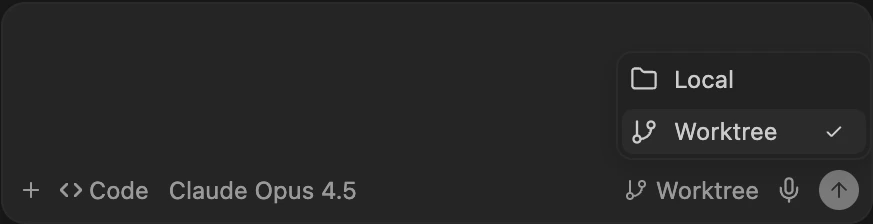
Actualmente, solo puedes cambiar a un worktree al inicio de una sesión de Cascade. Las conversaciones no se pueden mover a un worktree distinto una vez iniciadas.

Ubicación
Los worktrees se organizan por nombre de repo dentro de~/.windsurf/worktrees/<repo_name>.
A cada worktree se le asigna un nombre aleatorio único.
Para ver una lista de worktrees activos, puedes ejecutar git worktree list desde el directorio del repositorio.
Hook de configuración
Cadaworktree contiene una copia de los archivos de tu repositorio, pero no incluye archivos .env ni otros paquetes que no estén bajo control de versiones.
Si quieres incluir archivos o paquetes adicionales en cada worktree, puedes usar el hook post_setup_worktree para copiarlos al directorio del worktree.
El hook post_setup_worktree se ejecuta después de que cada worktree se crea y se configura. Se ejecuta dentro del nuevo directorio worktree.
La variable de entorno $ROOT_WORKSPACE_PATH apunta a la ruta original del espacio de trabajo y puede usarse para acceder a archivos o ejecutar comandos con respecto al repositorio original.
Ejemplo
Copia los archivos de Environment e instala las dependencias cuando se cree un nuevo worktree. Configuración (en.windsurf/hooks.json):
hooks/setup_worktree.sh):
Limpieza
Devin Desktop limpia automáticamente los worktrees más antiguos al crear un worktree nuevo para evitar un uso excesivo de disco. Cada espacio de trabajo puede tener hasta 20 worktrees. Los worktrees se limpian en función de la última vez que se accedió a ellos: primero se eliminan los más antiguos. Esta limpieza se realiza para cada espacio de trabajo, lo que garantiza que los worktrees de distintos repositorios sigan siendo independientes entre sí. Además, si eliminas manualmente una conversación de Cascade, Devin Desktop eliminará automáticamente el worktree asociado.Panel de control de versiones
De forma predeterminada, Devin Desktop no muestra los worktrees creados por Cascade en el panel de SCM. Puedes establecergit.showDevinWorktrees en true en tu Settings para anular este comportamiento y habilitar la visualización de los worktrees en el panel de SCM.
La configuración anterior
git.showWindsurfWorktrees está deprecada. Todavía se respeta en las configuraciones existentes cuando git.showDevinWorktrees no está definido, pero en adelante usa git.showDevinWorktrees.