

Cascade es el agente legacy de Devin Desktop. Devin Desktop ya no inicia nuevas conversaciones de Cascade ni abre las existentes. Las nuevas conversaciones se inician con Devin Local.
Descripción general
Cascade, de Devin Desktop, lleva la colaboración entre personas e IA a un nuevo nivel. Cascade era el agente local de Devin Desktop antes de Devin Local. Cascade ya no aparece en el selector de agente.Devin Local y el resto de agentes ACP no están disponibles mientras un workspace esté abierto en Modo Restringido.
Terminal
Una experiencia de Terminal mejorada.
Flujos de trabajo
Automatiza trayectorias repetitivas.
Selección de modelo
Selecciona el modelo que quieras en el menú de selección situado debajo del cuadro de entrada de la conversación de Cascade. Haz clic a continuación para ver la lista completa de modelos disponibles y su disponibilidad según los distintos planes y precios.Modelos
Disponibilidad de modelos en Devin Desktop.
Cascade Code / Cascade Chat
Cascade ofrece dos modos principales: Code y Chat. El modo Code permite a Cascade crear y modificar tu base de código, mientras que el modo de chat está optimizado para responder preguntas sobre tu base de código o sobre principios generales de programación. En el modo de chat, Cascade puede proponerte código nuevo que puedes aceptar e insertar.Planes y listas de tareas pendientes
Cascade incluye capacidades de planificación integradas que mejoran el rendimiento en tareas más largas. En segundo plano, un agente de planificación especializado refina continuamente el plan a largo plazo, mientras el modelo que has seleccionado se centra en ejecutar acciones a corto plazo basadas en ese plan. Cascade crea una lista de tareas pendientes (Todo list) dentro de la conversación para hacer un seguimiento del progreso en tareas complejas. Para modificar el plan, basta con pedirle a Cascade que actualice la lista de tareas pendientes. Cascade también puede actualizar automáticamente el plan a medida que obtiene nueva información, como una Memory, a lo largo de una conversación.Mensajes en cola
Mientras esperas a que Cascade termine su tarea actual, puedes poner en cola nuevos mensajes para que se ejecuten en orden cuando la tarea finalice. Para agregar un mensaje a la cola, escribe tu mensaje mientras Cascade está trabajando y presionaEnter.
- Enviar de inmediato: presiona Enter de nuevo con el cuadro de texto vacío para enviarlo al instante.
- Eliminar: quita cualquier mensaje de la cola antes de que se envíe
Llamadas a herramientas
Cascade dispone de diversas herramientas, como Search, Analyze, MCP y el terminal. Puede detectar qué package y herramientas estás usando, cuáles hay que instalar e incluso instalarlos por ti. Solo tienes que preguntarle a Cascade cómo ejecutar tu proyecto y pulsar Accept.De forma predeterminada, Cascade puede realizar hasta 40 invocaciones por prompt. Si la trayectoria se detiene al alcanzar este límite, pulsa el botón
continue y Cascade reanudará el trabajo donde lo dejó. Sin embargo, cada continue contará como un nuevo crédito de prompt debido al coste de las llamadas a herramientas.Auto-Continue para que Cascade continúe automáticamente su respuesta al alcanzar el límite de invocaciones, en lugar de detenerse. Esto consumirá los créditos de prompt correspondientes al modelo que estés usando.
En settings.json, se trata de la opción devin.autoContinue: 0 o un valor negativo activa la continuación automática, de modo que Cascade continúa indefinidamente; un valor positivo (el predeterminado es 40) la desactiva, de modo que Cascade se detiene al alcanzar el límite de invocaciones y te pide que continúes.
Entrada de voz
Usa la entrada de voz para interactuar con Cascade hablando. En su forma actual, puede transcribir lo que dices a texto.Puntos de control con nombre y reversiones
Puedes revertir los cambios que haya hecho Cascade. Basta con pasar el ratón sobre el prompt original y hacer clic en la flecha de revertir que aparece a la derecha, o bien revertir directamente desde el índice. Así, todos los cambios en el código se revertirán al estado que tenía tu base de código en el paso elegido. También puedes crear, desde la propia conversación, una instantánea o punto de control con nombre del estado actual de tu proyecto, al que podrás volver fácilmente y revertir en cualquier momento.Conocimiento en tiempo real
Una capacidad exclusiva de Devin Desktop y Cascade es que conocen tus acciones en tiempo real, así que no necesitas incluir en el prompt contexto sobre lo que has hecho antes. Basta con indicarle a Cascade: «Continúa».Enviar problemas al agente
Cuando tu código tenga problemas que aparezcan en el panel Problems, en la parte inferior del editor, envíalos al agente como contexto:- Haz clic en
Send all to agent, en la parte superior del panel Problems, para enviar todos los problemas que aparecen en la lista en ese momento. - Haz clic en
Send to agentjunto a un archivo del panel Problems para enviar solo los problemas de ese archivo.
Explicar y corregir
Si te encuentras con algún error en el editor, solo tienes que seleccionarlo y hacer clic enExplain and Fix para que Cascade lo corrija por ti.

Ignorar archivos
Si quieres que Cascade ignore ciertos archivos, puedes agregarlos a.devinignore (o al archivo legacy .codeiumignore) en la raíz de tu workspace. Así, Cascade no podrá ver, editar ni crear archivos dentro de las rutas indicadas. Puedes declarar las rutas de archivo con un formato similar al de .gitignore. Consulta Ignorar archivos para obtener más detalles.
.codeiumignore global
Si eres un cliente empresarial que gestiona múltiples repositorios, puedes hacer cumplir las reglas de exclusión en todos los repositorios colocando un archivo.codeiumignore global en la carpeta ~/.codeium/. Esta configuración global se aplica a todos los workspaces de Devin Desktop de tu sistema y se suma a cualquier archivo .codeiumignore específico de cada repositorio.
Integración con linters
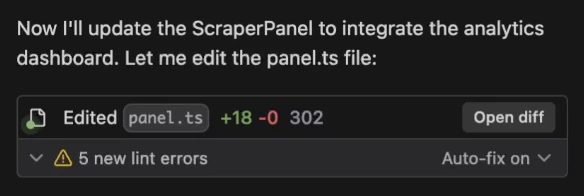
Cascade puede corregir automáticamente los errores de lint en el código generado. Esta función está activada de forma predeterminada, pero puede deshabilitarse haciendo clic enAuto-fix en la llamada a herramienta y, después, en disable. Esta edición no consume créditos.
Compartir tu conversación
Los enlaces a conversaciones de Cascade compartidas ya no funcionan. Devin Desktop ha eliminado las páginas de conversaciones de Cascade compartidas.@-Mención de conversaciones anteriores
También puedes hacer referencia a conversaciones anteriores desde otras conversaciones mediante una@-mention.
Al hacerlo, Cascade recuperará la información más pertinente y útil, como los resúmenes y los puntos de control de la conversación, además de las partes específicas que consultes. Por lo general, no recuperará la conversación completa para no saturar la ventana de contexto.
Cascades simultáneos
Los usuarios pueden tener varios Cascades ejecutándose a la vez. Puedes cambiar de uno a otro con el menú desplegable de la esquina superior izquierda del panel de Cascade. Si prevés que dos Cascades van a editar archivos similares, plantéate usar árboles de trabajo para mantenerlos aislados.Flujos de trabajo
Los flujos de trabajo permiten a los usuarios definir una serie de pasos para guiar a Cascade en un conjunto de tareas repetitivas, como desplegar un servicio o responder a comentarios en PR. Estos flujos de trabajo se guardan como archivos markdown, lo que ofrece a los usuarios y a sus equipos una forma sencilla y repetible de ejecutar procesos clave. Una vez guardados, los flujos de trabajo se pueden invocar en Cascade mediante un comando con barra con el formato/[name-of-workflow].
Los flujos de trabajo son exclusivamente manuales: Cascade nunca invocará un flujo de trabajo de forma automática. Si quieres que Cascade aplique un procedimiento por su cuenta, usa una skill.
Cómo funciona
Por lo general, las Rules proporcionan instrucciones a los modelos de lenguaje de gran tamaño (LLM) mediante un contexto persistente y reutilizable a nivel de prompt. Los flujos de trabajo amplían este concepto al proporcionar una secuencia estructurada de pasos o prompts a nivel de trayectoria, que guía al modelo a través de una serie de tareas o acciones interconectadas.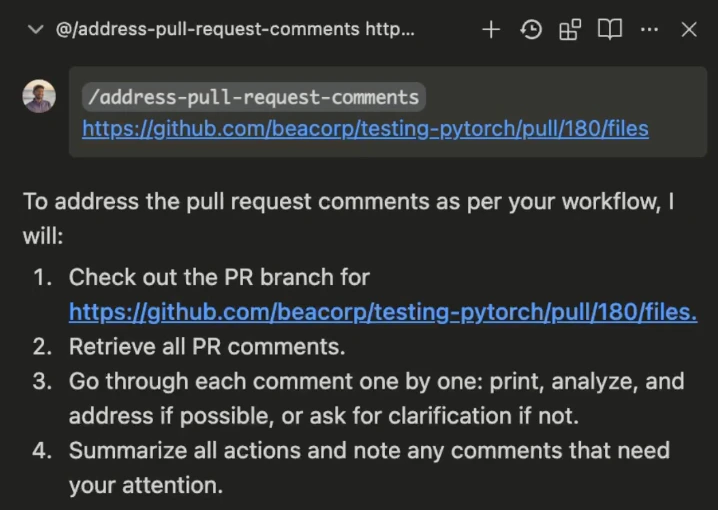
/[workflow-name].
Una vez invocado, Cascade procesa secuencialmente cada paso definido en el flujo de trabajo y realiza acciones o genera respuestas según lo especificado.
Cómo crear un flujo de trabajo
Para empezar a usar los flujos de trabajo, haz clic en el iconoCustomizations del menú deslizante situado en la parte superior derecha de Cascade y, a continuación, ve al panel Workflows. Allí puedes hacer clic en el botón + Global o + Workspace para crear un nuevo flujo de trabajo a nivel global o de workspace, respectivamente.
Los flujos de trabajo se guardan como archivos Markdown en directorios .devin/workflows/ (o en el directorio legacy .windsurf/workflows/) y contienen un título, una descripción y una serie de pasos con instrucciones específicas que Cascade debe seguir.
Descubrimiento de flujos de trabajo
Devin Desktop descubre automáticamente los flujos de trabajo en múltiples ubicaciones para proporcionar una organización flexible:- Workspace actual y subdirectorios: todos los directorios
.devin/workflows/(y los directorios legacy.windsurf/workflows/) dentro de tu workspace actual y sus subdirectorios - Estructura del repositorio git: en los repositorios git, Devin Desktop también busca en los niveles superiores, hasta el directorio raíz de git, para encontrar flujos de trabajo en directorios padre
- Compatibilidad con múltiples workspaces: cuando hay varias carpetas abiertas en el mismo workspace, los flujos de trabajo se deduplican y se muestran con la ruta relativa más corta
Ubicaciones de almacenamiento de flujos de trabajo
Cuando creas un flujo de trabajo desde la interfaz de usuario, se guarda en el directorio
.devin/workflows/ de tu workspace actual, no necesariamente en la raíz de git. Si rechazaste la migración en un workspace que aún tiene un directorio .windsurf/, se guarda en .windsurf/workflows/. Para crear un flujo de trabajo global, usa el botón + Global del Panel de flujos de trabajo o crea el archivo directamente en ~/.codeium/windsurf/global_workflows/.
Cada archivo de flujo de trabajo admite un máximo de 12000 caracteres.
Generar un flujo de trabajo con Cascade
¡También puedes pedirle a Cascade que genere flujos de trabajo por ti! Esto funciona especialmente bien con flujos de trabajo que consisten en una serie de pasos en una herramienta de CLI concreta.Ejemplos de flujos de trabajo
Los flujos de trabajo tienen una gran variedad de casos de uso, como:/address-pr-comments
Este es un flujo de trabajo que nuestro equipo usa internamente para resolver los comentarios en una PR:
/git-workflows
Confirma cambios con formatos predefinidos y crea pull requests con títulos y descripciones estandarizados mediante los comandos de CLI correspondientes.
/dependency-management
Automatiza la instalación o actualización de las dependencias del proyecto a partir de un archivo de configuración (p. ej., requirements.txt, package.json).
/code-formatting
Ejecuta automáticamente formateadores de código (como Prettier o Black) y linters (como ESLint o Flake8) al guardar un archivo o antes de confirmar cambios, para mantener el estilo del código y detectar errores cuanto antes.
/run-tests-and-fix
Ejecuta o agrega pruebas unitarias o de extremo a extremo y corrige los errores automáticamente para garantizar la calidad del código antes de confirmar, fusionar o desplegar.
/deployment
Automatiza los pasos para desplegar tu aplicación en distintos entornos (desarrollo, preproducción, producción), incluidas las comprobaciones previas y las verificaciones posteriores al despliegue que sean necesarias.
/security-scan
Integra y ejecuta análisis de vulnerabilidades de seguridad en tu base de código como parte del proceso de CI/CD o bajo demanda.
Flujos de trabajo System-Level (Enterprise)
Las organizaciones Enterprise pueden desplegar flujos de trabajo del sistema, disponibles de forma global en todos los workspaces, que los usuarios finales no pueden modificar sin permisos de administrador. Resultan ideales para aplicar procesos de desarrollo organization-wide, procedimientos de despliegue y flujos de trabajo de cumplimiento normativo. Los flujos de trabajo del sistema se cargan desde directorios específicos de cada sistema operativo. Devin Desktop carga el directorio de flujos de trabajoDevin si existe y, solo si no existe, recurre al directorio legacy de flujos de trabajo Windsurf. Los dos directorios no se combinan, así que, cuando crees el directorio Devin, mueve a él cualquier flujo de trabajo legacy:
macOS:
.md) en el directorio correspondiente a tu sistema operativo. El sistema cargará automáticamente todos los archivos .md de estos directorios.
Precedencia de los flujos de trabajo
Cuando existen flujos de trabajo con el mismo nombre en varios niveles, los flujos de trabajo del sistema tienen la máxima precedencia:- Sistema (máxima prioridad): flujos de trabajo organization-wide desplegados por TI
- Workspace: flujos de trabajo específicos del proyecto en
.devin/workflows/(o en la ruta legacy.windsurf/workflows/) - Global: flujos de trabajo definidos por el usuario en
~/.codeium/windsurf/global_workflows/ - Integrado: flujos de trabajo predeterminados que incluye Devin Desktop
Importante: Los flujos de trabajo del sistema deben gestionarlos tus equipos de TI o de seguridad. Asegúrate de que tus equipos internos se encarguen del despliegue, las actualizaciones y el cumplimiento normativo de acuerdo con las políticas de tu organización. Para ello, puedes usar herramientas y flujos de trabajo estándar, como la gestión de dispositivos móviles (MDM) o la gestión de la configuración.
Árboles de trabajo
Devin Desktop admite el uso de árboles de trabajo (árboles de trabajo) de git para ejecutar tareas de Cascade en paralelo sin interferir con tu workspace principal. Al usar árboles de trabajo, cada conversación de Cascade tiene su propia sesión, lo que permite a Cascade realizar ediciones o compilar y probar código sin interferir con tu workspace principal. Devin Local también puede iniciar una sesión en un árbol de trabajo existente, seleccionado desde su selector de ubicación del agente, e incorporar los cambios con el botón Merge.Uso básico de árboles de trabajo
La forma más sencilla de empezar a usar árboles de trabajo es cambiar al modo “Árbol de trabajo” en la esquina inferior derecha del campo de entrada de Cascade.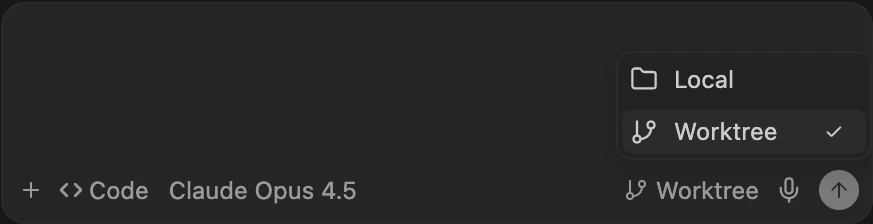
Por ahora, solo puedes cambiar a un árbol de trabajo al inicio de una sesión de Cascade. Una vez iniciada, una conversación no se puede mover a otro árbol de trabajo.

Ubicación
Los árboles de trabajo se organizan por nombre de repositorio dentro de~/.windsurf/worktrees/<repo_name>.
Cada árbol de trabajo recibe un nombre aleatorio único.
Para ver una lista de los árboles de trabajo activos, puedes ejecutar git worktree list desde el directorio del repositorio.
Hook de configuración
Cada worktree contiene una copia de los archivos de tu repositorio, pero no incluye archivos.env ni otros packages que no estén version-controlled.
Si quieres incluir archivos o packages adicionales en cada worktree, puedes usar el hook post_setup_worktree para copiarlos al directorio del worktree.
El hook post_setup_worktree se ejecuta después de crear y configurar cada worktree, dentro del directorio del nuevo worktree.
La variable de entorno $ROOT_WORKSPACE_PATH apunta a la ruta del workspace original y puede usarse para acceder a archivos o ejecutar comandos relativos al repositorio original.
Ejemplo
Copia los archivos de Environment e instala las dependencias cuando se cree un nuevo worktree. Configuración (en.windsurf/hooks.json):
hooks/setup_worktree.sh):
Limpieza
Al crear un nuevo árbol de trabajo, Devin Desktop elimina automáticamente los árboles de trabajo más antiguos para evitar un uso excesivo del disco. Cada workspace puede tener hasta 20 árboles de trabajo. Los árboles de trabajo se eliminan según la fecha del último acceso, empezando por los más antiguos. Esta limpieza se aplica a cada workspace por separado, de modo que los árboles de trabajo de distintos repositorios se mantienen independientes entre sí. Además, si eliminas manualmente una conversación de Cascade, Devin Desktop eliminará automáticamente el árbol de trabajo asociado.Panel de Control de Versiones
De forma predeterminada, Devin Desktop no muestra en el panel de SCM los árboles de trabajo creados por Cascade. Para cambiar este comportamiento y ver los árboles de trabajo en el panel de SCM, establecegit.showDevinWorktrees en true en tu configuración.
La opción anterior
git.showWindsurfWorktrees está deprecada. Se sigue respetando en las configuraciones existentes cuando git.showDevinWorktrees no está definida, pero a partir de ahora usa git.showDevinWorktrees.