
Zum Hauptinhalt springen
Um Artefakte während der Snapshot-Einrichtung zu verwenden, müssen Sie sich im Rahmen der Repository-Konfiguration gegenüber diesen authentifizieren. Wenn Sie Secrets für die Artefakt-Authentifizierung speichern müssen, können Sie diese entweder direkt im Dateisystem der Maschine ablegen (z. B. in einer Datei oder durch Export von Umgebungsvariablen) oder den Devin Secret Manager verwenden. Unten finden Sie Abschnitte für AWS, Azure und JFrog. Wenn sich Ihre Artefakte in einem privaten Netzwerk befinden, lesen Sie bitte die Informationen zur VPC-Bereitstellung.

Einrichtung der Devin-Maschine

Um Ihre Artefakt-Repositorys zu integrieren, müssen Sie Ihre Devin-Maschine mit den entsprechenden Anmeldedaten und Tools konfigurieren. Dazu gibt es zwei Hauptmöglichkeiten:
  1. Verwenden Sie das integrierte Terminal von Devin, um Tools für Artefakt-Repositorys direkt auf der Maschine zu installieren und zu konfigurieren.
  2. Verwenden Sie die Registerkarte Setup Agent (befindet sich in der mittleren Spalte der Devin-Maschine während der Repository-Einrichtung) und fordern Sie Devin auf, bei der Einrichtung zu helfen.
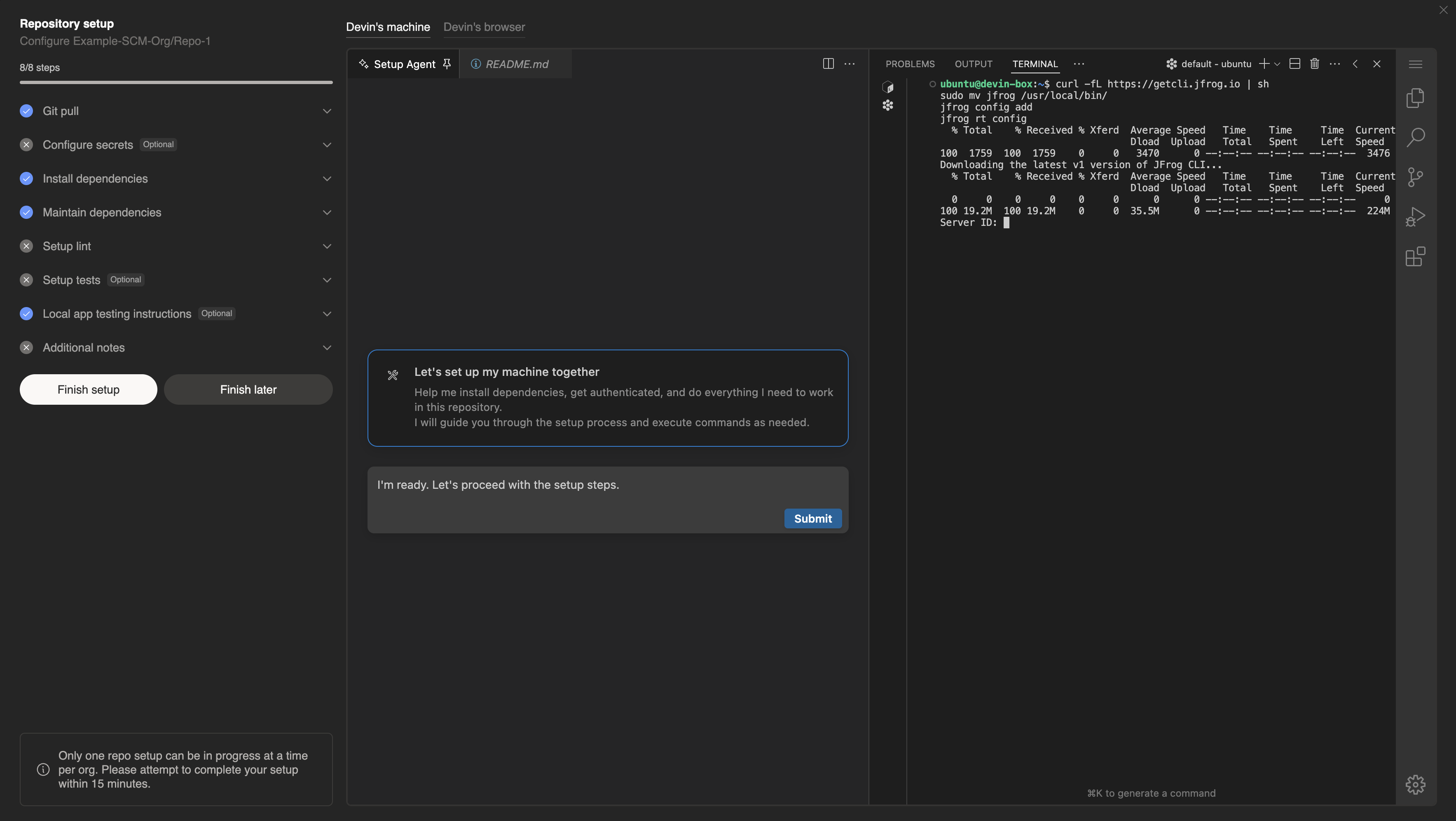
Beispiel für die Verwendung der JFrog-Repository-Einrichtung

Beispiel für die Verwendung des integrierten Terminals für die JFrog-Repository-Einrichtung

JFrog Artifactory

Schritt 1: CLI herunterladen

curl -fL https://getcli.jfrog.io | sh
sudo mv jfrog /usr/local/bin/
jfrog config add
jfrog rt config

Schritt 2: Artefakt herunterladen

#!/bin/bash

# Variablen für Ihre Artifactory-Instanz und Artefaktdetails festlegen
ARTIFACTORY_URL="https://your-artifactory-instance.jfrog.io/artifactory"  # Ändern Sie dies in Ihre Artifactory-URL
REPO="my-repository"  # Ersetzen Sie dies durch Ihren Repository-Namen
ARTIFACT_PATH="my-artifact/my-package/1.0.0/my-package-1.0.0.jar"  # Pfad zu Ihrem Artefakt in Artifactory
OUTPUT_DIR="./downloads"  # Verzeichnis zum Speichern des heruntergeladenen Artefakts

## Schritt 1: Artefakt herunterladen
echo "Lade Artefakt $ARTIFACT_PATH von $ARTIFACTORY_URL herunter"
jfrog rt dl "$REPO/$ARTIFACT_PATH" "$OUTPUT_DIR/"

## Schritt 2: Prüfen, ob der Download erfolgreich war
if [ $? -eq 0 ]; then
  echo "Artefakt erfolgreich nach $OUTPUT_DIR/ heruntergeladen"
else
  echo "Fehler beim Herunterladen des Artefakts."
  exit 1
fi

AWS CodeArtifact

Schritt 1: CLI herunterladen

#!/bin/bash

# Variablen
ROLE_NAME="robot-artifact-iam-role"
POLICY_ARN="arn:aws:iam::aws:policy/AWSArtifactReadOnlyAccess"
KEY_PAIR_NAME="robot-artifact-key-pair"

# Schritt 1: IAM-Rolle für AWS Artifact erstellen
echo "Creating IAM Role: $ROLE_NAME"
aws iam create-role \
  --role-name "$ROLE_NAME" \
  --assume-role-policy-document '{
    "Version": "2012-10-17",
    "Statement": [
      {
        "Effect": "Allow",
        "Action": "sts:AssumeRole",
        "Principal": {
          "Service": "artifact.amazonaws.com"
        }
      }
    ]
  }' > create_role_output.json

# Prüfen, ob die IAM-Rolle erfolgreich erstellt wurde
if [ $? -eq 0 ]; then
  echo "IAM Role $ROLE_NAME created successfully."
else
  echo "Failed to create IAM Role $ROLE_NAME."
  exit 1
fi

# Schritt 2: Richtlinie an Rolle für Artifact-Zugriff anhängen
echo "Attaching AWSArtifactReadOnlyAccess policy to IAM Role $ROLE_NAME"
aws iam attach-role-policy \
  --role-name "$ROLE_NAME" \
  --policy-arn "$POLICY_ARN"

if [ $? -eq 0 ]; then
  echo "Policy attached successfully."
else
  echo "Failed to attach policy."
  exit 1
fi

# Schritt 3: IAM-Zugriffsschlüssel erstellen (für programmatischen Zugriff)
echo "Creating Access Keys for IAM Role: $ROLE_NAME"
aws iam create-access-key \
  --user-name "$ROLE_NAME" \
  > access_keys_output.json

# Prüfen, ob die Schlüssel erstellt wurden
if [ $? -eq 0 ]; then
  echo "Access keys created successfully."
  ACCESS_KEY_ID=$(jq -r '.AccessKey.AccessKeyId' access_keys_output.json)
  SECRET_ACCESS_KEY=$(jq -r '.AccessKey.SecretAccessKey' access_keys_output.json)

  echo "Access Key ID: $ACCESS_KEY_ID"
  echo "Secret Access Key: $SECRET_ACCESS_KEY"
else
  echo "Failed to create access keys."
  exit 1
fi

# Schritt 4: Informationen zu IAM-Rolle und Zugriffsschlüsseln anzeigen
echo "IAM Role $ROLE_NAME has been created with the policy: $POLICY_ARN"
echo "Access Key ID: $ACCESS_KEY_ID"
echo "Secret Access Key: $SECRET_ACCESS_KEY"

Schritt 2: Herunterladen des Artefakts

#!/bin/bash

# Variables
ARTIFACT_ID="example-artifact-id"  # Ersetzen Sie dies durch die tatsächliche Artifact-ID
# Step 1: Get Artifact URL for downloading the report
echo "Fetching artifact download URL for Artifact ID: $ARTIFACT_ID"
DOWNLOAD_URL=$(aws artifact describe-artifact \
  --artifact-id "$ARTIFACT_ID" \
  --query "artifactDetails[0].downloadUrl" \
  --output text)

Azure Artifacts

Schritt 1: CLI herunterladen

# Microsoft-Paket-Repository installieren
wget https://packages.microsoft.com/config/ubuntu/$(lsb_release -rs)/packages-microsoft-prod.deb -O packages-microsoft-prod.deb
sudo dpkg -i packages-microsoft-prod.deb
rm packages-microsoft-prod.deb

# Paketlisten aktualisieren und .NET SDK installieren
sudo apt update
sudo apt install -y dotnet-sdk-8.0
dotnet tool install -g AzureArtifactsCredentialProvider

Schritt 2: Generieren eines PAT

Als Nächstes müssen Sie ein persönliches Zugriffstoken (PAT) generieren.
  1. Melden Sie sich beim Azure DevOps-Portal an.
  2. Klicken Sie oben rechts auf Ihr Profil und wählen Sie Security.
  3. Klicken Sie im Bereich Personal Access Tokens auf New Token.
  4. Legen Sie die Scopes für das Token fest. Sie benötigen mindestens den Scope “Packaging (read)”, um auf Azure Artifacts zuzugreifen.
  5. Speichern Sie Ihr PAT sicher, da Sie es später nicht noch einmal einsehen können.

Schritt 3: .npmrc-Datei konfigurieren

echo "//pkgs.dev.azure.com/your-organization-name/_packaging/your-feed-name/npm/registry/:username=AzureDevOps" >> ~/.npmrc
echo "//pkgs.dev.azure.com/your-organization-name/_packaging/your-feed-name/npm/registry/:_password=$(echo -n your-PAT | base64)" >> ~/.npmrc
Wenn Sie mit NuGet arbeiten, benötigen Sie Folgendes:
mkdir -p ~/.nuget
cat <<EOL > ~/.nuget/nuget.config
<configuration>
  <packageSources>
    <add key="Azure Artifacts" value="https://pkgs.dev.azure.com/your-organization-name/_packaging/your-feed-name/nuget/v3/index.json" />
  </packageSources>
  <packageSourceCredentials>
    <Azure_Artifacts>
      <add key="Username" value="AzureDevOps" />
      <add key="ClearTextPassword" value="your-PAT" />
    </Azure_Artifacts>
  </packageSourceCredentials>
</configuration>
EOL
Wenn Sie Docker-Artefakte von Azure benötigen:
echo your-PAT | docker login https://your-organization-name.azurecr.io --username your-username --password-stdin
Um mit Devin Enterprise zu beginnen, wenden Sie sich an unser Vertriebsteam für Enterprise-Kunden.