

Cascade ist der veraltete Agent in Devin Desktop. Devin Desktop startet keine neuen Cascade-Unterhaltungen mehr und öffnet auch keine bestehenden mehr. Neue Unterhaltungen werden mit Devin Local gestartet.
Übersicht
Cascade in Devin Desktop hebt die Zusammenarbeit zwischen Mensch und KI auf ein neues Niveau. Vor Devin Local war Cascade der lokale Agent in Devin Desktop. In der Agentenauswahl steht Cascade nicht mehr zur Verfügung.Devin Local und alle anderen ACP-Agents sind nicht verfügbar, solange ein Workspace im eingeschränkten Modus geöffnet ist.
Terminal
Ein verbessertes Terminal-Erlebnis.
Arbeitsabläufe
Automatisieren Sie sich wiederholende Abläufe.
Modellauswahl
Wählen Sie das gewünschte Modell im Auswahlmenü unterhalb des Eingabefelds der Cascade-Unterhaltung aus. Klicken Sie unten, um die vollständige Liste der verfügbaren Modelle sowie deren Verfügbarkeit je nach Plan und Preisgestaltung anzuzeigen.Modelle
Modellverfügbarkeit in Devin Desktop.
Cascade Code / Cascade Chat
Cascade bietet zwei Hauptmodi: Code und Chat. Im Code-Modus kann Cascade Code erstellen und Änderungen an Ihrer Codebasis vornehmen, während der Chat-Modus für Fragen zu Ihrer Codebasis oder zu allgemeinen Programmierprinzipien optimiert ist. Im Chat-Modus kann Cascade Ihnen neuen Code vorschlagen, den Sie übernehmen und einfügen können.Pläne und Todo-Listen
Cascade verfügt über integrierte Planungsfähigkeiten, die die Leistung bei längeren Aufgaben verbessern. Im Hintergrund verfeinert ein spezialisierter Planungsagent fortlaufend den langfristigen Plan, während sich Ihr ausgewähltes Modell darauf konzentriert, auf Grundlage dieses Plans kurzfristige Schritte auszuführen. Cascade erstellt in der Unterhaltung eine Todo-Liste, um den Fortschritt bei komplexen Aufgaben zu verfolgen. Wenn Sie den Plan ändern möchten, bitten Sie Cascade einfach, die Todo-Liste zu aktualisieren. Cascade kann den Plan außerdem automatisch aktualisieren, sobald im Verlauf einer Unterhaltung neue Informationen hinzukommen, etwa ein Memory.Nachrichten in der Warteschlange
Während Sie darauf warten, dass Cascade seine aktuelle Aufgabe abschließt, können Sie neue Nachrichten in die Warteschlange stellen. Diese werden nach Abschluss der Aufgabe der Reihe nach ausgeführt. Um eine Nachricht zur Warteschlange hinzuzufügen, geben Sie sie einfach ein, während Cascade noch arbeitet, und drücken SieEnter.
- Sofort senden: Drücken Sie in einem leeren Textfeld erneut Enter, um die Nachricht sofort zu senden.
- Löschen: Entfernen Sie Nachrichten aus der Warteschlange, bevor sie gesendet werden
Tool-Aufrufe
Cascade stehen zahlreiche Tools zur Verfügung, etwa Suche, Analyse, MCP und das Terminal. Cascade erkennt, welche Packages und Tools Sie verwenden und welche noch installiert werden müssen – und kann diese sogar für Sie installieren. Fragen Sie Cascade einfach, wie Sie Ihr Projekt ausführen, und klicken Sie auf „Accept“.Standardmäßig kann Cascade bis zu 40 Aufrufe pro Prompt ausführen. Stoppt der Ablauf an diesem Limit, klicken Sie einfach auf die Schaltfläche
continue, und Cascade macht dort weiter, wo es aufgehört hat. Aufgrund der Kosten für Tool-Aufrufe zählt jedoch jedes continue als neuer Prompt-Credit.Auto-Continue aktivieren, damit Cascade seine Antwort beim Erreichen des Aufruflimits automatisch fortsetzt, statt anzuhalten. Dabei werden Prompt-Credits entsprechend dem von Ihnen verwendeten Modell verbraucht.
In settings.json entspricht dies der Einstellung devin.autoContinue: 0 oder ein negativer Wert aktiviert Auto-Continue, sodass Cascade unbegrenzt weiterarbeitet. Ein positiver Wert (Standard: 40) deaktiviert die Funktion, sodass Cascade am Aufruflimit anhält und Sie zum Fortfahren auffordert.
Spracheingabe
Mit der Spracheingabe können Sie per Stimme mit Cascade interagieren. In ihrer aktuellen Form wandelt sie Ihre gesprochene Sprache in Text um.Benannte Kontrollpunkte und Zurücksetzen
Sie können Änderungen, die Cascade vorgenommen hat, zurücksetzen. Bewegen Sie dazu einfach den Mauszeiger über den ursprünglichen Prompt und klicken Sie rechts auf den Zurücksetzen-Pfeil, oder setzen Sie die Änderungen direkt über das Inhaltsverzeichnis zurück. Dadurch werden alle Codeänderungen auf den Stand Ihrer Codebasis zum gewünschten Schritt zurückgesetzt. Sie können außerdem direkt in der Unterhaltung einen benannten Snapshot/Kontrollpunkt des aktuellen Projektstands erstellen, zu dem Sie jederzeit bequem springen und Ihr Projekt zurücksetzen können.Echtzeit-Kontextbewusstsein
Eine besondere Fähigkeit von Devin Desktop und Cascade: Ihre Aktionen werden in Echtzeit erfasst. Sie müssen also keinen Kontext zu Ihren vorherigen Aktionen in den Prompt aufnehmen. Weisen Sie Cascade einfach mit „Continue“ an, fortzufahren.Probleme an den Agent senden
Wenn in Ihrem Code Probleme auftreten, die im Problems-Panel unten im Editor angezeigt werden, können Sie diese als Kontext an den Agent senden:- Klicken Sie oben im Problems-Panel auf
Send all to agent, um alle aktuell aufgelisteten Probleme zu senden. - Klicken Sie im Problems-Panel neben einer Datei auf
Send to agent, um nur die Probleme dieser Datei zu senden.
Erklären und beheben
Fehler, auf die Sie im Editor stoßen, können Sie einfach markieren und aufExplain and Fix klicken – Cascade behebt sie dann für Sie.

Dateien ignorieren
Wenn Cascade bestimmte Dateien ignorieren soll, können Sie diese im Stammverzeichnis Ihres Workspace in die Datei.devinignore (oder die veraltete .codeiumignore) eintragen. Dadurch kann Cascade Dateien innerhalb der angegebenen Pfade weder anzeigen noch bearbeiten oder erstellen. Die Dateipfade geben Sie in einem ähnlichen Format wie bei .gitignore an. Weitere Details finden Sie unter Dateien ignorieren.
Globale .codeiumignore
Unternehmenskunden, die mehrere Repositorys verwalten, können Ignore-Regeln für alle Repositorys erzwingen, indem sie eine globale.codeiumignore-Datei im Ordner ~/.codeium/ ablegen. Diese globale Konfiguration gilt für alle Devin-Desktop-Arbeitsbereiche auf Ihrem System und greift zusätzlich zu etwaigen repositoryspezifischen .codeiumignore-Dateien.
Linter-Integration
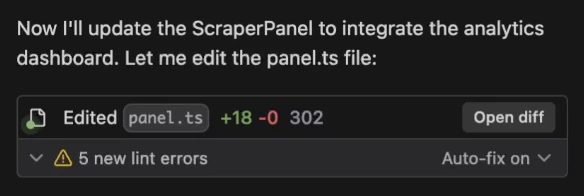
Cascade kann Linting-Fehler in generiertem Code automatisch beheben. Diese Funktion ist standardmäßig aktiviert. Sie können sie deaktivieren, indem Sie beim Tool-Aufruf aufAuto-fix und anschließend auf disable klicken. Diese Bearbeitung verbraucht keine Credits.
Ihre Unterhaltung teilen
Links zu geteilten Cascade-Unterhaltungen funktionieren nicht mehr. Devin Desktop hat die Seiten für geteilte Cascade-Unterhaltungen entfernt.Frühere Unterhaltungen per @-Erwähnung referenzieren
Sie können in einer Unterhaltung auch per@-mention auf frühere Unterhaltungen verweisen.
Cascade ruft dann die relevantesten und nützlichsten Informationen ab, etwa die Zusammenfassungen und Kontrollpunkte der Unterhaltung sowie gezielt die Teile der Unterhaltung, die Sie abfragen. Die vollständige Unterhaltung wird in der Regel nicht abgerufen, um das Kontextfenster nicht zu überlasten.
Gleichzeitige Cascades
Nutzer können mehrere Cascades gleichzeitig ausführen. Über das Dropdown-Menü oben links im Cascade-Panel können Sie zwischen ihnen wechseln. Wenn absehbar ist, dass zwei Cascades ähnliche Dateien bearbeiten, sollten Sie Worktrees verwenden, um sie voneinander zu isolieren.Arbeitsabläufe
Mit Arbeitsabläufen können Nutzer eine Abfolge von Schritten festlegen, um Cascade durch sich wiederholende Aufgaben zu führen, etwa das Bereitstellen eines Service oder das Beantworten von PR-Kommentaren. Arbeitsabläufe werden als Markdown-Dateien gespeichert. So können Nutzer und ihre Teams zentrale Prozesse einfach und wiederholbar ausführen. Nach dem Speichern lassen sich Arbeitsabläufe in Cascade über einen Slash-Befehl im Format/[name-of-workflow] aufrufen.
Arbeitsabläufe lassen sich nur manuell starten – Cascade ruft einen Arbeitsablauf nie automatisch auf. Wenn Cascade ein Vorgehen selbstständig aufgreifen soll, verwenden Sie stattdessen einen Skill.
Funktionsweise
Regeln geben großen Sprachmodellen im Allgemeinen eine Anleitung, indem sie auf Prompt-Ebene persistenten, wiederverwendbaren Kontext bereitstellen. Arbeitsabläufe erweitern dieses Konzept: Sie stellen auf Ablauf-Ebene eine strukturierte Abfolge von Schritten oder Prompts bereit und führen das Modell so durch eine Reihe zusammenhängender Aufgaben oder Aktionen.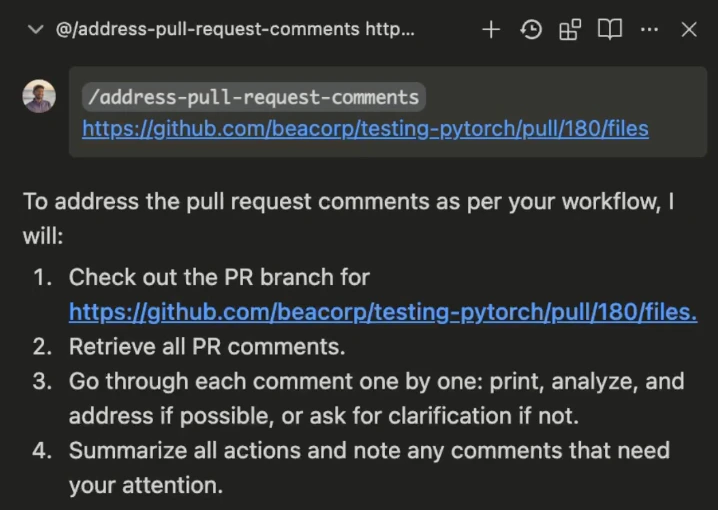
/[workflow-name] auf.
Nach dem Aufruf arbeitet Cascade die im Arbeitsablauf definierten Schritte nacheinander ab und führt dabei wie festgelegt Aktionen aus oder generiert Antworten.
So erstellen Sie einen Arbeitsablauf
Um mit Arbeitsabläufen zu beginnen, klicken Sie im Ausklappmenü oben rechts in Cascade auf das SymbolCustomizations und wechseln Sie dann zum Bereich Workflows. Dort können Sie auf die Schaltfläche + Global oder + Workspace klicken, um einen neuen Arbeitsablauf auf globaler Ebene bzw. auf Workspace-Ebene zu erstellen.
Arbeitsabläufe werden als Markdown-Dateien in Verzeichnissen vom Typ .devin/workflows/ (oder im veralteten .windsurf/workflows/) gespeichert. Sie enthalten einen Titel, eine Beschreibung sowie eine Reihe von Schritten mit spezifischen Anweisungen, die Cascade befolgt.
Automatische Erkennung von Arbeitsabläufen
Devin Desktop erkennt Arbeitsabläufe automatisch an mehreren Speicherorten und ermöglicht so eine flexible Organisation:- Aktueller Workspace und Unterverzeichnisse: Alle
.devin/workflows/-Verzeichnisse (sowie veraltete.windsurf/workflows/-Verzeichnisse) in Ihrem aktuellen Workspace und dessen Unterverzeichnissen - Struktur von Git-Repositorys: Bei Git-Repositorys durchsucht Devin Desktop zusätzlich die übergeordneten Verzeichnisse bis zum Git-Root-Verzeichnis nach Arbeitsabläufen
- Unterstützung mehrerer Workspace-Ordner: Sind mehrere Ordner im selben Workspace geöffnet, werden doppelte Arbeitsabläufe zusammengeführt und mit dem kürzesten relativen Pfad angezeigt
Speicherorte für Arbeitsabläufe
Wenn Sie einen neuen Arbeitsablauf über die UI erstellen, wird er im Verzeichnis
.devin/workflows/ Ihres aktuellen Workspace gespeichert – nicht unbedingt im Git-Root. Falls Sie die Migration für einen Workspace abgelehnt haben, der noch ein .windsurf/-Verzeichnis enthält, wird er stattdessen in .windsurf/workflows/ gespeichert. Um einen globalen Arbeitsablauf zu erstellen, verwenden Sie die Schaltfläche + Global im Arbeitsablauf-Bereich oder legen Sie die Datei direkt in ~/.codeium/windsurf/global_workflows/ an.
Arbeitsablauf-Dateien dürfen jeweils höchstens 12000 Zeichen umfassen.
Einen Arbeitsablauf mit Cascade generieren
Sie können Cascade auch Arbeitsabläufe für Sie generieren lassen! Das eignet sich besonders für Arbeitsabläufe, die aus mehreren Schritten in einem bestimmten CLI-Tool bestehen.Beispiel-Arbeitsabläufe
Es gibt unzählige Anwendungsfälle für Arbeitsabläufe, zum Beispiel:/address-pr-comments
Diesen Arbeitsablauf verwendet unser Team intern, um PR-Kommentare abzuarbeiten:
/git-workflows
Erstellen Sie mit den passenden CLI-Befehlen Commits in vordefinierten Formaten sowie Pull-Requests mit einheitlichem Titel und einheitlicher Beschreibung.
/dependency-management
Automatisieren Sie die Installation oder Aktualisierung von Projektabhängigkeiten anhand einer Konfigurationsdatei (z. B. requirements.txt, package.json).
/code-formatting
Führen Sie Code-Formatierer (wie Prettier, Black) und Linter (wie ESLint, Flake8) automatisch beim Speichern einer Datei oder vor einem Commit aus, um den Codestil einzuhalten und Fehler frühzeitig zu erkennen.
/run-tests-and-fix
Führen Sie Unit- oder End-to-End-Tests aus oder fügen Sie neue hinzu und beheben Sie Fehler automatisch, um die Codequalität vor dem Committen, Mergen oder Bereitstellen sicherzustellen.
/deployment
Automatisieren Sie die Schritte zur Bereitstellung Ihrer Anwendung in verschiedenen Umgebungen (Entwicklung, Staging, Produktion), einschließlich aller erforderlichen Prüfungen vor und Verifizierungen nach der Bereitstellung.
/security-scan
Binden Sie Scans auf Sicherheitslücken in Ihrer Codebasis ein und lösen Sie sie als Teil der CI/CD-Pipeline oder bei Bedarf aus.
Arbeitsabläufe auf Systemebene (Enterprise)
Enterprise-Organisationen können Arbeitsabläufe auf Systemebene bereitstellen, die global in allen Workspaces verfügbar sind und von Endbenutzern ohne Administratorberechtigungen nicht geändert werden können. Damit lassen sich organisationsweite Entwicklungsprozesse, Bereitstellungsverfahren und Compliance-Arbeitsabläufe optimal durchsetzen. Arbeitsabläufe auf Systemebene werden aus betriebssystemspezifischen Verzeichnissen geladen. Devin Desktop lädt dasDevin-Arbeitsablauf-Verzeichnis, sofern es vorhanden ist, und greift nur andernfalls auf das veraltete Windsurf-Arbeitsablauf-Verzeichnis zurück. Die Inhalte beider Verzeichnisse werden nicht zusammengeführt. Verschieben Sie daher beim Erstellen des Devin-Verzeichnisses alle veralteten Arbeitsabläufe dorthin:
macOS:
.md-Dateien) im passenden Verzeichnis für Ihr Betriebssystem ab. Das System lädt automatisch alle .md-Dateien aus diesen Verzeichnissen.
Vorrang von Arbeitsabläufen
Wenn Arbeitsabläufe mit demselben Namen auf mehreren Ebenen existieren, haben Arbeitsabläufe auf Systemebene den höchsten Vorrang:- System (höchste Priorität) – Organisationsweite Arbeitsabläufe, die von der IT bereitgestellt werden
- Workspace – Projektspezifische Arbeitsabläufe in
.devin/workflows/(bzw. veraltet in.windsurf/workflows/) - Global – Benutzerdefinierte Arbeitsabläufe in
~/.codeium/windsurf/global_workflows/ - Integriert – Standard-Arbeitsabläufe, die Devin Desktop mitbringt
Wichtig: Arbeitsabläufe auf Systemebene sollten von Ihrem IT- oder Sicherheitsteam verwaltet werden. Stellen Sie sicher, dass Ihre internen Teams Bereitstellung, Updates und Compliance gemäß den Richtlinien Ihrer Organisation umsetzen. Dazu können Sie gängige Tools und Verfahren wie Mobile Device Management (MDM) oder Konfigurationsmanagement verwenden.
Worktrees
Devin Desktop unterstützt Git-Worktrees, mit denen Sie Cascade-Aufgaben parallel ausführen können, ohne Ihren Haupt-Workspace zu beeinträchtigen. Bei Verwendung von Worktrees erhält jede Cascade-Unterhaltung eine eigene Sitzung. So kann Cascade Änderungen vornehmen oder Code bauen und testen, ohne Ihren Haupt-Workspace zu beeinträchtigen. Devin Local kann außerdem eine Sitzung in einem vorhandenen Worktree starten, den Sie über das Auswahlfeld für den Agent-Speicherort wählen, und die Änderungen über die Schaltfläche Merge zurückführen.Grundlegende Verwendung von Worktrees
Am einfachsten starten Sie mit Worktrees, indem Sie unten rechts im Cascade-Eingabefeld in den Modus „Worktree“ wechseln.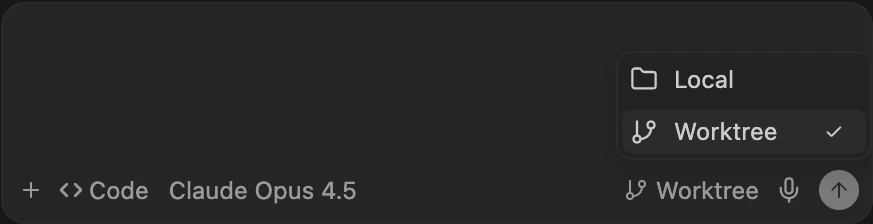
Derzeit können Sie nur zu Beginn einer Cascade-Sitzung zu einem Worktree wechseln. Bereits begonnene Unterhaltungen lassen sich nicht in einen anderen Worktree verschieben.

Speicherort
Worktrees werden nach Repo-Namen in~/.windsurf/worktrees/<repo_name> abgelegt.
Jeder Worktree erhält einen eindeutigen, zufällig generierten Namen.
Eine Liste der aktiven Worktrees können Sie anzeigen, indem Sie git worktree list im Repository-Verzeichnis ausführen.
Einrichtungs-Hook
Jeder worktree enthält eine Kopie Ihrer Repository-Dateien, jedoch keine.env-Dateien oder andere Packages, die nicht version-controlled sind.
Wenn Sie zusätzliche Dateien oder Packages in jeden worktree übernehmen möchten, können Sie sie mit dem Hook post_setup_worktree in das worktree-Verzeichnis kopieren.
Der Hook post_setup_worktree wird ausgeführt, nachdem ein worktree erstellt und konfiguriert wurde. Die Ausführung erfolgt im neuen worktree-Verzeichnis.
Die Umgebungsvariable $ROOT_WORKSPACE_PATH verweist auf den ursprünglichen Workspace-Pfad. Mit ihr können Sie auf Dateien zugreifen oder Befehle relativ zum ursprünglichen Repository ausführen.
Beispiel
Kopieren Sie Umgebungsdateien und installieren Sie Abhängigkeiten, sobald ein neuer Worktree erstellt wird. Konfiguration (in.windsurf/hooks.json):
hooks/setup_worktree.sh):
Bereinigung
Devin Desktop bereinigt beim Erstellen eines neuen Worktrees automatisch ältere Worktrees, um übermäßigen Speicherplatzverbrauch zu vermeiden. Jeder Workspace kann bis zu 20 Worktrees enthalten. Maßgeblich für die Bereinigung ist der Zeitpunkt des letzten Zugriffs: Die ältesten Worktrees werden zuerst entfernt. Die Bereinigung erfolgt pro Workspace, sodass Worktrees aus verschiedenen Repositorys unabhängig voneinander bleiben. Wenn Sie eine Cascade-Unterhaltung manuell löschen, löscht Devin Desktop außerdem automatisch den zugehörigen Worktree.Versionsverwaltungs-Panel
Standardmäßig zeigt Devin Desktop von Cascade erstellte Worktrees nicht im SCM-Panel an. Um dieses Verhalten zu überschreiben und die Worktrees im SCM-Panel anzuzeigen, setzen Siegit.showDevinWorktrees in Ihren Einstellungen auf true.
Die ältere Einstellung
git.showWindsurfWorktrees ist veraltet. Sie wird bei bestehenden Konfigurationen weiterhin berücksichtigt, sofern git.showDevinWorktrees nicht gesetzt ist. Verwenden Sie künftig jedoch git.showDevinWorktrees.