> ## Documentation Index
> Fetch the complete documentation index at: https://docs.devin.ai/llms.txt
> Use this file to discover all available pages before exploring further.
# 斜杠命令
> 使用斜杠命令快速插入预设提示模板,并借助 Devin 优化工作流程
## 概览
斜杠命令是在 Devin 的聊天界面中使用的快捷命令,会展开为预设的文本提示。它们可以帮助你快速启动常见工作流,而无需每次都完整输入指令。
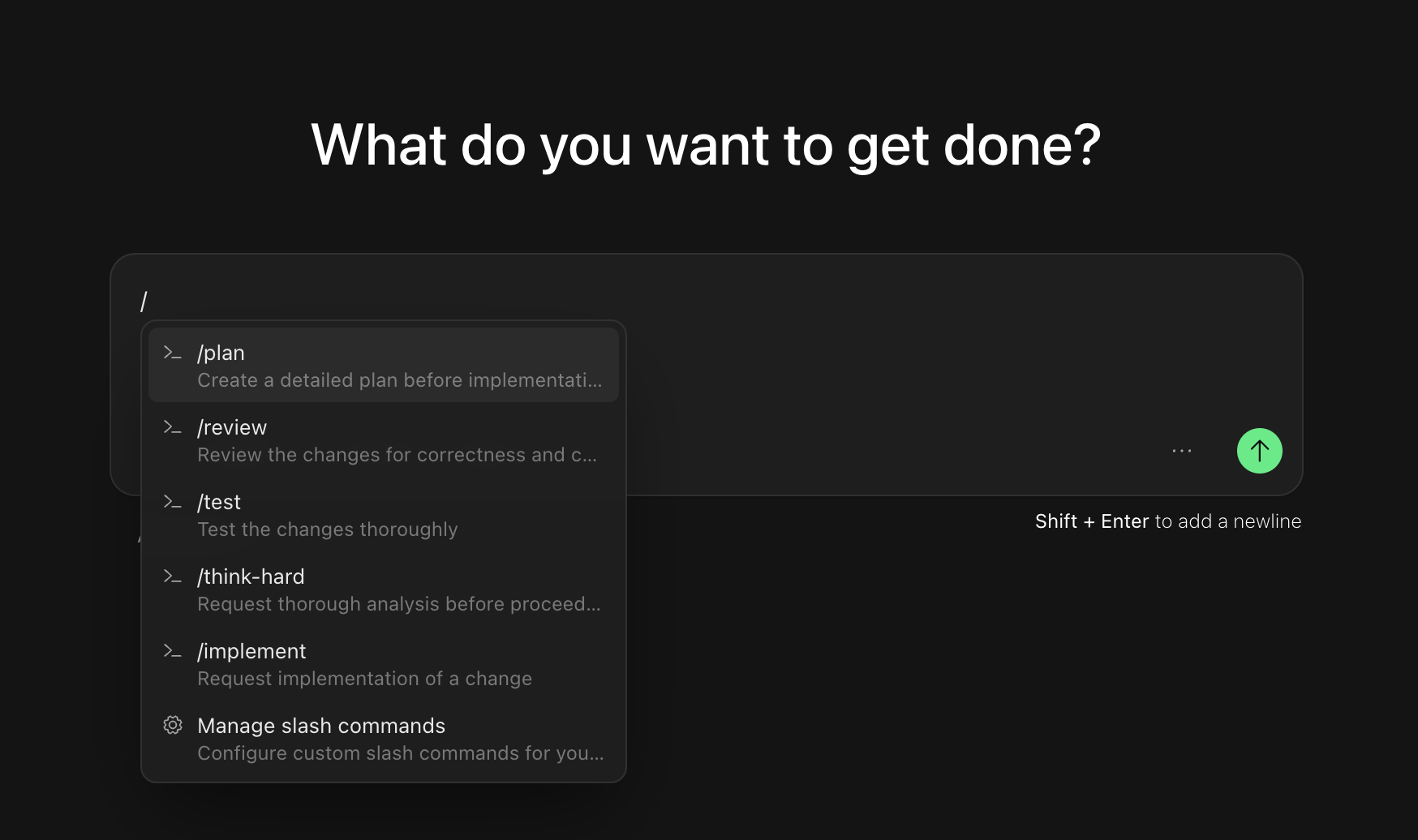 界面中包含可视标记和键盘快捷键提示,便于更轻松地发现和使用斜杠命令。
## 内置斜杠命令
Devin 内置了多个斜杠命令,用于支持常见的开发工作流:
### /plan
当你希望 Devin 在开始实现之前帮助你确定任务范围并制定计划时,使用此命令。规划模板会引导 Devin 分析你的代码库、识别相关文件,并提出详细的实施方案。
### /review
使用此命令来设置一个完善的代码审查工作流,让 Devin 审查代码变更,并就代码质量、最佳实践以及潜在缺陷提供反馈。
### /test
当你需要 Devin 帮助你创建测试、运行现有测试套件或分析代码库的测试覆盖率时,请使用该命令。
### /think-hard
当你希望 Devin 在为复杂问题提供解决方案之前进行更深入、更全面的思考时,使用此命令。
### /implement
当你有特定的功能或修改希望 Devin 在代码库中实现时,请使用此命令。
## Slash 命令的工作方式
当你在 Devin 的聊天输入框中开始输入 `/` 时,会出现一个菜单,显示所有可用的 Slash 命令。你可以:
1. 继续输入以筛选命令列表
2. 使用方向键在选项中移动
3. 点击某个命令或按 Enter 键进行选择
选择后,Slash 命令会以一个小标签的形式出现在输入框中。以 `/plan` 为例,如下所示:
/plan ×
点击该标签会将其展开为完整的提示模板。之后你可以根据自己的具体需求对该模板进行自定义,然后再发送给 Devin。
## 自定义斜杠命令
组织可以创建自定义斜杠命令,以满足团队独特的工作流程需求。例如,可以创建:
* 一个带有团队部署检查清单的 `/deploy` 命令
* 一个包含组织安全评审指南的 `/security-review` 命令
* 一个帮助新成员熟悉团队代码库的 `/onboard` 命令
### 管理自定义命令
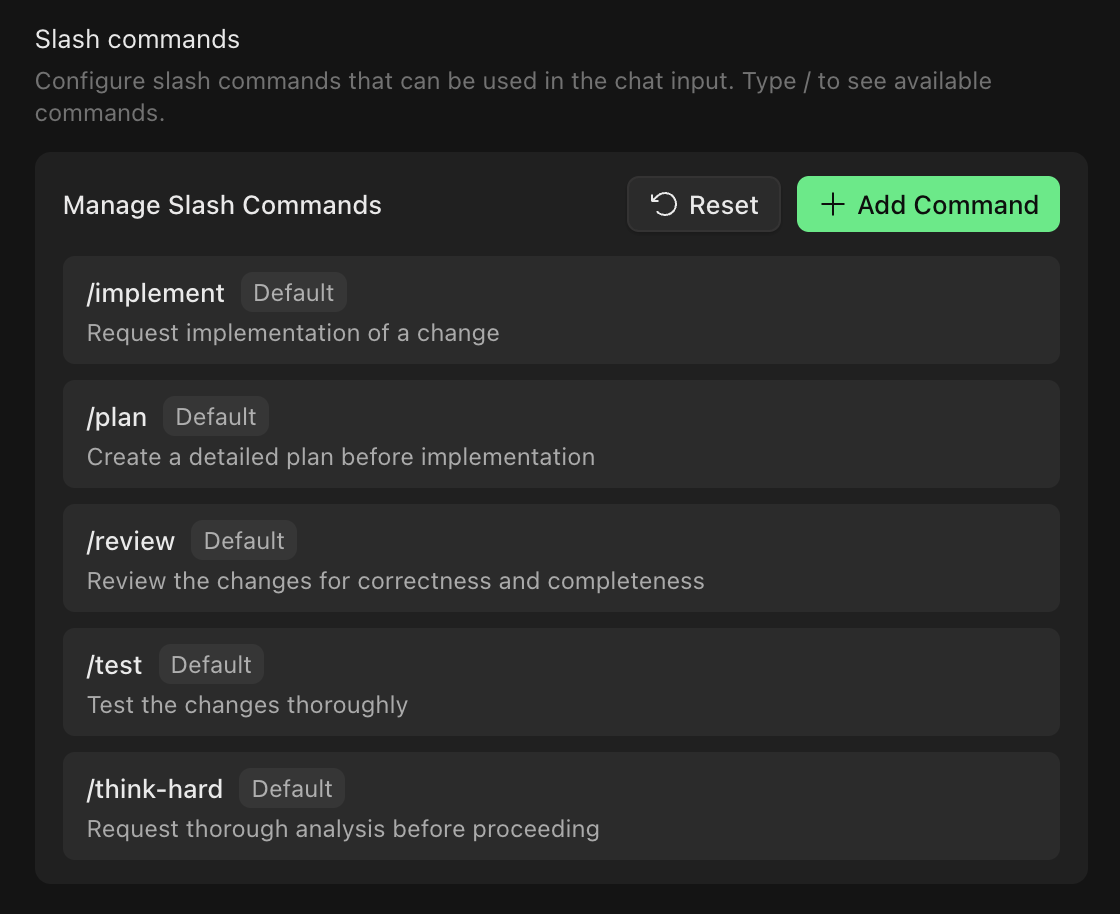
组织管理员可以通过 [Settings > Customization](https://app.devin.ai/customization) 管理斜杠命令。此界面允许你:
* 查看所有可用命令(包括默认命令和自定义命令)
* 使用特定的提示模板创建新的自定义命令
* 编辑现有的自定义命令模板
* 删除自定义命令
* 将默认命令恢复为其原始模板
创建、编辑和删除斜杠命令需要组织管理员权限 (`ManageOrgSettings`)。所有组织成员都可以使用默认命令和自定义命令。