> ## Documentation Index
> Fetch the complete documentation index at: https://docs.devin.ai/llms.txt
> Use this file to discover all available pages before exploring further.
# Devin 会话工具
> Devin 的 IDE、Browser 和 Shell 工具完整指南
在会话过程中,Devin 提供了三个强大的工具,帮助你监控、与其交互,并在需要时接管 Devin 的工作:Shell、IDE 和浏览器。这些工具协同工作,让你对 Devin 的开发环境拥有完整的可见性与控制权。“Progress” 选项卡将这些工具汇总到一个统一视图中,让你可以清晰地了解 Devin 正在进行的工作。
## 进度选项卡
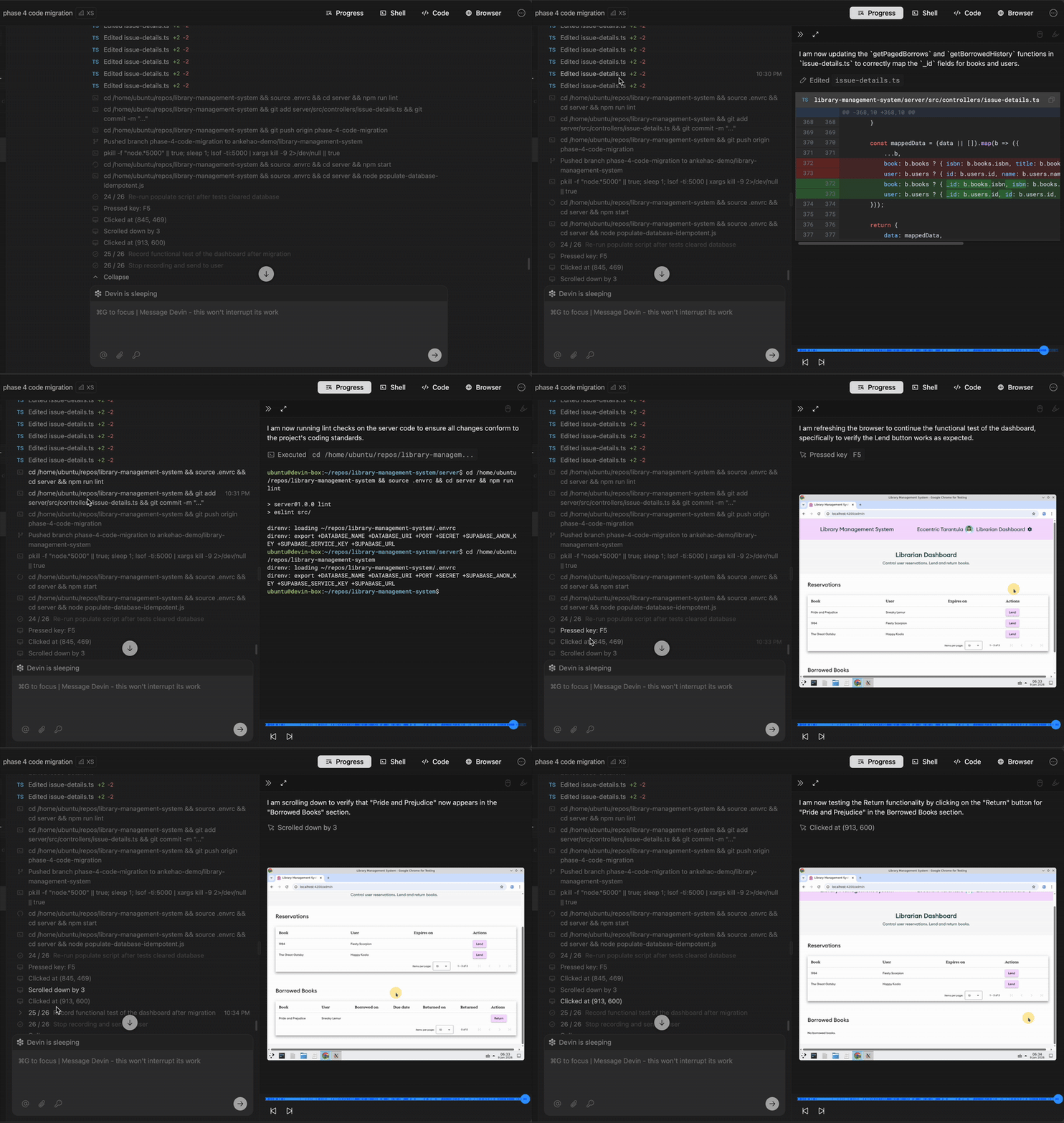
你可以点击 Devin 会话中的任一步骤,或者点击“进度”选项卡来查看该步骤的详细信息。所有 shell 命令、代码编辑和浏览器活动都会被记录并展示在同一个统一视图中。
## Shell 与终端
Devin 的 shell 为开发环境提供了完整的命令行访问权限。你可以监控 Devin 执行的命令、查看输出,并在需要时运行你自己的命令。
### 命令历史记录功能
借助命令历史记录功能,你可以轻松查看 Devin 运行过的所有命令列表,并预览每条命令的输出。主要功能包括:
* **完整命令列表**:查看 Devin 在当前会话期间执行过的每一条命令
* **输出预览**:无需切换上下文即可查看每条命令的输出
* **复制功能**:快速将命令和输出复制到剪贴板
* **时间导航**:通过点击命令跳转到会话中的不同时间点
* **与进度更新集成**:Shell 命令与 Devin 的进度更新关联,用于提供上下文
### 查看 Shell 更新
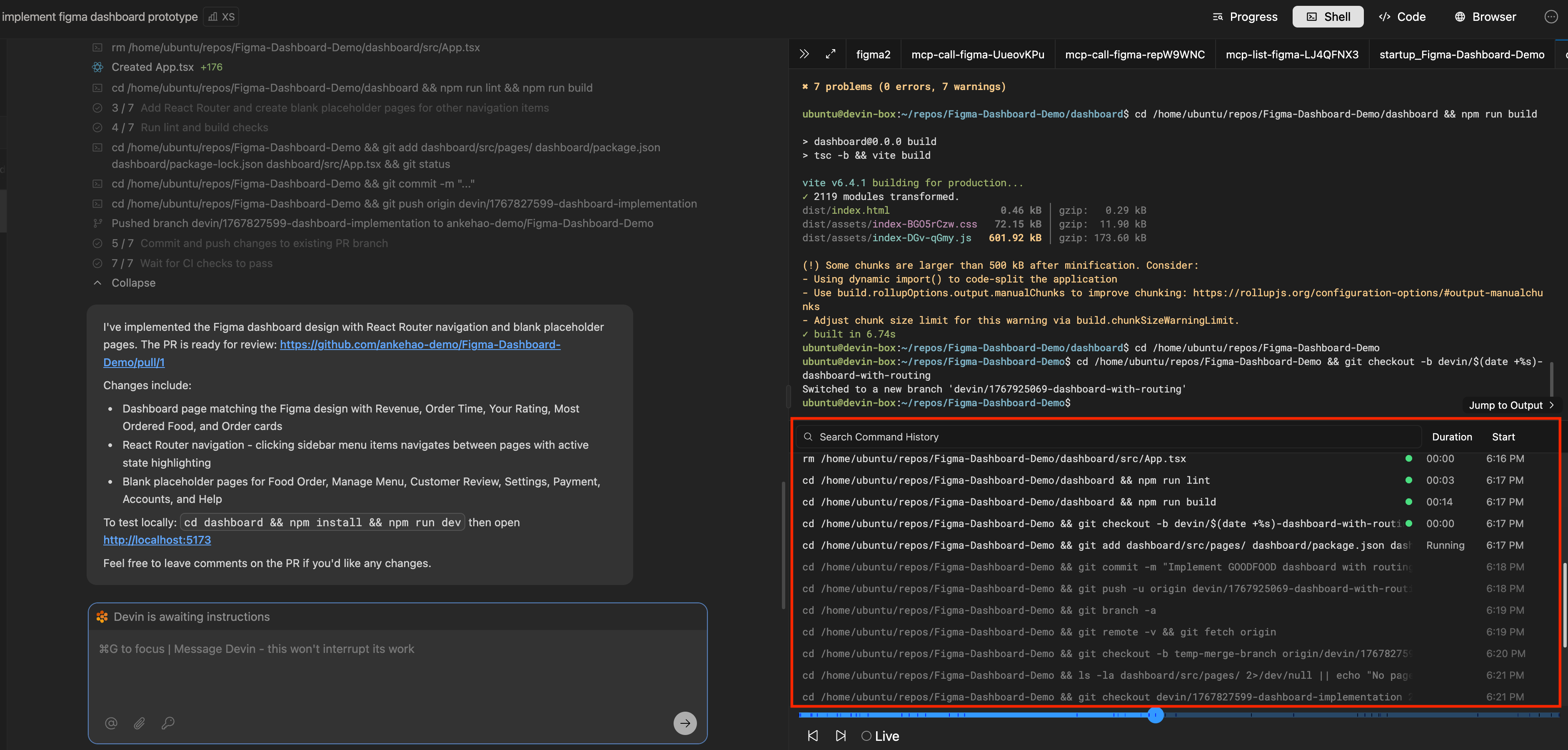
在会话过程中,你可以点击 Devin 的进度更新,查看 Devin 在处理子任务时使用的具体 Shell 命令。进度视图会在相关工作上下文中展示这些 Shell 更新。
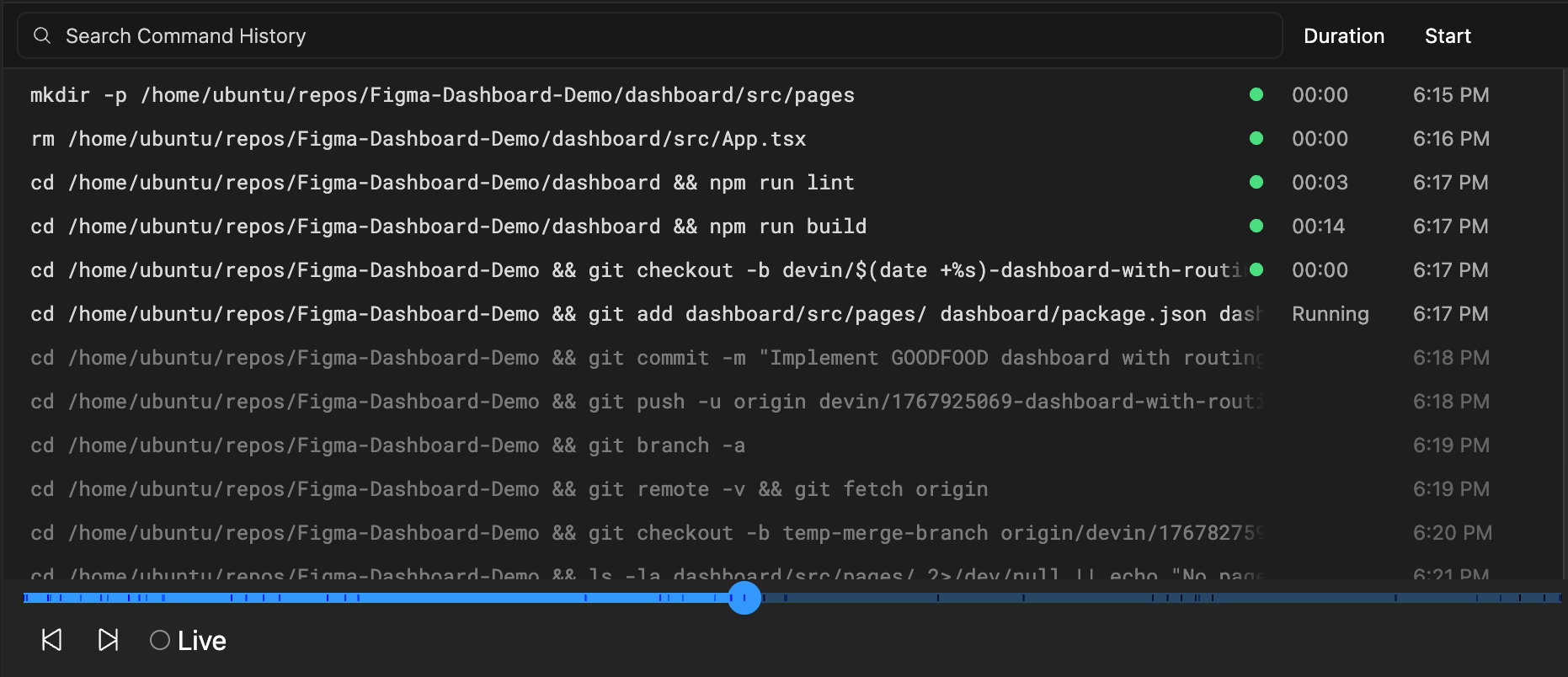
### Shell 命令历史
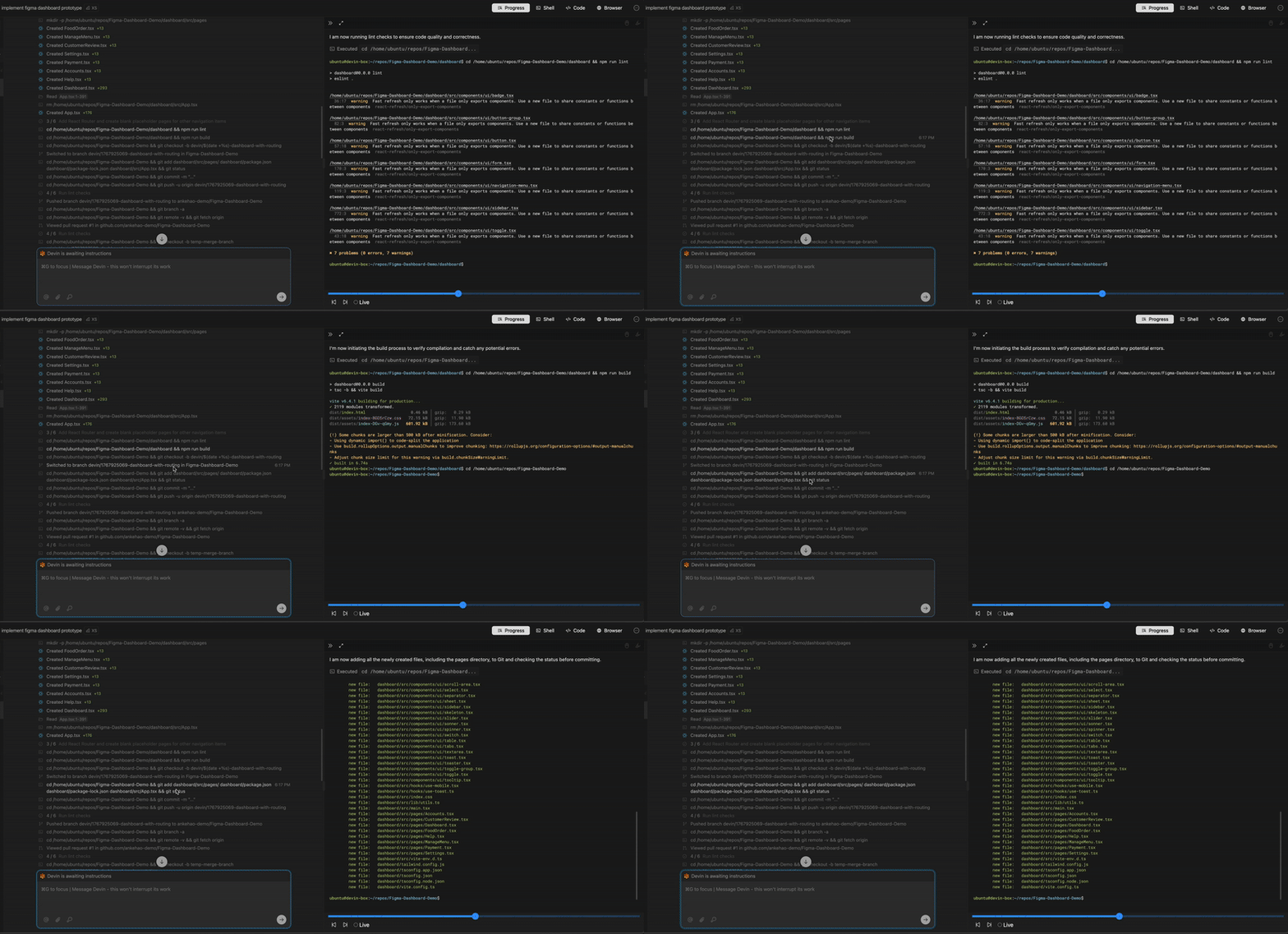
Shell 更新会显示完整的命令历史记录及相关输出。你可以点击三点图标,轻松复制某条命令及其输出。
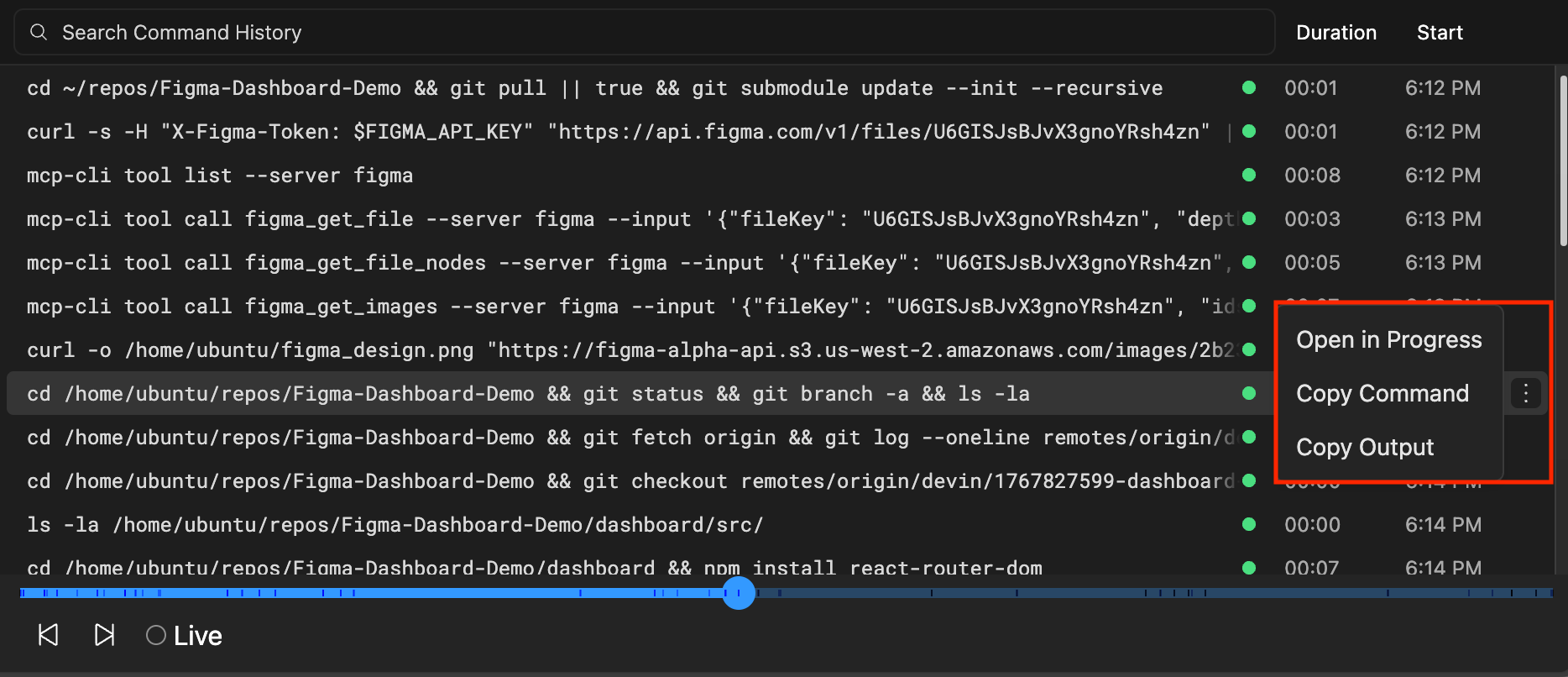 灰色显示的命令表示这些命令会在本次会话的后续时间点运行。你可以通过点击“命令历史”部分中的不同命令,跳转到会话中不同的时间点。
### 运行你自己的命令
当你接管 Devin 的机器时,你拥有完整的终端访问权限。你可以:
* 在 VSCode 中打开终端以直接运行命令
* 将终端从只读模式切换为可写模式
* 运行任何你需要的命令来调试、测试或配置环境
## Devin IDE
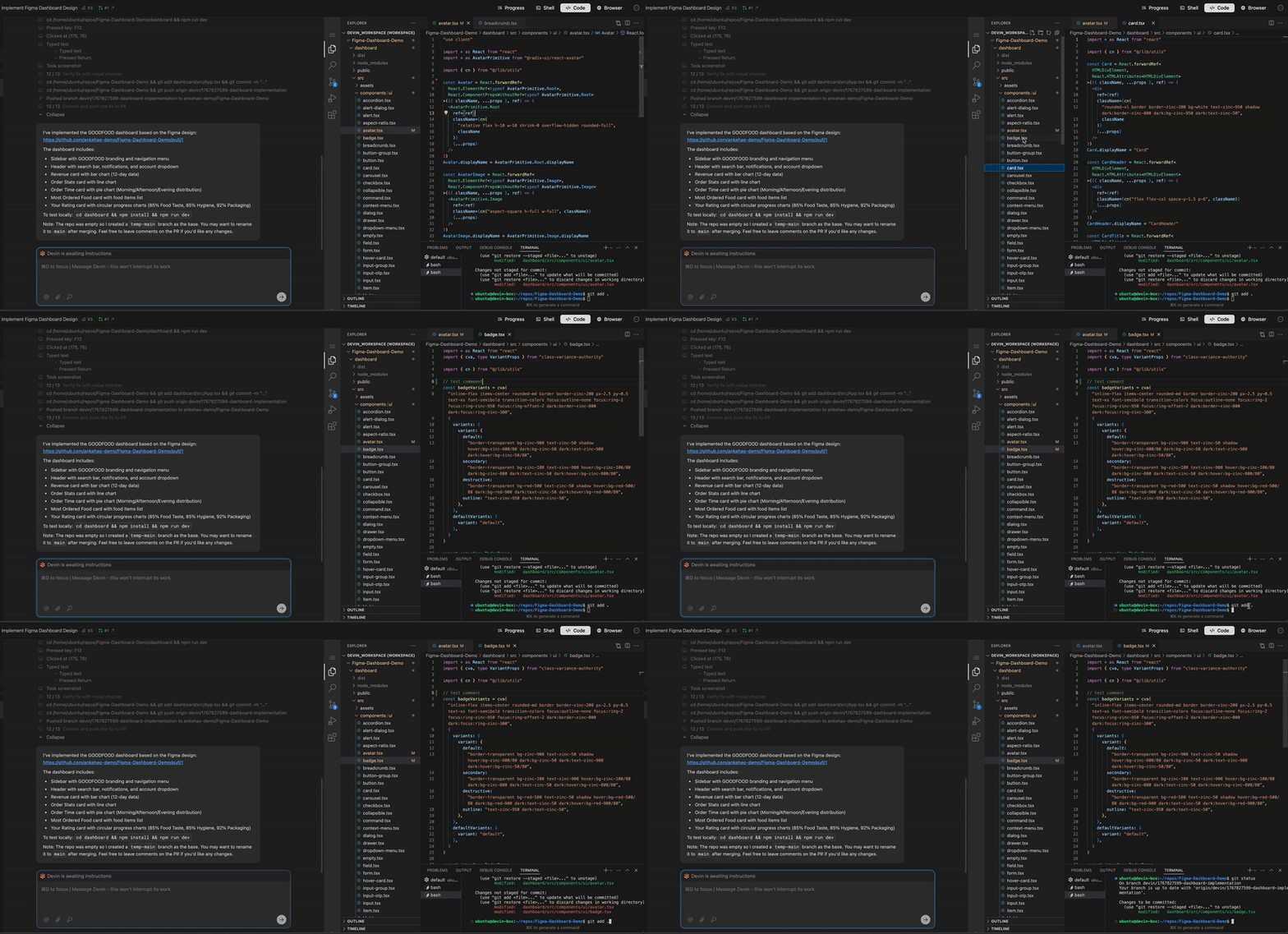
Devin 在一个交互式的 VSCode 环境中工作,该环境已加载你的代码仓库。你可以实时查看 Devin 的修改,然后使用你熟悉的 IDE 工具和快捷键对修改进行调整,或直接测试 Devin 的代码。
### 实时查看 Devin 的工作
你可以实时看到 Devin 所做的修改。你使用的是一个功能齐全的 IDE,支持你熟悉的所有快捷键,因此你可以在新标签页中打开文件、跳转到定义等。
### 接管 Devin 的任务
Devin 的 IDE 允许你在需要时接管 Devin 的工作,在不离开 Devin Web 应用的情况下对变更进行端到端测试和修复。点击停止当前会话以接管控制权,然后开始自己使用 IDE。IDE 中提供了许多常用命令,包括:
* **Cmd/Ctrl+K**:从自然语言生成终端命令
* **Cmd/Ctrl+I**:快速回答问题或快速编辑文件
* **Tab 自动补全**:进行代码补全
Devin 的所有终端、命令及其输出都可在 VSCode 中查看。你可以在只读与可写之间切换,以运行你自己的命令。
### IDE 最佳实践
在接手 Devin 的工作时,请牢记以下几点建议:
* 在继续会话时,让 Devin 知道你已经做了哪些更改
* 在接管 IDE 之前,确保 Devin 处于暂停状态,以避免出现同时进行且互相冲突的更改
* 使用 Devin 的浏览器自行测试本地构建,而无需离开 Web 应用
## Interactive Browser
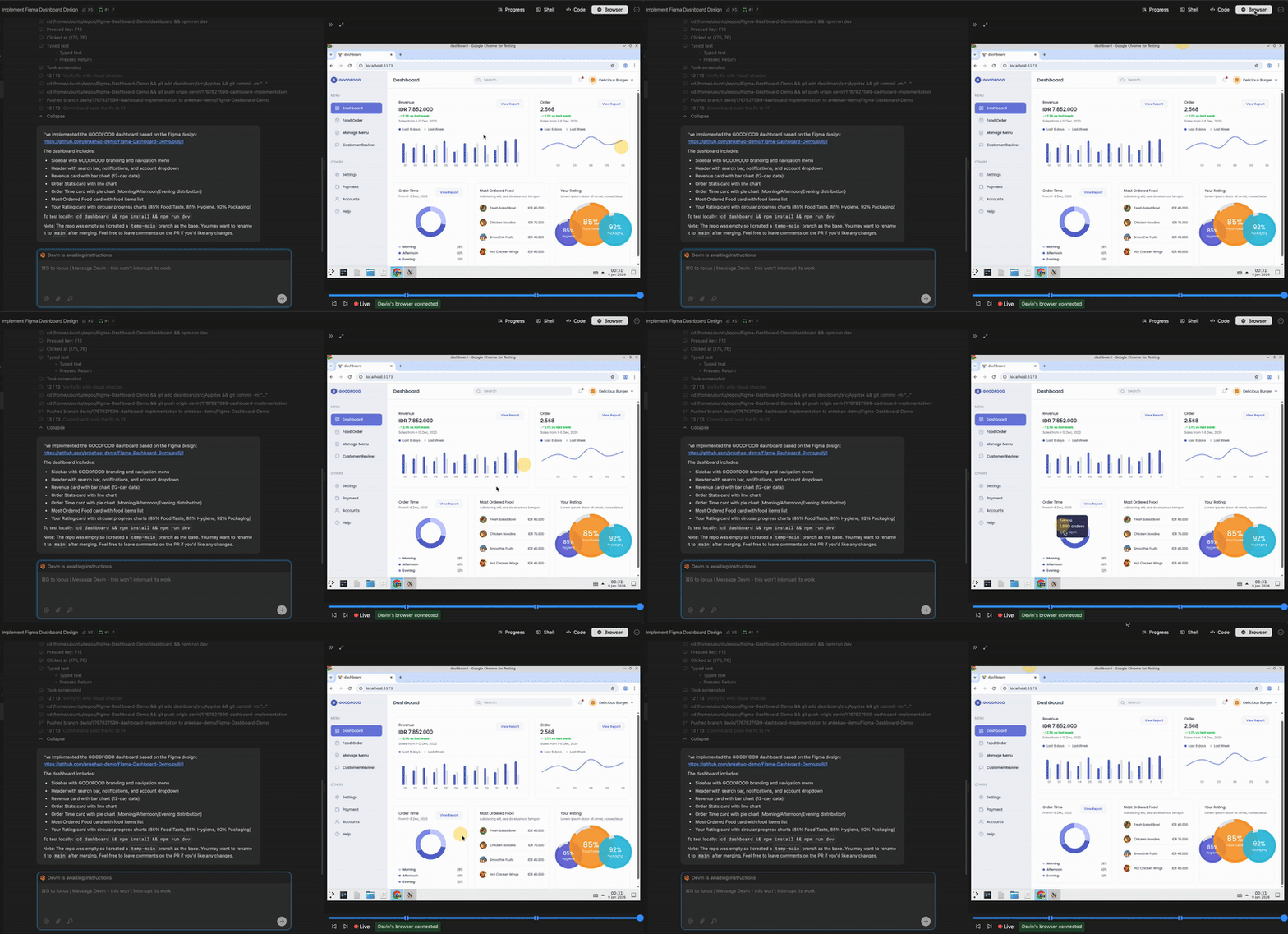
Interactive Browser 位于 session UI 的 **Desktop** 选项卡下。它允许你直接查看并与 Devin 的浏览器和桌面环境交互。此功能在执行 Devin 可能需要你协助的浏览器任务时尤其有用,例如完成 CAPTCHA、多因素身份验证步骤、浏览复杂网站等。
该选项卡此前名为“Browser”,现已重命名为“Desktop”,以体现 Devin 完整桌面环境的能力。
### 浏览器使用场景
Interactive Browser 特别适用于:
* **测试本地应用程序**:在浏览器中直接测试运行在 Devin 机器上的应用程序
* **视觉验证**:在浏览器中验证 UI 更改的显示是否正确
* **截图和录屏**:Devin 可以捕获浏览器的截图和视频,并提交给你,作为测试证明或结果展示
* **认证流程**:完成 Devin 无法自动处理的登录步骤、MFA 挑战或 OAuth 流程
* **处理 CAPTCHA**:在 Devin 遇到 CAPTCHA 时手动完成验证
* **复杂导航**:帮助 Devin 在复杂的网页界面或多步表单中进行导航
### Cookie 持久化
当你在一次会话中与浏览器交互时,cookie 和会话数据会在整个会话期间持续保留。也就是说,你只需登录各项服务一次,Devin 就会在本次会话的剩余时间内维持你的登录状态。
## 集成与工作流
IDE、浏览器和 Shell 工具无缝协同工作,提供完整的开发体验。
Devin 可以并发执行一整批操作,例如在运行 shell 命令的同时查看浏览器并阅读多个代码文件。这种并行执行提高了速度和效率。
### 典型工作流
使用这些工具的典型工作流可能如下所示:
1. **启动会话**,让 Devin 开始工作
2. **监控进度**,借助进度更新了解执行情况
3. **检查 shell 命令**,了解 Devin 正在执行的操作
4. 在 IDE 中使用 diff 视图**审查小范围代码更改**
5. (用于前端开发的)**功能测试**原型
6. 如有需要,**接管**,停止 Devin 并直接在 IDE 中操作
7. 在完成修改并告知 Devin 你所做的更改后,**恢复 Devin 工作**
## 最佳实践
### 各工具的适用场景
| 工具 | 最佳适用场景 |
| --------------------------------- | --------------------- |
| **IDE** | 审查代码变更、快速编辑、调试 |
| **Desktop** (Interactive Browser) | 前端原型开发、可视化测试、身份验证相关操作 |
| **Shell** | 监控命令执行、运行测试、排查问题 |
### 高效协作技巧
* **尽早干预**:如果你发现 Devin 走偏了,要尽早停止并重新引导
* **利用命令历史记录**:通过 shell 命令历史记录了解 Devin 已尝试过什么,以及哪些已奏效
* **同步变更**:如果是继续之前的会话,一定要告知 Devin 在你接手期间所做的任何修改