> ## Documentation Index
> Fetch the complete documentation index at: https://docs.devin.ai/llms.txt
> Use this file to discover all available pages before exploring further.
# 工作流程
> 创建可复用的 Cascade 工作流程 Markdown 文件,并通过斜杠命令自动执行部署、PR 审查和代码格式化等重复性任务。
工作流程使用户能够定义一系列步骤,引导 Cascade 完成一组重复性任务,例如部署服务或回复 PR 评论。
这些工作流程会保存为 Markdown 文件,让用户及其团队能够以简单、可重复的方式执行关键流程。
保存后,可以在 Cascade 中通过格式为 `/[name-of-workflow]` 的斜杠命令调用这些工作流程。
## 工作原理
Rules 通常会在提示层提供持久、可复用的上下文,从而为大语言模型提供指导。
工作流程在此基础上进一步扩展,在轨迹层提供结构化的步骤或提示序列,引导模型完成一系列相互关联的任务或操作。
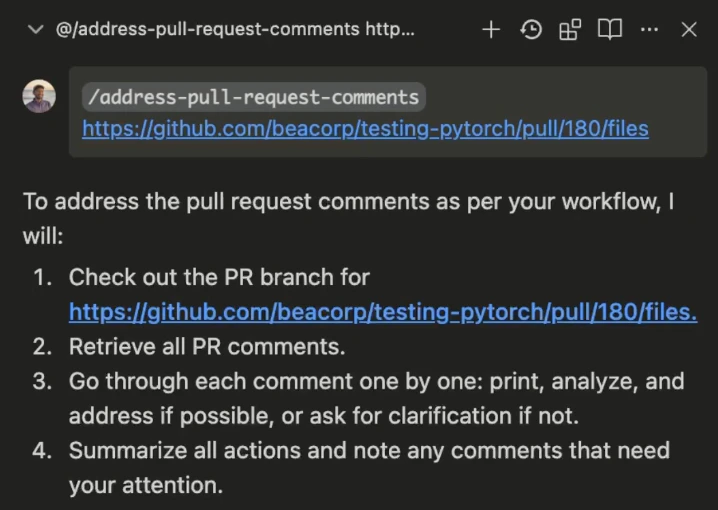 要执行工作流程,用户只需在 Cascade 中通过 `/[workflow-name]` 命令调用即可。
你可以在一个工作流程中调用其他工作流程!
要执行工作流程,用户只需在 Cascade 中通过 `/[workflow-name]` 命令调用即可。
你可以在一个工作流程中调用其他工作流程!
例如,/workflow-1 可以包含“调用 /workflow-2”和“调用 /workflow-3”这样的指示。
调用后,Cascade 会依次处理工作流程中定义的每个步骤,并按要求执行操作或生成响应。
## 如何创建工作流程
要开始使用工作流程,请点击 Cascade 右上角滑出菜单中的 `Customizations` 图标,然后进入 `Workflows` 面板。在这里,你可以点击 `+ Workflow` 按钮来创建一个新的工作流程。
工作流程会以 Markdown 文件的形式保存在 `.windsurf/workflows/` 目录中,包含标题、描述,以及一系列供 Cascade 遵循的具体步骤和指示。
## 工作流程发现
Windsurf 会自动从多个位置发现工作流程,以便提供更灵活的组织方式:
* **当前工作区和子目录**:你当前工作区及其子目录中的所有 `.windsurf/workflows/` 目录
* **Git 仓库结构**:对于 Git 仓库,Windsurf 还会向上搜索至 Git 根目录,以查找父目录中的工作流程
* **多工作区支持**:当同一工作区中打开多个文件夹时,工作流程会去重,并以最短相对路径显示
### 工作流程存储位置
工作流程可以存储在以下任一位置:
* 当前工作区目录中的 `.windsurf/workflows/`
* 工作区任意子目录中的 `.windsurf/workflows/`
* 上级目录中的 `.windsurf/workflows/`,最远可到 git 根目录 (适用于 git 代码仓库)
创建新工作流程时,它会保存在当前工作区的 `.windsurf/workflows/` 目录中,不一定是在 git 根目录。
每个工作流程文件最多可包含 12000 个字符。
### 使用 Cascade 生成工作流程
你也可以让 Cascade 为你生成工作流程!对于需要在特定 CLI 工具中执行一系列步骤的工作流程,这种方式尤其有效。
## 示例工作流程
工作流程有很多用例,例如:
这是我们团队内部用于处理 PR 评论的一个工作流程:
```
1. 检出 PR 分支:`gh pr checkout [id]`
2. 获取 PR 上的评论
bash
gh api --paginate repos/[owner]/[repo]/pulls/[id]/comments | jq '.[] | {user: .user.login, body, path, line, original_line, created_at, in_reply_to_id, pull_request_review_id, commit_id}'
3. 对每一条评论,执行以下操作。请记住一次只处理一条评论。
a. 输出以下内容:"(index). 来自 [user],位于 [file]:[lines] — [body]"
b. 分析该文件和对应的行范围。
c. 如果你不理解这条评论,不要做任何修改。只需让我进一步澄清,或者让我自己来实现。
d. 如果你认为可以进行修改,请先完成该修改,再继续处理下一条评论。
4. 所有评论处理完成后,总结你做了什么,以及哪些评论需要 USER 关注。
```
使用预定义格式提交 commit,并使用相应的 CLI 命令创建标题和描述标准化的拉取请求。
根据配置文件 (例如 requirements.txt、package.json) 自动安装或更新项目依赖。
在保存文件时或提交前自动运行代码格式化工具 (如 Prettier、Black) 和代码检查工具 (如 ESLint、Flake8) ,以保持代码风格一致并尽早发现错误。
运行或添加单元测试或端到端测试,并自动修复错误,以确保在提交、合并或部署前的代码质量。
自动执行将你的应用部署到不同环境 (开发、预发布、生产) 的步骤,包括所有必要的部署前检查和部署后验证。
将安全漏洞扫描集成到你的代码库中,并作为 CI/CD 流水线的一部分或按需触发执行。
## 系统级工作流程 (企业版)
企业版组织可以部署系统级工作流程,这些工作流程在所有工作区中全局可用,终端用户若无管理员权限则无法修改。这非常适合用于强制推行组织范围内的开发流程、部署步骤和合规工作流程。
系统级工作流程从操作系统对应的目录中加载:
**macOS:**
```
/Library/Application Support/Windsurf/workflows/*.md
```
**Linux/WSL:**
```
/etc/windsurf/workflows/*.md
```
**Windows:**
```
C:\ProgramData\Windsurf\workflows\*.md
```
将你的工作流程文件 (`.md` 文件) 放在与你的操作系统对应的目录中。系统会自动加载这些目录中的所有 `.md` 文件。
### 工作流程优先级
当多个层级存在同名工作流程时,系统级工作流程的优先级最高:
1. **系统** (最高优先级) - 由 IT 为整个组织部署的工作流程
2. **工作区** - `.windsurf/workflows/` 中项目专用的工作流程
3. **全局** - 用户定义的工作流程
4. **内置** - Windsurf 提供的默认工作流程
这意味着,如果组织部署了某个特定名称的系统级工作流程,它将覆盖任何同名的工作区、全局或内置工作流程。
在 Cascade UI 中,系统级工作流程会显示“System”标签,且终端用户无法删除。
**重要**:系统级工作流程应由你的 IT 或安全团队管理。请确保由内部团队根据你的组织策略负责部署、更新和合规。你可以使用标准工具和工作流程 (例如移动设备管理 (MDM) 或配置管理) 来完成这些操作。