> ## Documentation Index
> Fetch the complete documentation index at: https://docs.devin.ai/llms.txt
> Use this file to discover all available pages before exploring further.
# 模型上下文协议(MCP)
> 配置 MCP 服务器,使用 stdio、HTTP 或 SSE 传输,为 Cascade 添加自定义工具和服务,并支持针对 Teams 和 Enterprise 的 Admin 控制。
\*\*MCP (模型上下文协议) \*\*是一种让 LLM 能够访问自定义工具和服务的协议。
MCP 客户端 (此处指 Cascade) 可以向 MCP 服务器发出请求,以访问其提供的工具。
Cascade 现已原生集成 MCP,因此你可以接入自己选择的 MCP 服务器供 Cascade 使用。
更多信息请参阅[官方 MCP 文档](https://modelcontextprotocol.io/)。
Enterprise 用户必须在设置中手动开启此功能
## 添加新的 MCP 插件
你可以前往 `Settings` > `Tools` > `Windsurf Settings` > `Add Server` 部分,添加新的 MCP 插件。
如果找不到所需的 MCP 插件,你可以点击 `View Raw Config` 按钮,编辑原始 `mcp_config.json` 文件来手动添加。
点击某个 MCP 服务器后,只需点击 `+ Add Server`,即可将该服务器及其工具提供给 Cascade 使用。
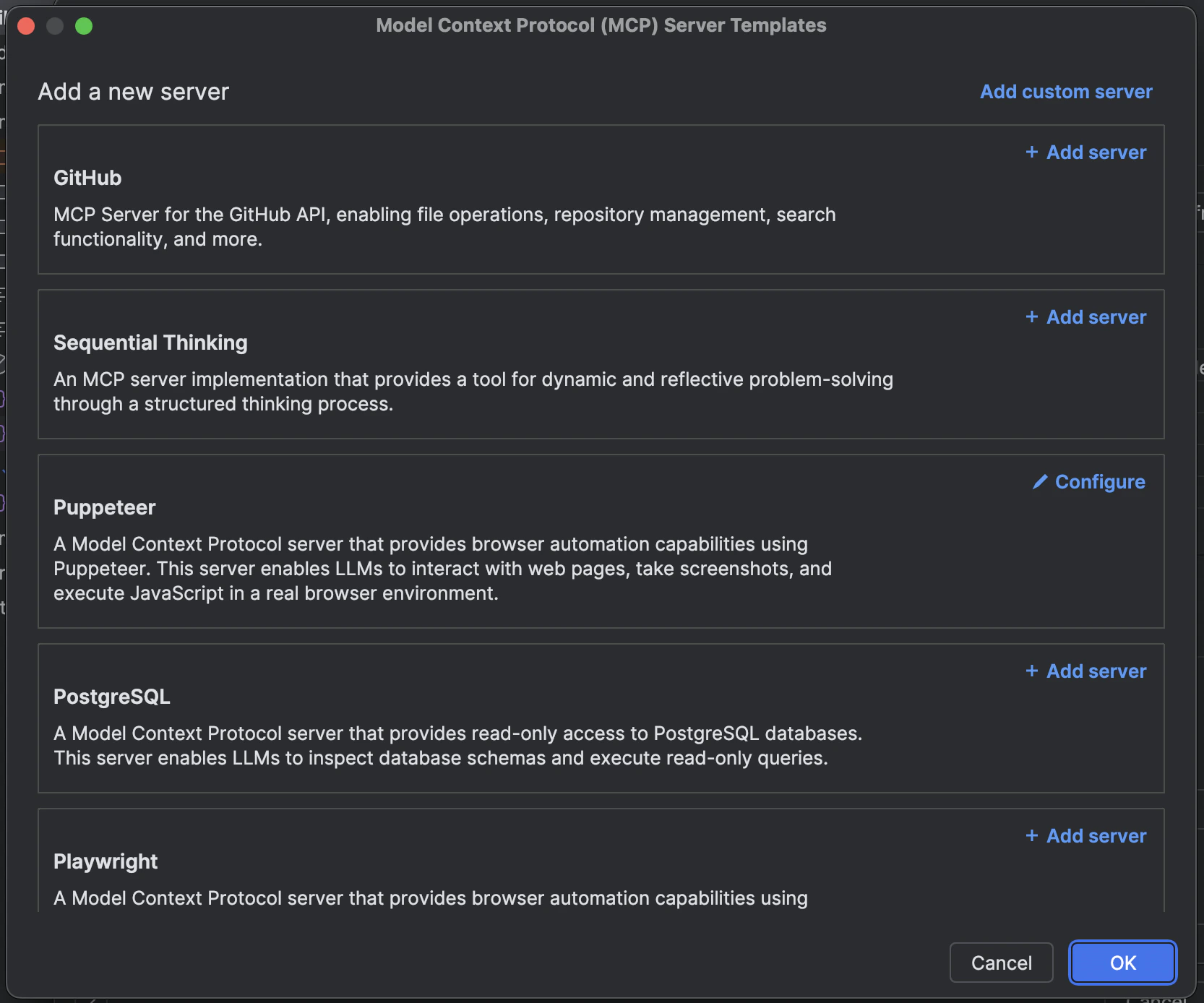 Cascade 支持 MCP
服务器的三种[传输类型](https://modelcontextprotocol.io/docs/concepts/transports):`stdio`、`Streamable HTTP` 和 `SSE`。
Cascade 还支持每种传输类型的 OAuth。
对于 `http` 服务器,URL 应填写为对应端点的地址,格式类似于 `https:///mcp`。
添加新的 MCP 插件后,请务必点击刷新按钮。
Cascade 支持 MCP
服务器的三种[传输类型](https://modelcontextprotocol.io/docs/concepts/transports):`stdio`、`Streamable HTTP` 和 `SSE`。
Cascade 还支持每种传输类型的 OAuth。
对于 `http` 服务器,URL 应填写为对应端点的地址,格式类似于 `https:///mcp`。
添加新的 MCP 插件后,请务必点击刷新按钮。
## mcp\_config.json
`~/.codeium/mcp_config.json` 是一个 JSON 文件,包含 Cascade 可连接的服务器列表。
下面是一个示例配置,用于为 GitHub 设置一个服务器:
```json theme={null}
{
"mcpServers": {
"github": {
"command": "npx",
"args": [
"-y",
"@modelcontextprotocol/server-github"
],
"env": {
"GITHUB_PERSONAL_ACCESS_TOKEN": ""
}
}
}
}
```
请务必为你要使用的服务器提供必填参数和环境变量。
你可以参考 [官方 MCP 服务器参考代码仓库](https://github.com/modelcontextprotocol/servers) 或 [OpenTools](https://opentools.com/),查看一些示例服务器。
### 远程 HTTP MCP
需要注意的是,远程 HTTP MCP 的配置略有不同,
需要使用 `serverUrl` 或 `url` 字段。
以下是 HTTP server 的配置示例:
```json theme={null}
{
"mcpServers": {
"remote-http-mcp": {
"serverUrl": "/mcp",
"headers": {
"API_KEY": "value"
}
}
}
}
```
### 配置插值
`~/.codeium/mcp_config.json` 文件支持在以下字段中对
环境变量进行插值:`command`、`args`、`env`、`serverUrl`、`url` 和
`headers`。
下面是一个示例配置,其中在 `headers`
中使用了 `AUTH_TOKEN` 环境变量。
```json theme={null}
{
"mcpServers": {
"remote-http-mcp": {
"serverUrl": "/mcp",
"headers": {
"API_KEY": "Bearer ${env:AUTH_TOKEN}"
}
}
}
}
```
## Admin 控制 (团队和企业)
团队 Admin 可以为团队开启或关闭 MCP 访问权限,也可以将已批准的 MCP 服务器加入白名单,供团队使用:
为你的团队配置 MCP 设置。
只有当你拥有团队 Admin 权限时,上述链接才可用。
默认情况下,团队中的用户可以配置自己的 MCP 服务器。不过,一旦你将哪怕一个 MCP 服务器加入白名单,**所有未列入白名单的服务器都会被团队屏蔽**。
### 服务器匹配的工作原理
当你将某个 MCP 服务器加入白名单时,系统会按以下规则使用**正则表达式模式匹配**:
* **完整字符串匹配**:所有模式都会自动加上锚点 (包装为 `^(?:pattern)$`) ,以避免部分匹配
* **命令字段**:必须精确匹配,或匹配你指定的正则表达式模式
* **参数数组**:每个参数都会分别与其对应的模式进行匹配
* **数组长度**:白名单与用户配置中的参数数量必须完全一致
* **特殊字符**:像 `$`、`.`、`[`、`]`、`(`、`)` 这样的字符在正则表达式中有特殊含义;如果你想按字面匹配,需要使用 `\` 对其进行转义
### 配置选项
**Admin 白名单配置:**
* **服务器 ID**: `github-mcp-server`
* **服务器配置 (JSON) **: * (留空) *
```json theme={null}
{}
```
**匹配的用户配置 (`mcp_config.json`) :**
```json theme={null}
{
"mcpServers": {
"github-mcp-server": {
"command": "docker",
"args": [
"run",
"-i",
"--rm",
"-e",
"GITHUB_PERSONAL_ACCESS_TOKEN",
"ghcr.io/github/github-mcp-server"
],
"env": {
"GITHUB_PERSONAL_ACCESS_TOKEN": "ghp_your_token_here"
}
}
}
}
```
这样一来,只要服务器 ID 与插件商店中的条目匹配,用户就可以使用任何有效配置来安装 GitHub MCP 服务器。
**Admin 白名单配置:**
* **服务器 ID**: `github-mcp-server`
* **服务器配置 (JSON) **:
```json theme={null}
{
"command": "docker",
"args": [
"run",
"-i",
"--rm",
"-e",
"GITHUB_PERSONAL_ACCESS_TOKEN",
"ghcr.io/github/github-mcp-server"
],
"env": {
"GITHUB_PERSONAL_ACCESS_TOKEN": ""
}
}
```
**匹配的用户配置 (`mcp_config.json`) :**
```json theme={null}
{
"mcpServers": {
"github-mcp-server": {
"command": "docker",
"args": [
"run",
"-i",
"--rm",
"-e",
"GITHUB_PERSONAL_ACCESS_TOKEN",
"ghcr.io/github/github-mcp-server"
],
"env": {
"GITHUB_PERSONAL_ACCESS_TOKEN": "ghp_your_token_here"
}
}
}
}
```
用户必须使用这份精确配置——`command` 或 `args` 中的任何差异都会被拦截。`env` 部分的值可以不同。
**Admin 白名单配置:**
* **服务器 ID**: `python-mcp-server`
* **服务器配置 (JSON) **:
```json theme={null}
{
"command": "python3",
"args": ["/.*\\.py", "--port", "[0-9]+"]
}
```
**匹配的用户配置 (`mcp_config.json`) :**
```json theme={null}
{
"mcpServers": {
"python-mcp-server": {
"command": "python3",
"args": ["/home/user/my_server.py", "--port", "8080"],
"env": {
"PYTHONPATH": "/home/user/mcp"
}
}
}
}
```
此示例在保持安全性的同时,也为用户提供了灵活性:
* 正则表达式 `/.*\\.py` 可匹配任意 Python 文件路径,例如 `/home/user/my_server.py`
* 正则表达式 `[0-9]+` 可匹配任意数字端口,例如 `8080` 或 `3000`
* 用户可以自定义文件路径和端口,同时管理员可确保仅执行 Python 脚本
### 常见正则表达式模式
| 模式 | 匹配内容 | 示例 |
| --------------- | ----------- | ---------------------- |
| `.*` | 任意字符串 | `/home/user/script.py` |
| `[0-9]+` | 任意数字 | `8080`, `3000` |
| `[a-zA-Z0-9_]+` | 字母、数字和下划线 | `api_key_123` |
| `\\$HOME` | 字面值 `$HOME` | `$HOME` (不展开) |
| `\\.py` | 字面值 `.py` | `script.py` |
| `\\[cli\\]` | 字面值 `[cli]` | `mcp[cli]` |
## 注意事项
### Admin 配置指南
* **环境变量**:`env` 部分不进行正则匹配,用户可自由配置
* **已禁用的工具**:`disabledTools` 数组会单独处理,不属于白名单匹配范围
* **区分大小写**:所有匹配均区分大小写
* **错误处理**:无效的正则表达式模式会被记录,并导致访问被拒绝
* **测试**:请仔细测试你的正则表达式模式——限制过严的模式可能会拦截正常使用场景
### 故障排查
如果用户反馈其 MCP 服务器在加入白名单后无法正常工作:
1. **检查是否完全匹配**:确保白名单模式与用户的配置完全一致
2. **确认正则表达式转义是否正确**:特殊字符可能需要转义 (例如,表示字面点号时使用 `\.`)
3. **查看日志**:无效的正则表达式模式会在日志中记录警告
4. **测试模式**:使用正则表达式测试工具验证你的模式是否按预期工作
请记住:只要你将任意服务器加入白名单,**所有其他服务器都会自动被阻止**,你的团队成员将无法使用它们。
### 一般信息
* 由于 MCP 工具调用可能会执行由任意服务器实现者编写的代码,因此,对于 MCP 工具调用失败,我们不承担责任。再次强调:
* 我们目前支持 MCP 服务器的 [工具](https://modelcontextprotocol.io/docs/concepts/tools)、[资源](https://modelcontextprotocol.io/docs/concepts/resources) 和 [提示](https://modelcontextprotocol.io/docs/concepts/prompts)。