> ## Documentation Index
> Fetch the complete documentation index at: https://docs.devin.ai/llms.txt
> Use this file to discover all available pages before exploring further.
# 会话洞察
> 分析你的 Devin 会话,获取可操作的反馈,以优化未来交互
## 什么是 Session Insights?
Session Insights 是一项分析功能,帮助你了解在 Devin 会话中发生了什么,并提供具有可操作性的改进建议。当你触发分析时,Session Insights 会分析整个会话,识别其中的模式、问题以及改进协作的机会。
所有已完成的 Devin 会话都可以使用 Session Insights,且无需额外费用。会话结束时,Devin 会自动生成一个轻量级分类 (类别、语言和工具) 。对于大型会话 (L 或 XL) ,系统还会在 teardown 时自动生成完整分析。对于较小的会话,你可以通过 UI 或 [API](/zh/api-reference/v3/sessions/post-organizations-session-insights-generate) 手动触发完整分析。
## 如何访问 Session Insights
### 步骤 1:完成一个会话
运行一个 Devin 会话并让其完整执行直至结束。Session Insights 在具有明确结果的会话中效果最佳,无论结果是成功还是失败。过于简短的会话 (少于一条 Devin 消息) 将不会生成洞察结果。
### 步骤 2:打开 Insights 模态窗口
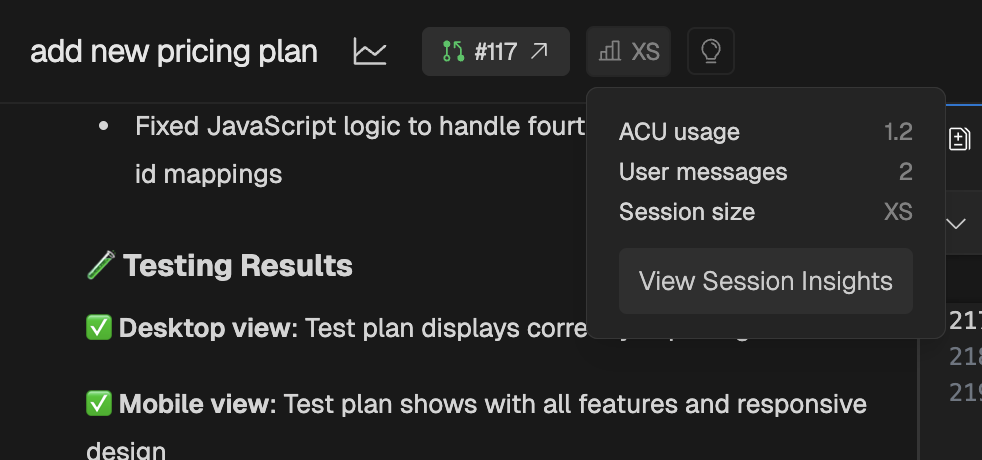
会话结束后,在会话顶部栏中找到 **Session Insights** 按钮。
### 步骤 3:生成或查看分析
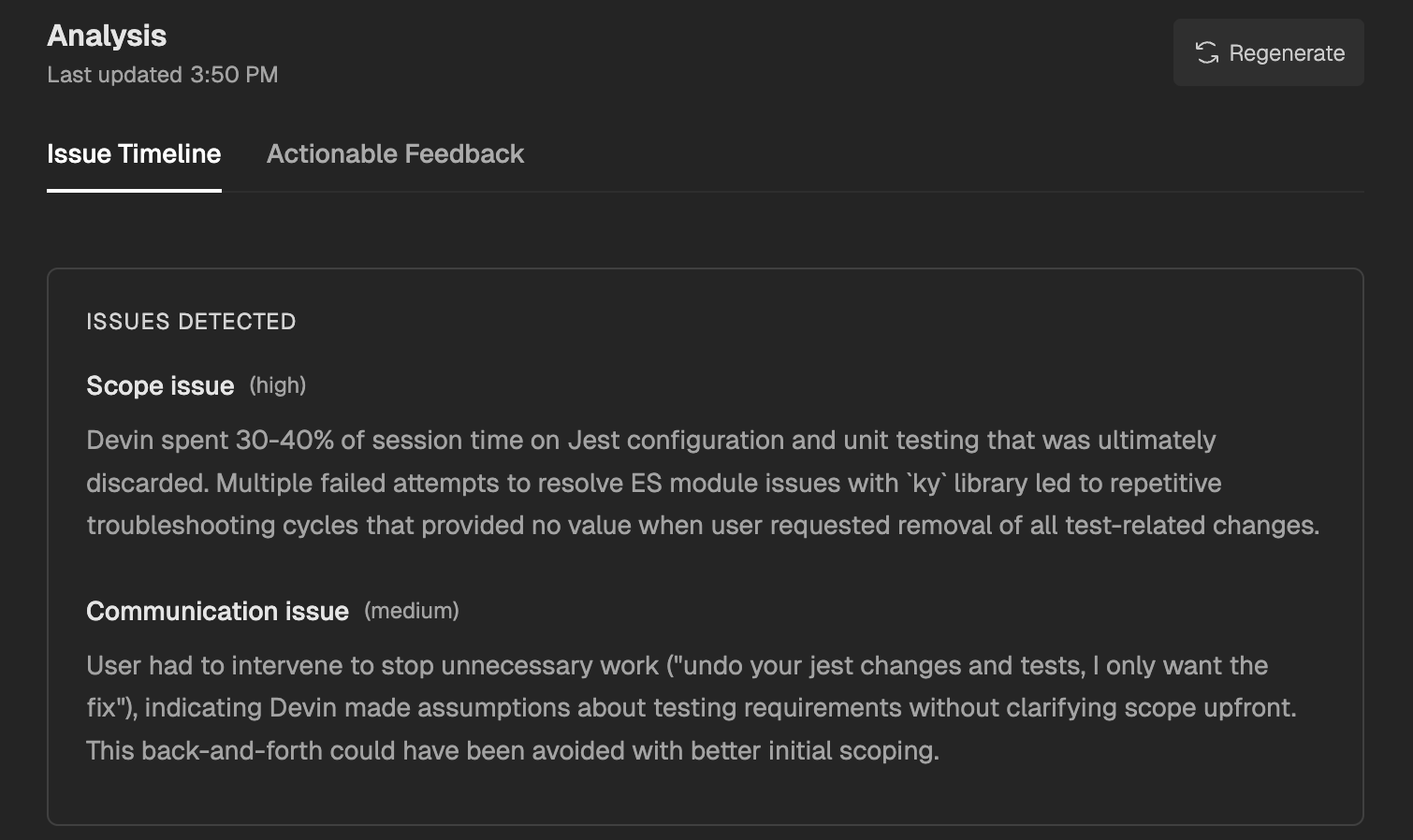
点击按钮打开 Session Insights 弹窗。如果尚未生成分析,点击 **Generate Analysis** 开始生成,通常大约需要一分钟。如果已经存在分析,你可以点击 **Regenerate** 创建一份全新的分析。
## 会话概览指标
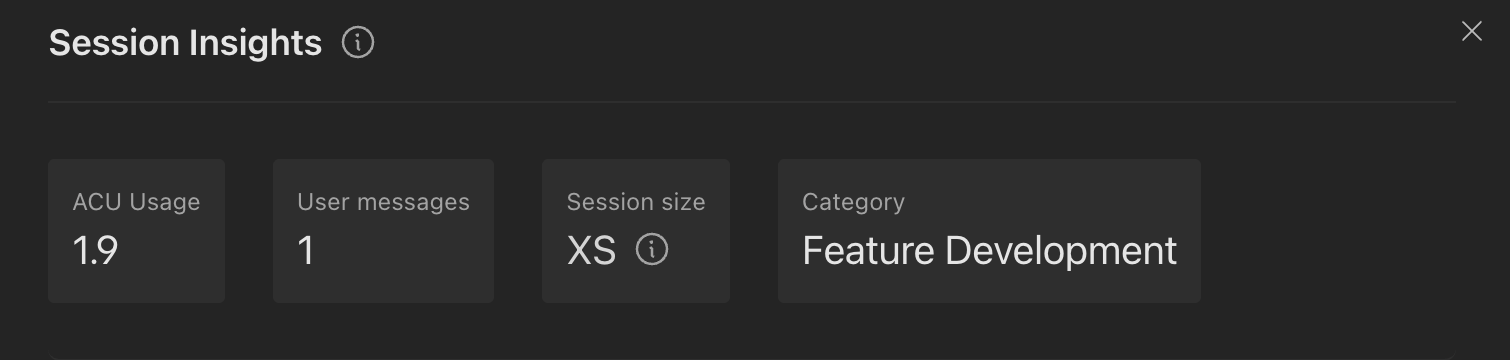
在 Session Insights 模态窗口的顶部,有四个关键指标,可以让你快速了解本次会话的整体情况:
### ACU 使用情况
ACU (Agent Compute Unit,Agent 计算单元) 的使用情况反映了 Devin 在会话期间消耗了多少计算资源。对于给定任务,更低的 ACU 使用量通常意味着会话更加高效。使用此指标可以比较相似的任务,并识别出 Devin 可能在重试或陷入无效尝试时耗费了过多计算资源的会话。
### 用户消息数
你在会话期间发送的消息总数。较高的消息数量可能表明 Devin 需要你频繁纠正方向,说明初始提示本可以更充分、更具体。理想情况下,应在一开始就提供所有重要的上下文,以尽量减少来回沟通。
### 会话规模
会话规模是一种综合分类 (XS、S、M、L、XL) ,由 ACU 使用量和用户消息数量共同决定。ACU 使用量越高或用户消息越多,会话规模就可能越大。
各规模类别的阈值如下:
| 规模 | ACU 阈值 | 用户消息阈值 |
| ------ | --------- | -------- |
| **XS** | ≤ 2 ACUs | ≤ 2 条消息 |
| **S** | ≤ 5 ACUs | ≤ 5 条消息 |
| **M** | ≤ 10 ACUs | ≤ 10 条消息 |
| **L** | ≤ 20 ACUs | ≤ 20 条消息 |
| **XL** | > 20 ACUs | > 20 条消息 |
对于 Enterprise 客户,ACU 阈值按 10 倍缩放 (例如,XS ≤ 20 ACUs、S ≤ 50、M ≤ 100、L ≤ 200、XL > 200) 。用户消息阈值保持不变。
整体会话规模取基于 ACU 的规模和基于消息的规模中**较大**者。被分类为 **L** 或 **XL** 的会话会被标记为不健康,这通常意味着 Devin 遇到了较为严重的问题,或者任务范围对于单次会话来说过于宽泛。请考虑将大型任务拆分为更小、更聚焦的会话。
为了让会话保持精简高效,请在初始提示中尽可能一次性提供所有关键信息。
### 类别
Devin 会根据实际执行的工作,自动将会话归类到不同的任务类别中。分类结果还会包含元数据,例如使用的**工具和框架**以及涉及的**编程语言**。
可用的任务类别包括:
* **Feature Development** — 构建新功能、组件、服务,或实现新的功能
* **Bug Fixing** — 排查并修复缺陷、错误或异常行为
* **Code Review** — 审查、解释或分析现有代码和架构
* **Refactoring & Optimization** — 在不改变行为的前提下,改进代码结构、性能或可读性
* **Test Generation** — 编写、修复或改进测试 (单元测试、集成测试、e2e、QA) 及测试基础架构
* **Migrations & Upgrades** — 升级依赖,或在不同框架/版本之间迁移
* **CI/CD & DevOps** — CI/CD 流水线、部署、监控、告警和基础架构相关任务
* **Security** — 修复安全漏洞、处理 CVE,并提升安全性
* **Data & Automation** — 数据分析、流水线、脚本、仪表板和自动化任务
* **Documentation & Content** — 编写或更新文档、README、变更日志、API 文档和翻译
* **Research & Exploration** — 评估可行性、研究解决方案、设计架构、编写 RFC 以及制作原型
此分类可帮助你了解 Devin 是如何解读你的任务的,也能发现你的预期与 Devin 实际执行的工作之间是否存在偏差。
## 分析选项卡
Session Insights 模态窗口包含三个选项卡,分别对应分析的不同方面。
### 问题时间线
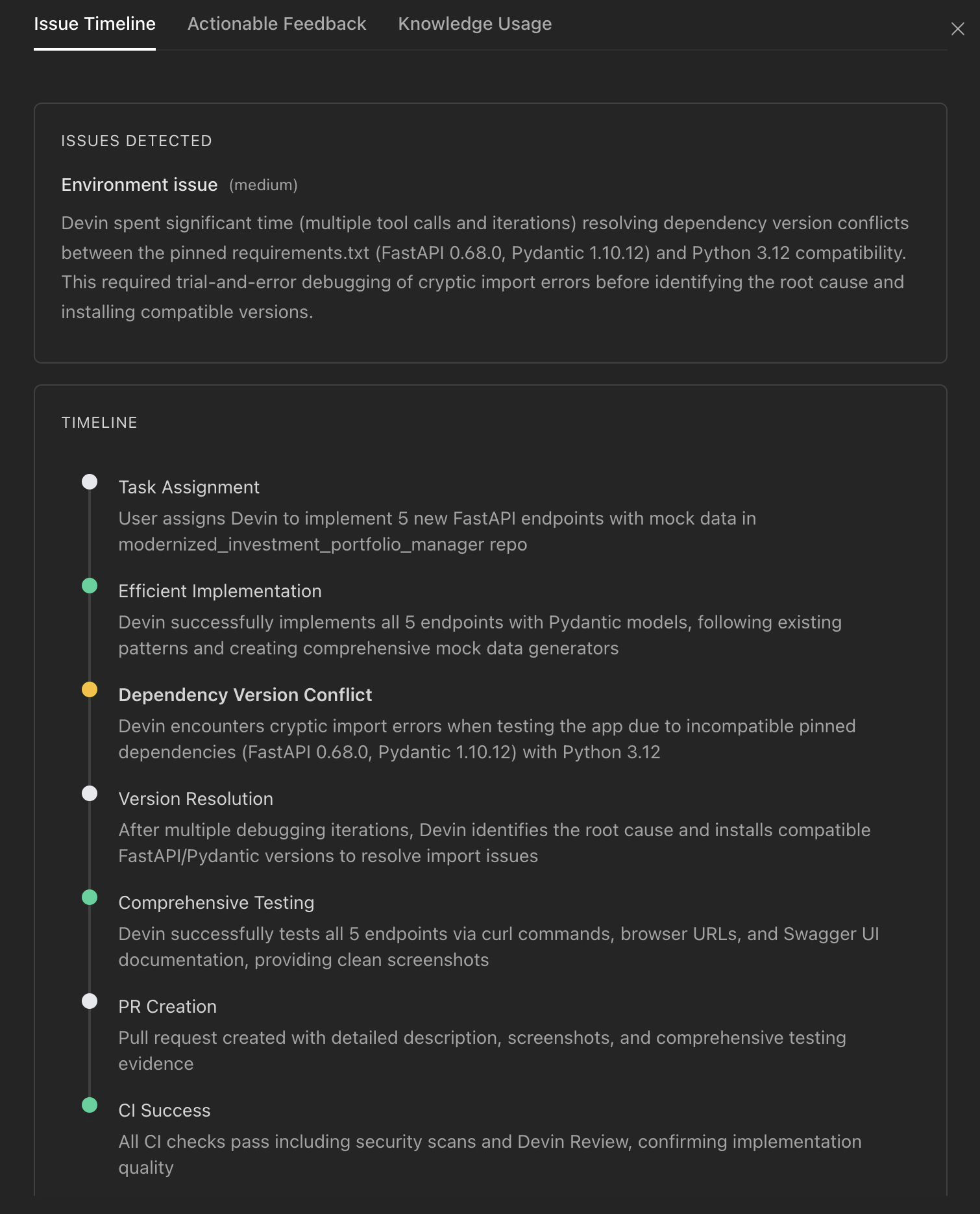 “问题时间线”选项卡包含两个部分:
**已检测问题** 列出 Devin 在会话中遇到的问题。每个问题包括:
* 描述问题类别的**标签**
* **影响**等级 (高、中或低)
* 解释出错原因的**描述**
问题按标签和影响等级分组,便于识别模式和规律。常见问题类型包括构建失败、环境配置问题、对代码库的错误假设,以及范围模糊。
**时间线** 提供按时间排序且带颜色标记的会话关键事件视图:
| 颜色 | 含义 |
| ----- | ------- |
| 红色 | 高影响问题 |
| 黄色 | 中影响问题 |
| 白色/灰色 | 重要事件 |
| 绿色 | 产生价值的事件 |
每个时间线事件都有标题和描述。与特定问题关联的事件会以粗体显示。使用时间线来理解整个会话的流程——Devin 在哪里取得进展、在哪里遇到阻碍,以及是如何恢复的。
“问题时间线”选项卡包含两个部分:
**已检测问题** 列出 Devin 在会话中遇到的问题。每个问题包括:
* 描述问题类别的**标签**
* **影响**等级 (高、中或低)
* 解释出错原因的**描述**
问题按标签和影响等级分组,便于识别模式和规律。常见问题类型包括构建失败、环境配置问题、对代码库的错误假设,以及范围模糊。
**时间线** 提供按时间排序且带颜色标记的会话关键事件视图:
| 颜色 | 含义 |
| ----- | ------- |
| 红色 | 高影响问题 |
| 黄色 | 中影响问题 |
| 白色/灰色 | 重要事件 |
| 绿色 | 产生价值的事件 |
每个时间线事件都有标题和描述。与特定问题关联的事件会以粗体显示。使用时间线来理解整个会话的流程——Devin 在哪里取得进展、在哪里遇到阻碍,以及是如何恢复的。
### 可执行反馈
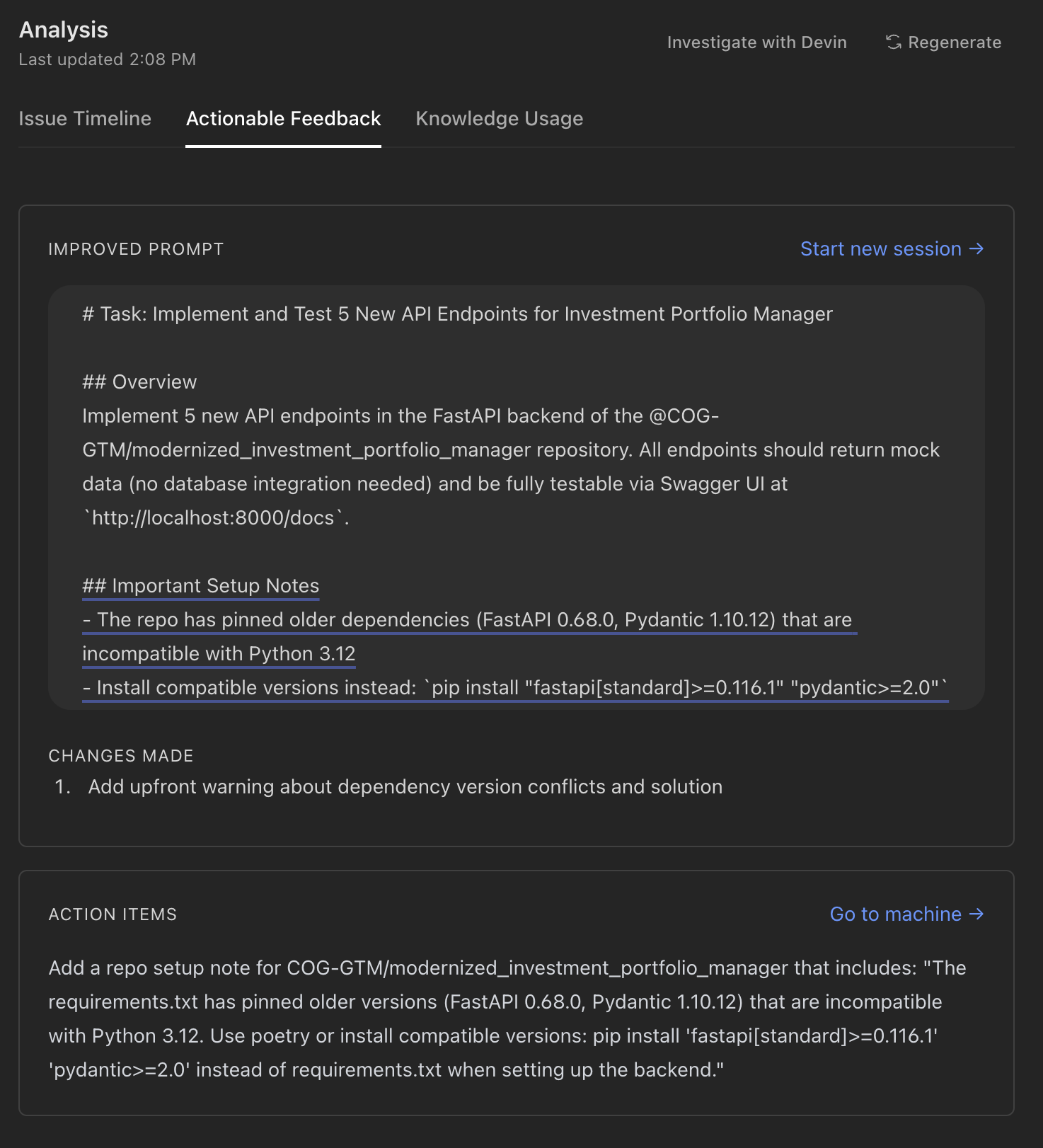 “可执行反馈”选项卡通过两种方式帮助你改进后续会话:
**优化后的提示**会展示在你原始提示基础上重写的版本,并给出具体改进点。推荐的提示会以交互式高亮显示 —— 将鼠标悬停在带下划线的部分上,可以看到具体改动及其原因。提示下方的 **所做修改** 编号列表会解释每一处更改:
* 补充原本缺失的上下文或约束条件
* 澄清含糊不清的指令
* 加入成功标准或具体需求
* 将 Devin 需要更早获知的重要信息前置
点击 **Start new session** 启动一个已预填充优化后的提示的新 Devin 会话。
**Action Items**列出了为改进后续会话而推荐的配置更改。这些是你可以在[环境配置](/zh/onboard-devin/environment)或 [Knowledge](/zh/product-guides/knowledge) 设置中执行的具体步骤:
* **Machine setup** —— 环境或工具层面的更改 (例如安装缺失依赖、配置访问权限)
* **Repo config** —— 仓库层面的更改 (例如添加构建脚本、更新配置文件)
点击 **Go to machine** 可直接跳转到你的机器配置并应用推荐的更改。
“可执行反馈”选项卡通过两种方式帮助你改进后续会话:
**优化后的提示**会展示在你原始提示基础上重写的版本,并给出具体改进点。推荐的提示会以交互式高亮显示 —— 将鼠标悬停在带下划线的部分上,可以看到具体改动及其原因。提示下方的 **所做修改** 编号列表会解释每一处更改:
* 补充原本缺失的上下文或约束条件
* 澄清含糊不清的指令
* 加入成功标准或具体需求
* 将 Devin 需要更早获知的重要信息前置
点击 **Start new session** 启动一个已预填充优化后的提示的新 Devin 会话。
**Action Items**列出了为改进后续会话而推荐的配置更改。这些是你可以在[环境配置](/zh/onboard-devin/environment)或 [Knowledge](/zh/product-guides/knowledge) 设置中执行的具体步骤:
* **Machine setup** —— 环境或工具层面的更改 (例如安装缺失依赖、配置访问权限)
* **Repo config** —— 仓库层面的更改 (例如添加构建脚本、更新配置文件)
点击 **Go to machine** 可直接跳转到你的机器配置并应用推荐的更改。
### Knowledge 使用情况
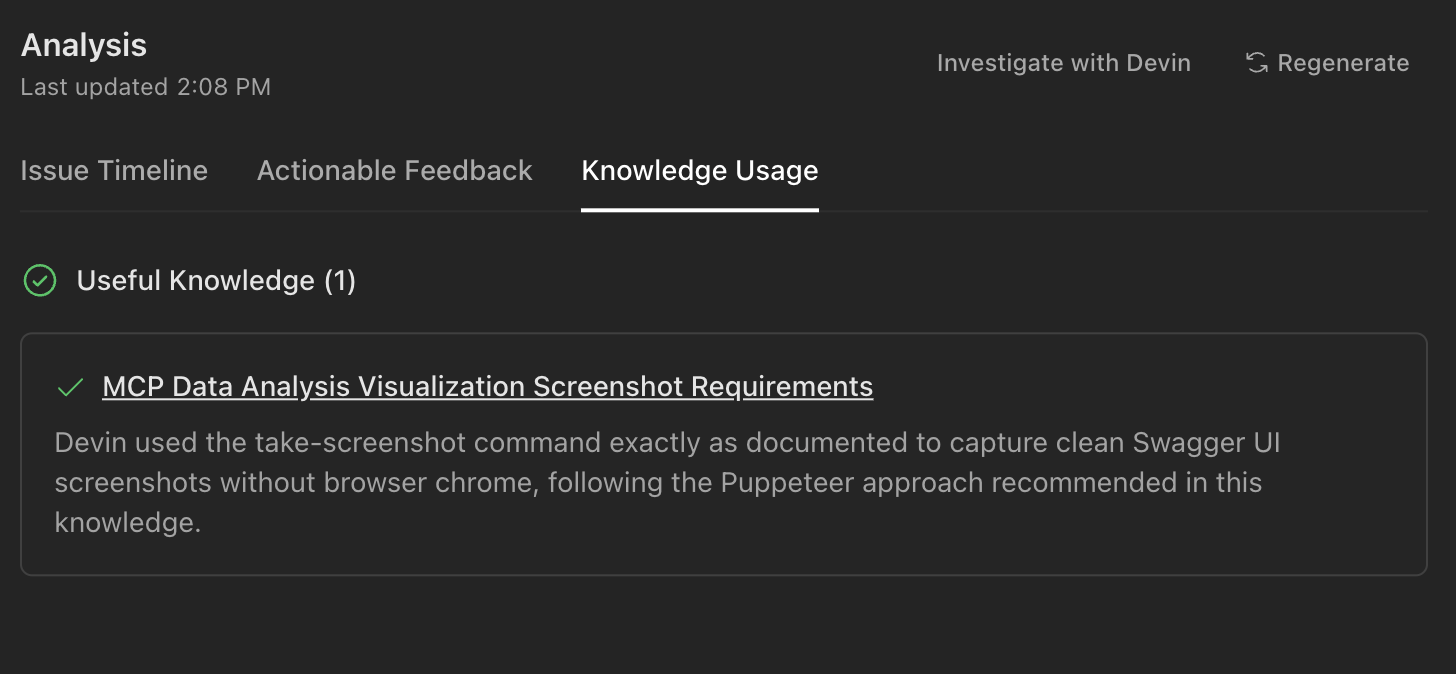 Knowledge Usage 选项卡显示了你的 [Knowledge](/zh/product-guides/knowledge) 条目在本次会话中的使用情况:
**Useful Knowledge** 列出了帮助 Devin 成功完成任务的 Knowledge 条目,并解释了每条知识是如何被应用的。
**Misleading Knowledge** 列出了让 Devin 产生误判,或包含过期或错误信息的 Knowledge 条目。每条记录都会说明该知识为何有害,帮助你识别需要更新或删除的条目。
点击任意 Knowledge 条目可直接跳转至该条目并进行编辑。定期查看此选项卡有助于你维护高质量的知识库。
Knowledge Usage 选项卡显示了你的 [Knowledge](/zh/product-guides/knowledge) 条目在本次会话中的使用情况:
**Useful Knowledge** 列出了帮助 Devin 成功完成任务的 Knowledge 条目,并解释了每条知识是如何被应用的。
**Misleading Knowledge** 列出了让 Devin 产生误判,或包含过期或错误信息的 Knowledge 条目。每条记录都会说明该知识为何有害,帮助你识别需要更新或删除的条目。
点击任意 Knowledge 条目可直接跳转至该条目并进行编辑。定期查看此选项卡有助于你维护高质量的知识库。
## 常见洞察模式解析
### ACU 使用量高但用户消息很少
这通常意味着 Devin 在自主工作时遇到了完成任务的困难。查看 Issue Timeline,留意反复出现的错误或多次重试。常见原因包括:
* 环境配置缺失 (依赖、API keys、访问凭证)
* 需求表述不清,导致反复试错
* 任务本身较为复杂,更适合拆分为多个子任务
**应对方式:** 查看 Improved Prompt,参考其中关于补充上下文的建议。检查 Action Items,了解是否需要对运行环境或代码仓库进行配置修改。
### 多条用户消息且 ACU 使用量低
这表明任务执行过程中存在频繁的中断或路线纠正。Devin 虽然使用的算力不多,但需要持续获得引导。常见原因包括:
* 初始提示说明不够具体
* Devin 误解了任务范围或需求
* 任务需要 Devin 当前不具备的特定领域知识
**应对措施:** 使用优化后的提示作为今后类似任务的模板。在你的 [Knowledge](/zh/product-guides/knowledge) 中补充相关细节,使 Devin 能够自动获取这些信息。
### 误导性 Knowledge 已被标记
当 Knowledge Usage 选项卡显示具有误导性的 Knowledge 条目时,这些条目可能包含已过时的说明,或过于宽泛、与当前代码库相冲突的建议。常见原因包括:
* Knowledge 是为你代码库的早期版本编写的
* Knowledge 过于笼统,在不相关的上下文中被检索出来
* 不同的 Knowledge 条目之间存在冲突
**应对措施:** 更新或删除被标记的 Knowledge 条目。将 Knowledge 的触发描述写得更具体,以避免在无关场景下被检索。
### 会话被归入错误的类别
如果总览中显示的类别与你的预期不符,很可能意味着 Devin 对你的请求有不同的理解。常见原因包括:
* 提示中对目标的表述不够清晰
* 任务描述侧重于某个方面,但真实意图不同 (例如,你在描述一个 bug,但实际上想要的是一个新功能)
**应对方法:** 对比当前类别和你的真实意图。使用 Improved Prompt 查看分析中关于如何澄清任务目标的建议。
### 时间线显示重复问题
当同一类型的问题在时间线上多次出现时,通常表示 Devin 可能陷入了重复重试的循环。常见原因包括:
* Devin 无法解决的持续构建或测试失败
* 环境问题 (缺少工具、版本错误、权限错误)
* 从根本上误解了所需的解决思路
**应对方法:** 检查 Action Items 中是否有环境修复相关的内容。考虑添加一个 [Knowledge](/zh/product-guides/knowledge) 条目,用于说明此类任务的正确解决思路。
## 最佳实践
### 在复杂会话后查看洞察
在每次重要或复杂的会话结束后,养成查看 Session Insights 的习惯。你识别出的模式将帮助你随着时间的推移提升效率。
### 迭代应用提示优化
使用推荐的优化提示作为类似后续任务的起点。随着时间推移,你会逐步积累一套高效的提示模式库。将你最好的提示保存为[Playbooks](/zh/product-guides/creating-playbooks),用于可重复的工作流。
### 维护你的知识库
定期查看 Knowledge Usage 选项卡,确保你的知识项始终准确且具有相关性。及时删除或更新存在误导的知识项——单个过时的知识项就可能降低整个团队会话的质量。
### 通过机器配置解决反复出现的问题
如果 Action Items 中一再出现相同的环境或配置修改建议,请主动加以处理。正确设置[环境配置](/zh/onboard-devin/environment),可以避免今后所有会话中反复出现这些问题。
### 与团队共享洞见
Session Insights 可以揭示对整个组织都有价值的模式。将关键经验添加为[Knowledge](/zh/product-guides/knowledge),让你的团队也能从中受益。
### 保持会话专注
如果你的会话持续被归类为 L 或 XL,请将大型任务拆分成更小、更专注的会话。较小的会话通常能产生更好的结果,也更便于分析和迭代。
## 故障排除
### 暂无可用洞察
如果某个会话没有 Session Insights,可能是由于以下原因:
* 尚未触发分析——请在 Session Insights 模态窗口中点击 **Generate Analysis**,或使用[generate API endpoint](/zh/api-reference/v3/sessions/post-organizations-session-insights-generate)
* 会话仍在进行中
* 会话时长过短,无法生成有意义的分析 (Devin 发送的消息少于一条)
* 在分析过程中发生错误——请尝试点击 **Regenerate**
### 分析耗时过长
生成分析通常会在一分钟内完成。如果生成时间超过五分钟,过程可能已超时。请关闭并重新打开 Session Insights 模态窗口,然后点击 **Regenerate**。
### 使用 Devin 排查问题
Session Insights 模态窗口中的 **Investigate with Devin** 按钮会打开一个新的 Devin 会话,并已预先配置为对原始会话进行深入分析。对于仅靠自动化分析仍无法完全解释具体情况的会话,请使用此功能。