> ## Documentation Index
> Fetch the complete documentation index at: https://docs.devin.ai/llms.txt
> Use this file to discover all available pages before exploring further.
# VPN 配置
> 为 Devin 配置 VPN 以连接到你的内部网络
Devin 在其独立的 VM 工作空间中运行,有时需要访问你的内部网络中的资源(例如内部包注册表、预发布环境服务、自托管服务)。与开发人员一样,Devin 可以使用客户端 VPN 连接到你的内部网络。
## 前置条件检查清单
在设置 VPN 访问之前,请确认以下事项:
1. **公网访问验证**
* 确认这些服务**不能**通过公共互联网访问。
* 对于云托管服务(例如 Gitlab Cloud Package Registry、JFrog Artifactory Cloud),通常只需一个访问令牌(access token)即可。
2. **认证方式:**
建议使用服务账户进行认证。凭证可以通过 Devin 的 [Secrets](/zh/product-guides/secrets) 功能进行安全存储。
## 设置 OpenVPN
Devin 的工作空间中已预装 OpenVPN。要进行配置,请执行以下步骤:
1. 将你的 `config.ovpn` 配置文件拖放到 VSCode 实例中,将其上传到 Devin 的工作空间。
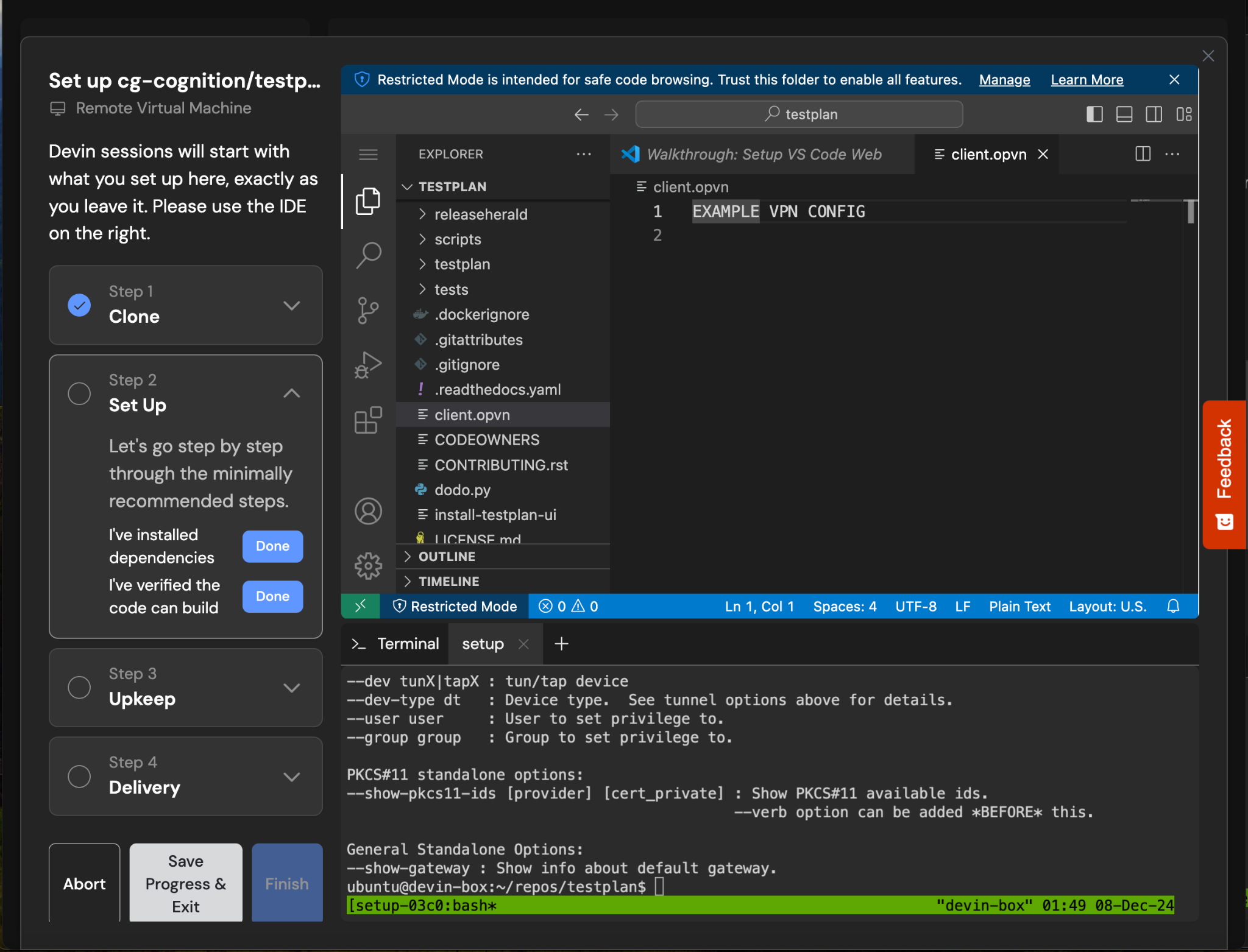 2. 通过创建文件 `/etc/systemd/system/openvpn.service`,将 OpenVPN 设置为系统服务:
```
[Unit]
Description=OpenVPN Client Service
After=network.target
[Service]
ExecStart=/usr/sbin/openvpn --config /path/to/config.ovpn
Restart=always
[Install]
WantedBy=multi-user.target
```
然后重新加载 systemd,启用并启动该服务。
```bash theme={null}
sudo systemctl daemon-reload
sudo systemctl enable openvpn
sudo systemctl start openvpn
```
这样可以确保 VPN 连接由系统管理,并在连接失败时自动重新建立。
2. 通过创建文件 `/etc/systemd/system/openvpn.service`,将 OpenVPN 设置为系统服务:
```
[Unit]
Description=OpenVPN Client Service
After=network.target
[Service]
ExecStart=/usr/sbin/openvpn --config /path/to/config.ovpn
Restart=always
[Install]
WantedBy=multi-user.target
```
然后重新加载 systemd,启用并启动该服务。
```bash theme={null}
sudo systemctl daemon-reload
sudo systemctl enable openvpn
sudo systemctl start openvpn
```
这样可以确保 VPN 连接由系统管理,并在连接失败时自动重新建立。
## 其他 VPN 客户端
如果贵组织使用的是其他 VPN 解决方案:
### 公开发布的 VPN 客户端
对于像 Fortinet 这样可以通过包管理器安装的客户端:
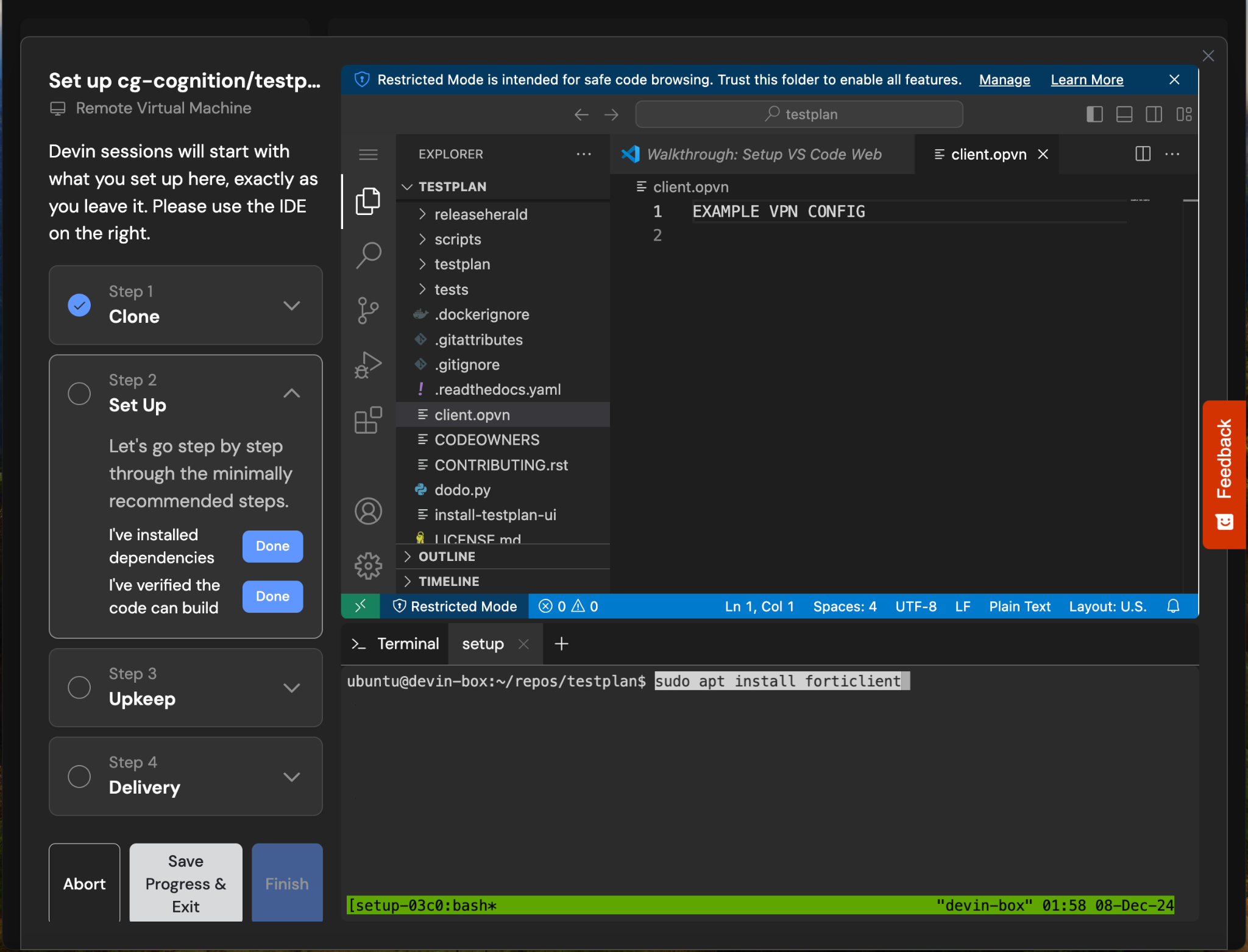 1. 在设置过程中使用相应的包管理器命令安装客户端:
```bash theme={null}
sudo apt install forticlient
```
2. 配置启动命令以建立连接。
1. 在设置过程中使用相应的包管理器命令安装客户端:
```bash theme={null}
sudo apt install forticlient
```
2. 配置启动命令以建立连接。
### 私有 VPN 客户端
对于像 Palo Alto GlobalProtect 这样需要安装二进制客户端的 VPN:
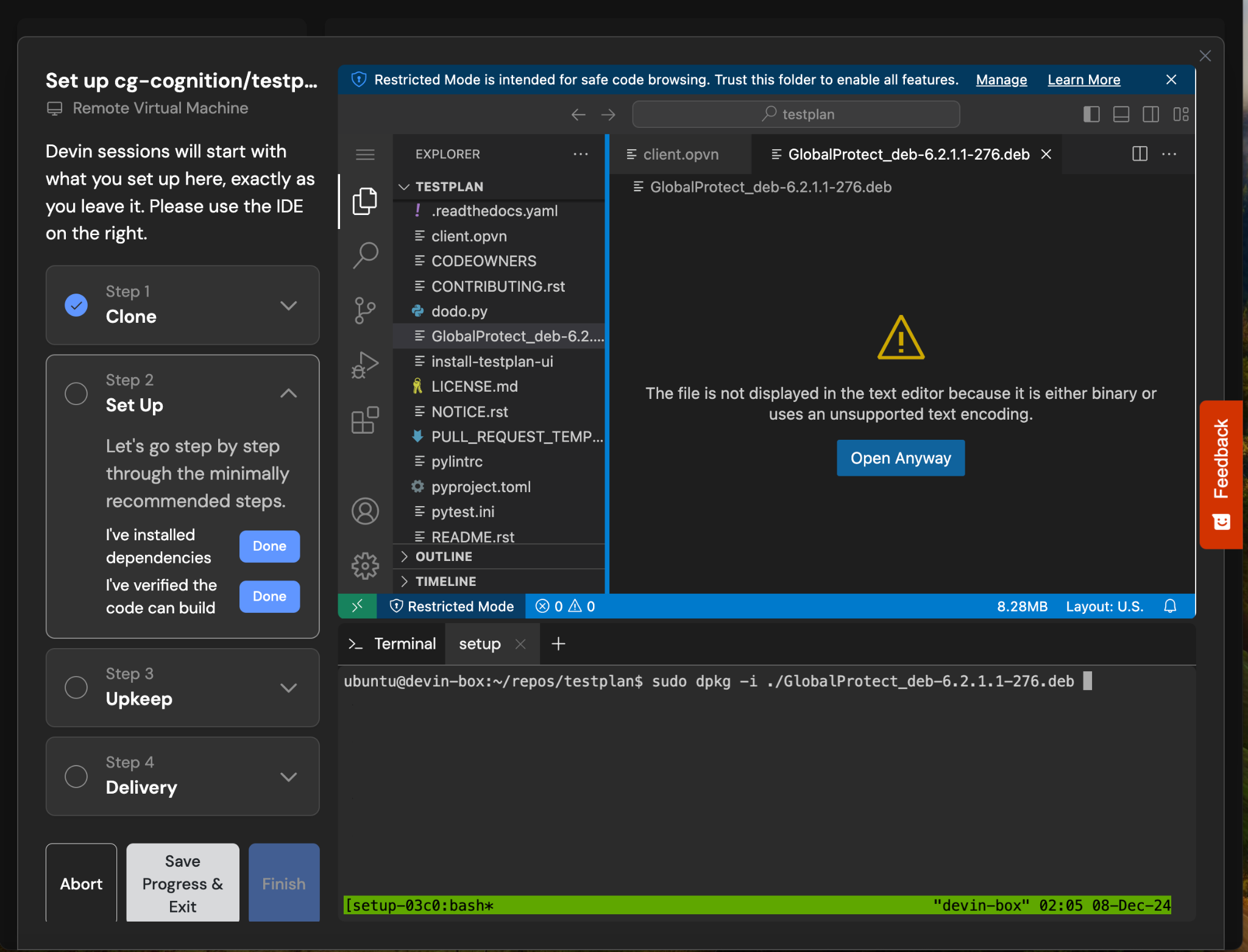
1. 通过将客户端二进制文件和证书拖放到 VSCode 实例中,将它们上传到 Devin 的工作区
2. 使用以下命令安装:
```bash theme={null}
sudo dpkg -i /path/to/GlobalProtect_deb.deb
```
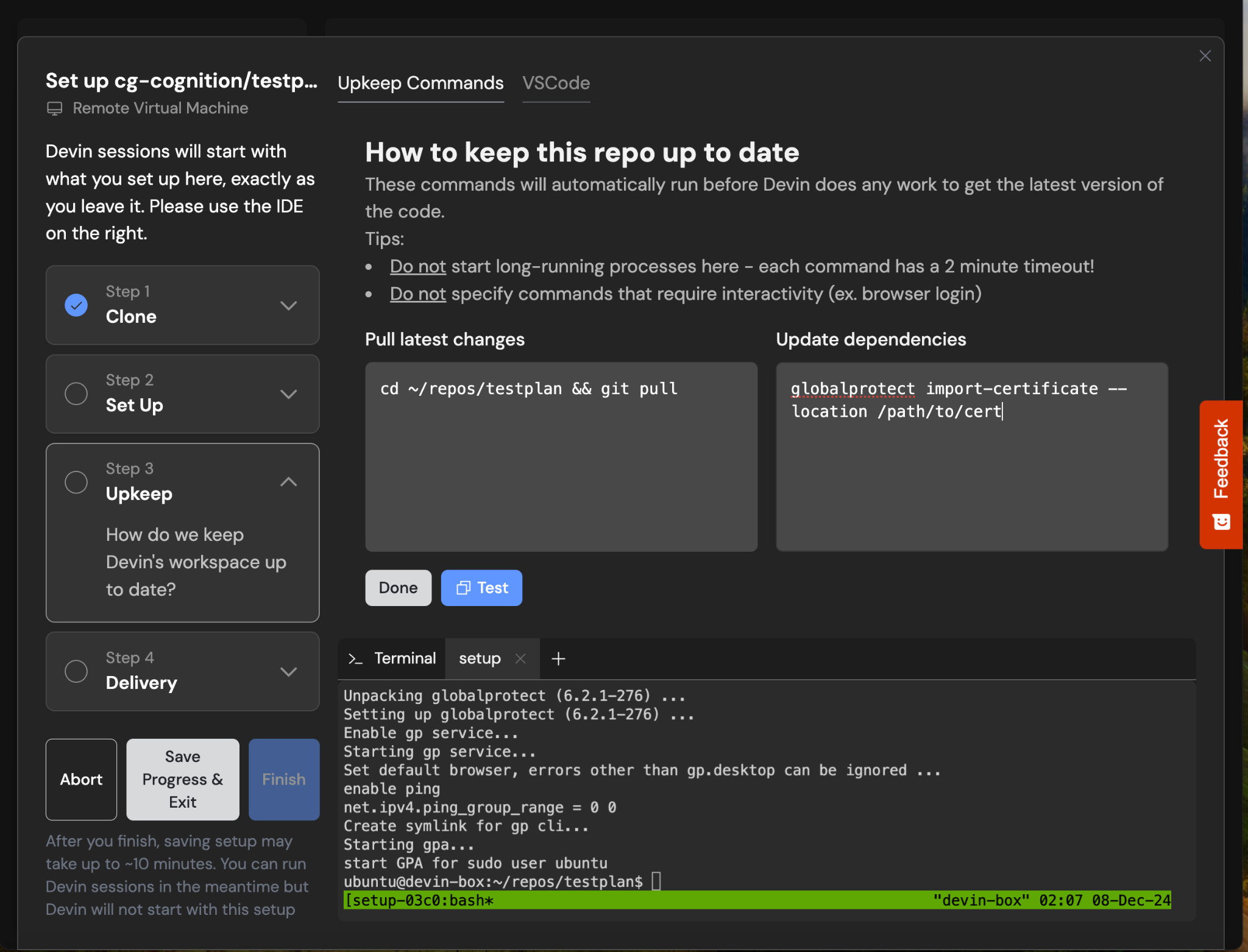
 3. 配置启动命令:
```bash theme={null}
globalprotect import-certificate --location /path/to/cert
```
3. 配置启动命令:
```bash theme={null}
globalprotect import-certificate --location /path/to/cert
```