> ## Documentation Index
> Fetch the complete documentation index at: https://docs.devin.ai/llms.txt
> Use this file to discover all available pages before exploring further.
# GitLab
> 在 GitLab 仓库中直接与 Devin 协作
## 为什么要将 Devin 与 GitLab 集成?
将 Devin 与你的 GitLab 仓库集成后,Devin 就可以创建合并请求 (MR) 、读取并回复你在 MR 中的评论,并与你的团队高效协作。这样一来,Devin 就能成为你工程团队中的真正协作伙伴。
**使用自托管的 GitLab 实例?** 我们为使用 Enterprise 套餐的用户提供对 GitLab Self-Managed 的支持。只需点击 “Connect” 按钮上的下拉菜单,然后选择 “Self-Hosted”。如需完整的设置指示,请参阅 [GitLab Self-Managed Integration guide](/zh/enterprise/integrations/gitlab-self-managed)。
## 设置集成
**集成设置非常简单!** 按照以下步骤开始:
1. 为 Devin 专门创建一个新的账户 (就像你创建个人账号一样) 。在集成过程中,你将使用这个账号,而不是你的个人账号。
2. 在你的 Devin 账号中,前往 [Settings > **连接** > **GitLab**](https://app.devin.ai/settings/connections),然后点击“Connect”。
3. 系统会将你重定向到 GitLab,在那里你需要:
* 使用你为 Devin 创建的账户登录 (而不是你的个人账号)
* 授予 Devin 访问和操作你代码仓库所需的权限
4. 完成后,你会回到 Devin 的设置页面,在那里你可以确认集成已成功启用。
对于本地部署 (自托管) 的 GitLab 实例,将合并请求 (Merge Request,MR) 状态 (open、merged、closed) 同步到 Devin 会话的操作**每天仅执行一次**。因此,在下一次同步发生之前,你的会话或会话列表中显示的 MR 状态可能会在一段时间内与实际状态存在偏差。
***
## Webhook 配置
配置 webhook 后,Devin 就能在 GitLab 中发生特定事件时自动接收实时通知 (例如创建或更新合并请求,以及在合并请求中发表评论) 。
要配置 webhook:
1. 在你的 Devin 账户中,前往 **设置** > **连接**
2. 找到你要配置的 GitLab 实例
3. 点击 **管理** 下拉菜单
4. 选择 **配置 Webhook**
5. 按照提供的命令完成设置
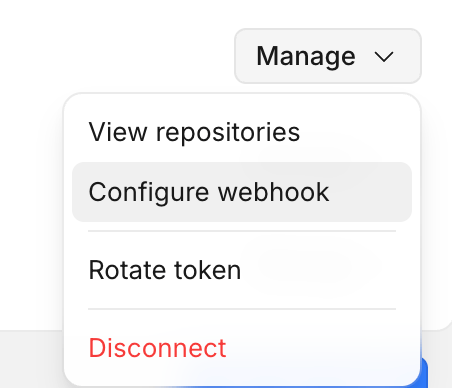 配置完成后,Devin 就可以实时响应 GitLab 事件,而不再依赖定期轮询。
***
配置完成后,Devin 就可以实时响应 GitLab 事件,而不再依赖定期轮询。
***
## 代码仓库权限
### 面向 Core 和 Teams 用户
集成配置完成后,你可以在 Devin Web 应用中的提示中直接 @ 提及代码仓库。
### 企业版用户
集成配置完成后,你可以在 **企业设置** > **代码仓库权限** 中将代码仓库交给特定组织。
1. 前往 **企业代码仓库**
2. 选择相应的组织
3. 打开 **管理权限**
4. 添加相关代码仓库,并授予适当的 **读/写** 权限
如果连接后代码仓库未立即显示,Devin 会定期刷新代码仓库列表。你也可以在 Devin 中手动刷新代码仓库列表。
***
## 用户关联
对于使用自托管 GitLab 实例的 Enterprise 用户,每位用户都可以将自己的 GitLab 个人账户关联到 Devin。这样,Devin 就可以代表相应用户执行 GitLab 操作。
要关联个人 GitLab 账户:
1. 确保你是具有 GitLab 代码仓库权限的 Devin 组织成员
2. 前往 Devin 设置中的 **Personal 连接**
3. 找到 GitLab 集成
4. 选择 GitLab 连接并完成关联流程
**Personal 连接 仅显示用户所属组织的集成。** 如果没有看到 GitLab 集成,请确认你是具有 GitLab 代码仓库权限的 Devin 组织成员。
***
## 在 GitLab 集成中使用 Devin
连接 GitLab 后,在 [Devin's Machine](https://app.devin.ai/machine) 上配置你的代码仓库。
虽然在你直接提出请求时,Devin 可以查看并处理你在其合并请求和拉取请求中留下的评论,但 Devin 不会自动唤醒来回复这些评论。
## 最佳实践
* 为 Devin 创建独立的 GitLab 账户
* 为 main/master 分支启用分支保护
* 配置 webhook,以便接收实时事件通知
## 支持
1. 在 [app.devin.ai/settings/support](https://app.devin.ai/settings/support) 创建一个与我们团队的 Slack Connect 频道
2. 在提交问题时共享会话链接并提供截图