> ## Documentation Index
> Fetch the complete documentation index at: https://docs.devin.ai/llms.txt
> Use this file to discover all available pages before exploring further.
# AWS VPC 设置
> 在您的 AWS VPC 中设置 Devin 的指南
# **Devin AWS VPC 部署指南**
本指南介绍如何在贵公司的 AWS 虚拟私有云(VPC)环境中部署 Devin,以便访问企业内网防火墙内的各类资源。
## 使用 Terraform 部署(推荐)
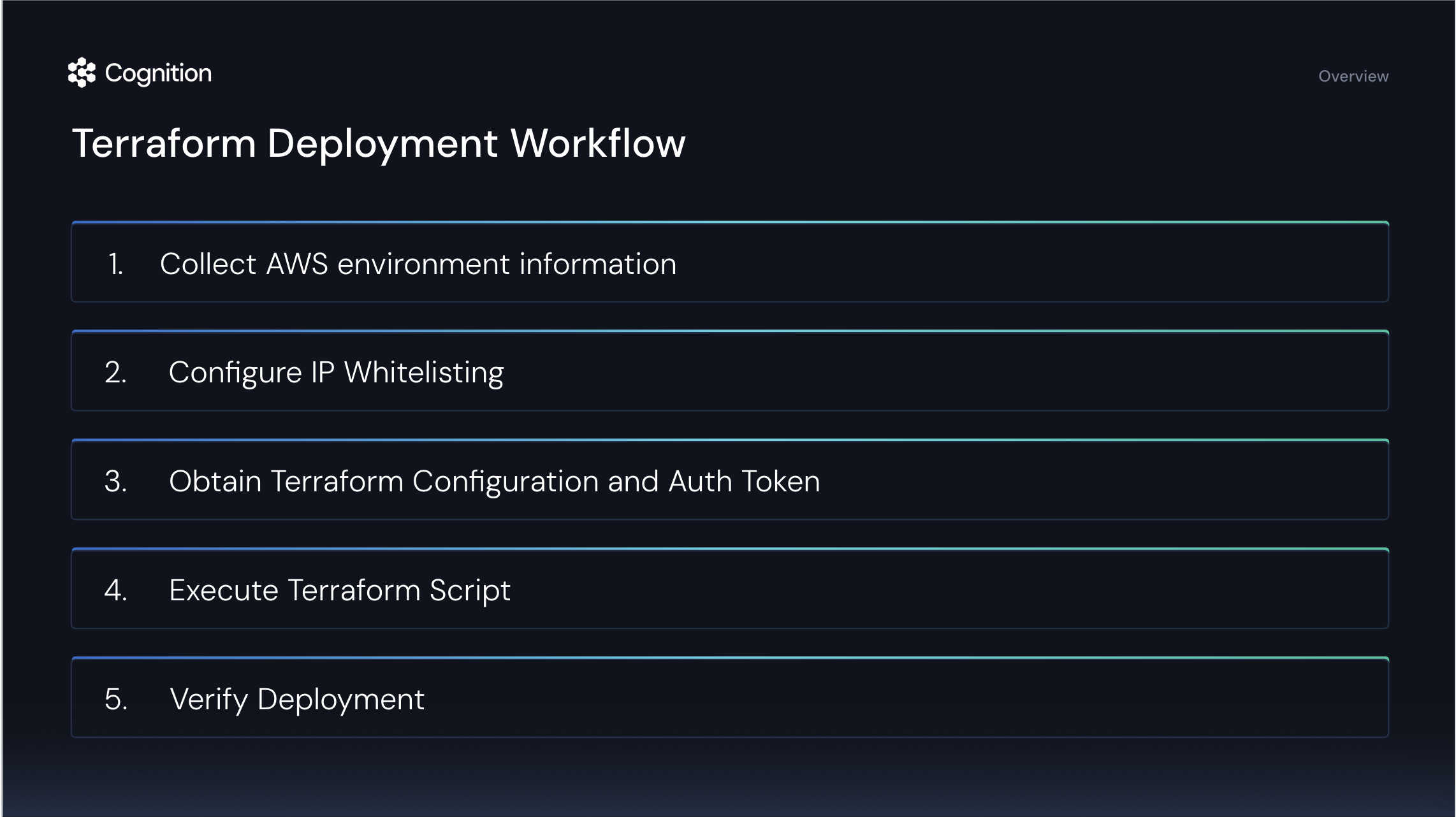
在你的 AWS VPC 中部署 Devin 时,我们推荐使用 Terraform。这种自动化方式可以在最少手动配置的情况下,实现一致且可重复的基础设施部署。
 ### 前置条件
在开始 Terraform 部署流程之前,请确保你已完成以下准备:
* 已为 Devin 配置好 VPC(可以使用现有 VPC,或新建一个 VPC)
* 确保你有具备以下权限的 IAM 角色或服务账号(service account):
* 在 EC2 Auto Scaling 中创建实例
* 在你的区域创建 S3 存储桶(bucket)
* 确保你的 AWS 账户可以支持至少 70 个虚拟 CPU 的实例
* 已安装 Terraform(1.0 或更高版本)
### 分步部署流程
收集以下将在 Terraform 配置中需要使用的信息:
* AWS 账户 ID(12 位数字)
* VPC ID(vpc-xxxxxxxxxxxxxxxxx)
* 两个 Subnet ID:
* subnet-xxxxxxxxxxxxxxxxx
* subnet-xxxxxxxxxxxxxxxxx
**有用的 AWS CLI 命令:**
```bash theme={null}
# 列出你的 VPC
aws ec2 describe-vpcs
# 列出指定 VPC 中的子网
aws ec2 describe-subnets --filters "Name=vpc-id,Values="
```
确保你的终端安全系统(将访问 Devin 的用户设备)允许访问:
* \*.devin.ai
* \*.devinenterprise.com
* \*.devinapps.com
确保你的 VPC 安全组(security groups)允许访问:
* frp-server-0.devin.ai
* static.devin.ai
* api.devin.ai
### 前置条件
在开始 Terraform 部署流程之前,请确保你已完成以下准备:
* 已为 Devin 配置好 VPC(可以使用现有 VPC,或新建一个 VPC)
* 确保你有具备以下权限的 IAM 角色或服务账号(service account):
* 在 EC2 Auto Scaling 中创建实例
* 在你的区域创建 S3 存储桶(bucket)
* 确保你的 AWS 账户可以支持至少 70 个虚拟 CPU 的实例
* 已安装 Terraform(1.0 或更高版本)
### 分步部署流程
收集以下将在 Terraform 配置中需要使用的信息:
* AWS 账户 ID(12 位数字)
* VPC ID(vpc-xxxxxxxxxxxxxxxxx)
* 两个 Subnet ID:
* subnet-xxxxxxxxxxxxxxxxx
* subnet-xxxxxxxxxxxxxxxxx
**有用的 AWS CLI 命令:**
```bash theme={null}
# 列出你的 VPC
aws ec2 describe-vpcs
# 列出指定 VPC 中的子网
aws ec2 describe-subnets --filters "Name=vpc-id,Values="
```
确保你的终端安全系统(将访问 Devin 的用户设备)允许访问:
* \*.devin.ai
* \*.devinenterprise.com
* \*.devinapps.com
确保你的 VPC 安全组(security groups)允许访问:
* frp-server-0.devin.ai
* static.devin.ai
* api.devin.ai
 联系 Cognition 以获取:
1. 用于拉取 hypervisor 镜像的认证 token
2. 针对你的环境定制的 Terraform 配置文件
当你共享了环境信息(来自步骤 1)后,我们会将这些资源提供给你。
我们可以安排一次通话,与您一同完成此步骤。该流程包括:
1. 将 Terraform 配置文件解压到本地机器的某个目录:
```bash theme={null}
mkdir -p ~/devin-terraform && cd ~/devin-terraform
# 解压从 Cognition 收到的文件
```
2. 初始化 Terraform 环境:
```bash theme={null}
terraform init
```
3. 查看计划中的基础设施变更:
```bash theme={null}
terraform plan
```
4. 应用配置以创建基础设施:
```bash theme={null}
terraform apply
```
5. 在提示时确认这些变更。
Terraform 脚本会创建所有必要组件,包括 EC2 实例、S3 buckets、安全组(security groups)、IAM 角色,以及 hypervisor 注册。
在 Terraform 脚本成功执行完成后,我们会与你一起:
1. 在 AWS 控制台中验证相关资源已成功创建
2. 运行首次 Devin 会话,以确保能够连接到所需服务
3. 在 Cognition 团队的支持下排查并解决出现的任何问题
## 手动部署
如果您的环境中无法部署 Terraform,本节将说明手动配置基础设施所需的步骤。
### 网络要求
请注意,网络组件需要手动配置。您可以参考我们提供的资源以获取指导。
### 部署步骤
Devin 需要一台宿主实例来为每个会话运行**隔离的虚拟机**。
#### **实例要求**
| Requirement | Details |
| :------------------- | :----------------------------------------------------------- |
| **Instance Type** | 裸金属实例(`i3.metal`) |
| **Operating System** | Ubuntu 24.04 |
| **Instance Sizing** | - 2 vCPUs,8GB RAM,128GB 存储
联系 Cognition 以获取:
1. 用于拉取 hypervisor 镜像的认证 token
2. 针对你的环境定制的 Terraform 配置文件
当你共享了环境信息(来自步骤 1)后,我们会将这些资源提供给你。
我们可以安排一次通话,与您一同完成此步骤。该流程包括:
1. 将 Terraform 配置文件解压到本地机器的某个目录:
```bash theme={null}
mkdir -p ~/devin-terraform && cd ~/devin-terraform
# 解压从 Cognition 收到的文件
```
2. 初始化 Terraform 环境:
```bash theme={null}
terraform init
```
3. 查看计划中的基础设施变更:
```bash theme={null}
terraform plan
```
4. 应用配置以创建基础设施:
```bash theme={null}
terraform apply
```
5. 在提示时确认这些变更。
Terraform 脚本会创建所有必要组件,包括 EC2 实例、S3 buckets、安全组(security groups)、IAM 角色,以及 hypervisor 注册。
在 Terraform 脚本成功执行完成后,我们会与你一起:
1. 在 AWS 控制台中验证相关资源已成功创建
2. 运行首次 Devin 会话,以确保能够连接到所需服务
3. 在 Cognition 团队的支持下排查并解决出现的任何问题
## 手动部署
如果您的环境中无法部署 Terraform,本节将说明手动配置基础设施所需的步骤。
### 网络要求
请注意,网络组件需要手动配置。您可以参考我们提供的资源以获取指导。
### 部署步骤
Devin 需要一台宿主实例来为每个会话运行**隔离的虚拟机**。
#### **实例要求**
| Requirement | Details |
| :------------------- | :----------------------------------------------------------- |
| **Instance Type** | 裸金属实例(`i3.metal`) |
| **Operating System** | Ubuntu 24.04 |
| **Instance Sizing** | - 2 vCPUs,8GB RAM,128GB 存储
- 8 vCPUs,32GB RAM,128GB 存储 |
| **Note** | 实例规格决定 Devin 可同时运行的最大并发会话数。 |
| **Recommendation** | 建议将 `i3.metal` 用作基础配置。 |
可以通过增加更多宿主实例进行**水平扩展**,以提升 Devin 的整体容量。
#### **安全组规则**
| **Configuration** | **Details** |
| :-------------------------- | :---------------------------- |
| **VPC Setup** | 配置 VPC 和安全组(Security Group)规则 |
| **Required Firewall Rules** | **必须的防火墙规则:允许出站 443 访问以下地址:** |
| | `frp-server-0.devin.ai` |
| | `static.devin.ai` |
| | `api.devin.ai` |
强烈建议启用访问公网的通用互联网出口,但这并非强制要求。
当 **Devin 会话** 被暂停时,其状态会被**压缩并存储**。
#### **2.1 创建 S3 Bucket**
1. 在 **AWS Management Console** 中导航到 **S3**
2. 选择合适的区域
3. 点击 **Create bucket**
4. 将 **Bucket name** 设置为:
```
devin-${YOUR_ORGANIZATION}-${BUCKET_REGION}
```
*(将 `${YOUR_ORGANIZATION}` 和 `${BUCKET_REGION}` 替换为实际值)*
5. 点击 **Create bucket**
#### **2.2 应用 S3 Bucket Policy 和 CORS**
1. 打开你创建的 **S3 Bucket**
2. 转到 **Permissions** 选项卡
3. 滚动到 **Bucket Policy** 并点击 **Edit**
4. 添加以下策略,并替换占位符:
```json theme={null}
{
"Version": "2012-10-17",
"Statement": [
{
"Principal": {"AWS": "arn:aws:iam::272506498303:role/customer-bucket-access-role"},
"Effect": "Allow",
"Action": ["s3:GetObject", "s3:PutObject", "s3:DeleteObject"],
"Resource": "arn:aws:s3:::devin-${YOUR_ORGANIZATION}-${BUCKET_REGION}/*"
},
{
"Principal": {"AWS": "arn:aws:iam::272506498303:role/customer-bucket-access-role"},
"Effect": "Allow",
"Action": ["s3:ListBucket"],
"Resource": "arn:aws:s3:::devin-${YOUR_ORGANIZATION}-${BUCKET_REGION}"
}
]
}
```
5. 点击 **Save(保存)**
6. 向下滚动至 **Cross-Origin Resource Sharing(CORS)**,然后点击 **Edit(编辑)**
7. 输入以下 CORS 策略:
```json theme={null}
[
{
"AllowedHeaders": ["*"],
"AllowedMethods": ["GET"],
"AllowedOrigins": ["*"],
"ExposeHeaders": []
}
]
```
8. 点击 **Save**
在这些资源创建完成后,请将以下信息提供给 Cognition:
* 您的 **AWS Account ID**
* **S3 Bucket Name**
* 用于部署的 **VPC 和 Subnets**
* **Security Group ID**
* 任何用于 Devin 相关资源的 **tags**
运行以下命令:
```bash theme={null}
curl -sSL https://api.devin.ai/hypervisor/setup?token=AUTH_TOKEN -o setup.sh && bash setup.sh
```
我们会单独将 **AUTH\_TOKEN** 提供给你。完成配置后,**Devin** 就可以在你的 **VPC** 环境中发起会话了。
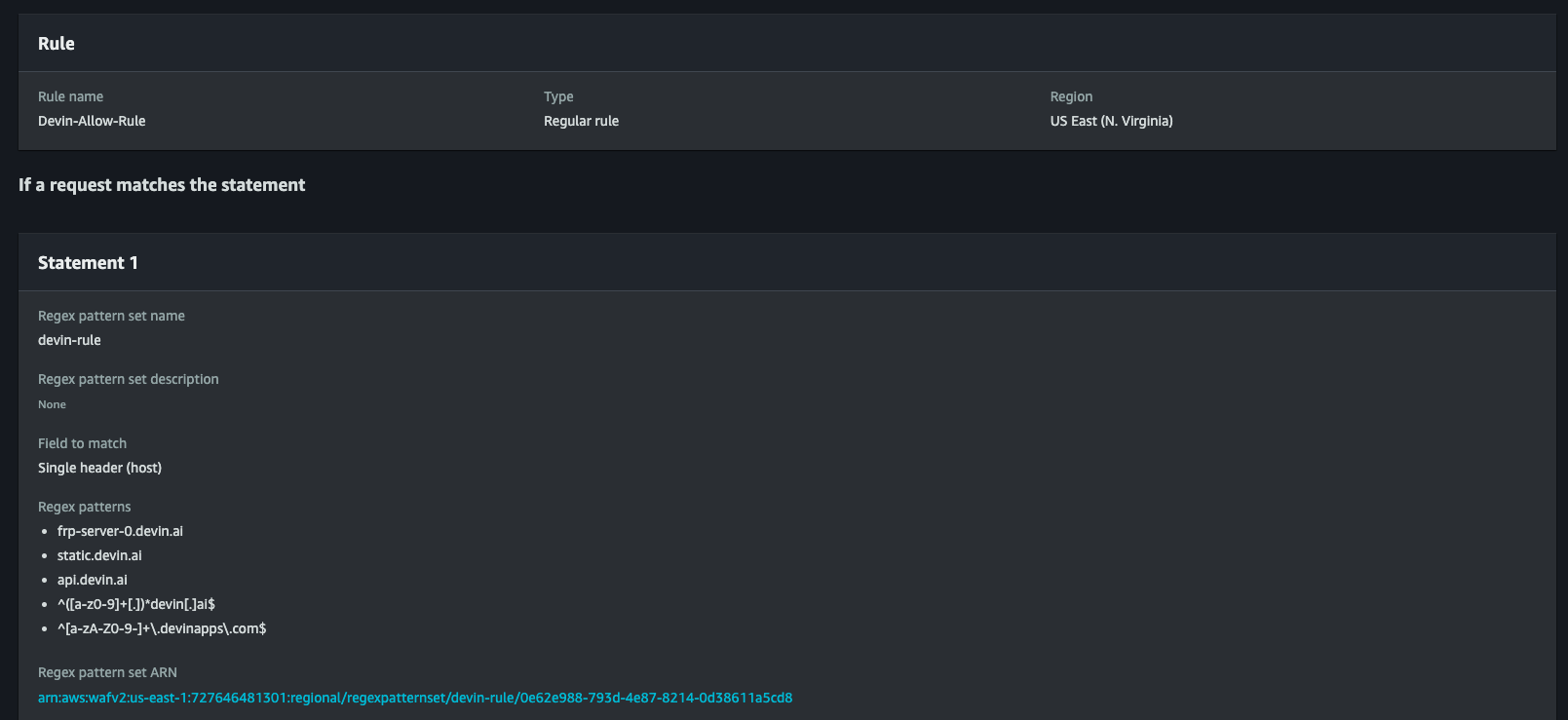
如果用户设备上配置了防火墙,请在防火墙中将以下 URL 加入允许列表:
* `*.devin.ai`
* `*.devinenterprise.com`
* `*.devinapps.com`
**AWS WAF 规则示例**