> ## Documentation Index
> Fetch the complete documentation index at: https://docs.devin.ai/llms.txt
> Use this file to discover all available pages before exploring further.

# Okta SSO 设置

> 使用 Okta 配置单点登录

要为你的 Devin 用户设置 Okta 作为登录方式，你可以将此文档分享给你的 Okta 管理员和/或 IT 团队成员。

<div id="create-a-new-application-in-okta">
  ## 在 Okta 中创建新应用
</div>

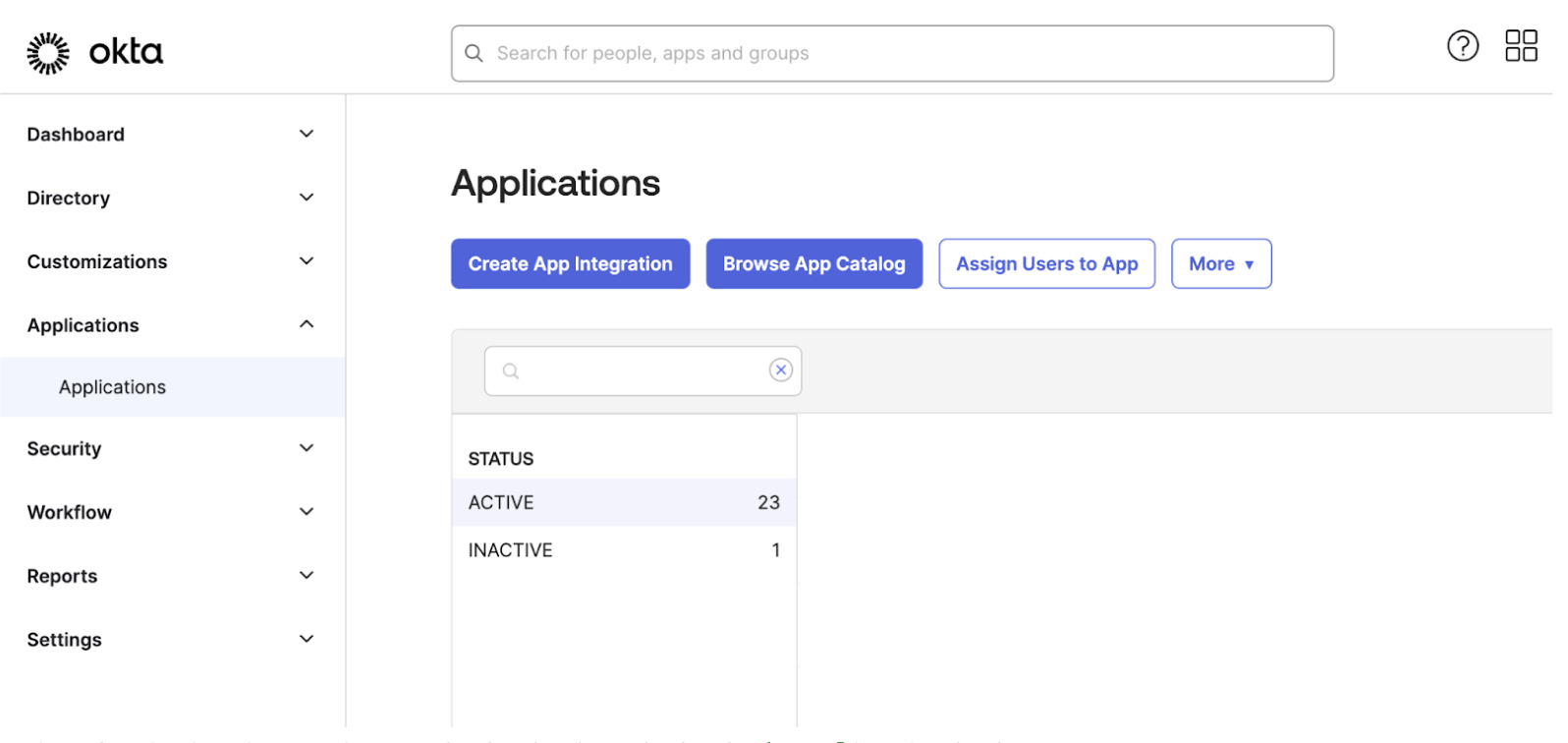
1. 在 Okta 管理控制台中，依次进入 Applications > Create App Integration

<Frame>
  <img src="https://mintcdn.com/cognitionai/s_eAbNGhbOgn5ZqZ/images/okta-application-1.png?fit=max&auto=format&n=s_eAbNGhbOgn5ZqZ&q=85&s=23af89ed666db6134b90a6e29c1c16cf" alt="Okta Application Creation Step 1" width="1596" height="756" data-path="images/okta-application-1.png" />
</Frame>

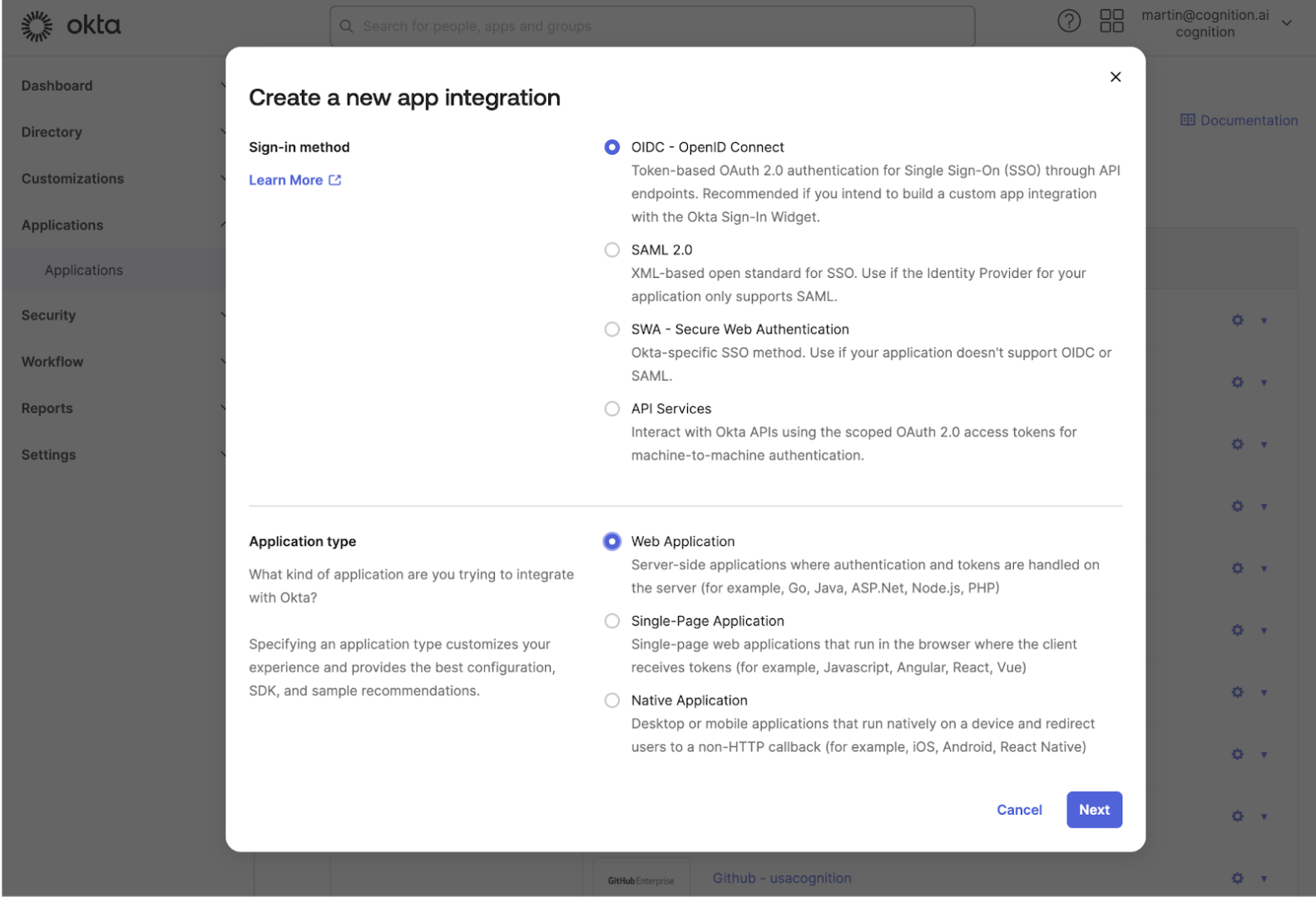
2. 将 Sign-in method 选择为 `OIDC - OpenID Connect`，将 `Application Type` 选择为 `Web Application`
<Frame>
  <img src="https://mintcdn.com/cognitionai/s_eAbNGhbOgn5ZqZ/images/okta-application-2.png?fit=max&auto=format&n=s_eAbNGhbOgn5ZqZ&q=85&s=7495dd25e50c17e393ce95c91a088e6c" alt="Okta Application Creation Step 2" width="1582" height="1078" data-path="images/okta-application-2.png" />
</Frame>

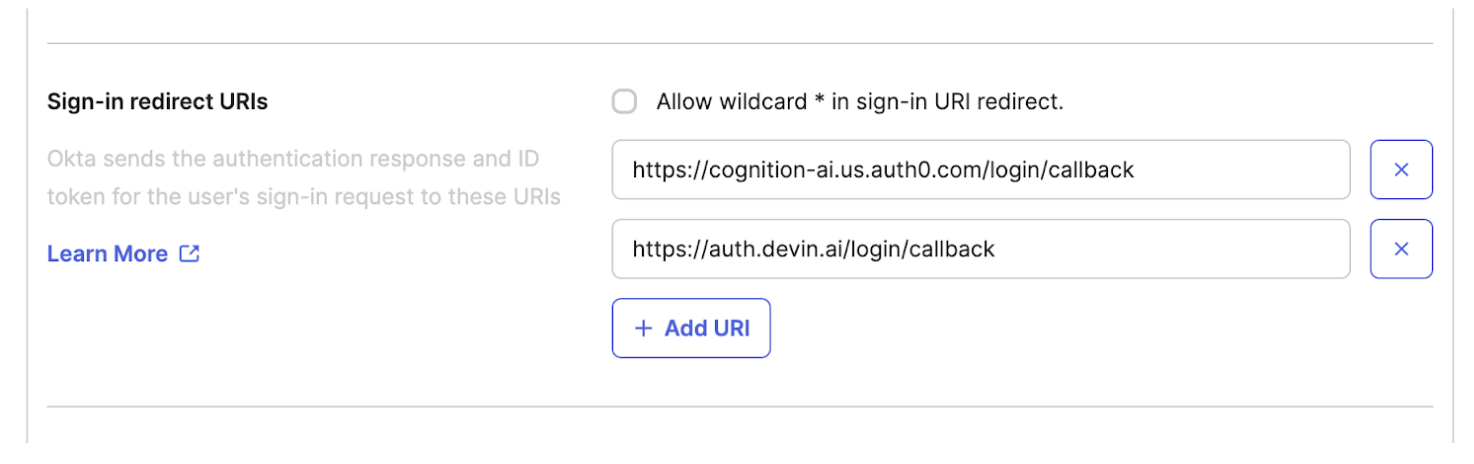
3. 在 `Sign-in redirect URIs` 中输入以下值

<Note>
  [https://auth.devin.ai/login/callback](https://auth.devin.ai/login/callback)
</Note>

<Frame>
  <img src="https://mintcdn.com/cognitionai/s_eAbNGhbOgn5ZqZ/images/okta-redirect.png?fit=max&auto=format&n=s_eAbNGhbOgn5ZqZ&q=85&s=906cbe108e586cf59f2641b7d03af388" alt="Okta Redirect URIs" width="1474" height="464" data-path="images/okta-redirect.png" />
</Frame>

4. 将 Sign-out redirect URIs 留空

<div id="share-your-application-credentials-with-cognition">
  ## 将你的应用凭据提供给 Cognition
</div>

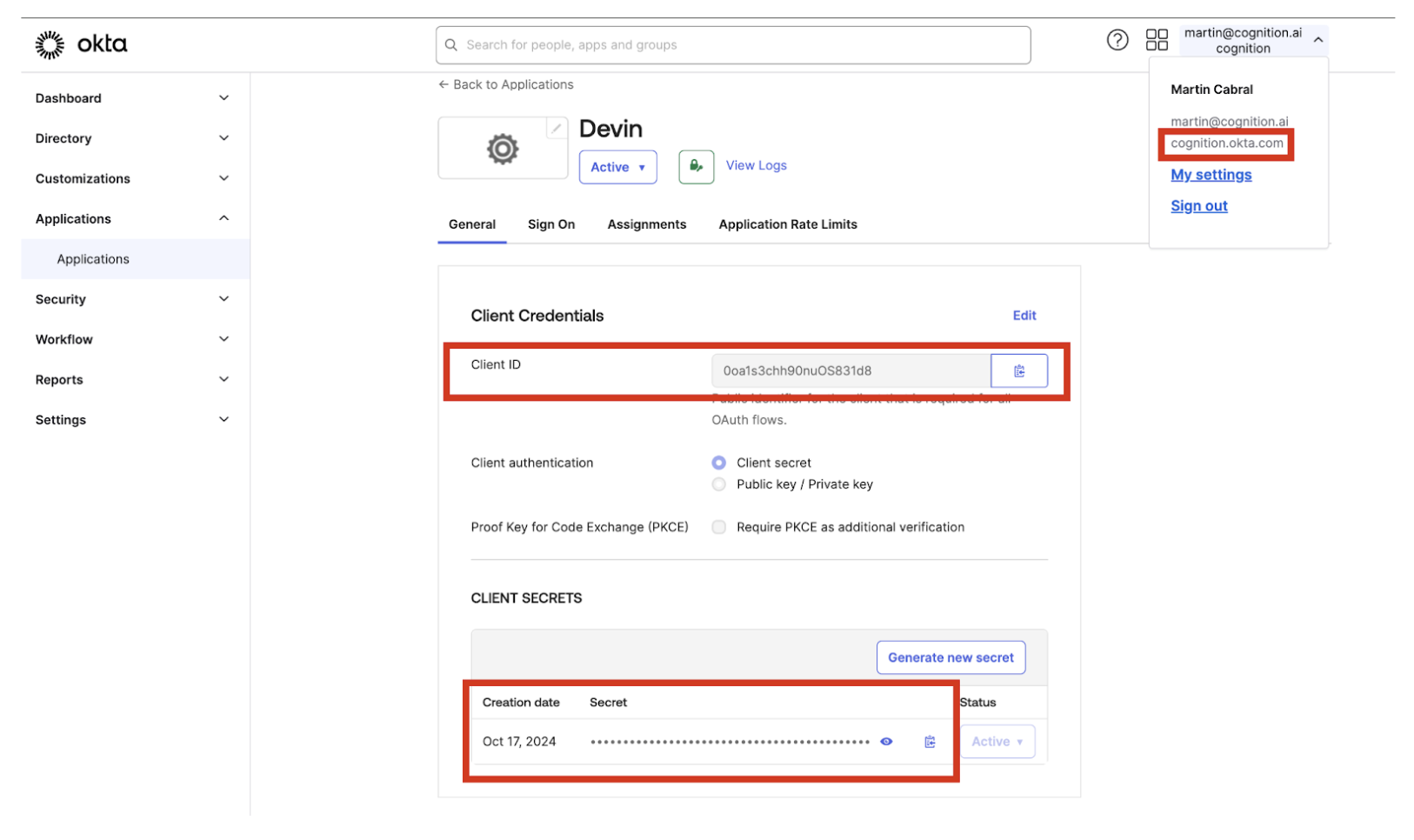
1. 应用创建完成后，你需要将以下信息提供给 Cognition：
   1. Client ID
   2. Client Secret
   3. 你的 Okta 域 (可从邮箱下方的用户下拉菜单中获取)
<Frame>
  <img src="https://mintcdn.com/cognitionai/s_eAbNGhbOgn5ZqZ/images/okta-client-creds.png?fit=max&auto=format&n=s_eAbNGhbOgn5ZqZ&q=85&s=03aa71a5024f189a8737bda5d516b430" alt="Okta Client Credentials" width="1626" height="966" data-path="images/okta-client-creds.png" />
</Frame>

<div id="optional">
  ## 可选
</div>

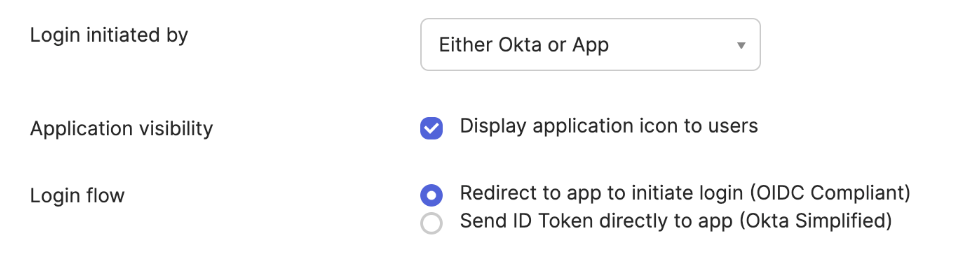
你可以通过以下配置，将该应用显示为用户仪表盘中的图标：

1. 将 `Login initiated by` 设置为 **Either OKTA or App**
2. 勾选 **Display application icon to users**
3. 将登录流程设置为 **Redirect to app to initiate login (OIDC Compliant)**
4. 将 Initiate login URI 设置为你的 Devin Enterprise 登录 URL

<Note>
  `https://<your_subdomain>.devinenterprise.com/login`
</Note>

<Frame>
  <img src="https://mintcdn.com/cognitionai/s_eAbNGhbOgn5ZqZ/images/okta-optional-step.png?fit=max&auto=format&n=s_eAbNGhbOgn5ZqZ&q=85&s=09cabf28f3712bad1cf2d96ff07dede7" alt="Okta 可选设置" width="968" height="258" data-path="images/okta-optional-step.png" />
</Frame>