> ## Documentation Index
> Fetch the complete documentation index at: https://docs.devin.ai/llms.txt
> Use this file to discover all available pages before exploring further.
# Devin Desktop 常见问题
> 排查 Devin Desktop Editor 中的常见问题,包括速率限制、MacOS 安全警告、Windows 更新、Linux 崩溃和终端问题。
### 常见问题
首先,请等待几分钟让系统完成更新。如果还是不行,请尝试在网站上的 Devin Desktop 中退出登录,重启 IDE,然后重新登录 Devin Desktop。此外,请确保你安装的是最新版本的 Devin Desktop。
你可以在 [Devin Desktop 网站](https://windsurf.com/profile) 中点击右上角的头像,进入你的 Profile,然后取消付费套餐。
要取消 Pro 订阅,请前往左侧导航面板中的 `Billing` 页面,然后点击“取消套餐”。
要取消 Teams 订阅,请前往左侧导航面板中的 `Manage Team` 页面,然后点击“取消套餐”。
正如我们在[安全页面](/zh/admin/security#how-is-your-data-used-to-improve-devin)中提到的,你可以前往你的[账户设置](https://windsurf.com/settings),选择退出代码片段遥测。如需了解更多信息,请访问我们的[服务条款](https://windsurf.com/terms-of-service-individual)。
请联系[支持](https://windsurf.com/support/)删除你的账户。
你可以通过我们的社区渠道分享功能请求和反馈:
[Reddit](https://www.reddit.com/r/windsurf/)、[Discord](https://discord.com/invite/3XFf78nAx5) 或 [Twitter/X](https://x.com/windsurf)。
你也可以通过我们的[支持平台](https://windsurf.com/support/)联系我们。
### 我遇到了速率限制问题
我们会受到速率限制的影响,很遗憾,有时也会遇到所用高级模型容量不足的情况。我们正在积极推动提高这些限制,并尽可能公平地分配现有容量!
这不会一直都是问题。如果你遇到这个错误,请稍等片刻后重试。
### Pylance 或 Pyright 无法正常工作 / Python 语法高亮异常或效果不佳
我们专门为 Devin Desktop 开发了一个[适用于 Devin Desktop 的 Pyright 扩展](/zh/desktop/advanced#windsurf-extensions)。请搜索“Windsurf Pyright”,或将 `@id:codeium.windsurfPyright` 粘贴到扩展搜索框中。
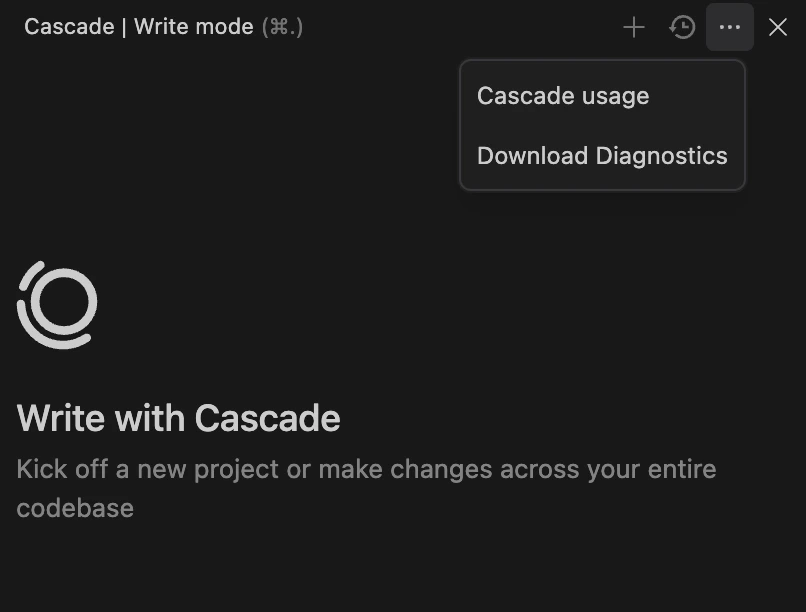
### 如何下载诊断日志并发送给 Devin Desktop 支持团队?
你可以在 Cascade 面板中,点击右上角的三个点,然后点击“下载诊断日志”。
### 在 MacOS 上,我看到一个弹窗:‘Devin Desktop’已损坏,无法打开。
此弹窗是由 MacOS 安全功能误报导致的。通常,你可以前往“系统设置 -> 隐私与安全性”,然后为 Devin Desktop 点击“允许”或“仍要打开”来解决此问题。如果这样无效或无法操作,请尝试以下步骤:
1. 确保 Devin Desktop 位于你的 `/Applications` 文件夹中,并且你是从那里运行它的。
2. 检查你的处理器类型:如果你的 Mac 使用 Intel 芯片,请确保你下载的是 Intel 版本。如果是 Apple Silicon (如 M1、M2 或 M3) ,请确保你下载的是 Apple Silicon 版本。你可以在 [Mac 下载页面](https://windsurf.com/windsurf/download_mac) 选择处理器类型。
3. 尝试从[官方下载页面](https://windsurf.com/windsurf/download_mac)重新下载 DMG 并重新安装,因为触发这一安全功能的情况通常发生在下载时。
4. 确保 Devin Desktop (以及“Devin Desktop 已损坏”弹窗) 已关闭,然后运行 `xattr -c "/Applications/Devin.app/"`。
### Windows 上出现了有关更新的错误消息,或者 Windows 上没有显示更新。
例如:
> 由于你正在以管理员身份运行按用户作用域安装的 Devin Desktop,更新已被禁用。
当 Devin Desktop 以管理员身份运行时,我们无法自动更新。请以用户作用域重新运行 Devin Desktop 以完成更新。
### 在 macOS 上,Remote SSH 报错“Undefined error: 0”,但在 Terminal 中 SSH 可正常使用
如果 Devin Desktop 中的 Remote SSH 立即失败,但同一 SSH 连接在 Terminal、VS Code 或其他应用中可以正常使用,通常是因为 macOS 阻止了 Devin Desktop 访问本地网络。
在 Remote - SSH 输出日志中 (View → Output → Remote - SSH) ,你会看到:
```
debug1: Connecting to port 22.
ssh: connect to host port 22: Undefined error: 0
```
随后会出现 `SSH server closed unexpectedly. Error code: 255`。
`Undefined error: 0` 这一消息 (而不是 "Connection refused" 或 "Network unreachable") 是关键迹象——这是 macOS 在应用未获授“本地网络”权限时返回的错误。
要修复此问题:
1. 打开 **系统设置 → 隐私与安全性 → 本地网络**。
2. 在列表中找到 **Devin Desktop**,并**打开**该开关。
3. 重启 Devin Desktop,然后重试连接。
如果 Devin Desktop 没有出现在“本地网络”列表中,请先尝试从 Devin Desktop 发起一次 SSH 连接,以触发 macOS 的权限提示。如果此前已忽略该提示,且开关仍未出现,删除并重新安装 Devin Desktop 会在下次启动时再次触发该提示。
### 对于网络过滤器/防火墙、VPN 或代理,应将哪些域名加入白名单?
如果你使用了网络过滤、防火墙、VPN 服务,或处于网络访问受限的环境中,Devin Desktop 可能会出现连接问题。为确保其顺畅运行,请在网络配置中将以下域名加入白名单:
**对于所有客户,Devin Desktop 需要以下域名 (后端域名) :**
* `.codeiumdata.com`
* `update.windsurf.com`
* `.windsurf.com`
* `.codeium.com`
* `.googleapis.com` (身份验证)
* `apis.google.com` (身份验证)
* `static.devin.ai`
**Cognition Platform 客户还需要以下域名 (后端域名) :**
* `app.devin.ai` (webapp、session URL 和资源下载)
* `api.devin.ai` (API 后端和 ACP 实时 WebSocket)
如果你使用通配符规则,`.devin.ai` 可同时涵盖这两者。使用 `devinenterprise.com` 域名的 Cognition Platform 客户应将对应的主机名 (或 `.devinenterprise.com`) 加入白名单。
**用户可访问的域名 (变更日志、文档和支持) :**
* `docs.devin.ai` 或 `docs.devinenterprise.com` (2026 年 6 月 2 日后用于访问变更日志和文档)
* `decagon.ai` (支持)
### 在 Linux 上,Devin Desktop 可能会悄无声息地无法启动,或在启动时崩溃
这通常是由 Electron 的权限问题导致的,VSCode 也有这个问题;在 Linux 上使用 tarball 时,出现这种情况是正常的。
最简单的修复方法是运行以下命令:
```bash theme={null}
sudo chown root:root /path/to/windsurf/chrome-sandbox
sudo chmod 4755 /path/to/windsurf/chrome-sandbox
```
然后,你应该就能启动 Devin Desktop 了。你也可以直接运行带有 `--no-sandbox` 标志的 `windsurf`,但我们不建议这样做。
如果还是不行,请尝试以下方法。
### 我收到了“Devin Desktop failed to start”错误消息
警告:删除这些文件夹会清除你的对话历史和本地设置!
删除以下文件夹:
Windows: `C:\Users\\.codeium\windsurf\cascade`
Linux/Mac: `~/.codeium/windsurf/cascade`
然后尝试重新启动 IDE。
### Cascade 面板一片空白
如果出现这种情况,请联系我们!如果能提供屏幕录屏,我们将非常感激。通常可通过清除你的聊天记录 (`~/.codeium/windsurf/cascade`) 来解决。
### Cascade 中的终端会话似乎卡住了
如果某个终端命令实际上已经运行结束,但 Cascade 仍显示该会话正在进行中或卡住,可能是由以下几个问题导致的:
**未设置默认终端 Profile**
这可能是因为默认终端 Profile 没有明确设置。要解决此问题,你可以在编辑器设置中设置默认终端 Profile。
打开设置界面 (Cmd/Ctrl + ,) ,搜索 "terminal default profile",然后为你的操作系统设置合适的值。或者,你也可以在 `settings.json` 中添加以下内容:
对于 macOS:
```json theme={null}
"terminal.integrated.defaultProfile.osx": "zsh"
```
在 Windows 上:
```json theme={null}
"terminal.integrated.defaultProfile.windows": "PowerShell"
```
对于 Linux:
```json theme={null}
"terminal.integrated.defaultProfile.linux": "bash"
```
将该值替换为你偏好的 shell (例如 `bash`、`zsh`、`PowerShell`、`Command Prompt` 等) 。
**自定义 zsh 主题**
在某些情况下,经过大量自定义的 zsh 主题 (例如来自 Oh My Zsh、Powerlevel10k 或其他提示框架的主题) 也可能导致 Cascade 在命令已经结束后,仍认为它还在运行。要检查是否是这个问题导致的:
1. 用文本编辑器打开你的 `~/.zshrc` 文件。
2. 通过注释掉设置或加载主题的相关行,临时禁用你的主题,例如 `ZSH_THEME="..."`、`source ~/.p10k.zsh` 或 `eval "$(oh-my-posh init zsh)"`。
3. 保存文件,重启 Devin Desktop (或在 Devin Desktop 中打开一个新终端) ,然后再次运行命令。
如果终端会话在 Cascade 中不再显示为卡住,你可以选择在 `~/.zshrc` 中保留一个更简单的主题,或者创建一个单独的精简版 zsh 配置,仅供 Devin Desktop 终端使用,这样你的其他终端仍可继续使用更复杂的主题。
**Systemd 终端上下文跟踪 (Linux) **
在一些较新的 Linux 发行版上 (据报告包括 Fedora 43 及更高版本) ,shell 启动链 (`~/.bashrc` → `/etc/bashrc` → `/etc/profile.d/80-systemd-osc-context.sh`) 可能会启用 systemd“终端上下文跟踪”,它会通过 `PS0` 或 `PROMPT_COMMAND` 发出 OSC 3008 转义序列。这些额外的控制序列可能会干扰 Cascade 的输出解析,导致命令看起来像是卡住了,或者让捕获到的输出看起来像是缺失或被截断——即使终端实际上能正确显示这些内容。
要解决此问题,请避免在 Cascade 终端中发出 OSC 上下文序列:不要在你的 `~/.bashrc` 中 source `/etc/bashrc`,或者创建一个仅供 Devin Desktop/Cascade 使用的精简 shell 配置文件。
### 使用 WSL 时,远程资源管理器中看不到 Docker 容器
连接到 WSL 中的 Docker 容器时,远程资源管理器窗口可能不会显示可连接的容器,因此用户需要改用 Command Palette。使用 Cmd+P (macOS) 或 Ctrl+P (Windows) → "Dev Containers: Attach to Running Container",即可查看正在运行的全部容器列表。