> ## Documentation Index
> Fetch the complete documentation index at: https://docs.devin.ai/llms.txt
> Use this file to discover all available pages before exploring further.
# JetBrains IDE 中 Devin Desktop 的代理配置
> 为 JetBrains IDE 中的 Devin Desktop 插件配置 HTTP/HTTPS 代理设置,包括远程开发和 Gateway 环境。
一些企业和 Enterprise 网络会通过 HTTP/HTTPS 代理转发流量。JetBrains IDE 中的 Devin Desktop 插件需要访问外部的 Devin Desktop 服务 (用于登录和 AI 功能) ,因此要想正常稳定地使用,你可能需要先配置代理。
## 何时可能需要配置代理
如果出现以下情况,可能需要配置代理:
* 你在 Devin Desktop 中看到“连接失败”或类似的网络错误
* IDE 中的 Devin Desktop 面板始终为空白,且一直无法加载
* Cascade 或 Devin Desktop 的其他功能无法连接,或连接超时
本指南涵盖:
* 检查你的网络是否使用代理
* 配置 IDE 的代理
* 启用 Devin Desktop 的代理检测
* 为 JetBrains Remote 配置代理设置
## 检查你的网络是否使用代理
在更改任何设置之前:
先询问你的 IT / 基础设施 / 网络团队:
* 我们的出站流量是否使用 HTTP/HTTPS 代理?
* 如果使用,是自动配置的 (系统设置 / PAC 文件 / 设备管理) ,还是需要我在应用中手动配置?
如果你的组织不使用代理,通常无需更改这些设置。
如果你的组织确实使用代理,请先收集代理的详细信息 (地址、端口以及所需的凭据) 。你可以把 JetBrains HTTP Proxy 和 Devin Desktop 设置页面的截图发给他们,这样他们就能准确告诉你需要填写哪些内容。
## 配置 JetBrains IDE 代理
首先,确保 IDE 本身可以通过你的代理访问互联网,尤其要能够访问 `windsurf.com`。
1. 在你的 JetBrains IDE 中打开 Settings / Preferences。例如:File → Settings… (Windows/Linux) 或 ⌘, → Settings… (macOS) 。
2. 前往 Appearance & Behavior → System Settings → HTTP Proxy。
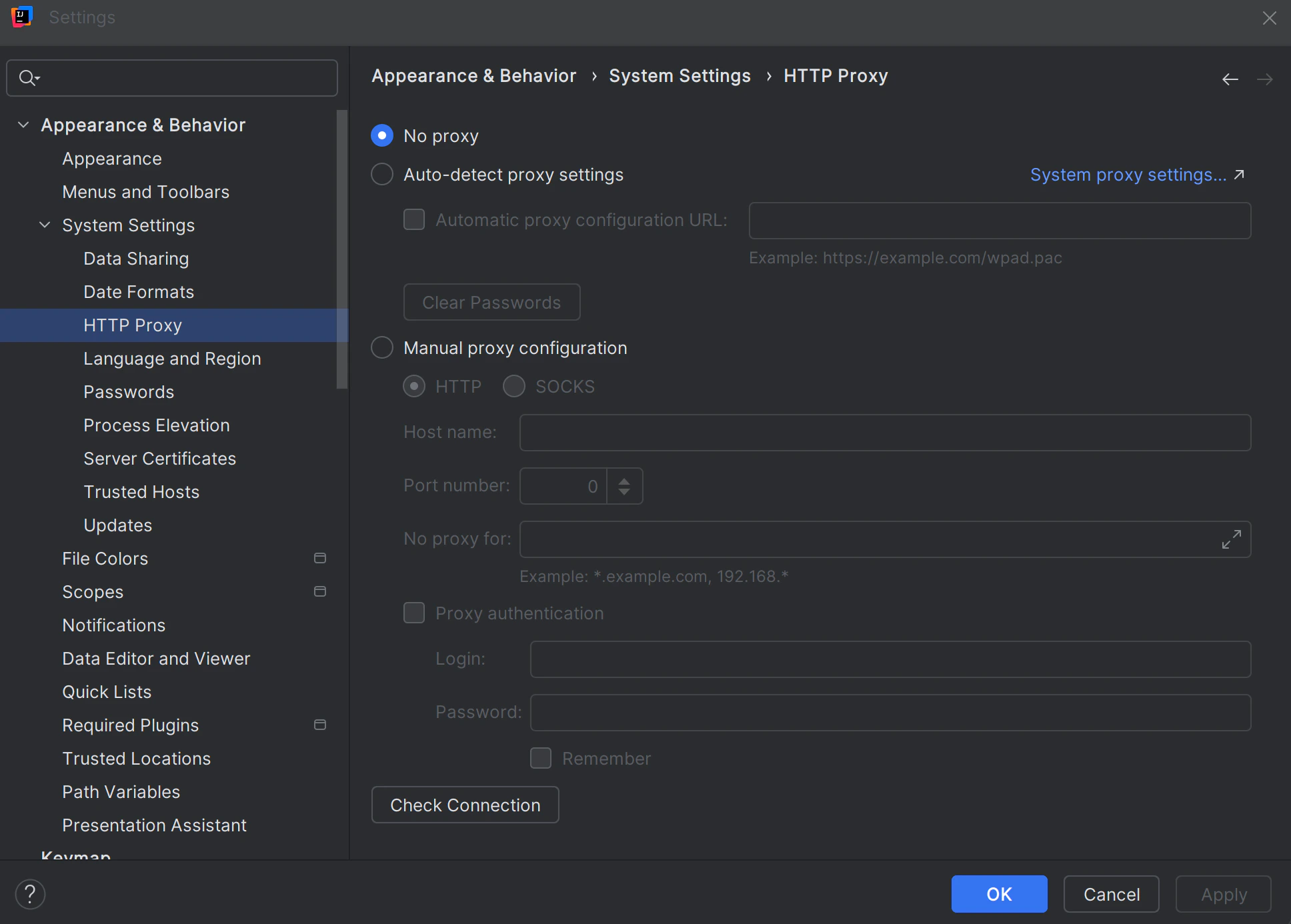 3. 根据 IT 团队的指导选择合适的选项:
* **No proxy** – 如果你的网络不使用代理。
* **Auto-detect proxy settings** 或 **Use system proxy settings** – 如果代理已在你的设备上全局配置。
* **Manual proxy configuration** – 如果 IT 提供了需要在此处填写的代理主机/端口 (以及可选的用户名/密码) 。
4. 使用 Check connection… (如果有) 验证配置,最好在此对话框中测试是否可以连接到 `https://windsurf.com`。
5. 应用更改,并在提示时重启 IDE。
如果 IDE 本身无法访问网络 (例如插件市场、更新或内置 Web 功能无法使用,或者你无法在 IDE 内访问 `https://windsurf.com`) ,请先在这里修复。Devin Desktop 依赖此连接。
3. 根据 IT 团队的指导选择合适的选项:
* **No proxy** – 如果你的网络不使用代理。
* **Auto-detect proxy settings** 或 **Use system proxy settings** – 如果代理已在你的设备上全局配置。
* **Manual proxy configuration** – 如果 IT 提供了需要在此处填写的代理主机/端口 (以及可选的用户名/密码) 。
4. 使用 Check connection… (如果有) 验证配置,最好在此对话框中测试是否可以连接到 `https://windsurf.com`。
5. 应用更改,并在提示时重启 IDE。
如果 IDE 本身无法访问网络 (例如插件市场、更新或内置 Web 功能无法使用,或者你无法在 IDE 内访问 `https://windsurf.com`) ,请先在这里修复。Devin Desktop 依赖此连接。
## 在 JetBrains 中启用 Devin Desktop 代理检测
设置好 IDE 级别的代理后 (或确认无需代理后) ,请配置 Devin Desktop 如何使用这些设置。
Devin Desktop 插件在其设置中提供了单独的“检测代理”选项:
1. 在你的 JetBrains IDE 中,打开“设置”/“首选项”。
2. 导航到“工具”→“Windsurf 设置”。
3. 找到“检测代理”开关。
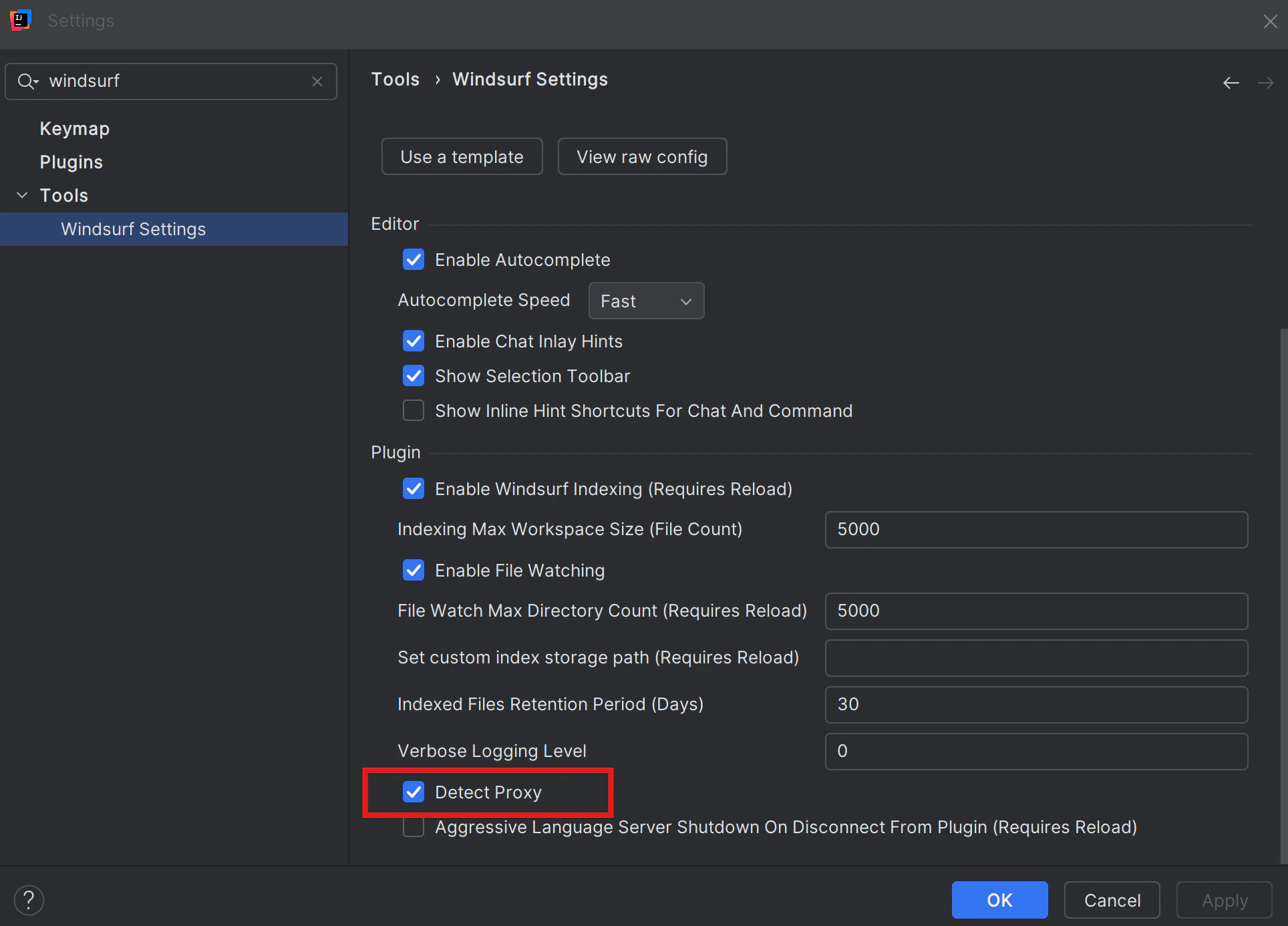 4. 在以下情况下,将“检测代理”打开:
* 你的代理已在操作系统或 IDE 级别配置,并且
* IT 希望应用程序能“自动继承”这些设置。
5. 如有需要,点击“应用”和“确定”,然后重启 IDE。
6. 再次尝试使用 Devin Desktop:
* 从 IDE 侧边栏打开 Devin Desktop 面板
* 运行 Cascade,或重试之前因“Failed to connect”或显示空白界面而失败的操作
如果启用“检测代理”后出现新的连接问题,你可以:
* 将“检测代理”重新关闭,
* 再次检查 IDE 的 HTTP 代理配置 (包括确认它能够访问 `https://windsurf.com`) ,以及
* 与 IT 确认是否需要额外的手动配置。
4. 在以下情况下,将“检测代理”打开:
* 你的代理已在操作系统或 IDE 级别配置,并且
* IT 希望应用程序能“自动继承”这些设置。
5. 如有需要,点击“应用”和“确定”,然后重启 IDE。
6. 再次尝试使用 Devin Desktop:
* 从 IDE 侧边栏打开 Devin Desktop 面板
* 运行 Cascade,或重试之前因“Failed to connect”或显示空白界面而失败的操作
如果启用“检测代理”后出现新的连接问题,你可以:
* 将“检测代理”重新关闭,
* 再次检查 IDE 的 HTTP 代理配置 (包括确认它能够访问 `https://windsurf.com`) ,以及
* 与 IT 确认是否需要额外的手动配置。
## JetBrains Remote 中的代理配置
如果你使用 JetBrains Remote Development (例如通过 JetBrains Gateway、远程后端或云开发环境) ,实际上有两个位置的代理设置会起作用:
* 运行轻量客户端的本地机器。
* 运行实际 IDE 后端 (以及 Devin Desktop) 的远程机器。
当你通过 JetBrains Remote 连接时,Devin Desktop 的网络请求是从远程机器发出的,而不是从你的本地机器发出的。这意味着:
* 远程 IDE 的代理设置会影响 Devin Desktop 如何连接到 Devin Desktop 服务。
* 即使你的本地机器已经正确完成配置,远程机器也可能需要单独配置代理。
对于 JetBrains 远程开发,你必须使用专用的 "Windsurf (Remote Development)" 插件,而不是标准的 Windsurf 插件。请确保你已按照 Windsurf JetBrains 入门指南中“Remote Development”部分的说明安装 Windsurf (Remote Development)。
### 为远程环境配置代理
1. 使用 JetBrains Remote / Gateway 连接到远程后端。
2. 在远程 IDE 会话中打开 Settings / Preferences (这会打开运行在远程机器上的 IDE 的设置) 。
3. 为远程 IDE 配置代理:
* 在远程 IDE 中,前往 Appearance & Behavior → System Settings → HTTP Proxy。
* 根据 IT 团队的指示设置代理 (No proxy / Auto-detect / Use system proxy / Manual) 。
* 如果 IDE 提供 Check connection… 按钮,可用它测试远程机器到 `https://windsurf.com` 的连通性。
4. 在远程 IDE 中配置 Devin Desktop:
* 前往 Tools → Windsurf Settings (仍在远程会话中) 。
* 如果 IT 团队要求远程主机上的应用使用系统/IDE 代理设置,请启用 检测代理。
5. 应用更改,然后重启远程 IDE 后端,或者断开并重新连接远程会话。
6. 在远程 IDE 中再次打开 Devin Desktop 面板,并重试之前失败的操作。
在企业环境中,本地机器和远程机器通常各自都有独立的代理规则。请确保两端都遵循 IT 团队的指导;如果远程主机本身在没有其代理配置的情况下无法访问互联网 (包括 `https://windsurf.com`) ,那么只修复本地代理并没有帮助。
## 何时该更改哪些内容
### 仅更改本地 IDE 的 HTTP 代理
如果:
* 你未使用 JetBrains Remote,并且
* 设置后,其他 JetBrains 功能已可正常使用,并且
* Devin Desktop 在不修改自身设置的情况下也能正常工作,并且
* IDE 可以访问 `https://windsurf.com`。
### 启用 Devin Desktop 的“Detect Proxy”
在以下情况 (本地或远程) 下:
* 该机器的操作系统或 IDE 已配置代理,并且
* 只有 Devin Desktop 无法连接,或其面板显示为空白。
### 在远程 IDE 中配置代理
如果:
* 你使用 JetBrains Remote,
* 你已为该环境安装 Windsurf (远程开发) 插件,并且
* 只有在连接到远程后端时才会报错,或者
* IT 表示远程服务器也必须通过代理访问互联网 (包括 `https://windsurf.com`) 。
### 联系 IT / 基础设施团队
如果:
* 你不确定你的环境是否使用代理,或者
* 你已配置 HTTP Proxy + Devin Desktop 检测代理 (本地和/或远程) ,并确认可以连接到 `https://windsurf.com`,但仍然看到 Devin Desktop 面板为空白,或出现连接失败。
你的 IT / 基础设施团队才是最终的权威信息来源——他们可以确认你是否需要在本地机器、远程机器或两者上使用代理,JetBrains 中应如何配置代理,以及在你的环境中是否应启用 Devin Desktop 检测代理设置。