> ## Documentation Index
> Fetch the complete documentation index at: https://docs.devin.ai/llms.txt
> Use this file to discover all available pages before exploring further.

# 终端

> 使用 Devin Desktop 的增强型终端，支持命令模式、Cascade 集成、可自动执行的 Turbo 模式，以及用于控制命令的允许列表和拒绝列表。

<div id="command-in-the-terminal">
  # 终端中的 Command
</div>

在终端中使用我们的 [Command](/zh/desktop/command/windsurf-overview) 功能 (`Cmd/Ctrl+I`) ，可根据自然语言提示生成正确的 CLI 命令语法。

<Frame style={{ border: 'none', background: 'none' }}>
  <img src="https://mintcdn.com/cognitionai/hxeMffzXgF_RWx-U/desktop/assets/windsurf-terminal-command.png?fit=max&auto=format&n=hxeMffzXgF_RWx-U&q=85&s=3e67784716df176170b2bccf1e002839" width="980" height="164" data-path="desktop/assets/windsurf-terminal-command.png" />
</Frame>

<div id="send-terminal-selection-to-cascade">
  # 将终端中选定的内容发送到 Cascade
</div>

选中部分堆栈跟踪信息，然后按 `Cmd/Ctrl+L` 将其发送到 Cascade。你可以在下一条提示中引用这段选中的内容。

<Frame style={{ border: 'none', background: 'none' }}>
  <img src="https://mintcdn.com/cognitionai/hxeMffzXgF_RWx-U/desktop/assets/windsurf-terminal-selection-mention.png?fit=max&auto=format&n=hxeMffzXgF_RWx-U&q=85&s=9b04fbc1dd2ea876ff784e2745f4dd8a" width="744" height="144" data-path="desktop/assets/windsurf-terminal-selection-mention.png" />
</Frame>

<div id="mention-your-terminal">
  # @提及你的终端
</div>

与 Cascade 聊聊你当前正在使用的终端。

<Frame>
  <video autoPlay muted loop playsInline src="https://mintcdn.com/cognitionai/hxeMffzXgF_RWx-U/desktop/assets/terminal-at-mention.mp4?fit=max&auto=format&n=hxeMffzXgF_RWx-U&q=85&s=2e28c374b0c7c9a413ecc4accb50faa0" data-path="desktop/assets/terminal-at-mention.mp4" />
</Frame>

<div id="auto-executed-cascade-commands">
  # Cascade 自动执行命令
</div>

在获得用户许可的情况下，Cascade 可以自行运行终端命令。你可以通过四种不同的自动执行级别来配置 Cascade 如何处理命令执行；此外，某些终端命令还可以通过 Allow 和 Deny 列表自动接受或拒绝。

<div id="auto-execution-levels">
  ## 自动执行级别
</div>

Devin Desktop 提供四个命令自动执行级别，让你可以控制 Cascade 如何运行终端命令：

| 级别        | 描述                                                                 |
| --------- | ------------------------------------------------------------------ |
| **已禁用**   | 自动执行已被完全禁用。所有命令在执行前都需要手动批准。                                        |
| **仅允许名单** | 只有与允许名单中条目匹配的命令才能自动执行。所有其他命令都需要手动批准。                               |
| **自动**    | Cascade 会自行判断命令是否可以安全地自动执行。被认定为可能存在风险的命令仍需要你批准。此功能仅适用于使用高级模型发送的消息。 |
| **Turbo** | 除拒绝列表中的命令外，所有命令都会立即自动执行。                                           |

你可以通过编辑器右下角的 Devin 设置面板选择首选的自动执行级别。

<Frame>
  <img style={{ maxHeight: "500px" }} src="https://mintcdn.com/cognitionai/hxeMffzXgF_RWx-U/desktop/assets/windsurf/cascade/cascade-turbo-mode.png?fit=max&auto=format&n=hxeMffzXgF_RWx-U&q=85&s=ae2e7e169ff832dbc848f2b486a1bc64" width="680" height="60" data-path="desktop/assets/windsurf/cascade/cascade-turbo-mode.png" />
</Frame>

<div id="admin-controlled-maximum-level-teams-enterprise">
  ### 由管理员控制的最高级别 (团队版和 Enterprise)
</div>

对于团队版和 Enterprise 用户，管理员可以为其 organization 设置允许的自动执行最高级别。此设置会限制团队成员可用的级别，使管理员既能执行安全策略，又能让用户在该范围内保有一定的灵活性。

当管理员设置了最高级别后，用户可以选择该最高级别及以下的任一级别。例如，如果管理员将最高级别设为“自动”，用户可以选择已禁用、仅允许名单 或 自动，但不能启用 Turbo 模式。

管理员可以在 <a href="https://windsurf.com/team/settings" target="_blank">管理门户</a> 的团队设置中配置此设置。

<div id="team-wide-command-lists-teams-enterprise">
  ### 团队级命令列表 (Teams & Enterprise)
</div>

管理员可以为适用于所有团队成员的终端命令配置**团队级允许列表和拒绝列表**。这些列表会与用户个人的允许/拒绝列表同时生效。

| 列表类型     | 行为                                         |
| -------- | ------------------------------------------ |
| **允许列表** | 与此列表中条目匹配的命令将自动执行，无需用户确认 (前提是该用户已启用自动执行) 。 |
| **拒绝列表** | 与此列表中条目匹配的命令在执行前始终需要用户批准，无论用户设置如何。         |

**关键行为：**

* **团队和用户配置会合并**：团队级列表会与在 Devin Desktop 设置中配置的用户个人允许/拒绝列表合并。命中团队或用户允许列表的命令都会自动执行 (除非被拒绝列表拦截) 。
* **拒绝列表优先于允许列表**——如果某个命令同时匹配两个列表 (无论是在团队级还是用户级) ，都需要获得批准

要配置团队级命令列表，请前往 <a href="https://windsurf.com/team/settings" target="_blank">Admin Portal</a> → 团队设置 → 终端命令 → **管理列表**。

<div id="allow-list">
  ### 允许列表
</div>

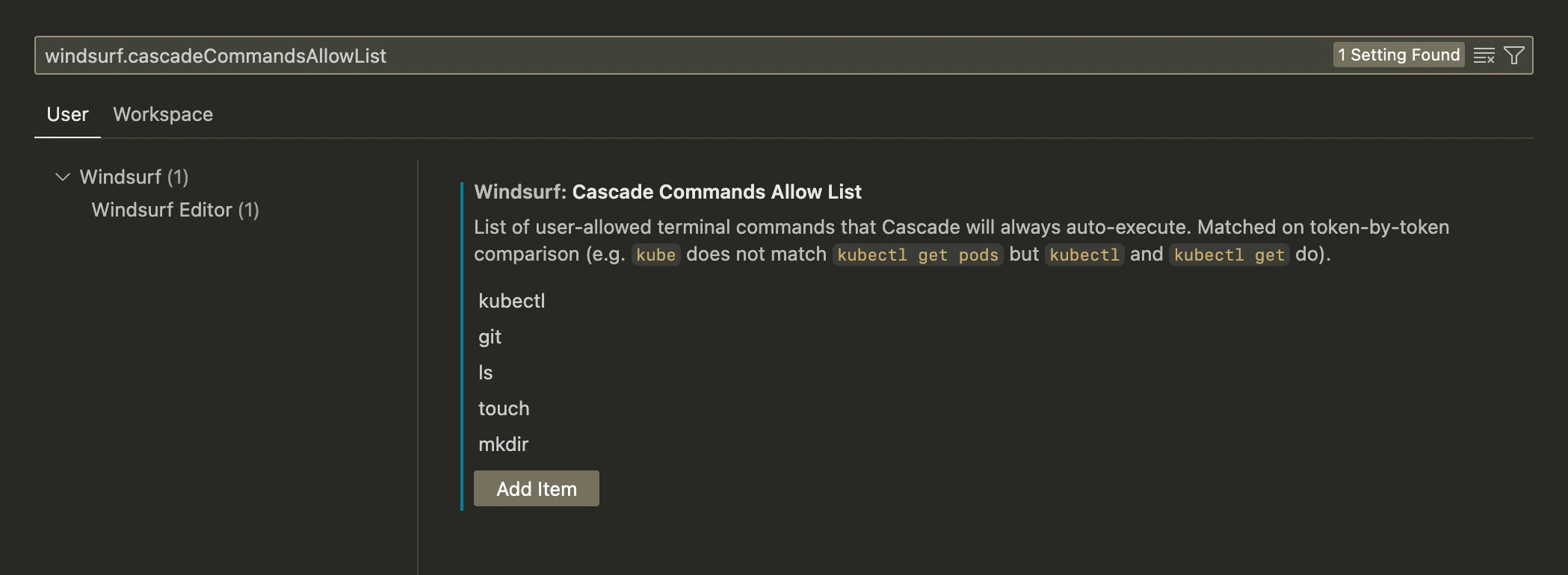
允许列表定义了一组始终会自动执行的终端命令。例如，如果你添加 `git`，那么 Cascade 将始终自动接受 `git add -A`。

可通过 命令面板 → 打开设置 (UI) → 搜索 `windsurf.cascadeCommandsAllowList` 找到该设置。
<Frame>
  <img style={{ maxHeight: "500px" }} src="https://mintcdn.com/cognitionai/hxeMffzXgF_RWx-U/desktop/assets/windsurf/cascade/allow-list.png?fit=max&auto=format&n=hxeMffzXgF_RWx-U&q=85&s=1b754d3f929035d337194fd90d518e43" width="2098" height="770" data-path="desktop/assets/windsurf/cascade/allow-list.png" />
</Frame>

<div id="deny-list">
  ### 拒绝列表
</div>

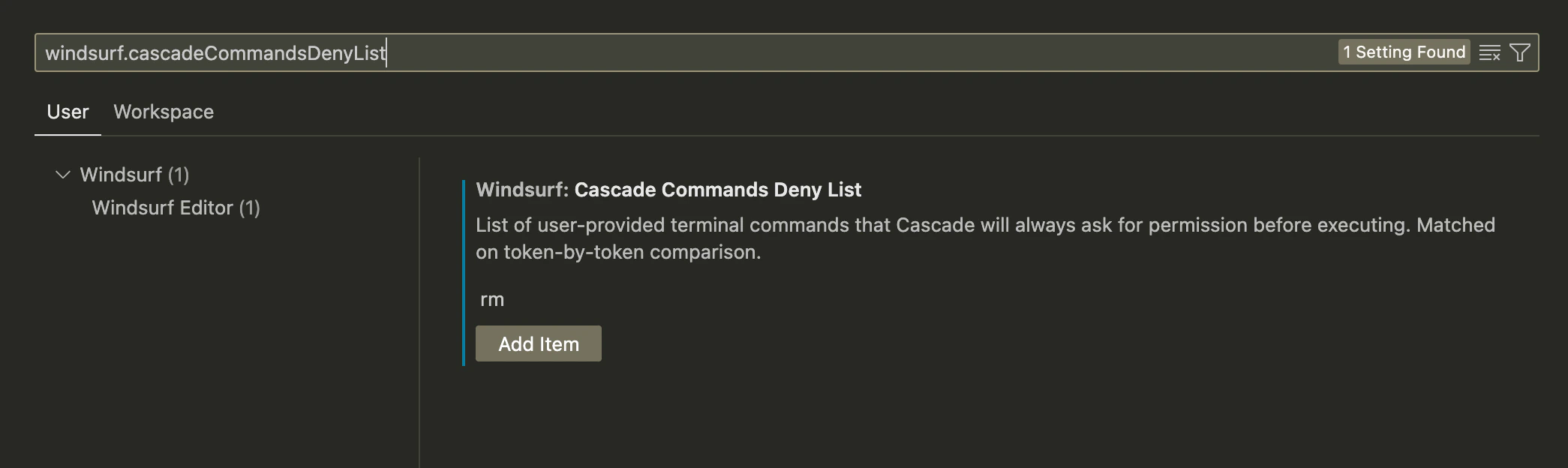
拒绝列表定义了一组永远不会自动执行的终端命令。例如，如果你添加了 `rm`，那么 Cascade 在运行 `rm index.py` 时始终会先请求你的许可。

可通过命令面板 → 打开设置 (UI) → 搜索 `windsurf.cascadeCommandsDenyList` 找到此设置。
<Frame>
  <img style={{ maxHeight: "500px" }} src="https://mintcdn.com/cognitionai/hxeMffzXgF_RWx-U/desktop/assets/windsurf/cascade/deny-list.png?fit=max&auto=format&n=hxeMffzXgF_RWx-U&q=85&s=e87ec1ef4bab34330ee7896fe74b6ab7" width="2090" height="624" data-path="desktop/assets/windsurf/cascade/deny-list.png" />
</Frame>

<div id="dedicated-terminal">
  # 专用终端
</div>

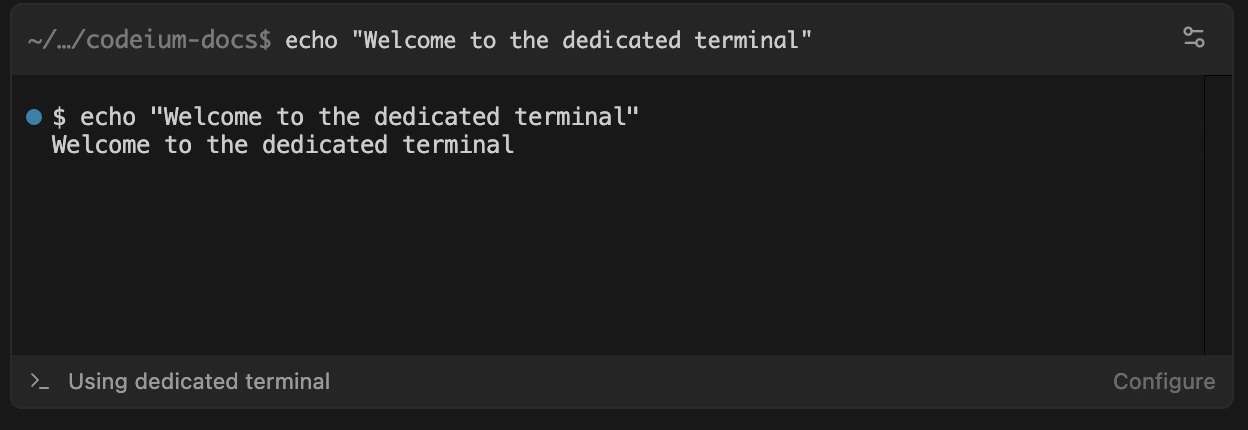
从 Wave 13 开始，Devin Desktop 为 Cascade 引入了一个专用终端，用于在 macOS 上执行命令。
这个专用终端独立于你的默认终端，并且*始终*使用 `zsh` 作为 shell。

<Frame>
  <img style={{ maxHeight: "350px" }} src="https://mintcdn.com/cognitionai/WE51TvKjsiyk1ZHl/desktop/assets/windsurf/dedicated-terminal.png?fit=max&auto=format&n=WE51TvKjsiyk1ZHl&q=85&s=5950aff728dc78dcfb4d3f1304232496" width="1248" height="430" data-path="desktop/assets/windsurf/dedicated-terminal.png" />
</Frame>

该专用终端*会*使用你的 zsh 配置，因此 `.zshrc` 和其他 zsh 专用文件中的别名和环境变量都可用。

如果你使用的不是 `zsh`，而是其他 shell，并且希望 Devin Desktop 使用共享环境变量，我们建议创建一个共享配置文件，让两个 shell 都能加载该文件。

<div id="troubleshooting">
  ### 故障排查
</div>

如果专用终端出现问题，你可以在 Devin Desktop 设置中启用“Legacy Terminal Profile”选项，切换回旧版终端。