> ## Documentation Index
> Fetch the complete documentation index at: https://docs.devin.ai/llms.txt
> Use this file to discover all available pages before exploring further.

# Devin Desktop Tab

> Devin Desktop Tab 提供 AI 驱动的代码建议，包括 Tab to Jump、Tab to Import 和内联建议，均由我们的自研模型提供支持。

**Devin Desktop Tab** 已从一个简单的自动补全工具发展为一个具备上下文感知能力的 diff 建议和代码导航引擎，帮助你编写代码。

它由我们的内部自研模型驱动，该模型从零开始训练，专为速度和流程感知而优化。

<Frame>
  <video autoPlay muted loop playsInline src="https://mintcdn.com/cognitionai/WE51TvKjsiyk1ZHl/desktop/assets/windsurf/tabdemo.mp4?fit=max&auto=format&n=WE51TvKjsiyk1ZHl&q=85&s=c41f2f3d6c8ff1d1829766494f9c1803" data-path="desktop/assets/windsurf/tabdemo.mp4" />
</Frame>

建议会基于你的代码上下文、终端、Cascade 聊天记录、你此前在编辑器中的操作，甚至你的剪贴板内容 (需在 Advanced Settings 中手动启用) 。

Tab 可以在你当前光标位置的\_前后\_进行复杂编辑。你可以按 `esc` 取消建议。

如果你在未接受建议时继续输入或移动，建议也会消失。

<div id="keyboard-shortcuts">
  ## 键盘快捷键
</div>

* **采纳建议**: `tab`
* **取消建议**: `esc`
* **逐词采纳建议**: `⌘+→` (VS Code), `⌥+⇧+\` (JetBrains)

<div id="tab-to-jump">
  ## Tab to Jump
</div>

Devin Desktop 还会预判光标接下来要移动到的位置，并在编辑器的相应行显示 `Tab to Jump` 标签，方便你在文件中轻松跳转。

如果你直接按下 `tab` 接受该提示，光标就会跳转到该位置。

<Frame>
  <video style={{ transform: 'scale(1.12)' }} autoPlay muted loop playsInline src="https://mintcdn.com/cognitionai/WE51TvKjsiyk1ZHl/desktop/assets/windsurf/tab-to-jump.mp4?fit=max&auto=format&n=WE51TvKjsiyk1ZHl&q=85&s=6eddcaa6135122d4715b386e7ebfa26a" data-path="desktop/assets/windsurf/tab-to-jump.mp4" />
</Frame>

<div id="tab-to-import">
  ## Tab to Import
</div>

在文件中添加要使用的新依赖后，提示出现时只需按下 `tab`，即可将它导入到文件顶部。你的光标会保持在原位。

<Frame>
  <video autoPlay muted loop playsInline src="https://mintcdn.com/cognitionai/hxeMffzXgF_RWx-U/desktop/assets/tab-import.mp4?fit=max&auto=format&n=hxeMffzXgF_RWx-U&q=85&s=cb25b6efbd05aebdab9a76b2dfb5d6e9" data-path="desktop/assets/tab-import.mp4" />
</Frame>

<div id="settings">
  ## 设置
</div>

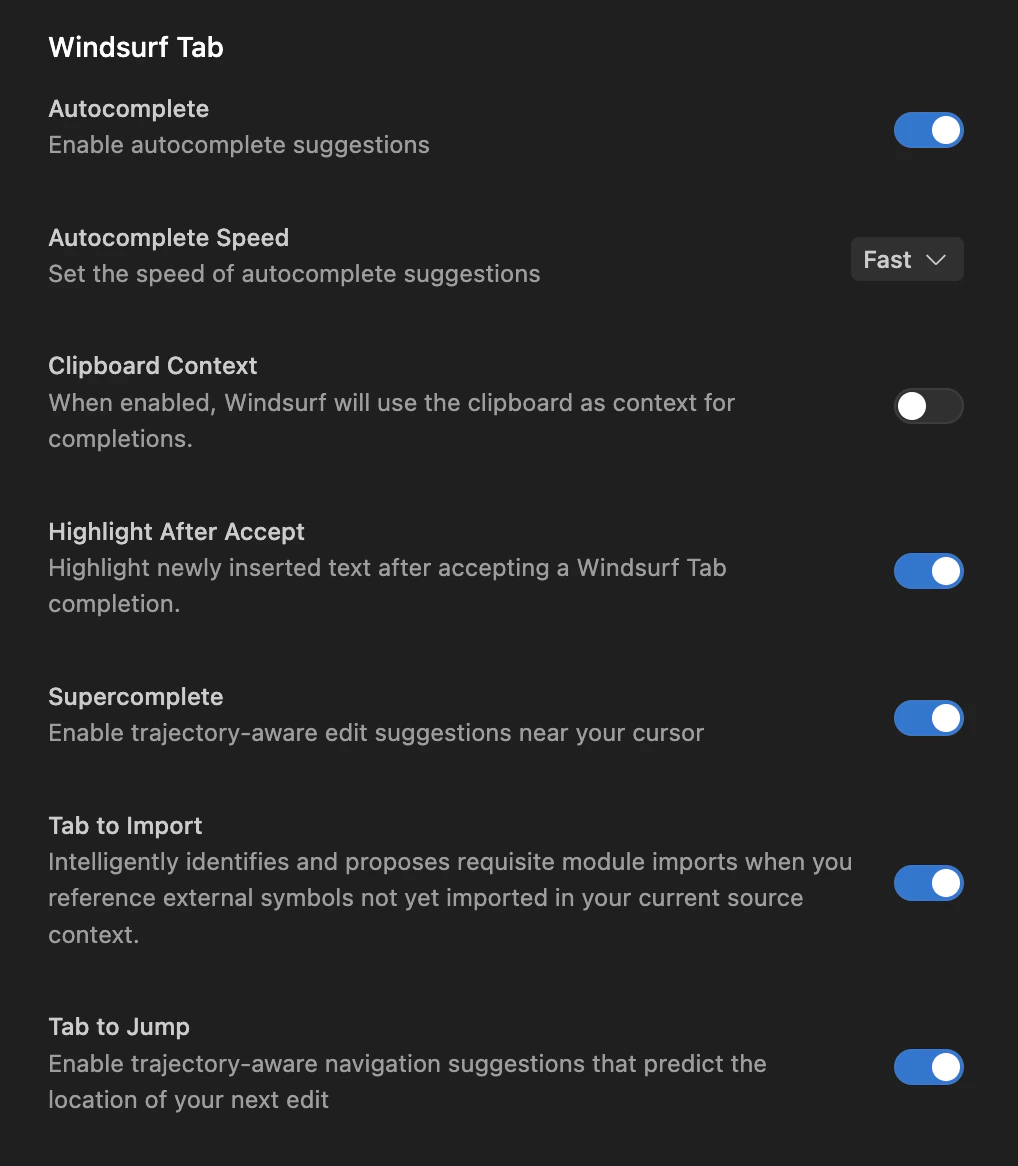
Devin Desktop Tab 提供两种模式：Autocomplete 和 Supercomplete。

Supercomplete 是我们最强大、也最推荐使用的模式，会以光标周围的小窗口形式显示，同时建议删除和添加的内容。

Autocomplete 是更传统的自动补全模式，会显示在你的光标处。

你还可以选择启用将剪贴板用作上下文。这意味着，如果你复制了某些内容到剪贴板，Devin Desktop 就能将其作为上下文使用。

Tab to Import 和 Tab to Jump 功能也可以在设置中分别配置。
<Frame>
  <img src="https://mintcdn.com/cognitionai/WE51TvKjsiyk1ZHl/desktop/assets/windsurf/tab-settings.png?fit=max&auto=format&n=WE51TvKjsiyk1ZHl&q=85&s=2aae41acc492749bc6a4e661b01598e1" width="1018" height="1166" data-path="desktop/assets/windsurf/tab-settings.png" />
</Frame>

<div id="context-awareness">
  ## 上下文感知
</div>

Devin Desktop Tab能够感知广泛的上下文信息，并根据你当前的编码上下文自适应地作出响应，包括最近的终端活动、你最近的代码修改以及剪贴板内容。

<Frame>
  <video autoPlay muted loop playsInline src="https://mintcdn.com/cognitionai/WE51TvKjsiyk1ZHl/desktop/assets/windsurf/tab-terminal-context.mp4?fit=max&auto=format&n=WE51TvKjsiyk1ZHl&q=85&s=ea0d62b51201a3622bf2c44b47903600" data-path="desktop/assets/windsurf/tab-terminal-context.mp4" />
</Frame>
