> ## Documentation Index
> Fetch the complete documentation index at: https://docs.devin.ai/llms.txt
> Use this file to discover all available pages before exploring further.

# 欢迎使用 Devin Desktop

> 下载并安装适用于 Mac、Windows 或 Linux 的 Devin Desktop IDE。导入 VS Code 或 Cursor 设置，配置主题，并借助 AI 辅助开始编码。

Devin Desktop 是新一代 AI IDE，旨在让你保持专注、高效。在本页面中，你将找到有关如何在计算机上安装 Devin Desktop、完成引导流程，以及开始你的第一个 AI 辅助项目的指示。

<Card title="Devin Local" icon="microchip" href="/zh/desktop/devin-local">
  与 Devin CLI 共享的下一代 Agent 运行框架。作为主要的本地 Agent 在你的机器上运行。
</Card>

<CardGroup cols={2}>
  <Card title="用量" icon="bars-progress" href="/zh/desktop/accounts/usage">
    积分和用量。
  </Card>

  <Card title="终端" icon="terminal" href="/zh/desktop/terminal">
    升级版终端体验。
  </Card>
</CardGroup>

<CardGroup cols={2}>
  <Card title="MCP" icon="hammer" href="/zh/desktop/cascade/mcp">
    MCP 服务器可扩展 Agent 的能力。
  </Card>

  <Card title="记忆" icon="cloud-word" href="/zh/desktop/cascade/memories">
    记忆和规则有助于自定义行为。
  </Card>

  <Card title="上下文感知" icon="brain" href="/zh/desktop/context-awareness/windsurf-overview">
    立即理解你的代码库。
  </Card>

  <Card title="Advanced" icon="gears" href="/zh/desktop/advanced">
    高级配置选项。
  </Card>
</CardGroup>

<CardGroup cols={2}>
  <Card title="工作流程" icon="list" href="/zh/desktop/cascade/workflows">
    将重复性流程自动化。
  </Card>

  <Card title="应用部署" icon="rocket" href="/zh/desktop/cascade/app-deploys">
    一键部署应用程序。
  </Card>
</CardGroup>

<Tip> 在我们的[变更日志](https://windsurf.com/changelog)中查看 Devin Desktop 的最新动态！ </Tip>

<Note>
  加入我们的 [Discord](https://discord.gg/GjCYNGChrw) 以获取支持、提交功能请求和 bug 报告！
</Note>

<div id="set-up">
  ## 设置
</div>

<Tabs>
  <Tab title="Mac">
    最低操作系统版本：OS X Yosemite

    <a href="https://devin.ai/download/confirmation?code=ma" target="_blank" rel="noopener noreferrer">
      <button style={{width: '170px', backgroundColor: '#317CFF', color: 'white', padding: '5px 10px', border: 'none', borderRadius: '5px', cursor: 'pointer', fontSize: '0.8rem', display: 'flex', justifyContent: 'center'}}>下载 Mac 版</button>
    </a>
  </Tab>

  <Tab title="Windows">
    最低操作系统版本：Windows 10

    <a href="https://devin.ai/download/confirmation?code=wu" target="_blank" rel="noopener noreferrer">
      <button style={{width: '170px', backgroundColor: '#317CFF', color: 'white', padding: '5px 10px', border: 'none', borderRadius: '5px', cursor: 'pointer', fontSize: '0.8rem', display: 'flex', justifyContent: 'center'}}>下载 Windows 版</button>
    </a>
  </Tab>

  <Tab title="Linux">
    最低要求：glibc >= 2.28、glibcxx >= 3.4.25 (例如 Ubuntu 20、Debian 10、Fedora 36、RHEL 8)

    <a href="https://devin.ai/download/confirmation?code=li" target="_blank" rel="noopener noreferrer">
      <button style={{width: '170px', backgroundColor: '#317CFF', color: 'white', padding: '5px 10px', border: 'none', borderRadius: '5px', cursor: 'pointer', fontSize: '0.8rem', display: 'flex', justifyContent: 'center'}}>下载 Linux 版</button>
    </a>
  </Tab>
</Tabs>

<div id="onboarding">
  ## 引导流程
</div>

<div id="1-select-your-preferred-theme">
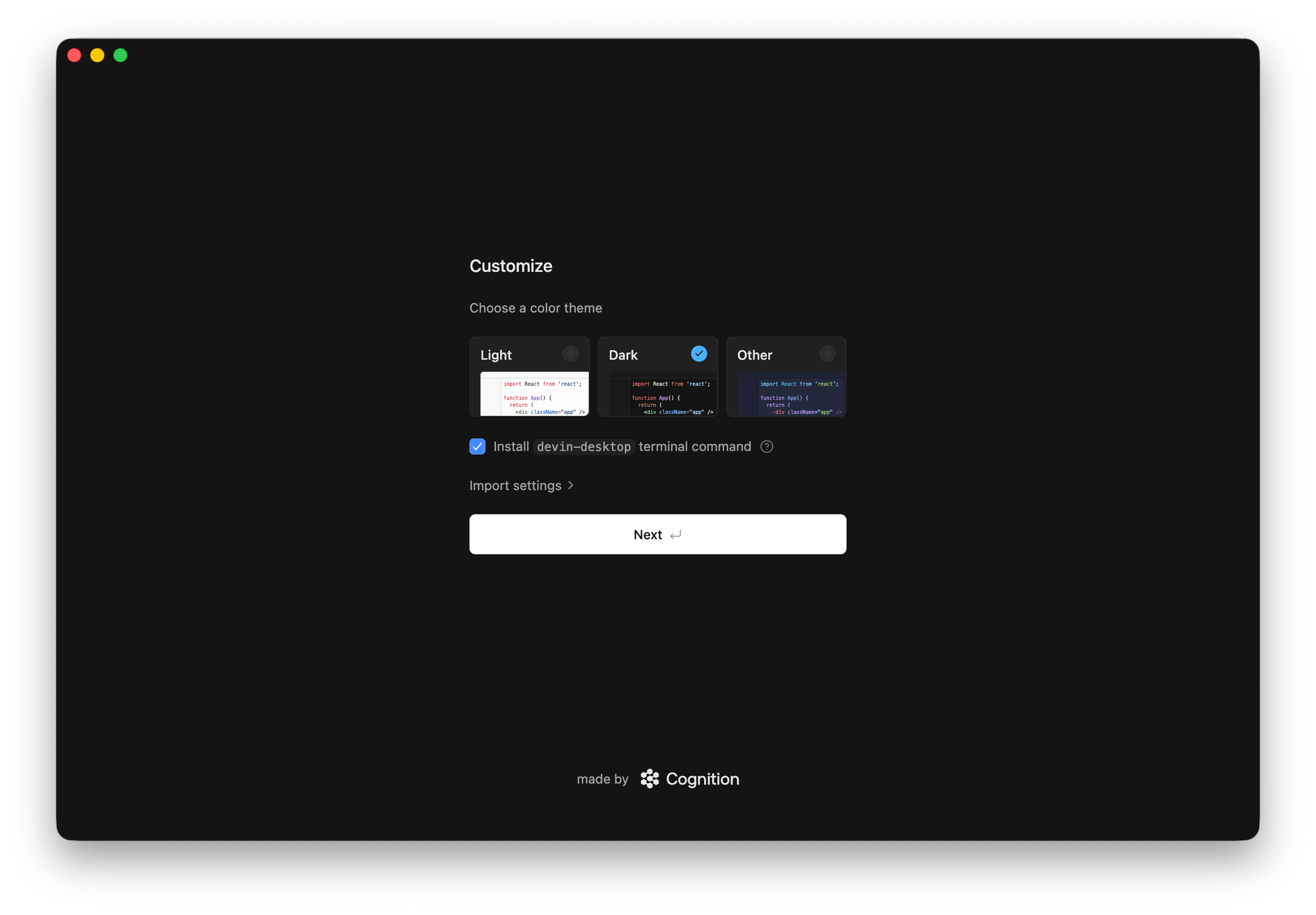
  ### 1. 选择你喜欢的主题
</div>

<Frame>
  <img src="https://mintcdn.com/cognitionai/4XoC9qWyg6BaJ8Hm/desktop/assets/windsurf/onboarding/theme.png?fit=max&auto=format&n=4XoC9qWyg6BaJ8Hm&q=85&s=dba191128bf157ef164f151f3ae55011" width="2624" height="1824" data-path="desktop/assets/windsurf/onboarding/theme.png" />
</Frame>

请保持“安装 `devin-desktop` 终端命令”选项处于勾选状态，以便通过终端启动 Devin Desktop：

```bash theme={null}
devin-desktop ~/Developer/my-project
```

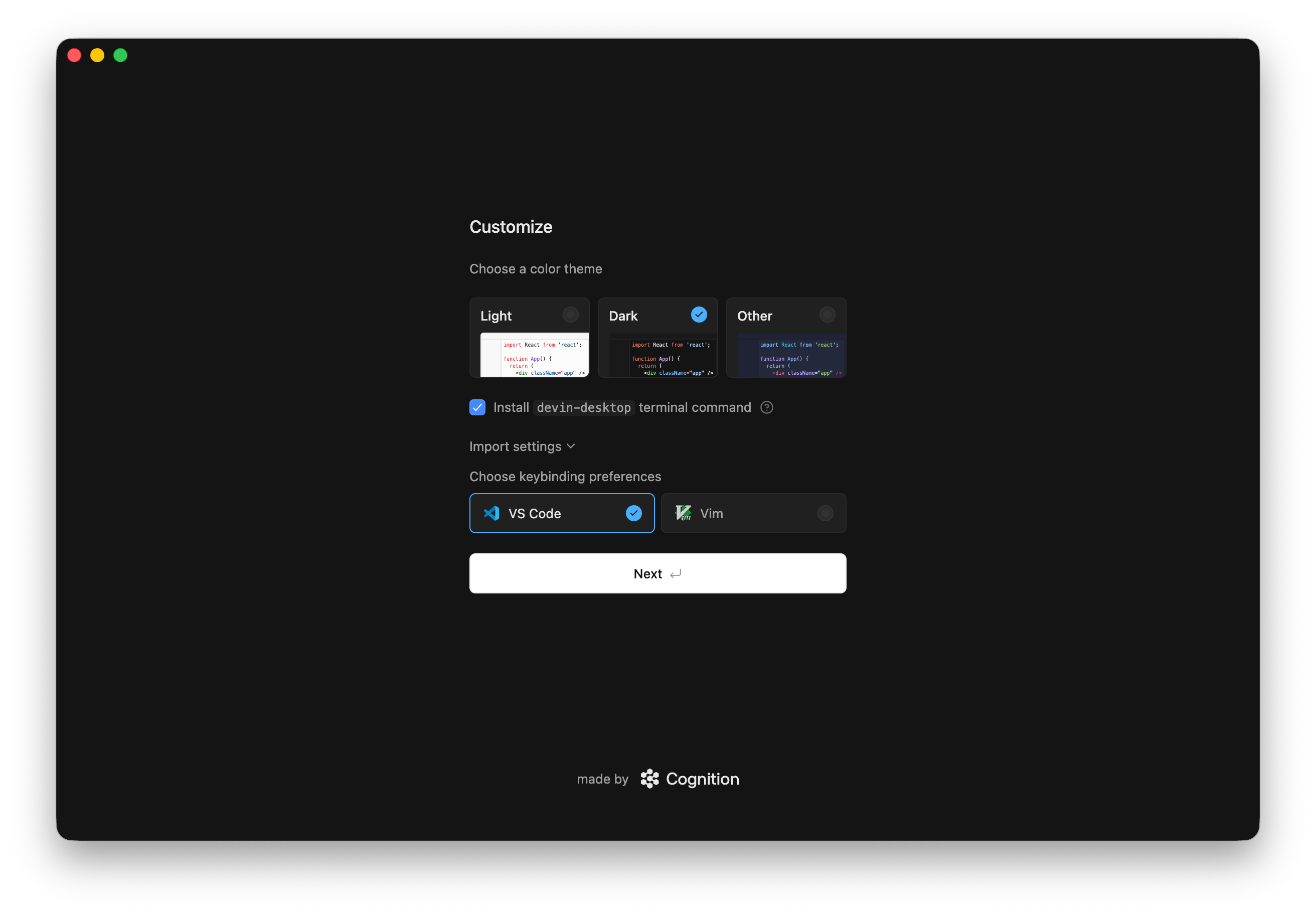
你也可以展开 "导入设置"，选择你习惯的快捷键绑定：

<Frame>
  <img src="https://mintcdn.com/cognitionai/4XoC9qWyg6BaJ8Hm/desktop/assets/windsurf/onboarding/keybindings.png?fit=max&auto=format&n=4XoC9qWyg6BaJ8Hm&q=85&s=1a49e15dae8b09bad135ae647d649ad6" width="2624" height="1824" data-path="desktop/assets/windsurf/onboarding/keybindings.png" />
</Frame>

<div id="2-log-in-sign-up">
  ### 2. 登录 / 注册
</div>

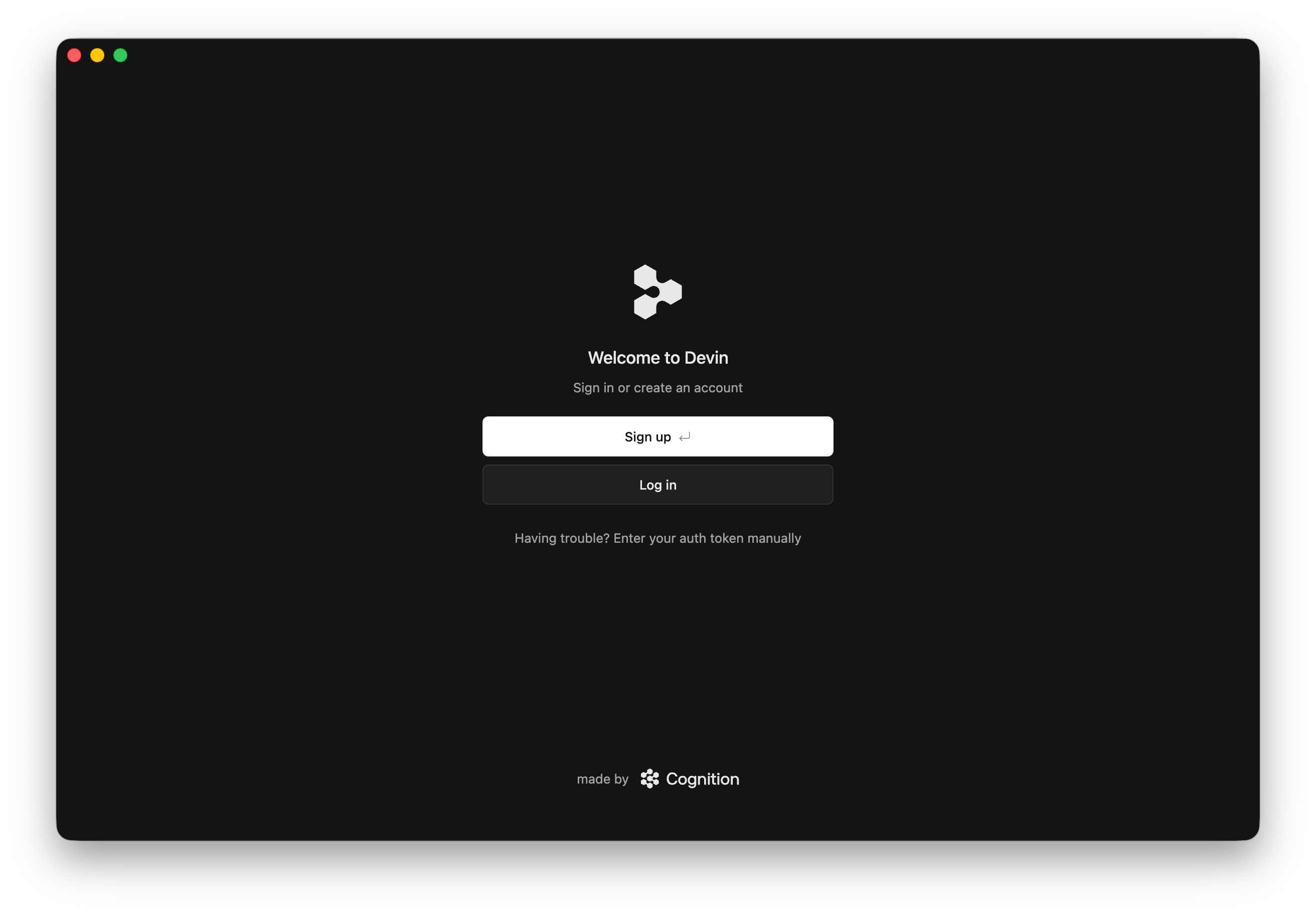
使用 Devin Desktop 前，你需要登录你的 Devin 账户。如果你还没有 Devin 账户，可以免费注册！

<Frame>
  <img src="https://mintcdn.com/cognitionai/4XoC9qWyg6BaJ8Hm/desktop/assets/windsurf/onboarding/auth.png?fit=max&auto=format&n=4XoC9qWyg6BaJ8Hm&q=85&s=fe2cbc4f639f3d0ffabae4561be1c8ba" width="2624" height="1824" data-path="desktop/assets/windsurf/onboarding/auth.png" />
</Frame>

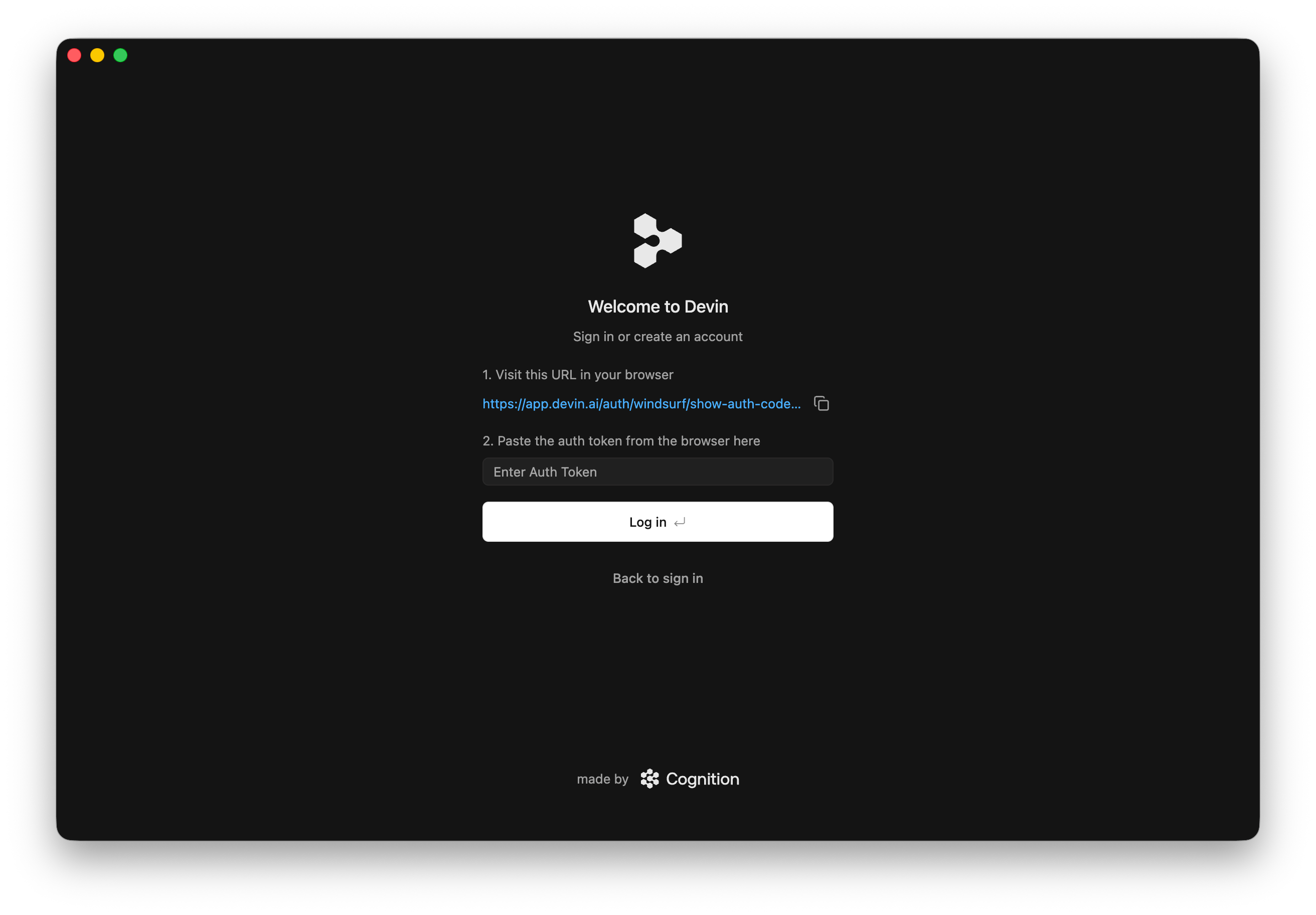
如果你在登录时遇到问题，也可以向 Devin Desktop 提供 Devin API key 以手动登录：

<Frame>
  <img src="https://mintcdn.com/cognitionai/4XoC9qWyg6BaJ8Hm/desktop/assets/windsurf/onboarding/manual_auth.png?fit=max&auto=format&n=4XoC9qWyg6BaJ8Hm&q=85&s=0a5cc1ffd601ae8c74b1e142a18009c8" width="2624" height="1824" data-path="desktop/assets/windsurf/onboarding/manual_auth.png" />
</Frame>

<div id="3-start-building-with-devin">
  ### 3. 开始使用 Devin 构建吧！
</div>

<Frame>
  <video autoPlay muted loop playsInline src="https://mintcdn.com/cognitionai/WE51TvKjsiyk1ZHl/desktop/assets/windsurf/onboarding/lets_surf.mp4?fit=max&auto=format&n=WE51TvKjsiyk1ZHl&q=85&s=b611988ac0938abfd43146ff99f313d4" data-path="desktop/assets/windsurf/onboarding/lets_surf.mp4" />
</Frame>

<Card title="推荐插件" icon="puzzle-piece" href="/zh/desktop/recommended-plugins">
  来看看我们推荐的插件，充分发挥 Devin Desktop 的全部功能！
</Card>

<div id="things-to-try">
  ## 值得一试的功能
</div>

现在你已经成功打开 Devin Desktop，来试试其中的一些功能吧！这些功能都可以直接从起始页方便地访问。:)

<AccordionGroup>
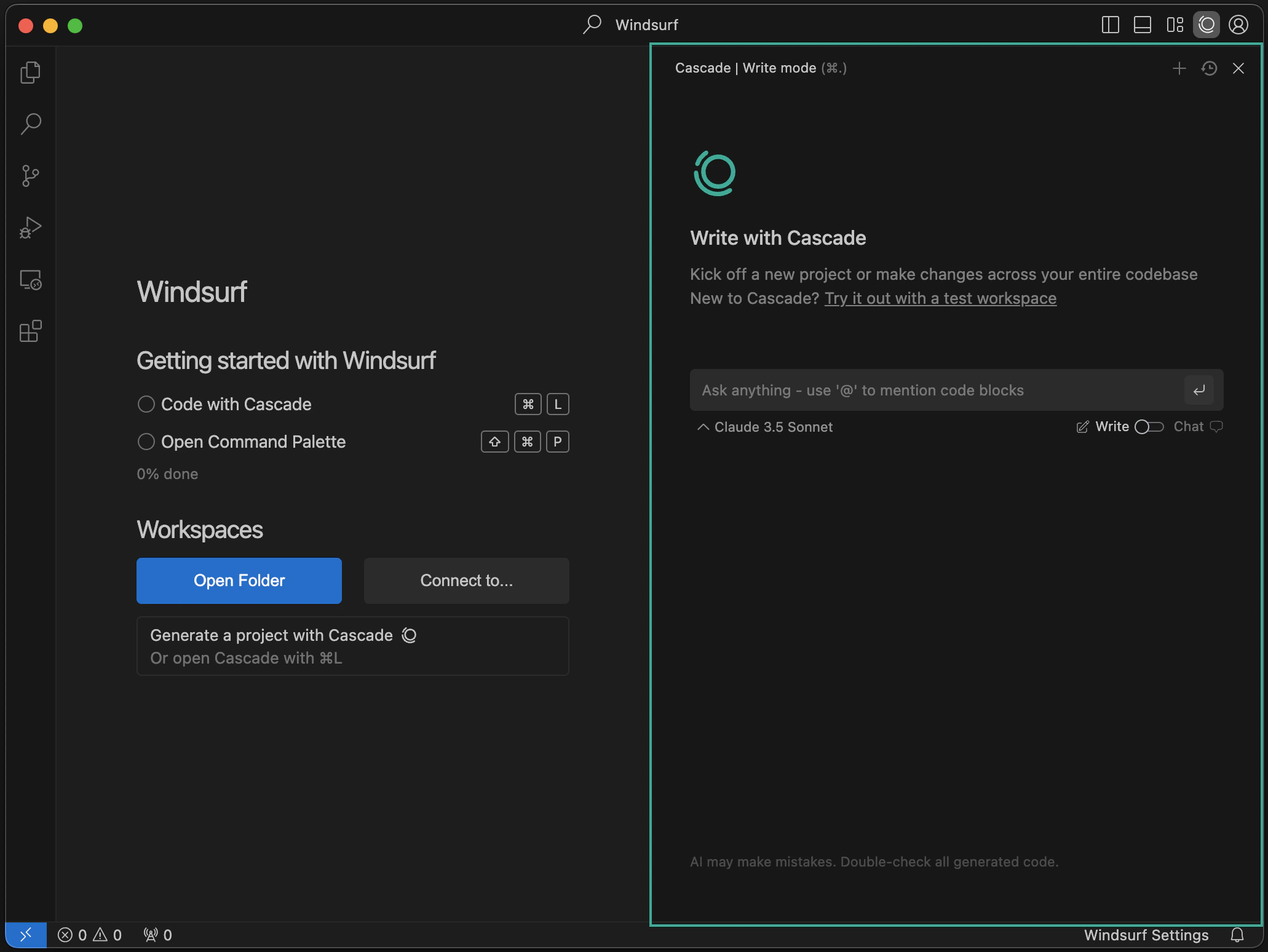
  <Accordion title="与 Agent 聊天">
    <Frame>
      <img src="https://mintcdn.com/cognitionai/hxeMffzXgF_RWx-U/desktop/assets/windsurf/cascade.png?fit=max&auto=format&n=hxeMffzXgF_RWx-U&q=85&s=94b2f2b782478236239898fe09e6fc2a" width="2062" height="1548" data-path="desktop/assets/windsurf/cascade.png" />
    </Frame>

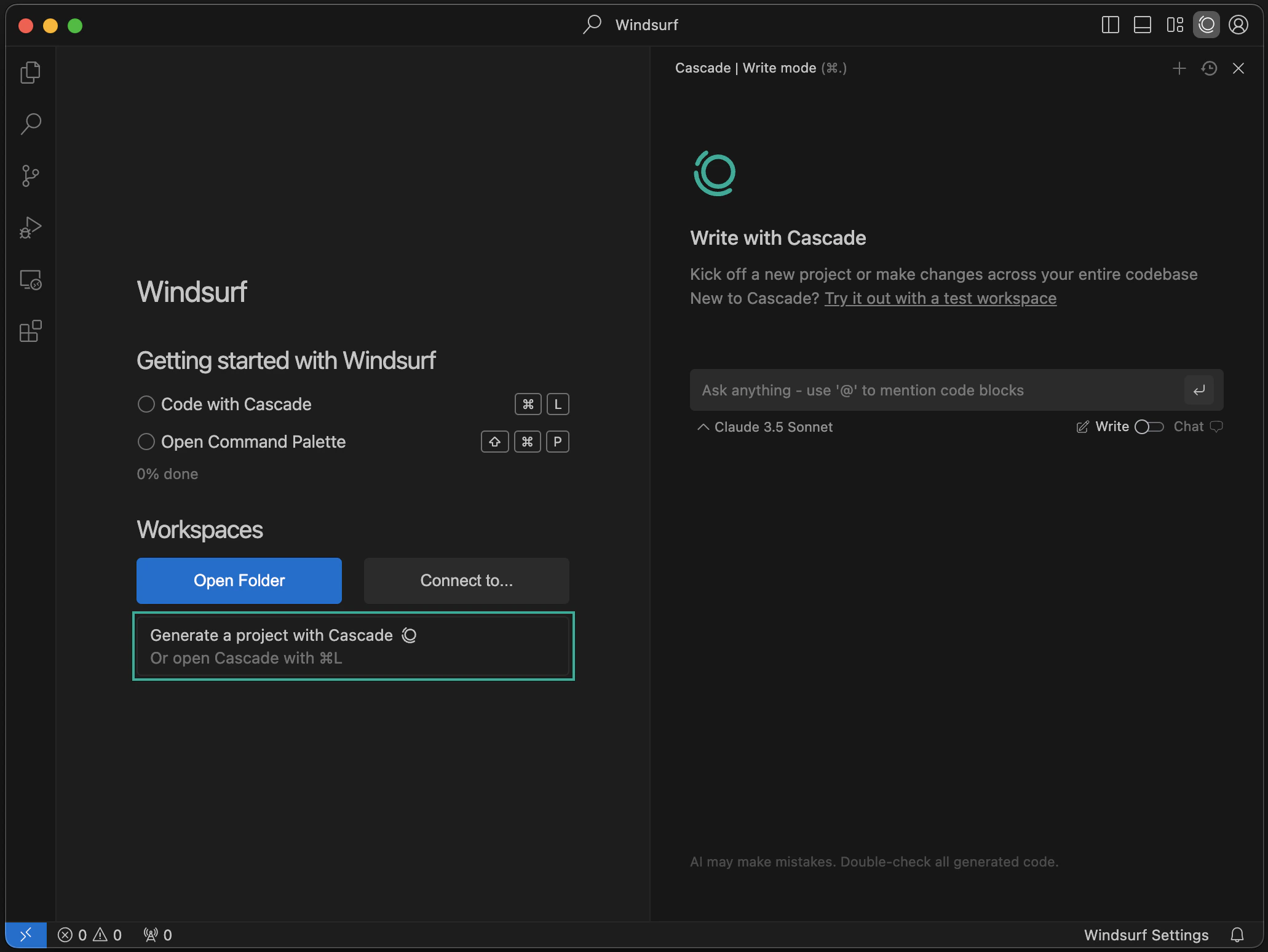
    在 IDE 右侧，你会看到 Agent 面板。这就是你的 AI 驱动代码助手！你可以使用它聊天、编写代码和运行代码。进一步了解 [Devin Local](/zh/desktop/devin-local)。
  </Accordion>

  <Accordion title="使用 Agent 生成项目">
    <Frame>
      <img src="https://mintcdn.com/cognitionai/WE51TvKjsiyk1ZHl/desktop/assets/windsurf/cascade_generate.png?fit=max&auto=format&n=WE51TvKjsiyk1ZHl&q=85&s=8fed81769d147a5d925744ff70353253" width="2062" height="1548" data-path="desktop/assets/windsurf/cascade_generate.png" />
    </Frame>

    你可以使用 Agent 创建全新的项目！点击 “New Project” 按钮即可开始。
  </Accordion>

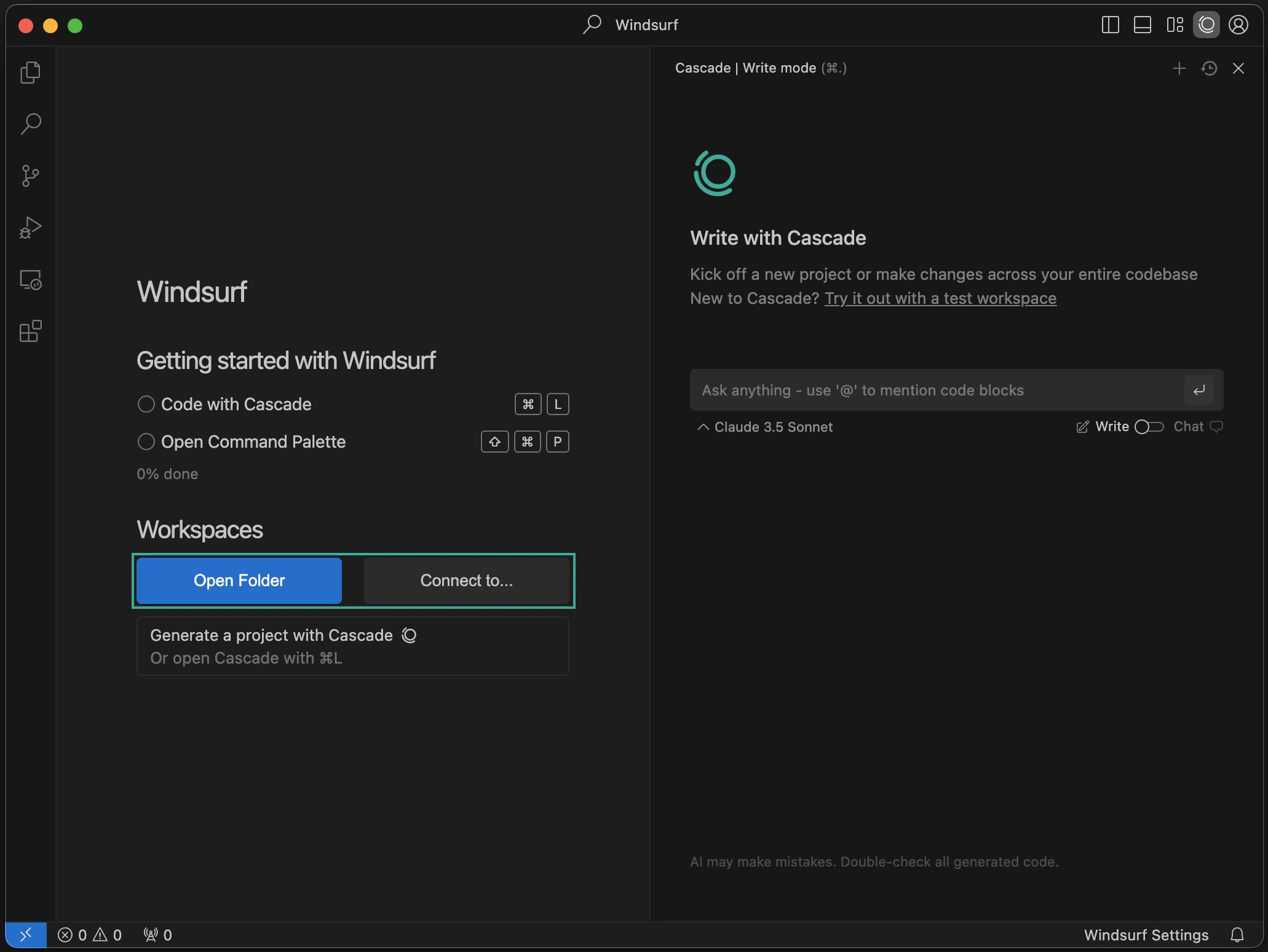
  <Accordion title="打开文件夹 / 连接到远程服务器">
    <Frame>
      <img src="https://mintcdn.com/cognitionai/WE51TvKjsiyk1ZHl/desktop/assets/windsurf/open_workspace.png?fit=max&auto=format&n=WE51TvKjsiyk1ZHl&q=85&s=9f9bbb3b8c9daa61a11fa1a037b32521" width="2062" height="1548" data-path="desktop/assets/windsurf/open_workspace.png" />
    </Frame>

    你可以打开文件夹，或通过 SSH 或本地开发容器连接到远程服务器。想了解更多，请查看[这里](/zh/desktop/advanced)。
  </Accordion>

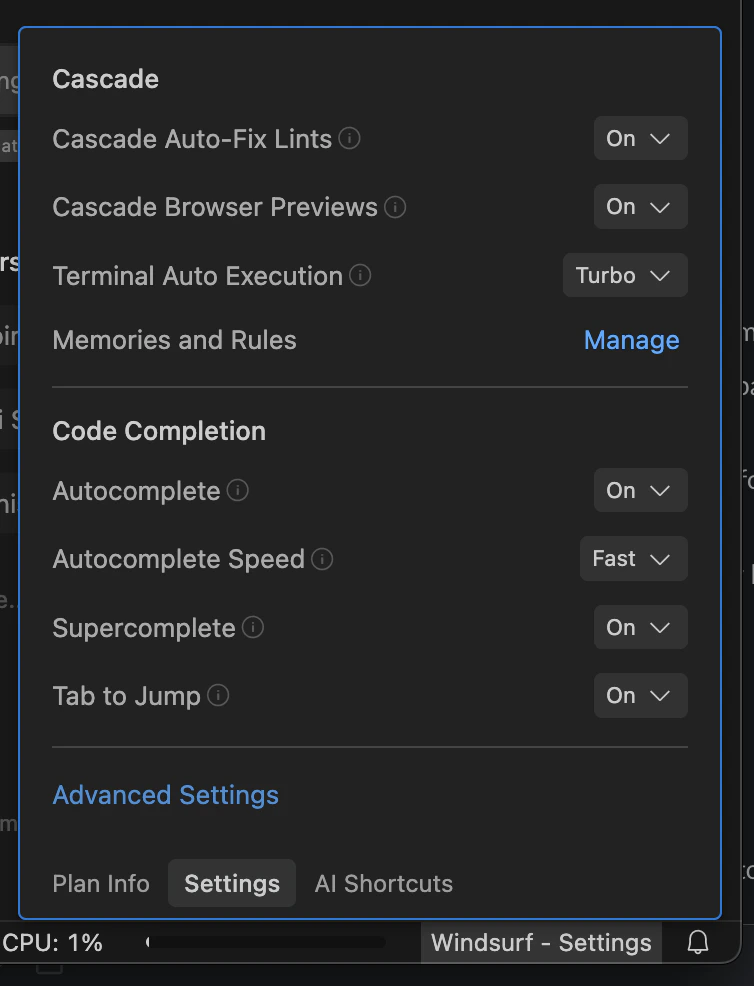
  <Accordion title="配置 Devin Settings">
    <Frame>
      <img style={{width: '50%', display: 'block', margin: 'auto'}} src="https://mintcdn.com/cognitionai/WE51TvKjsiyk1ZHl/desktop/assets/windsurf/windsurf-settings-panel.png?fit=max&auto=format&n=WE51TvKjsiyk1ZHl&q=85&s=c4e113e7b7d284ea3e870e5b4493bc1f" width="754" height="986" data-path="desktop/assets/windsurf/windsurf-settings-panel.png" />
    </Frame>

    点击右下角的 “Devin - Settings” 按钮即可打开设置面板。要访问 Advanced Settings，请点击该面板中的按钮，或在右上角的 Profile 下拉菜单中选择 “Devin Settings”。
  </Accordion>

  <Accordion title="打开命令面板">
    <Frame>
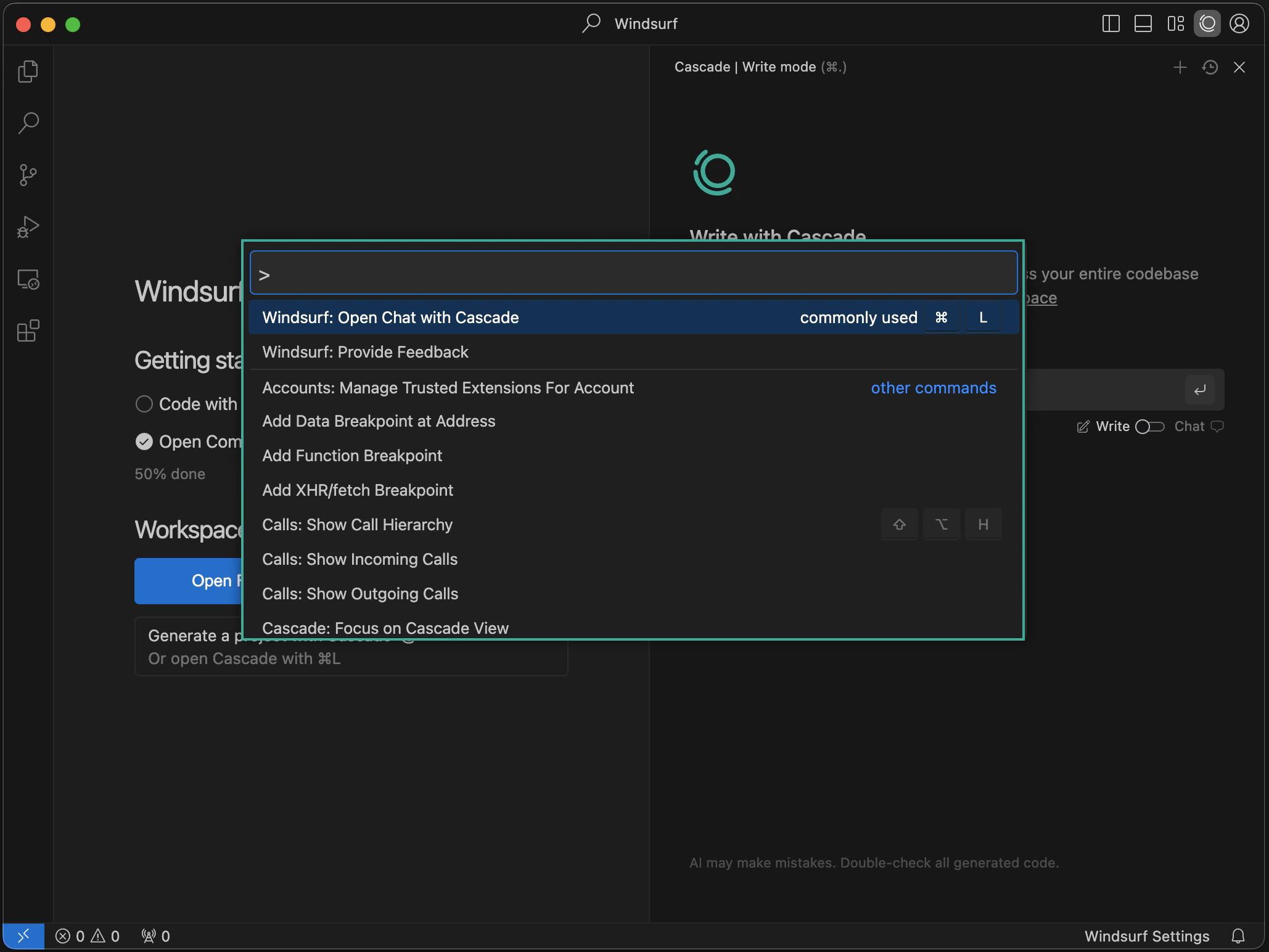
      <img src="https://mintcdn.com/cognitionai/WE51TvKjsiyk1ZHl/desktop/assets/windsurf/command_palette.png?fit=max&auto=format&n=WE51TvKjsiyk1ZHl&q=85&s=0bc48cef693610dbd10b6eb0f1cd41f9" width="2058" height="1544" data-path="desktop/assets/windsurf/command_palette.png" />
    </Frame>

    你可以使用 `⌘+⇧+P` (Mac) 或 `Ctrl+Shift+P` (Windows/Linux) 快捷键打开命令面板。探索可用命令吧！
  </Accordion>
</AccordionGroup>

<div id="forgot-to-import-vs-code-configurations">
  ## 忘了导入 VS Code 配置？
</div>

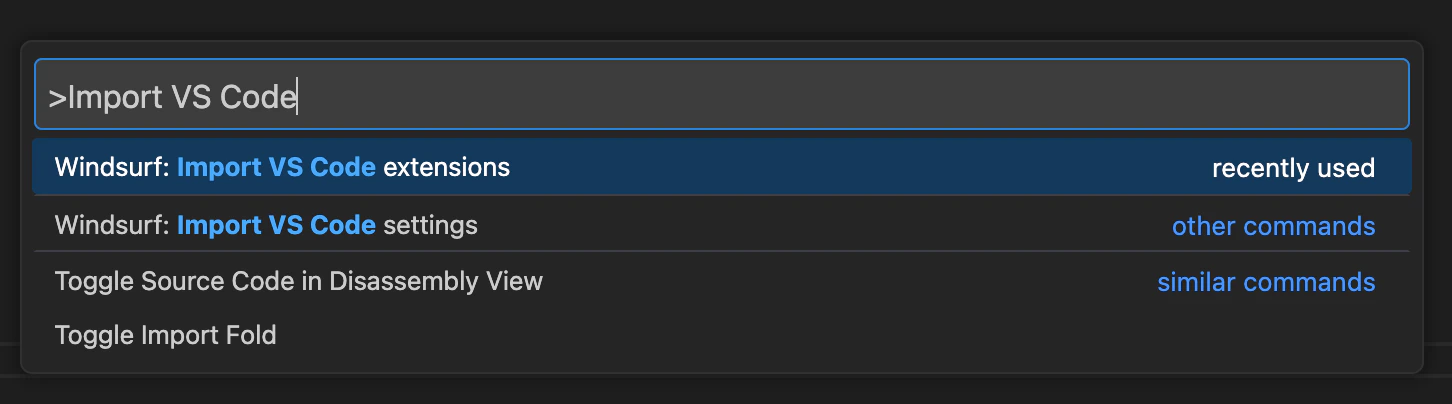
如果你在完成引导流程后才决定导入，也可以轻松将你的 VS Code/Cursor 配置导入 Devin Desktop。

打开命令面板 (Mac：`⌘+⇧+P`，Windows/Linux：`Ctrl+Shift+P`) ，然后输入以下内容：

<Tabs>
  <Tab title="VS Code">
    <Frame>
      <img src="https://mintcdn.com/cognitionai/-PTA3zzo2bR9Qfc8/desktop/assets/import-vscode.png?fit=max&auto=format&n=-PTA3zzo2bR9Qfc8&q=85&s=2e022a366e65eea19acfed44a85b0a60" width="1452" height="404" data-path="desktop/assets/import-vscode.png" />
    </Frame>
  </Tab>

  <Tab title="Cursor">
    <Frame>
      <img src="https://mintcdn.com/cognitionai/WE51TvKjsiyk1ZHl/desktop/assets/windsurf/import-cursor.png?fit=max&auto=format&n=WE51TvKjsiyk1ZHl&q=85&s=7e2afe42a69a258bf3ed2cf49bb7d6a9" width="1454" height="272" data-path="desktop/assets/windsurf/import-cursor.png" />
    </Frame>
  </Tab>
</Tabs>

<div id="incompatible-extensions">
  ## 不兼容的扩展
</div>

有几类扩展与 Devin Desktop 不兼容，包括其他 AI 代码补全扩展以及专有扩展。你无法通过 Devin Desktop 上的任何市场安装扩展。

<div id="custom-app-icons-beta">
  ## 自定义应用图标 (测试版)
</div>

对于 Devin Desktop 的付费用户，你可以在程序坞中为 Devin Desktop 选择不同的图标。目前，此功能仅适用于 Mac OS，其他操作系统即将支持。

要更改应用图标，只需点击编辑器右上角的 Profile/设置图标，然后选择“自定义应用图标”。

<div id="devin-desktop-next">
  ## Devin Desktop Next
</div>

Devin Desktop Next 是 Devin Desktop 的预发布版本，用户可选择加入，以便尽早体验最新功能和特性，即使这些功能尚未完全成熟。新功能通常会先在 Devin Desktop Next 中推出，随后不久再进入稳定版本。

你只需[在此下载](https://windsurf.com/editor/download-next)，即可加入 Devin Desktop Next。

<div id="uninstall-devin-desktop">
  ## 卸载 Devin Desktop
</div>

要从你的系统中卸载 Devin Desktop，请按以下步骤操作：

<Steps>
  <Step title="关闭 Devin Desktop">
    继续卸载前，请确保 Devin Desktop 当前未运行。
  </Step>

  <Step title="删除 Devin Desktop 应用程序">
    <Tabs>
      <Tab title="Mac">
        将 Devin Desktop 应用程序从“应用程序”文件夹拖到废纸篓。
      </Tab>

      <Tab title="Windows">
        该应用程序通常位于以下文件夹之一：

        * `C:\Program Files\Windsurf`
        * `C:\Users\[YourUsername]\AppData\Local\Programs\Windsurf`

        从相应位置删除 Devin Desktop 文件夹。
      </Tab>

      <Tab title="Linux">
        删除你安装 Devin Desktop 所在位置的文件夹。
      </Tab>
    </Tabs>
  </Step>

  <Step title="删除配置文件">
    <Tabs>
      <Tab title="Mac/Linux">
        删除 Devin Desktop 的配置文件夹：

        ```bash theme={null}
        rm -rf ~/.codeium/windsurf
        ```
      </Tab>

      <Tab title="Windows">
        删除 Devin Desktop 的配置文件夹：

        ```
        C:\Users\[YourUsername]\.codeium\windsurf
        ```
      </Tab>
    </Tabs>
  </Step>

  <Step title="其他清理">
    <ul>
      <li>如果你已将 Devin Desktop 添加到 PATH 中，请将其从系统的 PATH 环境变量中移除。</li>
      <li>如果你是通过系统的包管理器或控制面板安装的 Devin Desktop，也可以使用它来卸载。</li>
      <li>清空废纸篓或回收站以完成卸载。</li>
    </ul>
  </Step>
</Steps>