> ## Documentation Index
> Fetch the complete documentation index at: https://docs.devin.ai/llms.txt
> Use this file to discover all available pages before exploring further.
# 聊天概览
> 在 VS Code 和 JetBrains 中使用 Devin Desktop Chat 与你的代码库对话。使用 @ 提及、持久上下文、固定文件和行内引用。
聊天及其相关功能仅支持在以下环境中使用:VS Code、JetBrains IDE、Eclipse、Xcode 和 Visual Studio。
**Devin Desktop Chat** 让你能够直接在编辑器中与你的代码库对话。
聊天由我们的[上下文感知](/zh/desktop/context-awareness/overview.mdx)引擎提供支持。
它结合内置的上下文检索和可选的用户引导,提供准确且有据可依的回答。
在 VS Code 中,Devin Desktop Chat 默认显示在左侧边栏。
如果你想把它移到别处,可以点击并拖动 Devin Desktop 图标,将其放到你想要的位置。
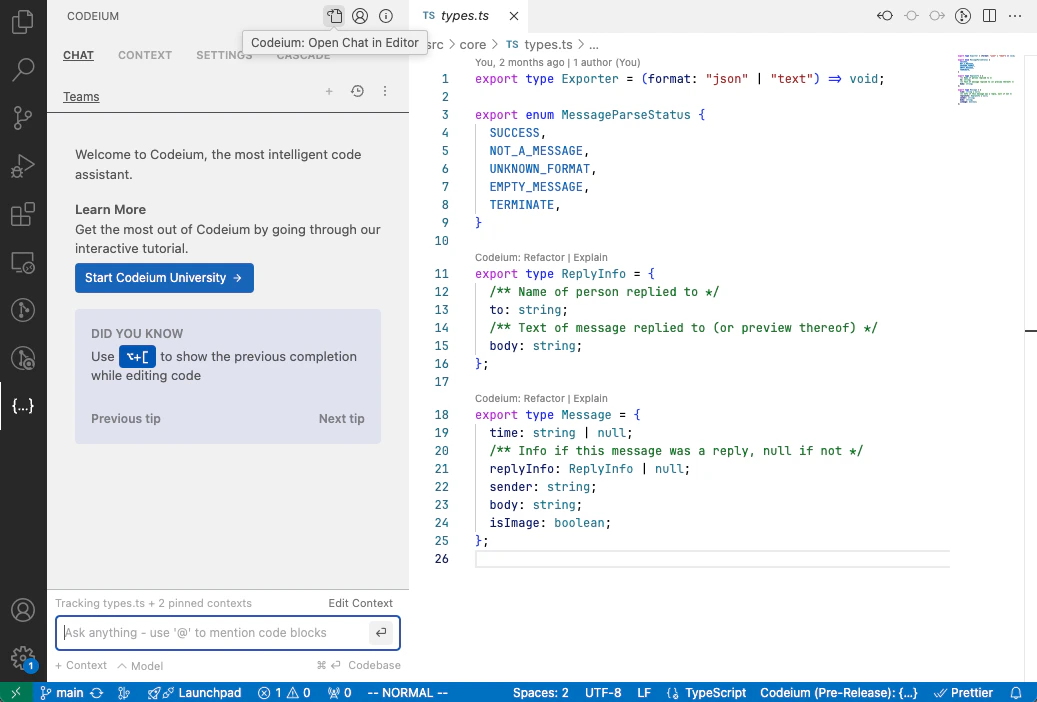 在 Mac 上,你可以使用 `⌘+⇧+A`;在 Windows/Linux 上,你可以使用 `Ctrl+⇧+A` 打开聊天面板,并在聊天面板和编辑器之间切换焦点。
你还可以点击聊天面板顶部的页面图标,将聊天窗口完全从 IDE 中弹出。
在 JetBrains IDE 中,Devin Desktop Chat 默认显示在右侧边栏。
如果你想把它移到别处,可以点击并拖动 Devin Desktop 图标,将其放到你想要的位置。
在 Mac 上,你可以使用 `⌘+⇧+A`;在 Windows/Linux 上,你可以使用 `Ctrl+⇧+A` 打开聊天面板,并在聊天面板和编辑器之间切换焦点。
你还可以点击聊天面板顶部的页面图标,将聊天窗口完全从 IDE 中弹出。
在 JetBrains IDE 中,Devin Desktop Chat 默认显示在右侧边栏。
如果你想把它移到别处,可以点击并拖动 Devin Desktop 图标,将其放到你想要的位置。
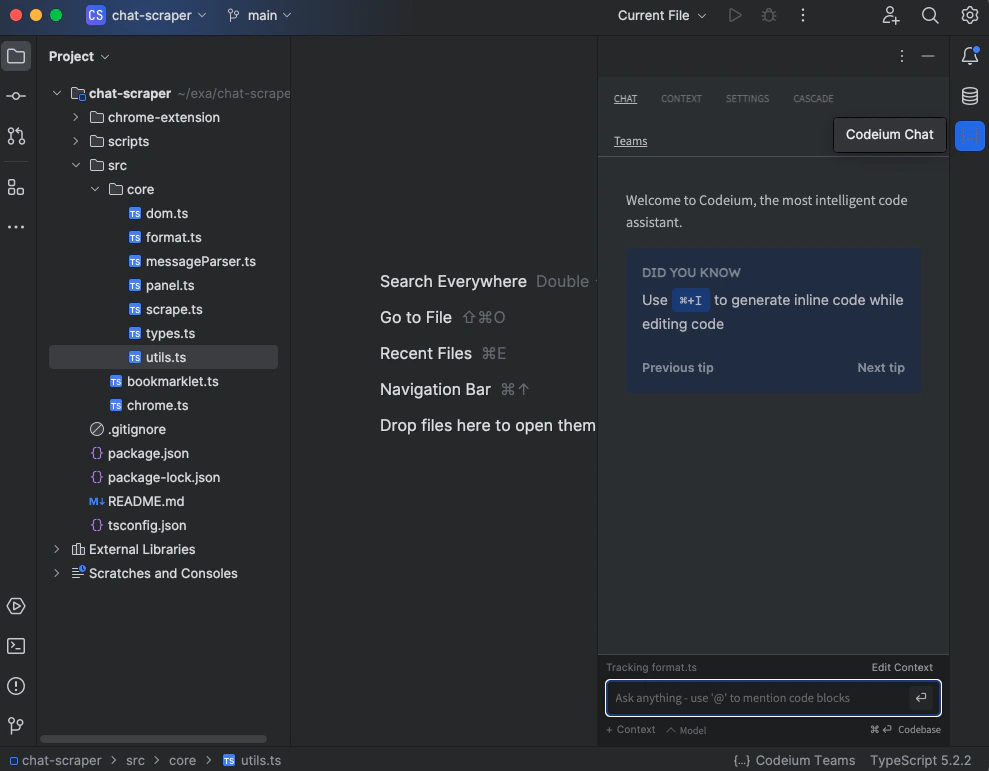 当你在编辑器中输入时,在 Mac 上可以使用 `⌘+⇧+L`,在 Windows/Linux 上可以使用 `Ctrl+⇧+L` 打开聊天面板。
你也可以点击顶部菜单栏中的 `Tools > Windsurf > Open Windsurf Chat in Browser`,在弹出的浏览器窗口中打开聊天。
当你在编辑器中输入时,在 Mac 上可以使用 `⌘+⇧+L`,在 Windows/Linux 上可以使用 `Ctrl+⇧+L` 打开聊天面板。
你也可以点击顶部菜单栏中的 `Tools > Windsurf > Open Windsurf Chat in Browser`,在弹出的浏览器窗口中打开聊天。
## @ 提及
@ 提及是一种可精确引入上下文的方式,并且一定会被纳入用于回复聊天的上下文中。
在你发送的任何一条聊天消息中,都可以在聊天输入框里给某个词加上 `@` 前缀,来显式引用上下文项。
可通过 @ 提及引用的上下文项包括:
* 函数和类
* 仅限本地已建立索引的函数和类
* 也仅适用于我们已构建 AST 解析器的语言 (Python、TypeScript、JavaScript、Go、Java、C、C++、PHP、Ruby、C#、Perl、Kotlin、Dart、Bash、COBOL 等)
* 你代码库中的目录和文件
* 远程代码仓库
* 你 IDE 内置终端中的内容 (仅限 VS Code) 。
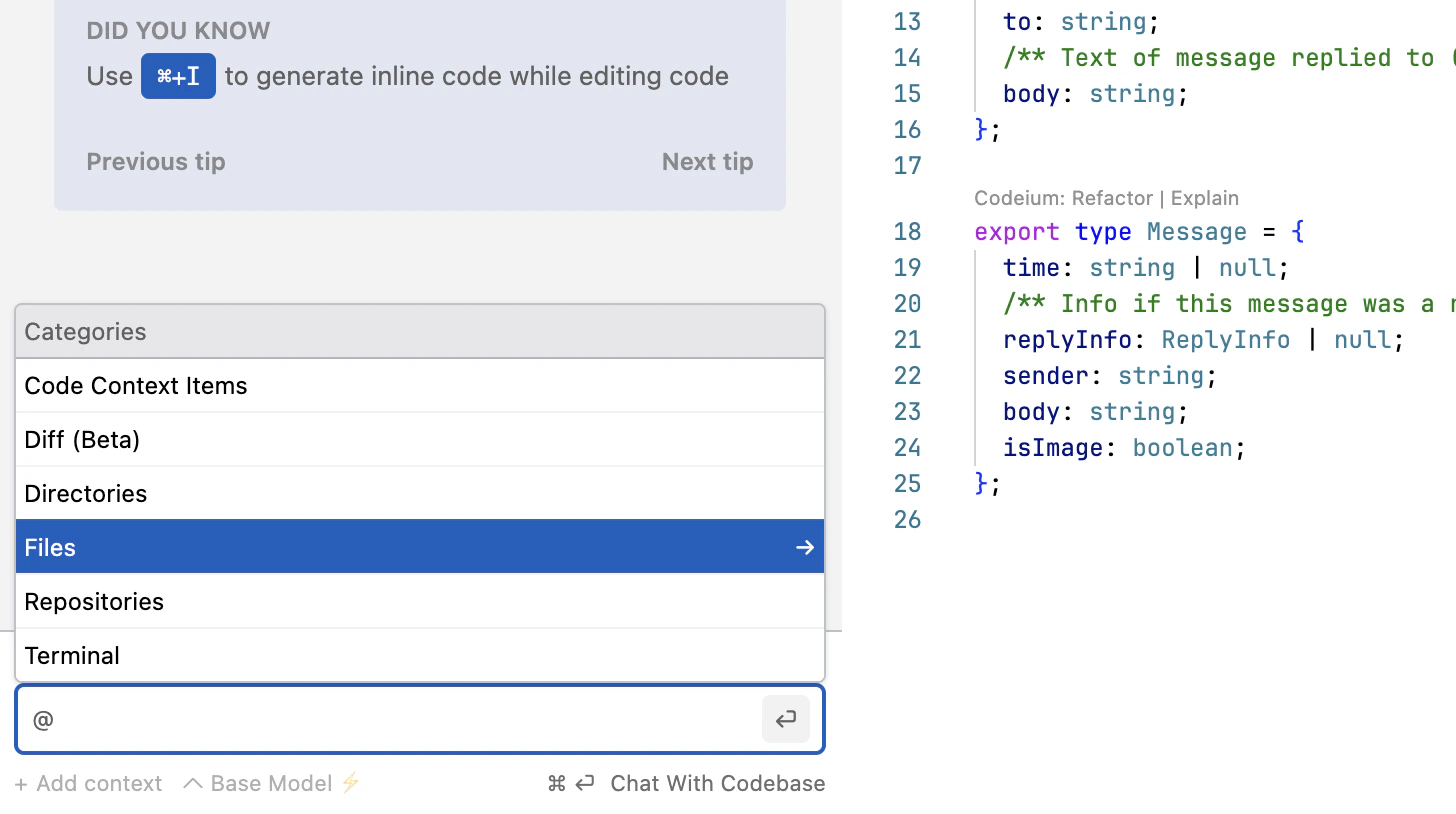 你也可以试试 `@diff`,它支持你围绕代码仓库当前的 `git diff` 状态进行对话。
`@diff` 功能目前处于测试版阶段。
如果你想将一段代码引入聊天中,但无法使用 @ 提及,你可以:1. 高亮代码 -> 2. 右键单击 -> 3. 选择 'Devin Desktop: Explain Selected Code Block'
你也可以试试 `@diff`,它支持你围绕代码仓库当前的 `git diff` 状态进行对话。
`@diff` 功能目前处于测试版阶段。
如果你想将一段代码引入聊天中,但无法使用 @ 提及,你可以:1. 高亮代码 -> 2. 右键单击 -> 3. 选择 'Devin Desktop: Explain Selected Code Block'
## 持久上下文
你可以点击聊天面板中的 `Advanced` 选项卡,
指示聊天模型在当前对话乃至不同对话之间持续使用特定上下文。
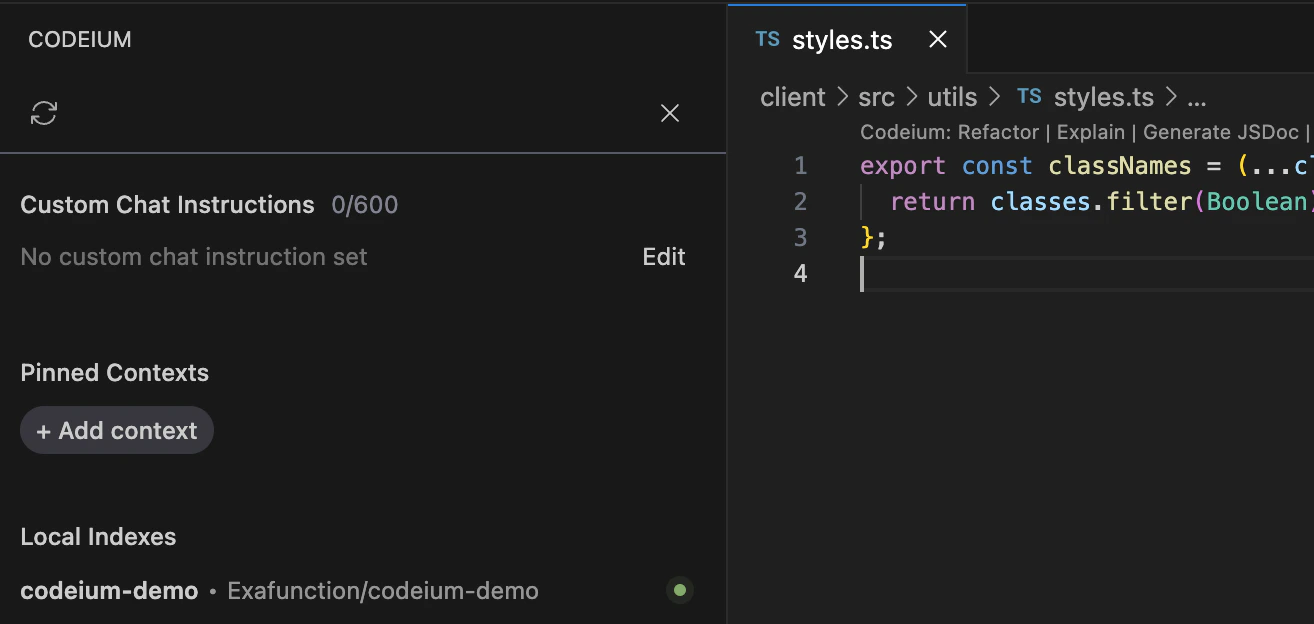 在此选项卡中,你可以看到:
* **自定义聊天指示**:简短的提示指引,例如“用 Kotlin 回复,并假设我对此不太熟悉”,用于引导模型生成某一类响应。
* **固定上下文**:来自你的代码库的内容,如文件、目录和代码片段,你希望模型明确纳入考虑。
另请参阅 [上下文固定](/zh/desktop/context-awareness/overview#context-pinning)。
* **活动文档**:标示你当前活动文件的标记,该文件会获得特别关注。
* **本地索引**:Devin Desktop 上下文引擎已建立索引的本地代码仓库列表。
在此选项卡中,你可以看到:
* **自定义聊天指示**:简短的提示指引,例如“用 Kotlin 回复,并假设我对此不太熟悉”,用于引导模型生成某一类响应。
* **固定上下文**:来自你的代码库的内容,如文件、目录和代码片段,你希望模型明确纳入考虑。
另请参阅 [上下文固定](/zh/desktop/context-awareness/overview#context-pinning)。
* **活动文档**:标示你当前活动文件的标记,该文件会获得特别关注。
* **本地索引**:Devin Desktop 上下文引擎已建立索引的本地代码仓库列表。
## 斜杠命令
你可以在消息前加上 `/explain`,让模型解释你想了解的内容。
目前,`/explain` 是唯一支持的斜杠命令。
如果你希望把其他常见工作流程也封装成斜杠命令,请[告诉我们](https://discord.com/invite/3XFf78nAx5)。
## 复制并插入
有时,聊天 回复中会包含代码块。你可以将代码块复制到剪贴板,或点击代码块顶部的相应按钮,将其直接插入编辑器中的光标位置。
如果你希望 AI 根据指令直接在编辑器中进行修改,
可以考虑使用 [Devin Desktop Command](/zh/desktop/command/plugins-overview)。
## 行内引用
聊天 会识别代码上下文项,其回复中通常包含指向你文件中代码片段的链接引用。
## 结合上下文重新生成
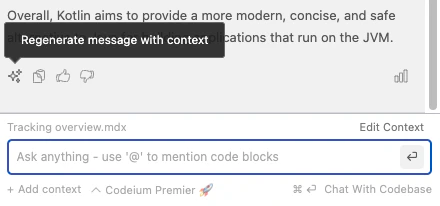
默认情况下,Devin Desktop 会自行判断某个问题是一般性问题,还是需要代码库上下文。
你可以在提交问题时按下 `⌘⏎`,强制模型使用代码库上下文。
对于已经收到回复的问题,你可以点击闪光图标,结合上下文重新生成。
## 极客专用统计信息
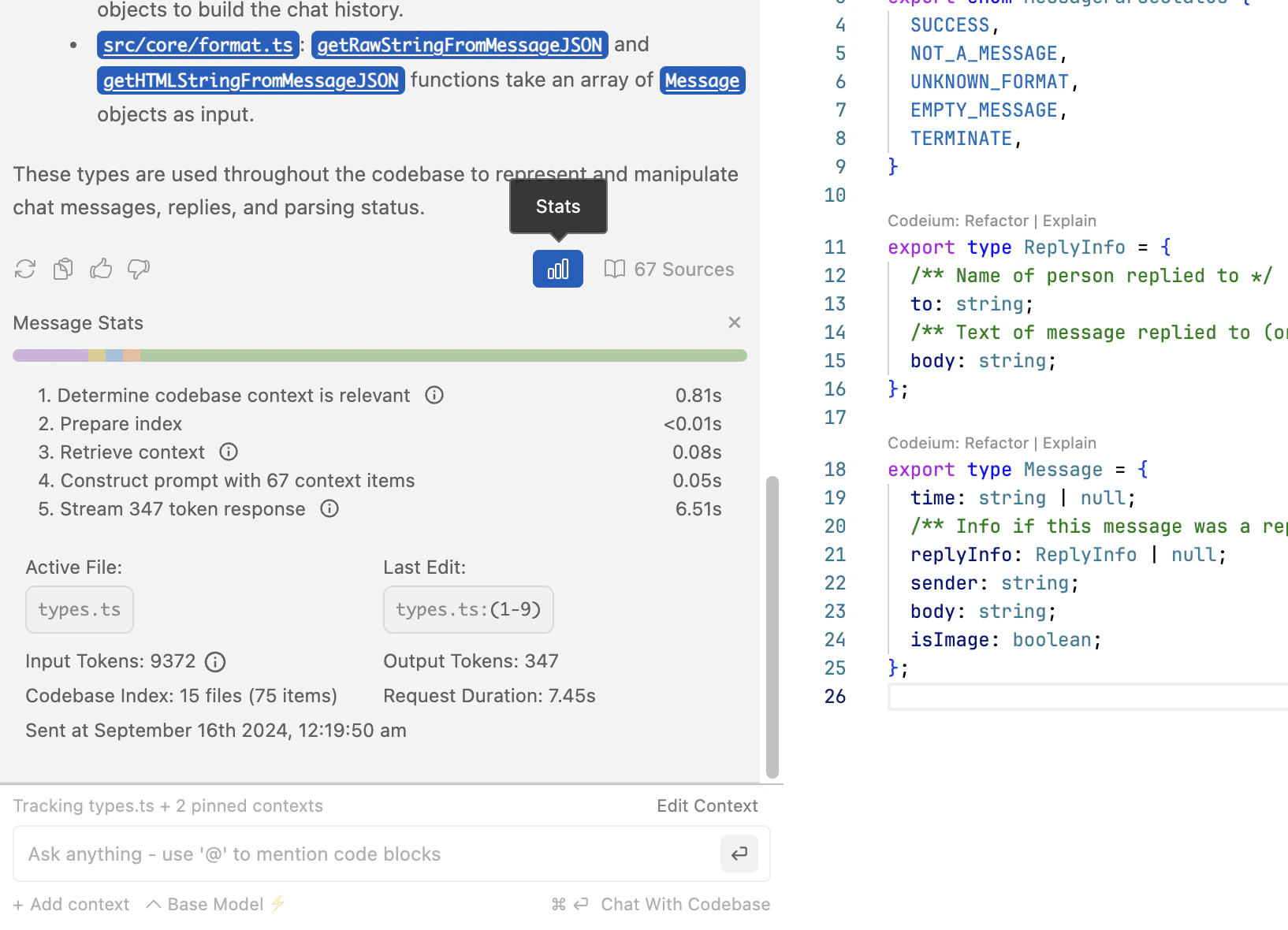
每条聊天消息在后台都会经历很多处理。你可以点击统计信息图标,亲自查看这些数据。
## 聊天记录
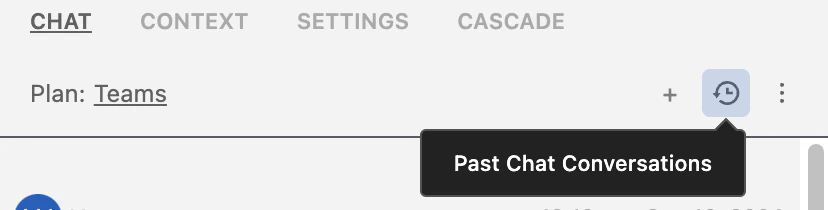
如需查看过去的对话,请点击聊天面板顶部的历史记录图标。
你可以点击 `+` 创建新对话,也可以点击 `⋮` 按钮导出对话。此功能仅适用于 Devin Desktop Plugins。
## 设置
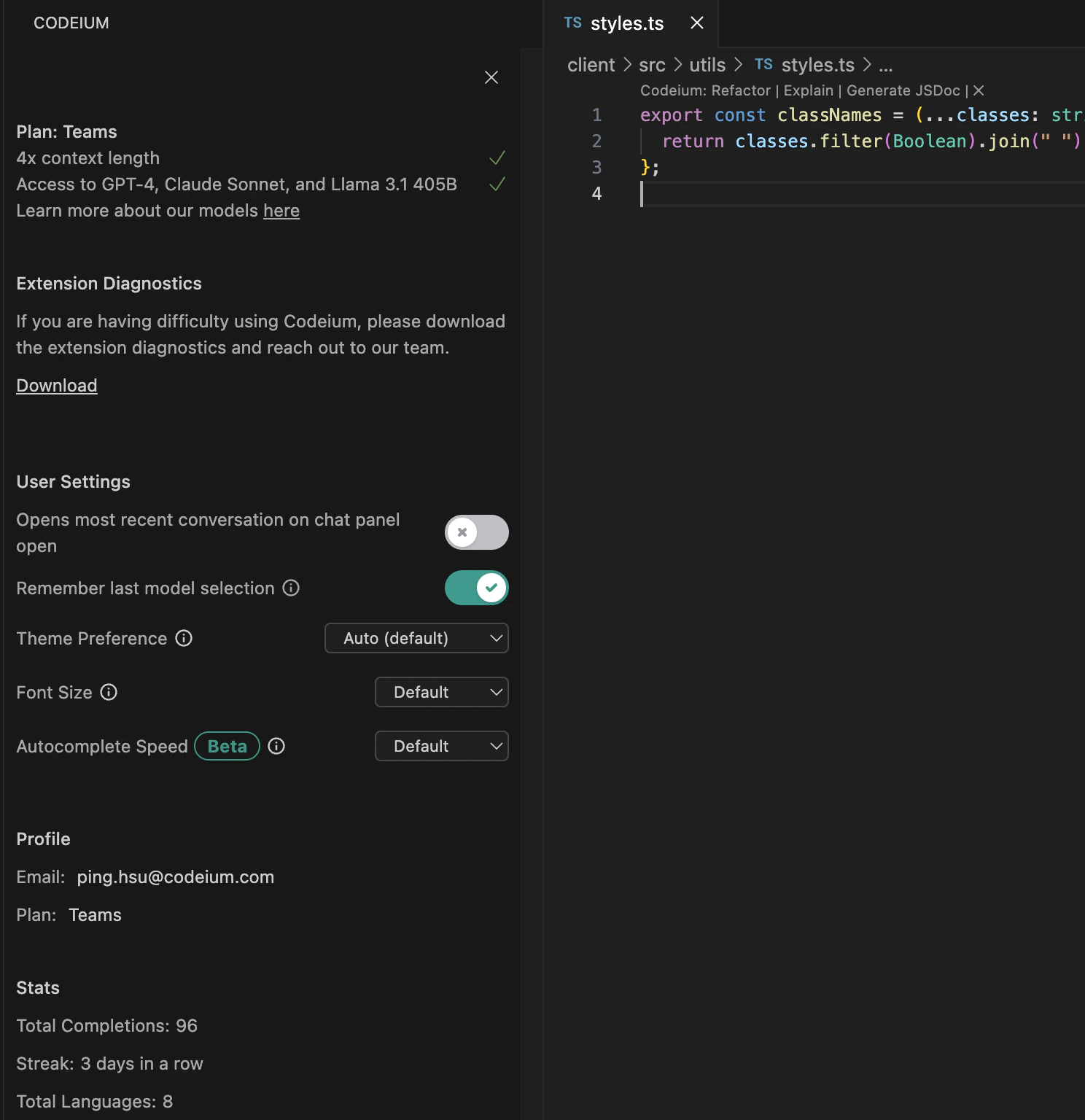
点击齿轮图标即可进入 `Settings` 选项卡。在这里,你可以查看适用于你账户的设置。例如,你可以更新主题偏好设置 (浅色或深色) 、调整自动补全速度、查看当前套餐,以及更改字体大小。
设置面板还提供下载诊断信息的选项。这些诊断信息是调试日志;如果你遇到问题,它们可以帮助 Devin Desktop 团队进行排查和调试。
## 遥测
如果未启用遥测,聊天 可能会出现问题。
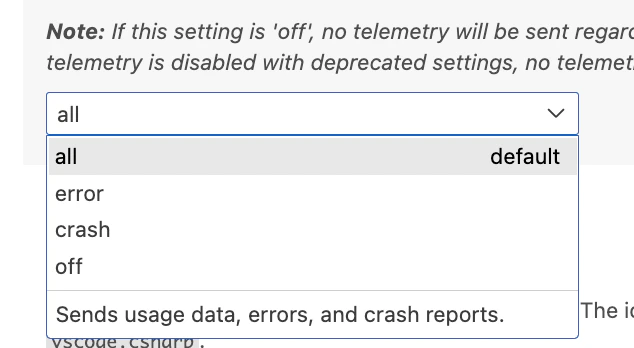
要启用遥测,请打开你的 VS Code 设置,并依次前往 User > Application > Telemetry。在随后出现的下拉菜单中,选择“all”。
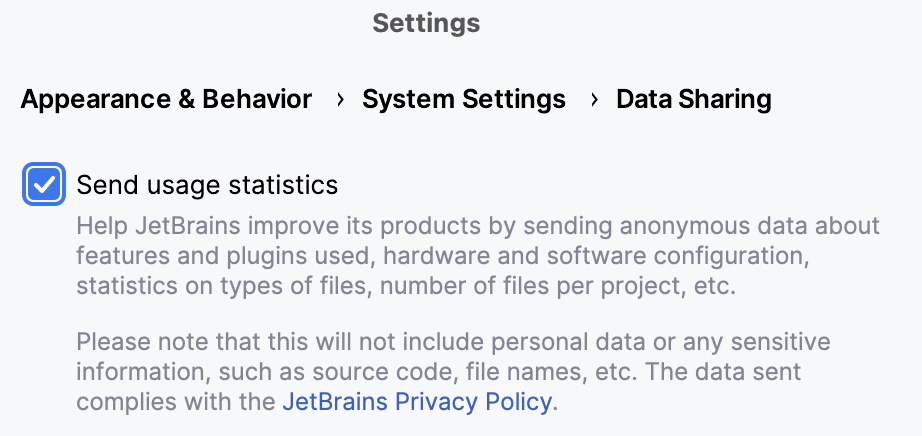
 要在 JetBrains IDE 中启用遥测,请打开你的设置,并依次前往 Appearance & Behavior > System Settings > Data Sharing。