> ## Documentation Index
> Fetch the complete documentation index at: https://docs.devin.ai/llms.txt
> Use this file to discover all available pages before exploring further.
# Worktrees
> 自动设置 git worktrees,以并行运行 Cascade 任务
Devin Desktop 支持使用 git worktrees,在不干扰主工作区的情况下并行运行 Cascade 任务。
使用 worktrees 时,每个 Cascade 对话都会获得独立的 会话,使 Cascade 能够进行编辑、构建和测试代码,而不会影响你的主工作区。
## 基本 worktree 用法
开始使用 worktree 最简单的方式,是在 Cascade 输入框右下角切换到“Worktree”模式。
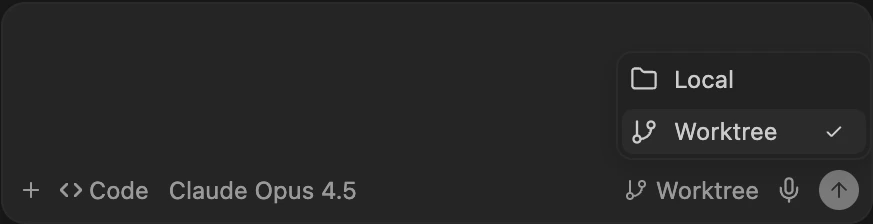 目前,你只能在 Cascade 会话开始时切换到 worktree。一旦开始对话,就无法再切换到其他 worktree。
当 Cascade 在 worktree 中修改文件后,你可以点击“merge”,将这些更改合并回主工作区。
目前,你只能在 Cascade 会话开始时切换到 worktree。一旦开始对话,就无法再切换到其他 worktree。
当 Cascade 在 worktree 中修改文件后,你可以点击“merge”,将这些更改合并回主工作区。

## 位置
worktree 会按代码仓库名称组织在 `~/.windsurf/worktrees/` 下。
每个 worktree 都会分配一个唯一的随机名称。
要查看活动 worktree 列表,你可以在代码仓库目录中运行 `git worktree list`。
由于 worktree 位于与你原始项目不同的目录中,**依赖相对路径的构建系统或工具** (例如 `../shared-lib` 引用、符号链接的依赖,或通过路径解析的 monorepo 源码依赖) 在 worktree 中可能无法正常工作。如果你的项目使用了代码仓库根目录之外的相对路径,请配置一个 [`post_setup_worktree` 钩子](./worktrees#setup-hook),创建必要的符号链接,或将所需文件复制到预期位置。
## 设置钩子
每个 worktree 都包含你的代码仓库文件副本,但不包含 `.env` 文件或其他未纳入版本控制的软件包。
如果你希望每个 worktree 都包含额外的文件或软件包,可以使用 `post_setup_worktree` [钩子](./hooks#post_setup_worktree) 将它们复制到 worktree 目录中。
`post_setup_worktree` 钩子会在每个 worktree 创建并配置完成后运行。它会在新的 **worktree** 目录中执行。
`$ROOT_WORKSPACE_PATH` 环境变量指向原始工作区路径,可用于访问文件,或基于原始代码仓库运行命令。
### 示例
在创建新的 worktree 时,复制环境文件并安装依赖。
**配置** (位于 `.windsurf/hooks.json`) :
```json theme={null}
{
"hooks": {
"post_setup_worktree": [
{
"command": "bash $ROOT_WORKSPACE_PATH/hooks/setup_worktree.sh",
"show_output": true
}
]
}
}
```
**脚本** (`hooks/setup_worktree.sh`):
```bash theme={null}
#!/bin/bash
# 从原始工作区复制环境文件
if [ -f "$ROOT_WORKSPACE_PATH/.env" ]; then
cp "$ROOT_WORKSPACE_PATH/.env" .env
echo "Copied .env file"
fi
if [ -f "$ROOT_WORKSPACE_PATH/.env.local" ]; then
cp "$ROOT_WORKSPACE_PATH/.env.local" .env.local
echo "Copied .env.local file"
fi
# 安装依赖
if [ -f "package.json" ]; then
npm install
echo "Installed npm dependencies"
fi
exit 0
```
此钩子可确保每个工作树都会自动完成所需的环境配置并安装依赖。
## 清理
Devin Desktop 在创建新的 worktree 时,会自动清理较旧的 worktree,以避免磁盘占用过高。每个工作区最多可有 **20** 个 worktree。
系统会根据 worktree 的最后访问时间进行清理——最旧的会先被移除。清理是按工作区分别进行的,以确保不同代码仓库中的 worktree 彼此独立。
此外,如果你手动删除某个 Cascade 对话,Devin Desktop 也会自动删除关联的 worktree。
## 源代码管理面板
默认情况下,Devin Desktop 不会在 SCM 面板中显示由 Cascade 创建的 worktrees。
你可以在设置中将 `git.showWindsurfWorktrees` 设为 `true`,以覆盖这一默认行为,并在 SCM 面板中显示这些 worktrees。