> ## Documentation Index
> Fetch the complete documentation index at: https://docs.devin.ai/llms.txt
> Use this file to discover all available pages before exploring further.
# Cascade 模式
> Cascade 提供多种不同的模式,每种模式都针对不同类型的任务进行了优化。
Cascade 提供三种不同的模式,每种模式都具备一组不同的功能,适用于特定工作流程。
| 模式 | 使用场景 | 工具 |
| ---------------- | --------- | -------- |
| [代码](#code-mode) | 复杂功能、重构 | 可使用全部工具 |
| [计划](#plan-mode) | 需要规划的复杂功能 | 可使用全部工具 |
| [提问](#ask-mode) | 学习、规划、提问 | 仅可使用搜索工具 |
你可以通过 Cascade 输入框下方的模式切换器在不同模式之间切换,或使用键盘快捷键 `⌘+.` (Mac) 或 `Ctrl+.` (Windows/Linux) 。
## 代码模式
**代码模式**是 Devin Desktop 默认的全自主模式,专为修改你的代码库而设计。
在代码模式下,Cascade 可以:
* 创建、编辑和删除文件
* 运行终端命令
* 搜索并分析你的代码库
* 安装依赖
* 自主执行多步骤任务
当你希望 Cascade 主动处理你的项目并实施更改时,请使用代码模式。
我们建议你将代码模式设为大多数任务的默认模式。
## 计划模式
**计划模式** 可帮助你在编写代码之前,先制定详细的实施计划,从而理清复杂任务。
在 计划模式 中,Cascade 会:
* 探索你的代码库,了解当前状态
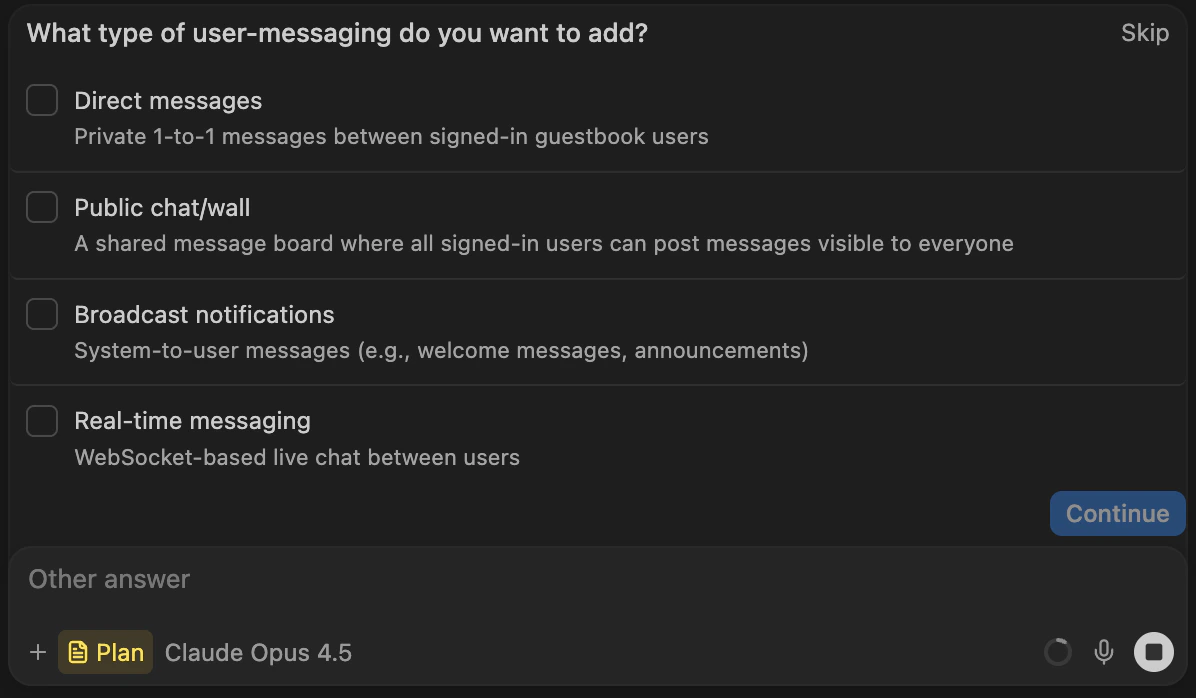
* 提出澄清性问题,确保计划符合你的目标
* 通过交互式界面提供多个选项供你选择
* 以外部 Markdown 文件的形式呈现一份包含实施步骤的详细计划
当 Cascade 完成后,你可以在计划文件中点击 “Implement”,自动切换到 代码模式 并开始实施该计划。
### 根据计划继续工作
在计划模式下创建的 Markdown 文件,对于跨多个会话持续推进工作尤其有用。
计划文件存储在你的 `~/.windsurf/plans` 目录中,并可在 [@mentions](/zh/desktop/chat/overview#%40-mentions) 菜单中使用。
通过提及某个计划文件,你可以在全新的上下文中继续实现。
如果初始实现偏离了预期,这一点就特别有用:只需丢弃原有更改,调整计划文件,然后点击“Implement”,即可在新的对话中再次尝试实现。
### 退出计划模式
从规划切换到实施有多种方式:
* 点击计划文件上的“Implement”按钮
* 在输入框中将你的模式切换为 代码模式
* 当 Agent 检测到你已准备好开始实施时,让它*自动*切换到 代码模式
## 提问模式
**提问模式**是一种专为提问和探索而优化的只读模式。
在 提问模式 下,Cascade 可以搜索并分析你的代码库,但无法做出任何更改。