> ## Documentation Index
> Fetch the complete documentation index at: https://docs.devin.ai/llms.txt
> Use this file to discover all available pages before exploring further.

# Cascade 概览

> Cascade 是 Devin Desktop 的以 Agent 为核心 AI 助手，具备 Code/Chat 模式、工具调用、语音输入、检查点、实时感知和 linter 集成。

Devin Desktop 的 Cascade 将人与 AI 的协作提升到了全新水平。

要打开 Cascade，请按 `Cmd/Ctrl+L`，或点击 Devin Desktop 窗口右上角的 Cascade 图标。编辑器或终端中任何已选中的文本都会自动包含在内。

<div id="quick-links-to-features">
  ### 功能快捷入口
</div>

<CardGroup cols={2}>
  <Card title="网页搜索" icon="globe-pointer" href="/zh/desktop/cascade/web-search">
    搜索网页信息，供 Cascade 在建议中引用。
  </Card>

  <Card title="记忆与规则" icon="cloud-word" href="/zh/desktop/cascade/memories">
    记忆和规则可帮助自定义行为。
  </Card>
</CardGroup>

<CardGroup cols={2}>
  <Card title="MCP" icon="hammer" href="/zh/desktop/cascade/mcp">
    MCP 服务器可扩展 Agent 的功能。
  </Card>

  <Card title="终端" icon="terminal" href="/zh/desktop/terminal">
    全新升级的终端体验。
  </Card>
</CardGroup>

<CardGroup cols={2}>
  <Card title="工作流程" icon="list" href="/zh/desktop/cascade/workflows">
    自动化重复性任务流程。
  </Card>

  <Card title="应用部署" icon="rocket" href="/zh/desktop/cascade/app-deploys">
    一键部署应用程序。
  </Card>
</CardGroup>

<div id="model-selection">
  # 模型选择
</div>

在 Cascade 对话输入框下方的选择菜单中，选择你想使用的模型。点击下方可查看完整的可用模型列表，以及它们在不同套餐下的可用性和定价。

<Card title="模型" icon="gear-code" href="/zh/desktop/models" horizontal={true}>
  Devin Desktop 中各模型的可用情况。
</Card>

<div id="cascade-code-cascade-chat">
  # Cascade Code / Cascade Chat
</div>

Cascade 有两种主要模式：**Code** 和 **Chat**。

Code 模式允许 Cascade 创建并修改你的代码库，而 Chat 模式则针对与你的代码库相关的问题或一般编程原理进行了优化。

在 Chat 模式下，Cascade 也可能会向你提供新代码建议，你可以接受并将这些代码插入到代码库中。

<div id="plans-and-todo-lists">
  # 规划和待办列表
</div>

Cascade 具备内置的规划能力，有助于提升处理较长任务时的表现。

在后台，一个专门的规划 Agent 会持续优化长期计划，而你选择的模型则专注于根据该计划执行短期操作。

Cascade 会在对话中创建一个待办列表，用于跟踪复杂任务的进度。要修改计划，只需让 Cascade 更新待办列表即可。

在对话过程中，随着 Cascade 获取新的信息 (例如[记忆](/zh/desktop/cascade/memories)) ，它也可能会自动更新计划。

<div id="queued-messages">
  # 队列消息
</div>

当你在等待 Cascade 完成当前任务时，可以先将新消息加入队列，待任务完成后按顺序执行。

要将消息加入队列，只需在 Cascade 工作期间输入消息，然后按 `Enter`。

* **立即发送**：在空白文本框中再次按 `Enter`，即可立即发送。
* **删除**：在消息发送前，可将其从队列中移除

<div id="tool-calling">
  # 工具调用
</div>

Cascade 可调用多种工具，例如 Search、Analyze、[网页搜索](/zh/desktop/cascade/web-search)、[MCP](/zh/desktop/cascade/mcp) 和 [终端](/zh/desktop/terminal)。

它能检测你正在使用哪些软件包和工具、哪些尚未安装，甚至还能直接帮你安装。你只需询问 Cascade 如何运行你的项目，然后点击 Accept。

<Note>Cascade 每个提示最多可调用 20 次工具。如果执行过程停止，只需点击 `continue` 按钮，Cascade 就会从中断处继续。不过，由于工具调用会产生成本，每次 `continue` 都会计为一次新的提示额度。</Note>

你可以配置 `Auto-Continue` 设置，让 Cascade 在达到限制时自动继续生成回复。每次自动继续都会消耗与你所用模型对应的提示额度。

<Frame>
  <video autoPlay muted loop playsInline src="https://mintcdn.com/cognitionai/hxeMffzXgF_RWx-U/desktop/assets/windsurf/cascade/auto-continue.mp4?fit=max&auto=format&n=hxeMffzXgF_RWx-U&q=85&s=c18ea30e4a046e686ec73bd968fd5708" data-path="desktop/assets/windsurf/cascade/auto-continue.mp4" />
</Frame>

<div id="voice-input">
  # 语音输入
</div>

使用语音输入，借助你的语音与 Cascade 交互。当前，它可以将你的语音转写为文本。

<video autoPlay controls muted loop playsInline className="w-full aspect-video" src="https://mintcdn.com/cognitionai/hxeMffzXgF_RWx-U/desktop/assets/windsurf/cascade/voice-mode.mp4?fit=max&auto=format&n=hxeMffzXgF_RWx-U&q=85&s=99e3fdda91ed54226237e7d4714d55e4" data-path="desktop/assets/windsurf/cascade/voice-mode.mp4" />

<div id="named-checkpoints-and-reverts">
  # 命名检查点与回退
</div>

你可以回退 Cascade 所做的更改。只需将鼠标悬停在最初的提示上，然后点击右侧的回退箭头，或直接从目录中回退。这会将所有代码修改恢复到你的代码库在所选步骤时的状态。

<Warning>回退目前不可逆，因此请务必小心！</Warning>

<video autoPlay controls muted loop playsInline className="w-full aspect-video" src="https://mintcdn.com/cognitionai/hxeMffzXgF_RWx-U/desktop/assets/windsurf/cascade/cascade-revert.mp4?fit=max&auto=format&n=hxeMffzXgF_RWx-U&q=85&s=2c8998de7ae41d52f7e201968b7d0fa2" data-path="desktop/assets/windsurf/cascade/cascade-revert.mp4" />

你还可以在对话中为项目当前状态创建一个命名的快照/检查点，方便你随时轻松跳转到该状态并进行回退。

<video autoPlay controls muted loop playsInline className="w-full aspect-video" src="https://mintcdn.com/cognitionai/hxeMffzXgF_RWx-U/desktop/assets/windsurf/cascade/namedcheckpoints.mp4?fit=max&auto=format&n=hxeMffzXgF_RWx-U&q=85&s=f781fe8b456ecf92dc7da510409f21ca" data-path="desktop/assets/windsurf/cascade/namedcheckpoints.mp4" />

<div id="real-time-awareness">
  # 实时感知
</div>

Devin Desktop 和 Cascade 的一项独特能力在于，它们能够感知你的实时操作，因此你无需再为之前的操作补充上下文提示。

只需对 Cascade 说“继续”即可。

<video autoPlay controls muted loop playsInline className="w-full aspect-video" src="https://mintcdn.com/cognitionai/hxeMffzXgF_RWx-U/desktop/assets/windsurf-continue.mp4?fit=max&auto=format&n=hxeMffzXgF_RWx-U&q=85&s=3d31ba9067a3d44e8316e6f5adf1d875" data-path="desktop/assets/windsurf-continue.mp4" />

<div id="send-problems-to-cascade">
  # 将问题发送到 Cascade
</div>

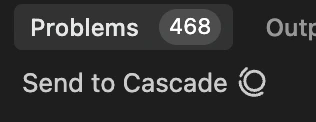
当代码中出现问题，并显示在编辑器底部的“问题”面板中时，只需点击 `Send to Cascade` 按钮，即可将这些问题以 @ 提及的形式发送到 Cascade 面板。

<Frame>
  <img style={{ maxHeight: "500px" }} src="https://mintcdn.com/cognitionai/hxeMffzXgF_RWx-U/desktop/assets/windsurf/cascade/send-problems-to-cascade.png?fit=max&auto=format&n=hxeMffzXgF_RWx-U&q=85&s=2a4a9fa9028fb4283ebf7a8e2978ff12" width="316" height="122" data-path="desktop/assets/windsurf/cascade/send-problems-to-cascade.png" />
</Frame>

<div id="explain-and-fix">
  # 解释并修复
</div>

如果你在编辑器中遇到任何错误，只需高亮显示该错误并点击 `Explain and Fix`，Cascade 就会帮你修复。

<Frame>
  <img style={{ maxHeight: "500px" }} src="https://mintcdn.com/cognitionai/WE51TvKjsiyk1ZHl/desktop/assets/windsurf/windsurf-explain-fix.png?fit=max&auto=format&n=WE51TvKjsiyk1ZHl&q=85&s=320ae91d95495409e321f49e98639ffe" width="886" height="140" data-path="desktop/assets/windsurf/windsurf-explain-fix.png" />
</Frame>

<div id="ignoring-files">
  # 忽略文件
</div>

如果你希望 Cascade 忽略某些文件，可以将它们添加到工作区根目录下的 `.codeiumignore` 中。这样一来，Cascade 将无法查看、编辑或创建指定路径中的文件。你可以使用与 `.gitignore` 类似的格式来指定文件路径。

<div id="global-codeiumignore">
  ## 全局 .codeiumignore
</div>

对于管理多个代码仓库的 Enterprise 客户，你可以将全局 `.codeiumignore` 文件放在 `~/.codeium/` 文件夹中，以便在所有代码仓库中统一实施忽略规则。此全局配置会应用于你系统上的所有 Devin Desktop 工作区，并与任何代码仓库专用的 `.codeiumignore` 文件同时生效。

<div id="linter-integration">
  # Linter 集成
</div>

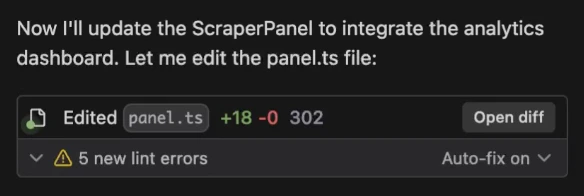
Cascade 可以自动修复生成代码中的 lint 错误。此功能默认开启，但你也可以在工具调用中点击 `Auto-fix`，再点击 `disable` 将其禁用。此编辑不会消耗任何额度。

<Frame>
  <img src="https://mintcdn.com/cognitionai/hxeMffzXgF_RWx-U/desktop/assets/windsurf/cascade/auto-fix-lint.png?fit=max&auto=format&n=hxeMffzXgF_RWx-U&q=85&s=d173740b98731de1d1570e55a47decf5" width="584" height="196" data-path="desktop/assets/windsurf/cascade/auto-fix-lint.png" />
</Frame>

当 Cascade 进行某次编辑的主要目的是修复由其自身引入并自动检测到的 lint 问题时，
该次编辑可能会免除额度消耗。这是因为
修复 lint 错误会增加 Cascade 发起的工具调用次数。

<div id="sharing-your-conversation">
  # 分享你的对话
</div>

<Note>此功能目前仅适用于 Teams 和 Enterprise 客户。</Note>

你可以点击 Cascade 面板右上角的 `...` Additional options 按钮，然后点击 `Share Conversation`，将你的 Cascade 轨迹分享给你的团队。

<div id="mention-previous-conversations">
  # @-mention 之前的对话
</div>

你也可以通过 `@-mention` 引用其他对话中的过往对话。

这样做时，Cascade 会检索最相关、最有用的信息，例如对话摘要、检查点，以及你查询的对话中的特定部分。为避免占用过多上下文窗口，它通常不会检索完整对话。

<video autoPlay controls muted loop playsInline className="w-full aspect-video" src="https://mintcdn.com/cognitionai/hxeMffzXgF_RWx-U/desktop/assets/windsurf/cascade/at-mention-convos.mp4?fit=max&auto=format&n=hxeMffzXgF_RWx-U&q=85&s=bad3d0cd293fdaad8a6f9f4c84589f84" data-path="desktop/assets/windsurf/cascade/at-mention-convos.mp4" />

<div id="simultaneous-cascades">
  # 并行 Cascade
</div>

用户可以同时运行多个 Cascade。你可以通过 Cascade 面板左上角的下拉菜单在它们之间切换。

<Warning>如果两个 Cascade 同时编辑同一个文件，可能会发生竞争，导致第二次编辑有时会失败。</Warning>

如果你预计两个 Cascade 会编辑相似的文件，建议使用 [worktrees](./worktrees) 将它们隔离开来。