> ## Documentation Index
> Fetch the complete documentation index at: https://docs.devin.ai/llms.txt
> Use this file to discover all available pages before exploring further.
# Teams 和 Enterprise 入门
> 设置 Devin Desktop 的 Teams 和 Enterprise 套餐,为你的组织启用团队管理、SSO、分析、用户组和优先支持。
Devin Desktop 适用于从个人项目到大型企业代码库的各种场景。我们的 Teams 和 Enterprise 套餐可解锁团队管理、单点登录 (SSO)、高级分析和优先支持等协作功能。
如果你的组织有更高的安全或合规要求,请[联系我们的销售团队](https://windsurf.com/contact/enterprise)。
## 设置
访问 [windsurf.com/pricing](https://windsurf.com/pricing) 并选择 `Teams` 或 `Enterprise` 级别。
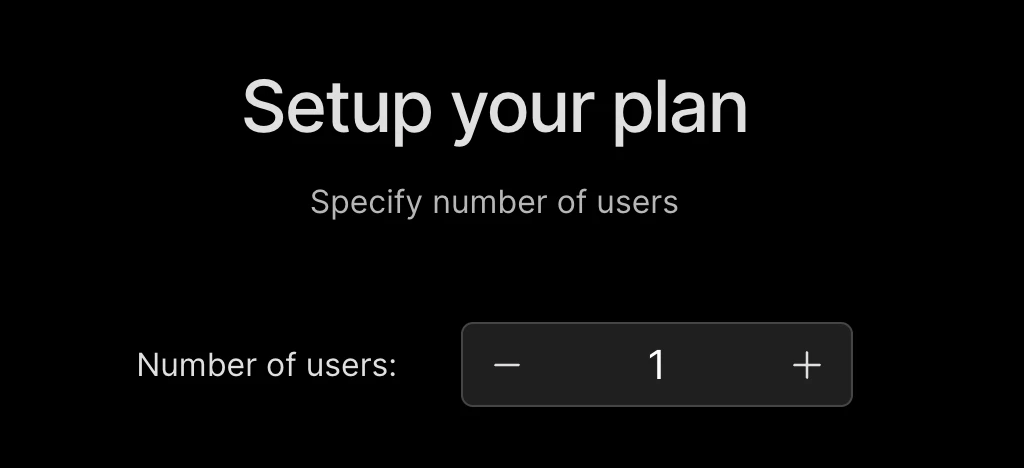
输入你希望纳入订阅的用户数量。
 Devin Desktop 让你可以在一个控制面板中轻松管理团队。
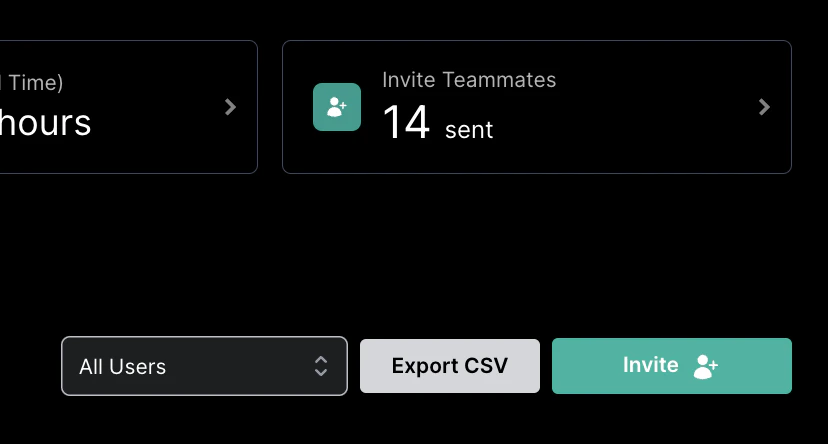
要向团队添加成员,请先前往[邀请页面](https://windsurf.com/team/members)。
只需点击“invite”按钮,然后通过电子邮件添加成员,或分享专属邀请链接。
可为你的团队配置各项设置。
选择并批准模型、MCP 服务器、SSO 配置、服务密钥、角色管理等。
为你的团队设置 SSO、SCIM、Duo 或 PingID。
对于 Teams 套餐,必须在[此处](https://windsurf.com/team/members)额外购买 SSO,且还包含访问控制和子团队分析功能。
Devin Desktop 让你可以在一个控制面板中轻松管理团队。
要向团队添加成员,请先前往[邀请页面](https://windsurf.com/team/members)。
只需点击“invite”按钮,然后通过电子邮件添加成员,或分享专属邀请链接。
可为你的团队配置各项设置。
选择并批准模型、MCP 服务器、SSO 配置、服务密钥、角色管理等。
为你的团队设置 SSO、SCIM、Duo 或 PingID。
对于 Teams 套餐,必须在[此处](https://windsurf.com/team/members)额外购买 SSO,且还包含访问控制和子团队分析功能。
## 管理团队
你必须是团队 Admin,才能更改团队设置。
要为你的团队添加或移除成员,请前往[管理团队页面](https://windsurf.com/team/members)。
在这里,你可以邀请成员、查看团队、添加 SSO (单点登录) 、调整团队席位数量,甚至取消或切换你的套餐。
## 用户组
此功能仅适用于 Enterprise 套餐,且仅面向已启用 SSO 的团队。
Devin Desktop 现已支持创建用户组。现在,你可以查看各个组的数据分析。你还可以配置组管理员,使其能够查看自己所管理特定组的数据分析。
### 现有订阅
已订阅 Pro 并想升级?前往你的[套餐管理](https://windsurf.com/subscription/plan-management),点击 `Switch Plan`,然后选择合适的 Teams 或 Enterprise 套餐。