> ## Documentation Index
> Fetch the complete documentation index at: https://docs.devin.ai/llms.txt
> Use this file to discover all available pages before exploring further.
# JetBrains
> 通过 Agent Client Protocol (ACP) 在 JetBrains IDE 的 AI Chat 中运行 Devin,包括 JetBrains Remote Development。
JetBrains IDE 支持通过 [Agent Client Protocol (ACP)](https://agentclientprotocol.com/) 在 **AI Chat** 中将 Devin 作为 Agent 运行。添加 Devin 的最快方式是从 **ACP Registry** 安装;你也可以手动将其配置为自定义 Agent。无论采用哪种方式,你都可以在 IntelliJ IDEA、PyCharm、GoLand 以及其他 JetBrains IDE 的 AI Chat 面板中使用 Devin,也可以通过 [JetBrains Remote Development](https://www.jetbrains.com/remote-development/) 使用。
此集成使用了 JetBrains 的 AI Assistant 中内置的 ACP 支持。更多上游参考信息,请参阅 JetBrains 文档中关于[添加自定义 Agent](https://www.jetbrains.com/help/ai-assistant/acp.html#add-custom-agent)的说明。
## 前提条件
* 已安装 **AI Assistant** 插件且可使用 AI Chat 的 JetBrains IDE。
## 设置
直接从 **ACP Registry** 安装 Devin——无需安装 CLI,也无需手动
配置。
点击右侧工具窗口栏中的 **AI Chat** 图标。
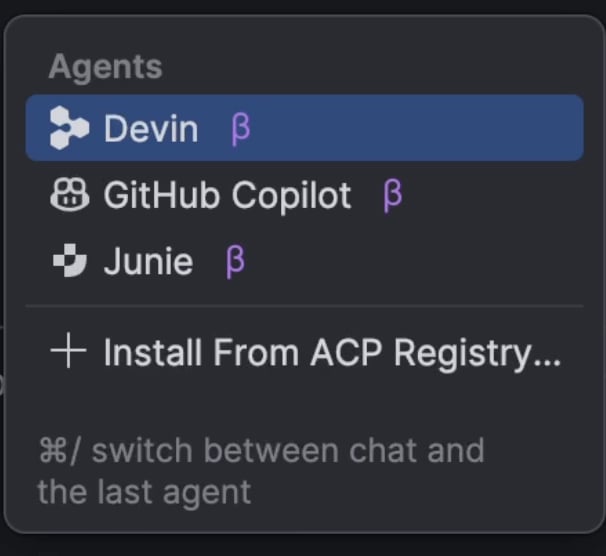
 点击 AI Chat 底部的 Agent 选择器,查看可用的
Agent 列表。
选择 **Install From ACP Registry...**,搜索 **Devin**,然后点击
**Install**。Devin 会添加到可用 Agent 列表中。
点击 AI Chat 底部的 Agent 选择器,查看可用的
Agent 列表。
选择 **Install From ACP Registry...**,搜索 **Devin**,然后点击
**Install**。Devin 会添加到可用 Agent 列表中。
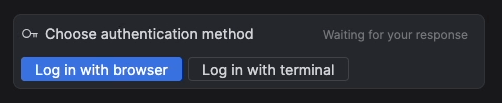
 首次连接时,系统可能会提示你进行身份验证。按照
提示登录你的 Devin 账户。
首次连接时,系统可能会提示你进行身份验证。按照
提示登录你的 Devin 账户。
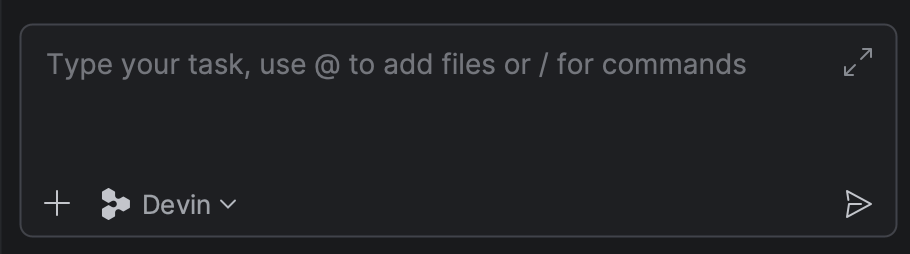
 在 Agent 选择器中选择 **Devin**,然后发送消息即可开始会话。
## 手动设置 (自定义 ACP)
如果你更希望通过自己安装的 Devin CLI 运行 Devin,也可以将其添加为自定义 ACP Agent,而不必从注册中心安装。
### 前提条件
* 已安装并完成身份验证的 Devin CLI。如果你尚未安装,请先按照
[Quickstart](/zh/cli/index) 操作,然后运行 `devin auth login`。
* `devin` 二进制程序的绝对路径。你可以通过以下命令找到它:
```bash theme={null}
which devin
```
这通常会解析为类似 `~/.local/bin/devin` 的路径。
对于 **JetBrains Remote Development**,Devin CLI 必须安装在**远程主机**
(即后端运行所在的主机) 上,而不是你的本地客户端上。请在远程主机的终端中运行 `which devin`,
并在下面的配置中使用该路径。
点击右侧工具窗口栏中的 **AI Chat** 图标。
点击 AI Chat 面板右上角的三点菜单,然后选择
**Add Custom Agent**。这将打开 `acp.json` 配置文件。
 将 Devin 添加到 `acp.json` 的 `agent_servers` 块中。将 `command` 设置为你的
`devin` 可执行文件的绝对路径 (可通过 `which devin` 获取) ,并将 `acp` 作为
唯一参数传入:
```json acp.json theme={null}
{
"default_mcp_settings": {},
"agent_servers": {
"devin": {
"command": "/home/you/.local/bin/devin",
"args": ["acp"]
}
}
}
```
保存文件后,Devin 就会作为可选 Agent 出现在 AI Chat 中。
在 AI Chat 中选择 **devin** 作为 Agent,然后发送一条消息以开始
会话。首次连接时,系统可能会提示你进行身份验证;
Devin 会使用 `devin auth login` 的凭据 (如果已设置,则也可使用 `WINDSURF_API_KEY`) 。
将 Devin 添加到 `acp.json` 的 `agent_servers` 块中。将 `command` 设置为你的
`devin` 可执行文件的绝对路径 (可通过 `which devin` 获取) ,并将 `acp` 作为
唯一参数传入:
```json acp.json theme={null}
{
"default_mcp_settings": {},
"agent_servers": {
"devin": {
"command": "/home/you/.local/bin/devin",
"args": ["acp"]
}
}
}
```
保存文件后,Devin 就会作为可选 Agent 出现在 AI Chat 中。
在 AI Chat 中选择 **devin** 作为 Agent,然后发送一条消息以开始
会话。首次连接时,系统可能会提示你进行身份验证;
Devin 会使用 `devin auth login` 的凭据 (如果已设置,则也可使用 `WINDSURF_API_KEY`) 。
## 管理集成
AI Chat 面板中的三点菜单提供了一些适用于 Devin Agent 的实用操作:
* **重置 ACP 身份验证** — 清除已存储的 ACP 凭据并重新进行身份验证。
* **获取 ACP 日志** — 打开 ACP 日志,可用于调试连接问题,或查看 Agent 在后台执行的内容。
## 注意事项和限制
* Devin CLI 的终端/shell 输出是通过 JetBrains AI Chat 的 ACP 渲染机制显示的,因此与 Devin CLI 原生的终端 UI 不同。一些更丰富的交互仅在独立的 CLI 中可用。
* `devin acp` 子命令设计为由支持 ACP 的客户端 (如 JetBrains AI Chat) 以子进程方式启动——它通过 stdio 使用 JSON-RPC 通信,不适合以交互方式直接运行。请参阅命令参考中的 [`devin acp`](/zh/cli/reference/commands#devin-acp)。