> ## Documentation Index
> Fetch the complete documentation index at: https://docs.devin.ai/llms.txt
> Use this file to discover all available pages before exploring further.
# Boas-vindas aos plugins do Windsurf
> Instale e configure os plugins do Windsurf para JetBrains, VS Code, Visual Studio, Vim, NeoVim, Jupyter, Chrome e outras IDEs com assistência de programação com IA.
**Plugins do Windsurf** oferecem assistência de programação com IA no seu IDE ou editor preferido.
Primeiros passos com sua equipe!
}
href="/pt-BR/windsurf/plugins/cascade/cascade-overview"
>
O agente de programação do Windsurf.
Créditos e uso.
Modelos disponíveis para uso.
## JetBrains (Local)
Estas etapas não se aplicam a empresas no plano auto-hospedado.
Se você for um usuário Enterprise, consulte as instruções no portal da sua empresa.
Para ambientes de desenvolvimento remoto, use o plugin "Windsurf (Remote Development)" em vez dele. Consulte a seção [Remote Development](#remote-development) abaixo.
Abra o menu `Plugins` no seu IDE JetBrains. O atalho é `⌘+,` no Mac e `Ctrl+,` no Linux/Windows. Você também pode acessá-lo pelo menu de configurações.
Procure pelo plugin Windsurf e instale-o. O carregador de plugins solicitará que você reinicie o IDE.
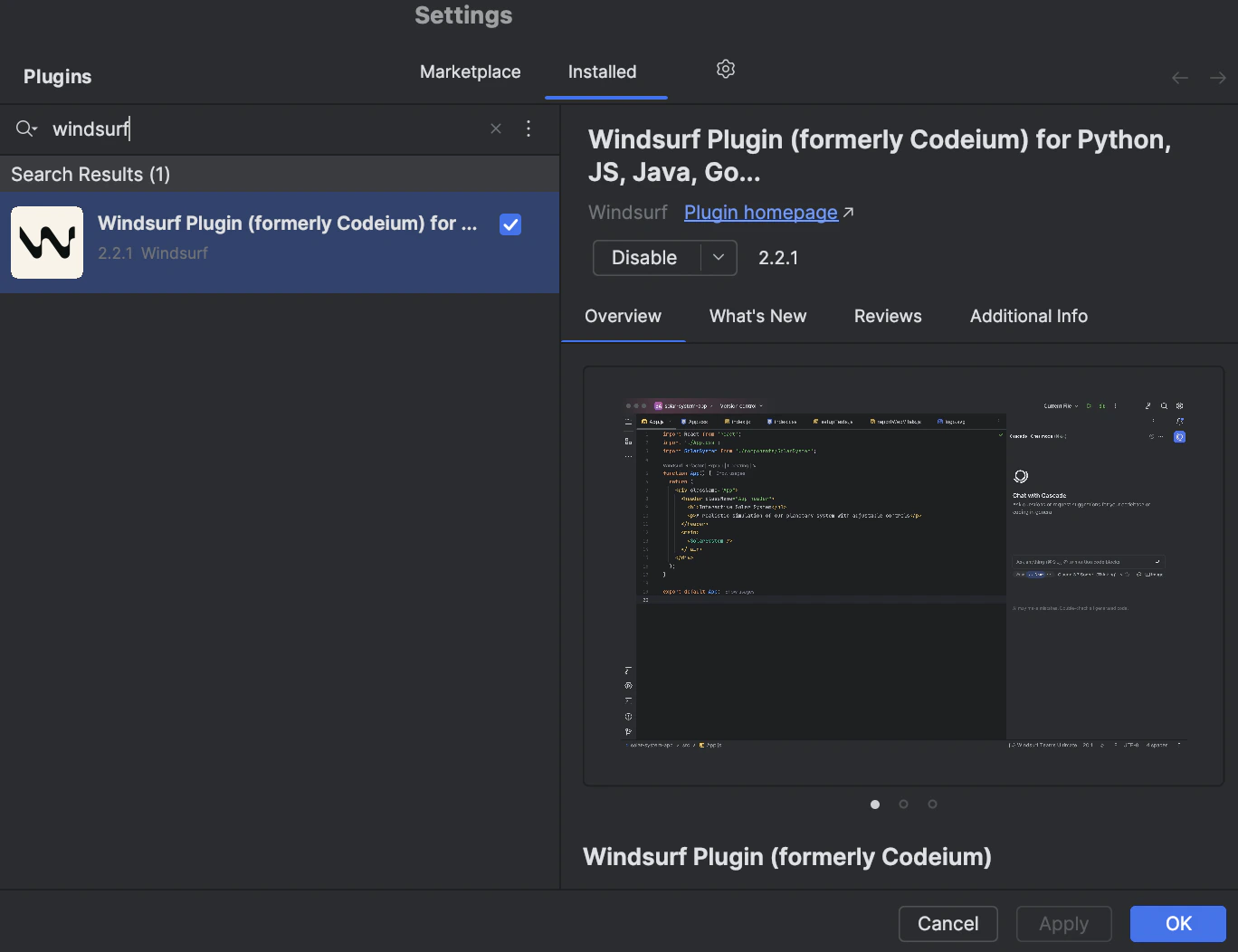 Após a instalação bem-sucedida, o Windsurf começará a baixar um language server.
Esse é o programa que se comunica com nossas APIs para permitir que você use os recursos de IA do Windsurf.
O download geralmente leva de dez a vinte segundos, mas a velocidade pode depender da sua conexão com a internet.
Enquanto isso, você pode continuar usando o IDE normalmente.
Você verá uma notificação no canto inferior direito indicando o progresso do download.
Após a instalação bem-sucedida, o Windsurf começará a baixar um language server.
Esse é o programa que se comunica com nossas APIs para permitir que você use os recursos de IA do Windsurf.
O download geralmente leva de dez a vinte segundos, mas a velocidade pode depender da sua conexão com a internet.
Enquanto isso, você pode continuar usando o IDE normalmente.
Você verá uma notificação no canto inferior direito indicando o progresso do download.
 Abra um projeto. O Windsurf solicitará que você faça login por meio de uma notificação pop-up no canto inferior direito, com um link para a página de login.
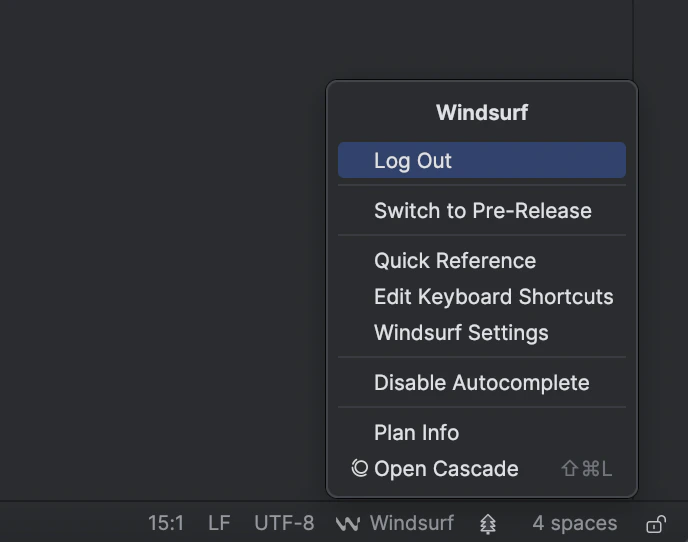
Como alternativa, clique no widget à direita da barra de status inferior e selecione a opção de login.
Abra um projeto. O Windsurf solicitará que você faça login por meio de uma notificação pop-up no canto inferior direito, com um link para a página de login.
Como alternativa, clique no widget à direita da barra de status inferior e selecione a opção de login.
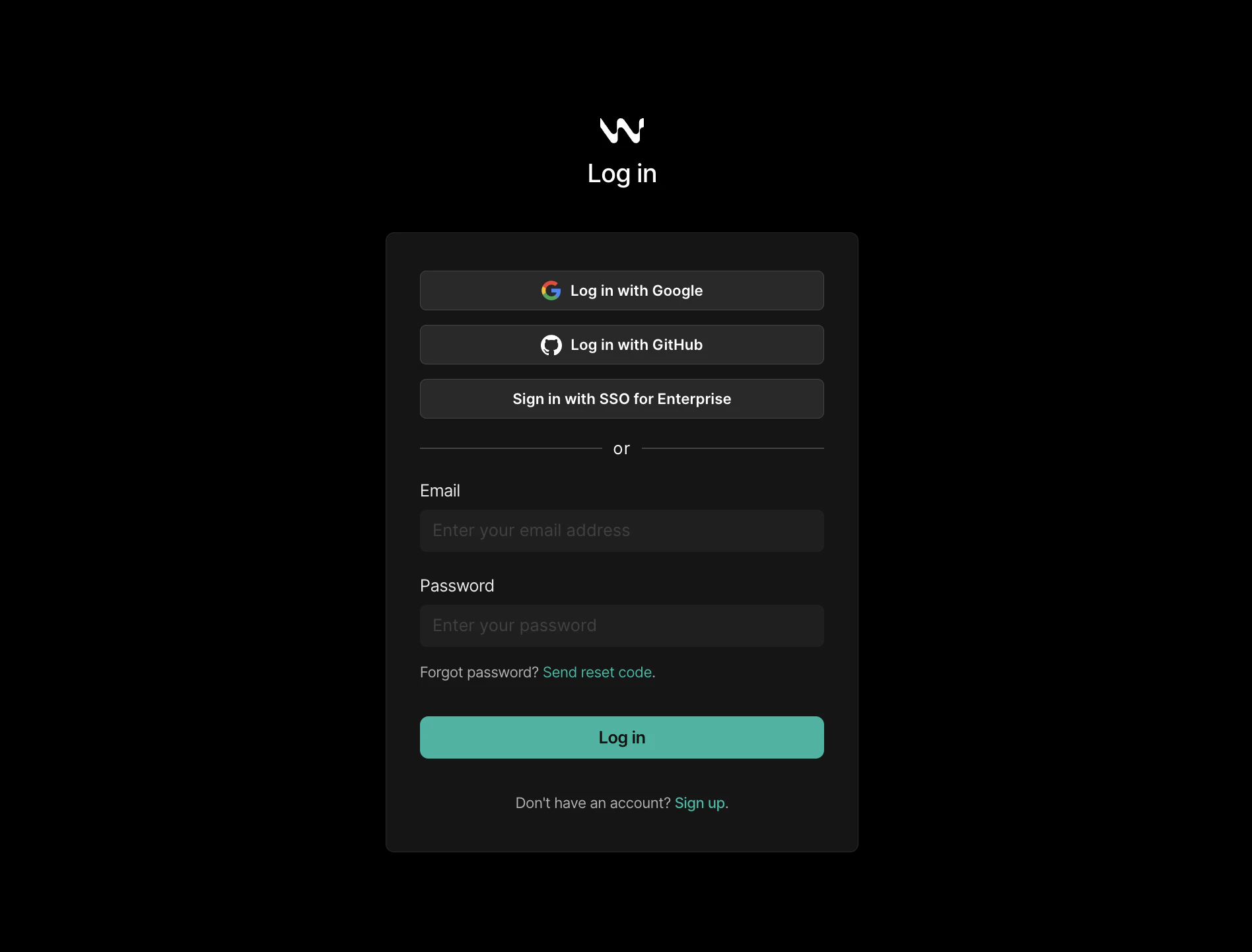
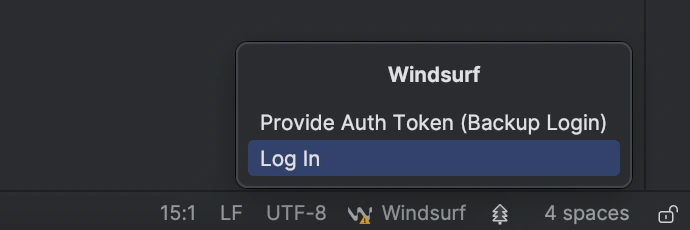 Se você ainda não estiver conectado, será solicitado a fazer login ou criar uma conta.
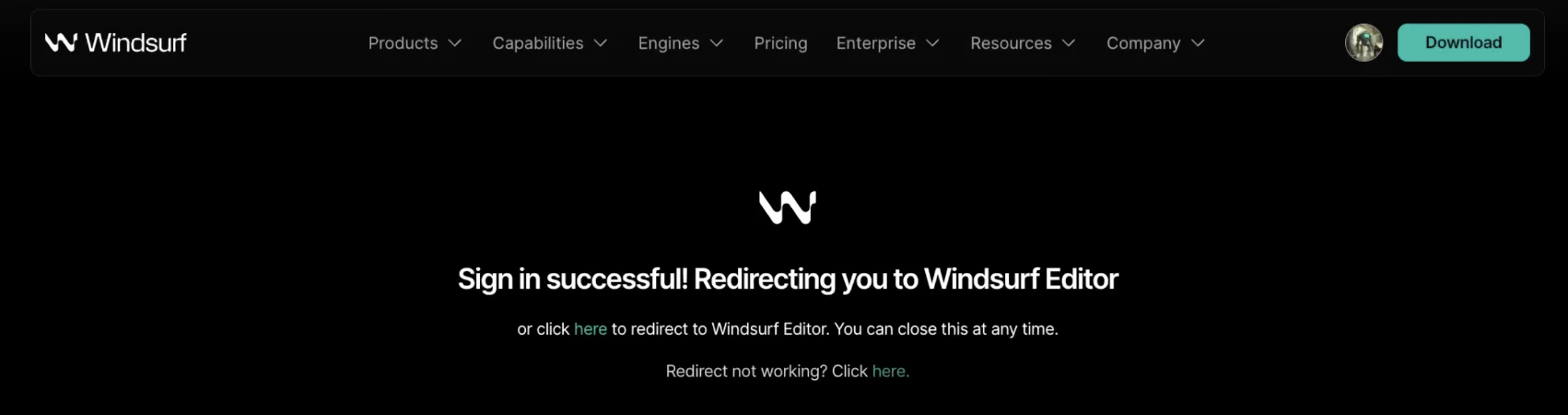
 Depois de fazer login, a página da web indicará que você pode voltar ao IDE.
 Pronto. Os recursos de IA do Windsurf — Autocomplete, Chat, Command e muito mais — agora estão disponíveis.
A qualquer momento, você pode verificar seu status clicando no widget da barra de status no canto inferior direito.
Se estiver conectado, você terá acesso às suas configurações do Windsurf e a outros controles.
Se quiser acesso antecipado a novos recursos, clique em "Switch to Pre-Release"
para experimentar a [versão pre-release mais recente](https://plugins.jetbrains.com/plugin/20540-windsurf-plugin-for-python-js-java-go--/versions/pre-release)
do plugin.
Pronto. Os recursos de IA do Windsurf — Autocomplete, Chat, Command e muito mais — agora estão disponíveis.
A qualquer momento, você pode verificar seu status clicando no widget da barra de status no canto inferior direito.
Se estiver conectado, você terá acesso às suas configurações do Windsurf e a outros controles.
Se quiser acesso antecipado a novos recursos, clique em "Switch to Pre-Release"
para experimentar a [versão pre-release mais recente](https://plugins.jetbrains.com/plugin/20540-windsurf-plugin-for-python-js-java-go--/versions/pre-release)
do plugin.
### Desenvolvimento remoto
Para IDEs JetBrains usadas em ambientes de desenvolvimento remoto, você precisa usar o plugin separado "Windsurf (Remote Development)".
Para recursos avançados de IA agêntica e recursos de ponta, recomendamos fortemente o uso do Windsurf Editor nativo ou do plugin local para JetBrains. Esse plugin continua recebendo os modelos mais recentes, atualizações de compatibilidade e correções de bugs, mas não inclui recursos mais novos exclusivos do Windsurf Editor.
#### Requisitos
* JetBrains IDE versão 2025.1.3 ou superior
#### Etapas de instalação
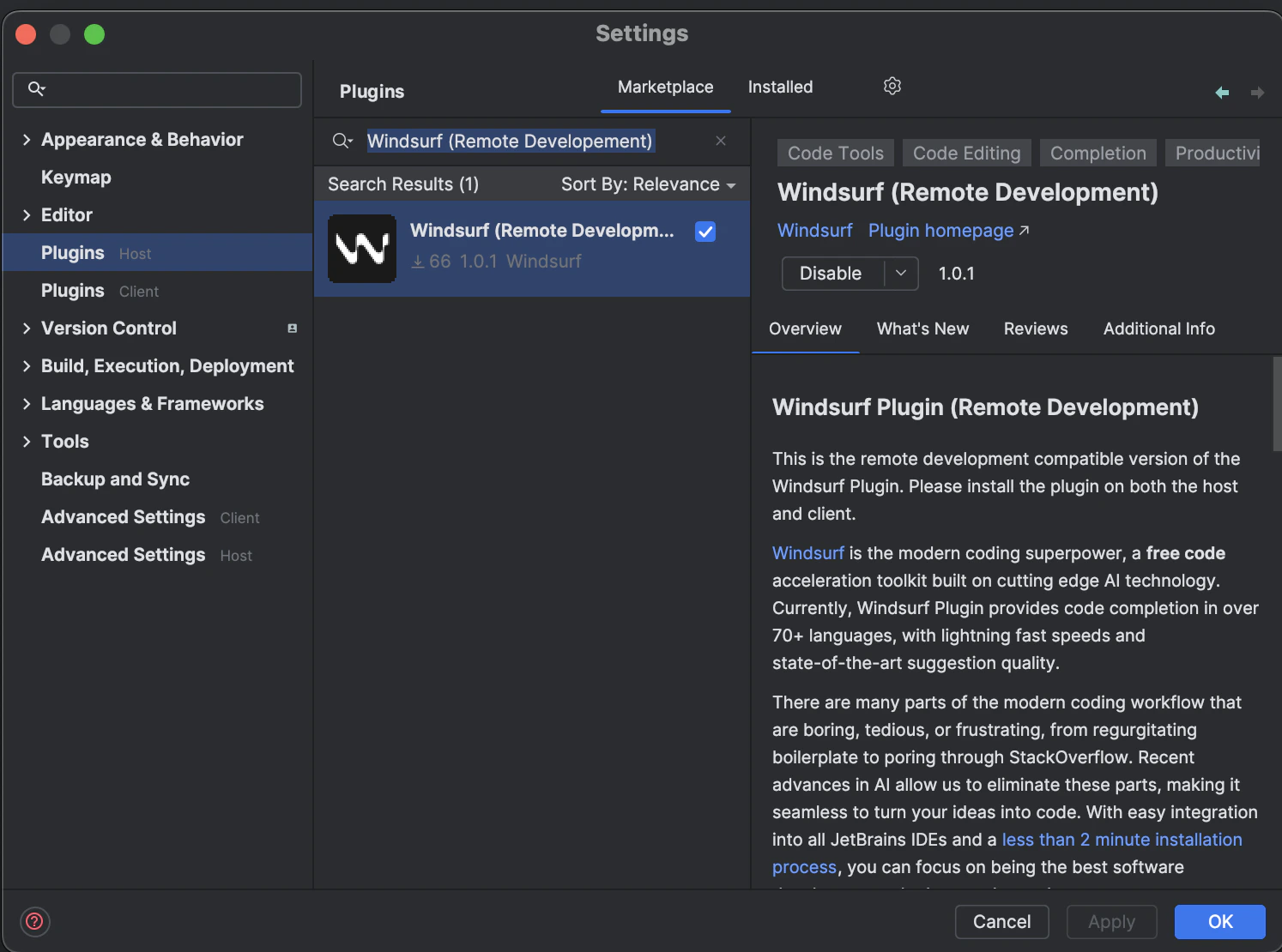
Abra o menu `Plugins (Host)` no seu IDE JetBrains. O atalho é `⌘+,` no Mac e `Ctrl+,` no Linux/Windows. Você também pode acessá-lo pelo menu Configurações.
Procure por **"Windsurf (Remote Development)"** e instale o plugin.
Reinicie o IDE quando solicitado.
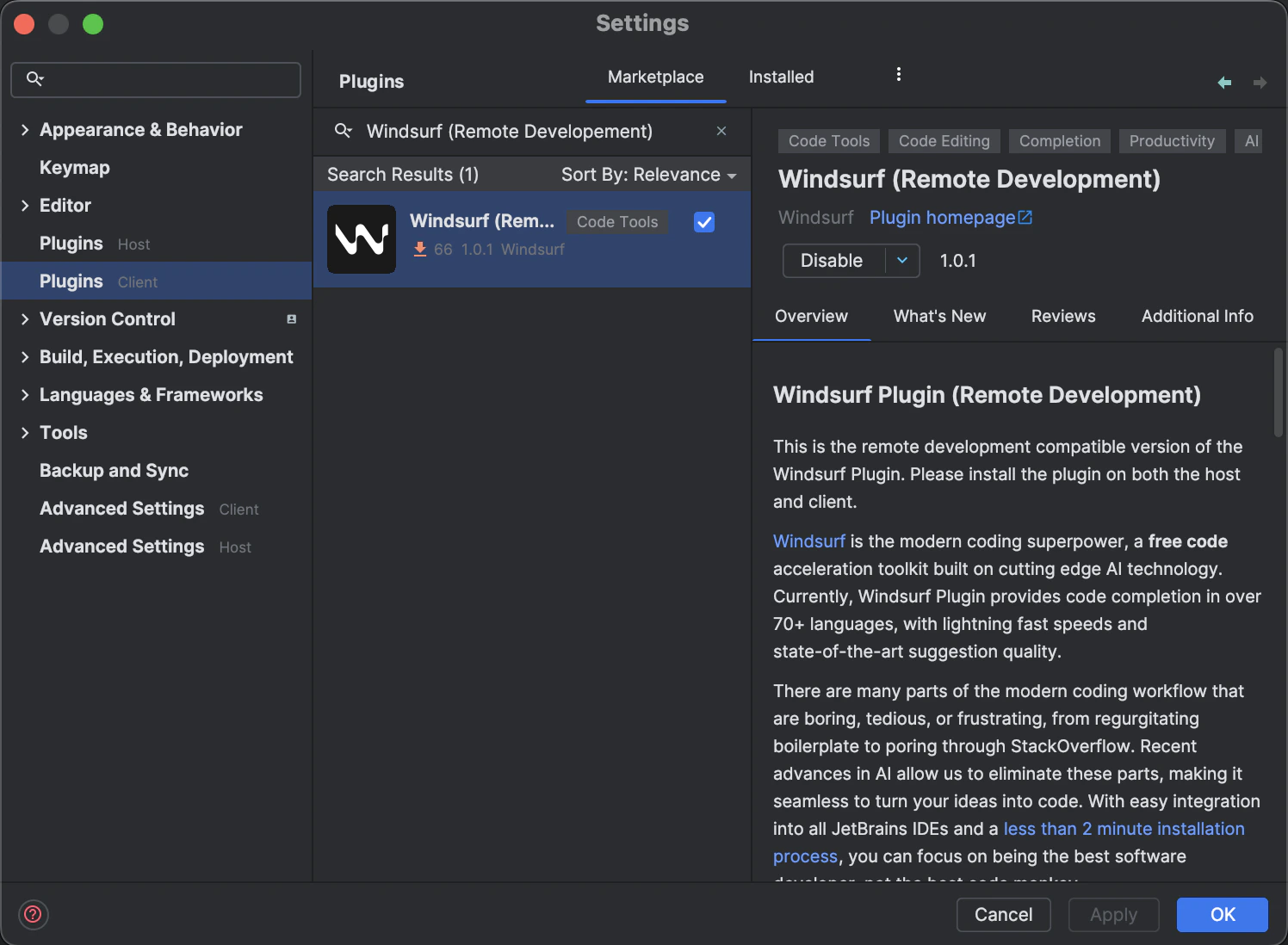
 Abra o menu `Plugins (Client)` e procure por **"Windsurf (Remote Development)"**.
Instale o plugin e reinicie o IDE novamente.
Abra o menu `Plugins (Client)` e procure por **"Windsurf (Remote Development)"**.
Instale o plugin e reinicie o IDE novamente.
 Após instalar o plugin no host, o Windsurf começará a baixar um language server.
Esse é o programa que se comunica com nossas APIs para permitir que você use os recursos de IA do Windsurf.
O download normalmente leva de dez a vinte segundos, mas a velocidade pode variar conforme a sua conexão com a internet.
Enquanto isso, você pode usar o IDE normalmente.
Você verá uma notificação no canto inferior direito indicando o andamento do download.
Após a conclusão do download do language server, o Windsurf exibirá uma notificação pop-up no canto inferior direito para que você faça login, com um link para a página de login.
Como alternativa, clique no widget à direita da barra de status inferior e selecione a opção de login.
Se você ainda não tiver feito login, será solicitado a entrar ou criar uma conta.
Depois de fazer login, a página indicará que você pode voltar ao IDE.
Pronto. Os recursos de IA do Windsurf agora estão disponíveis no seu ambiente remoto.
Após instalar o plugin no host, o Windsurf começará a baixar um language server.
Esse é o programa que se comunica com nossas APIs para permitir que você use os recursos de IA do Windsurf.
O download normalmente leva de dez a vinte segundos, mas a velocidade pode variar conforme a sua conexão com a internet.
Enquanto isso, você pode usar o IDE normalmente.
Você verá uma notificação no canto inferior direito indicando o andamento do download.
Após a conclusão do download do language server, o Windsurf exibirá uma notificação pop-up no canto inferior direito para que você faça login, com um link para a página de login.
Como alternativa, clique no widget à direita da barra de status inferior e selecione a opção de login.
Se você ainda não tiver feito login, será solicitado a entrar ou criar uma conta.
Depois de fazer login, a página indicará que você pode voltar ao IDE.
Pronto. Os recursos de IA do Windsurf agora estão disponíveis no seu ambiente remoto.
## Plugins antigos
Recomendamos fortemente usar o Windsurf Editor nativo ou o plugin local para JetBrains por seus recursos avançados de IA agêntica e recursos de ponta.
Os plugins abaixo estão em modo de maintenance.
Encontre o plugin do Windsurf (antigo Codeium) no VS Code Marketplace e instale-o.
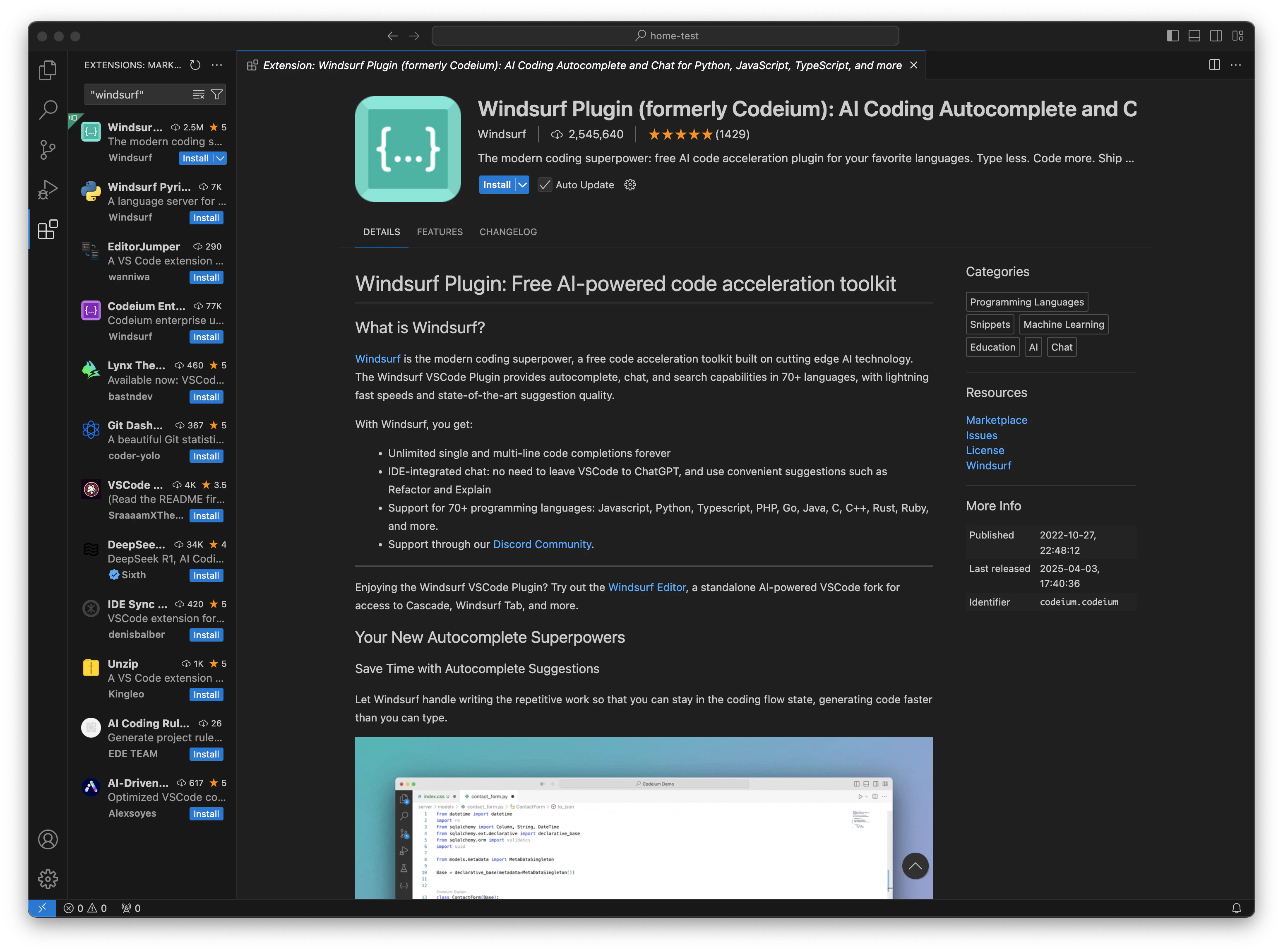 Após a instalação, o VS Code exibirá uma notificação no canto inferior direito para que você faça login no Windsurf.
Você também pode fazer login no Windsurf pelo ícone de perfil na parte inferior da barra lateral esquerda.
Após a instalação, o VS Code exibirá uma notificação no canto inferior direito para que você faça login no Windsurf.
Você também pode fazer login no Windsurf pelo ícone de perfil na parte inferior da barra lateral esquerda.
 Se aparecer uma mensagem de erro informando que o navegador não pode abrir um link do Visual Studio Code, talvez seja necessário atualizar o navegador e reiniciar o fluxo de autorização.
Se você ainda não estiver conectado, será solicitado que faça login ou crie uma conta.
Depois de fazer login, você será redirecionado de volta ao Visual Studio Code.
Se você estiver usando uma IDE do VS Code baseada em navegador, como GitPod ou Codespaces, verá instruções sobre como concluir a autenticação fornecendo um token de acesso.
Depois de fazer login, o Windsurf começará a baixar um servidor de linguagem.
Esse é o programa que se comunica com nossas APIs para permitir que você use os recursos de IA do Windsurf.
O download geralmente leva de dez a vinte segundos, mas a velocidade pode variar de acordo com a sua conexão com a internet.
Enquanto isso, você pode usar o VS Code normalmente.
Está tudo certo. Os recursos de IA do Windsurf — Autocomplete, Chat e Command — agora estão disponíveis.
### Instalação da extensão
Siga as instruções de **Primeiros passos** no repositório público [`codeium.vim`](https://github.com/Exafunction/codeium.vim). É só isso!
### Como usar o plugin Windsurf
Embora o Windsurf ofereça suporte a muitas linguagens, vamos demonstrar com Python. Crie um novo arquivo `test.py`.
O Windsurf pode sugerir várias linhas de código com base na declaração parcial de uma função:
Se aparecer uma mensagem de erro informando que o navegador não pode abrir um link do Visual Studio Code, talvez seja necessário atualizar o navegador e reiniciar o fluxo de autorização.
Se você ainda não estiver conectado, será solicitado que faça login ou crie uma conta.
Depois de fazer login, você será redirecionado de volta ao Visual Studio Code.
Se você estiver usando uma IDE do VS Code baseada em navegador, como GitPod ou Codespaces, verá instruções sobre como concluir a autenticação fornecendo um token de acesso.
Depois de fazer login, o Windsurf começará a baixar um servidor de linguagem.
Esse é o programa que se comunica com nossas APIs para permitir que você use os recursos de IA do Windsurf.
O download geralmente leva de dez a vinte segundos, mas a velocidade pode variar de acordo com a sua conexão com a internet.
Enquanto isso, você pode usar o VS Code normalmente.
Está tudo certo. Os recursos de IA do Windsurf — Autocomplete, Chat e Command — agora estão disponíveis.
### Instalação da extensão
Siga as instruções de **Primeiros passos** no repositório público [`codeium.vim`](https://github.com/Exafunction/codeium.vim). É só isso!
### Como usar o plugin Windsurf
Embora o Windsurf ofereça suporte a muitas linguagens, vamos demonstrar com Python. Crie um novo arquivo `test.py`.
O Windsurf pode sugerir várias linhas de código com base na declaração parcial de uma função:
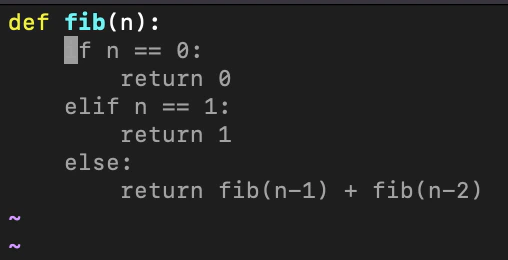 Pressione **Tab** para aceitar.
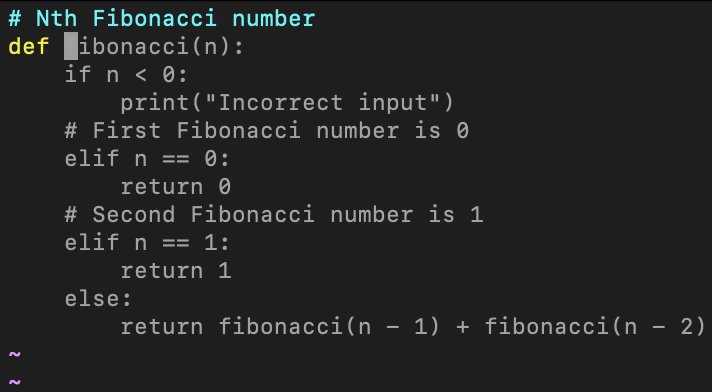
O Windsurf também interpreta comentários:
Pressione **Tab** para aceitar.
O Windsurf também interpreta comentários:
 ### Instalação da extensão
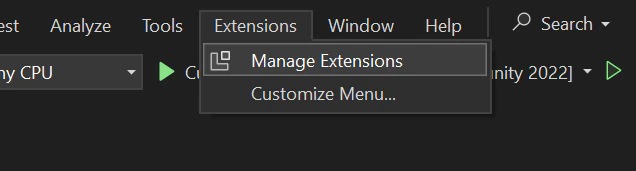
Na barra de menus do Visual Studio, clique em **Extensions → Manage Extensions**.
### Instalação da extensão
Na barra de menus do Visual Studio, clique em **Extensions → Manage Extensions**.
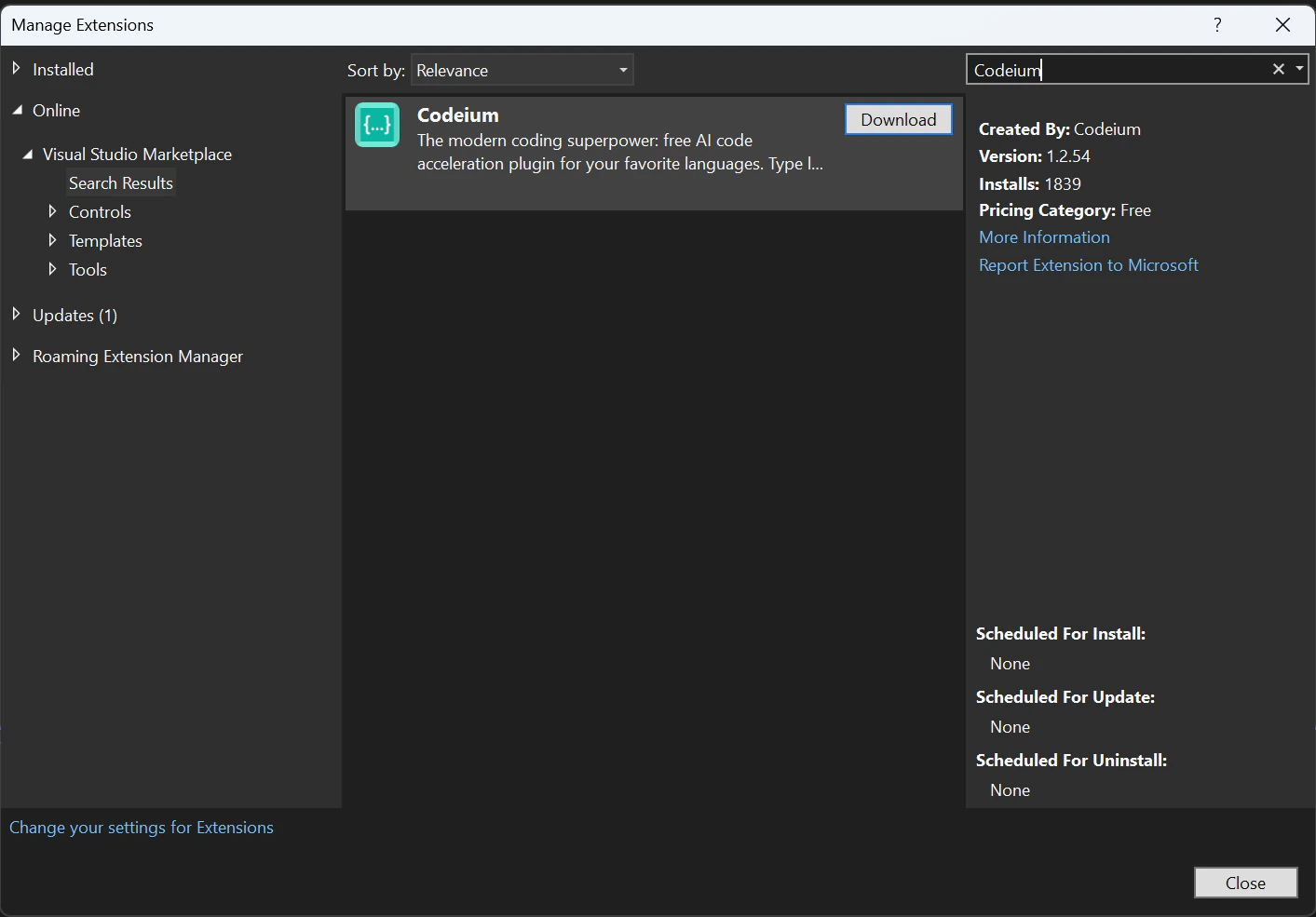
 Em **Manage Extensions**, clique em **Visual Studio Marketplace**, pesquise por **Windsurf** e clique em **Download**.
 Feche a janela e abra o Visual Studio novamente.
Abra ou crie um projeto. Uma janela do navegador será aberta para que você faça login.
Se você ainda não tiver uma conta, será redirecionado para criar uma.
Tudo pronto. Os recursos de IA do Windsurf já estão disponíveis no Visual Studio.
### Como usar o plugin Windsurf
Embora o Windsurf ofereça suporte a várias linguagens, vamos usar C# nesta demonstração. Crie ou abra um arquivo C#.
O Windsurf pode sugerir várias linhas de código a partir de uma assinatura de função parcial:
Feche a janela e abra o Visual Studio novamente.
Abra ou crie um projeto. Uma janela do navegador será aberta para que você faça login.
Se você ainda não tiver uma conta, será redirecionado para criar uma.
Tudo pronto. Os recursos de IA do Windsurf já estão disponíveis no Visual Studio.
### Como usar o plugin Windsurf
Embora o Windsurf ofereça suporte a várias linguagens, vamos usar C# nesta demonstração. Crie ou abra um arquivo C#.
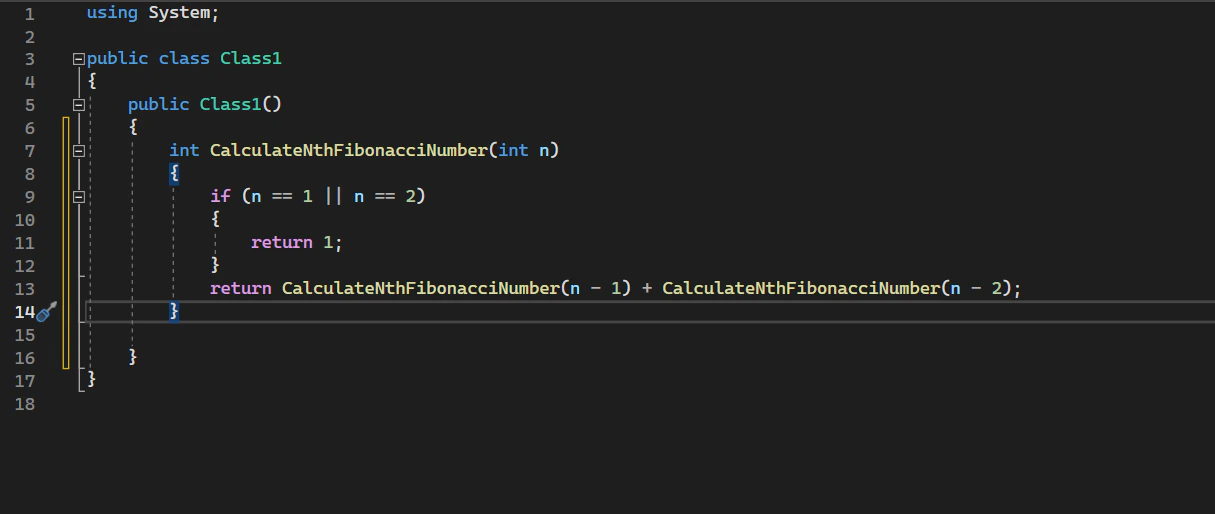
O Windsurf pode sugerir várias linhas de código a partir de uma assinatura de função parcial:
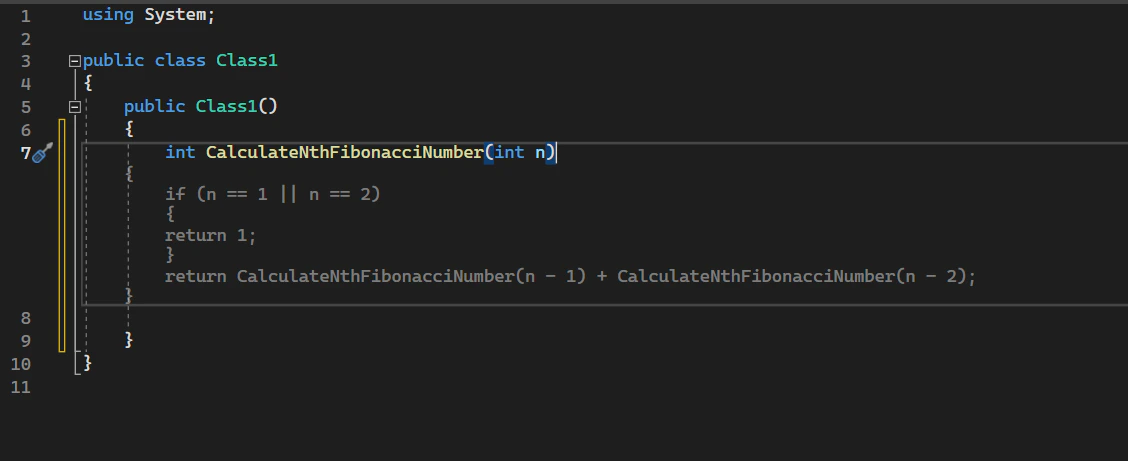 Pressione **Tab** para aceitar.
 ### Instalar o plugin do Windsurf
Abra uma nova sessão do Jupyter Lab. Em uma célula, cole o código abaixo e execute com `Shift+Enter`:
```python theme={null}
import sys
!{sys.executable} -m pip install -U pip --user
!{sys.executable} -m pip install -U codeium-jupyter --user
```
Se você estiver em um ambiente virtual, execute:
```python theme={null}
import sys
!{sys.executable} -m pip install -U pip
!{sys.executable} -m pip install -U codeium-jupyter
```
Quando os comandos terminarem, feche o notebook e pare o servidor do Jupyter.
Reinicie o Jupyter e abra um notebook. Abra as Configurações (Ctrl + ,) e vá para a seção **Windsurf**. Você verá campos para uma URL Enterprise e um token.
### Instalar o plugin do Windsurf
Abra uma nova sessão do Jupyter Lab. Em uma célula, cole o código abaixo e execute com `Shift+Enter`:
```python theme={null}
import sys
!{sys.executable} -m pip install -U pip --user
!{sys.executable} -m pip install -U codeium-jupyter --user
```
Se você estiver em um ambiente virtual, execute:
```python theme={null}
import sys
!{sys.executable} -m pip install -U pip
!{sys.executable} -m pip install -U codeium-jupyter
```
Quando os comandos terminarem, feche o notebook e pare o servidor do Jupyter.
Reinicie o Jupyter e abra um notebook. Abra as Configurações (Ctrl + ,) e vá para a seção **Windsurf**. Você verá campos para uma URL Enterprise e um token.
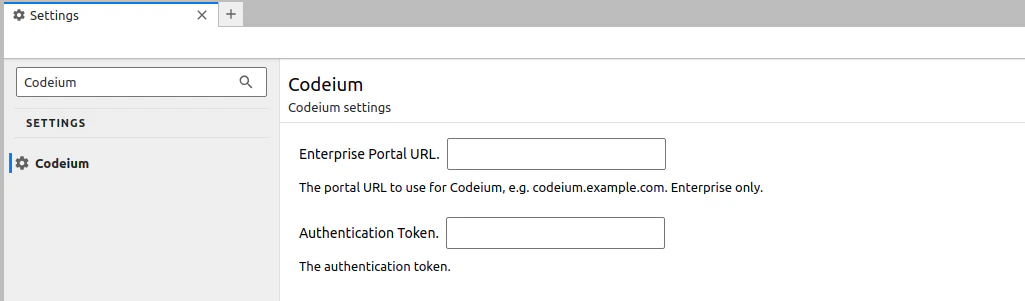 Clique em **Obter token de autenticação do Windsurf** e siga o link. Cole o token de volta na caixa de diálogo de Configurações.
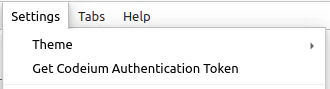 Se você não encontrar as Configurações do Windsurf, provavelmente não reiniciou o Jupyter. Pare o servidor (Ctrl+C) e inicie-o novamente com
 jupyter lab.
Se você não tiver uma conta do Windsurf, será solicitado que crie uma.
Depois de fazer login, copie o token e cole-o na caixa de diálogo de Configurações.
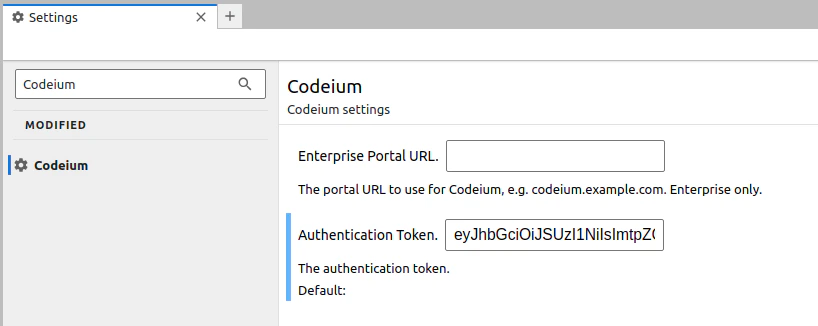 Está tudo certo. Os recursos de IA do Windsurf agora estão disponíveis no Jupyter.
### Como usar o plugin do Windsurf
O Windsurf pode sugerir várias linhas de código com base em um cabeçalho de função parcial:
Está tudo certo. Os recursos de IA do Windsurf agora estão disponíveis no Jupyter.
### Como usar o plugin do Windsurf
O Windsurf pode sugerir várias linhas de código com base em um cabeçalho de função parcial:
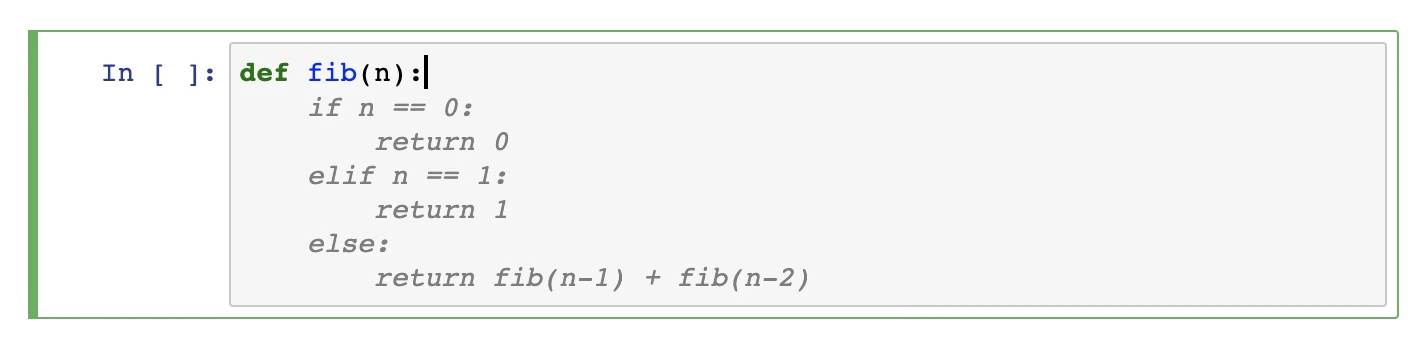 Pressione **Tab** para aceitar.
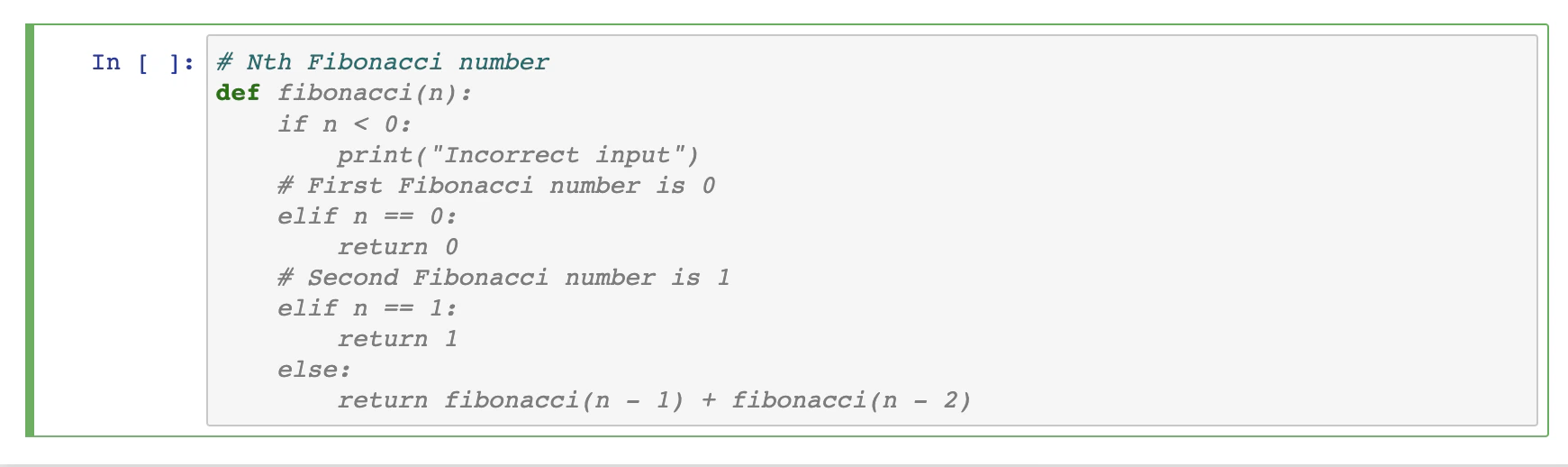
O Windsurf também entende comentários:
Pressione **Tab** para aceitar.
O Windsurf também entende comentários:
 ### Instalar o Windsurf
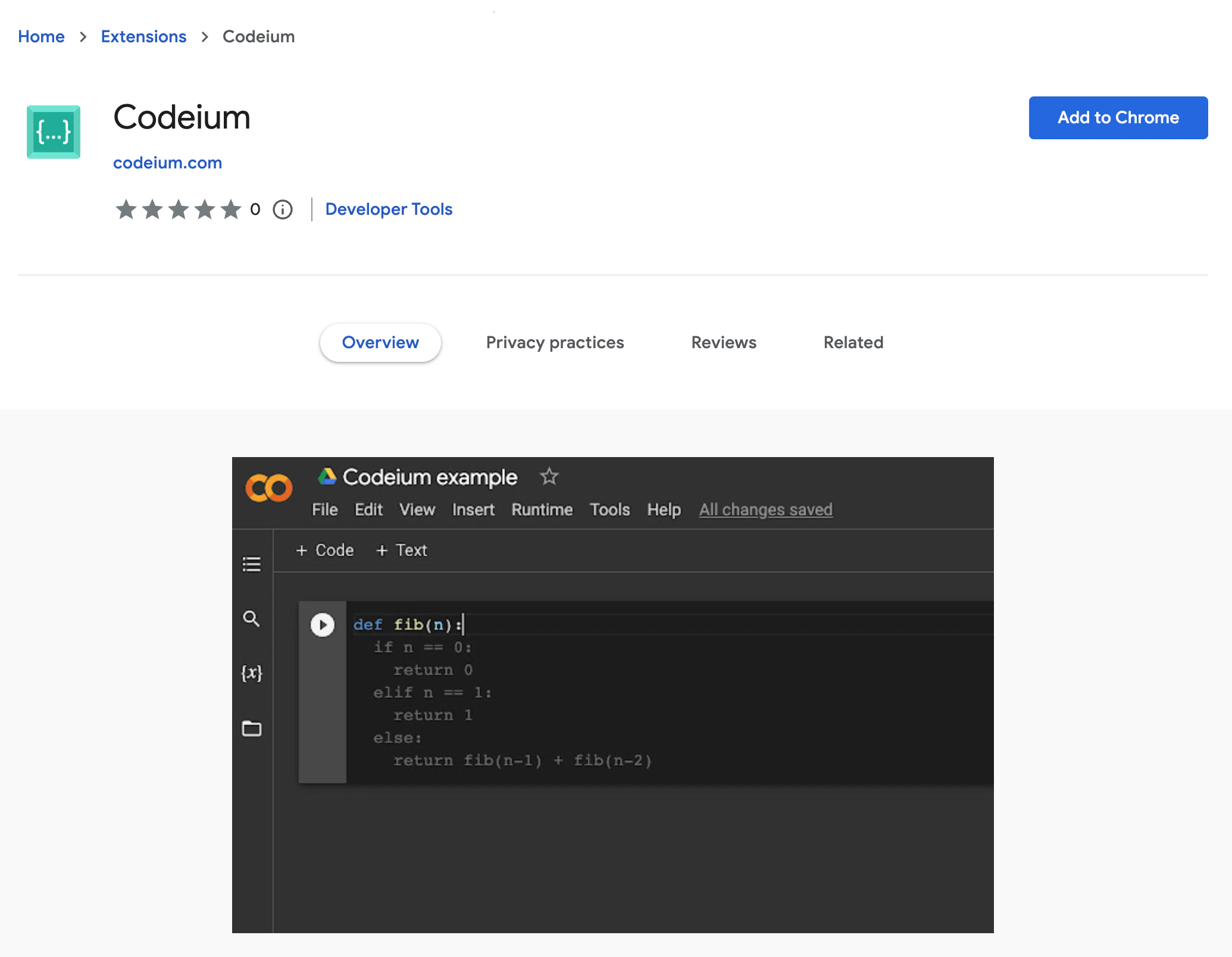
Acesse a [página da Chrome Web Store](https://chrome.google.com/webstore/detail/codeium/hobjkcpmjhlegmobgonaagepfckjkceh) e clique em **Adicionar ao Chrome**.
### Instalar o Windsurf
Acesse a [página da Chrome Web Store](https://chrome.google.com/webstore/detail/codeium/hobjkcpmjhlegmobgonaagepfckjkceh) e clique em **Adicionar ao Chrome**.
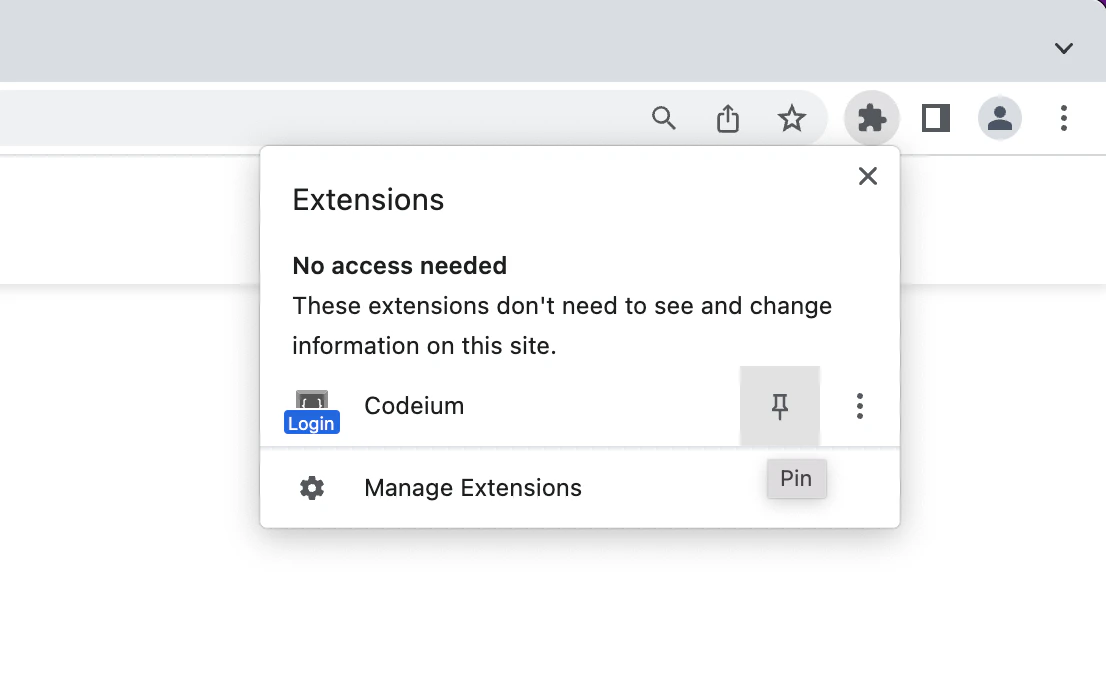
 Abra o menu suspenso de extensões e clique no ícone **Fixar** para manter o ícone do Windsurf visível.
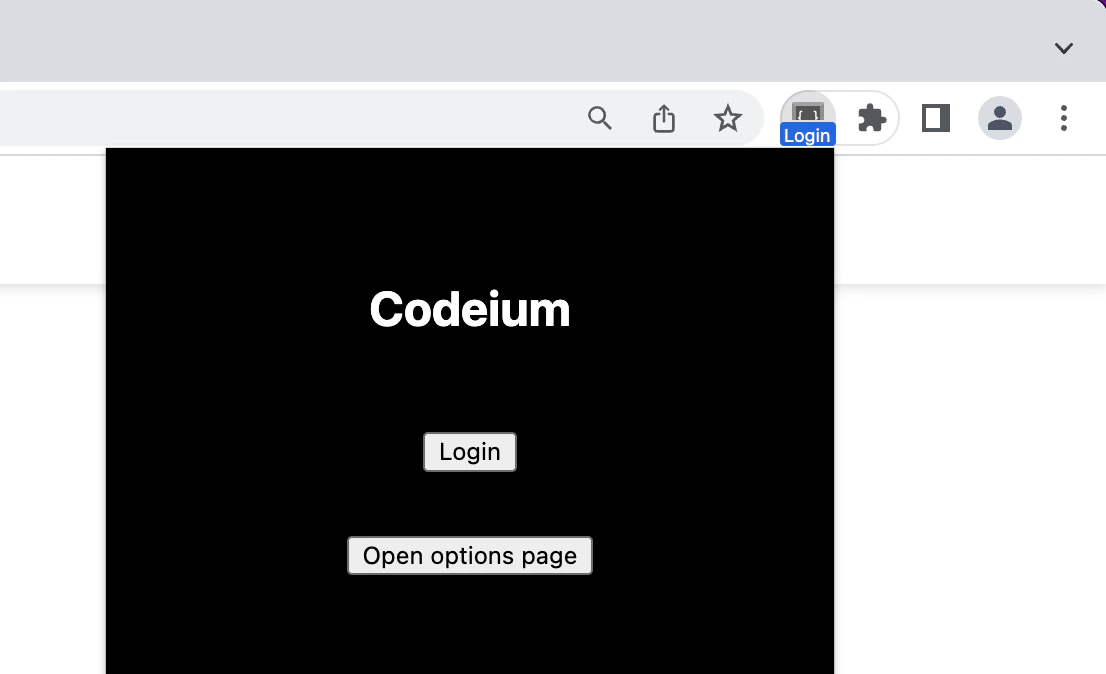
 A extensão abre automaticamente uma página de login. Caso isso não aconteça, clique no ícone da extensão e siga o link.
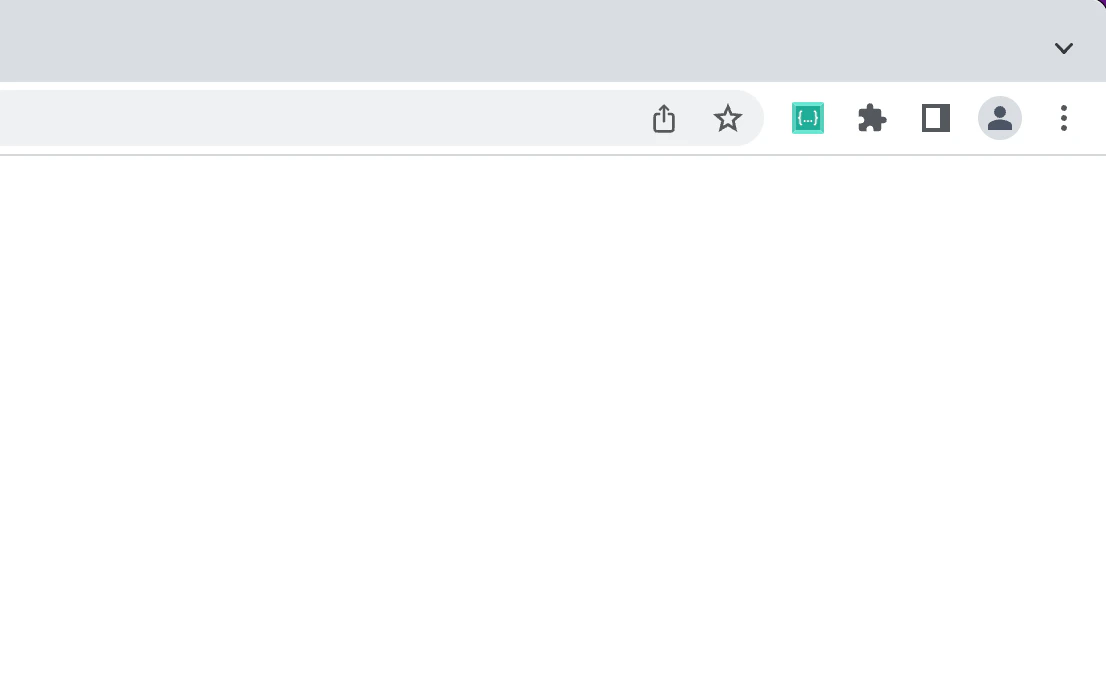
 Está tudo certo. Experimente [criar um novo notebook no Colab](https://colab.research.google.com/#create=true).
 ### Como usar o Windsurf
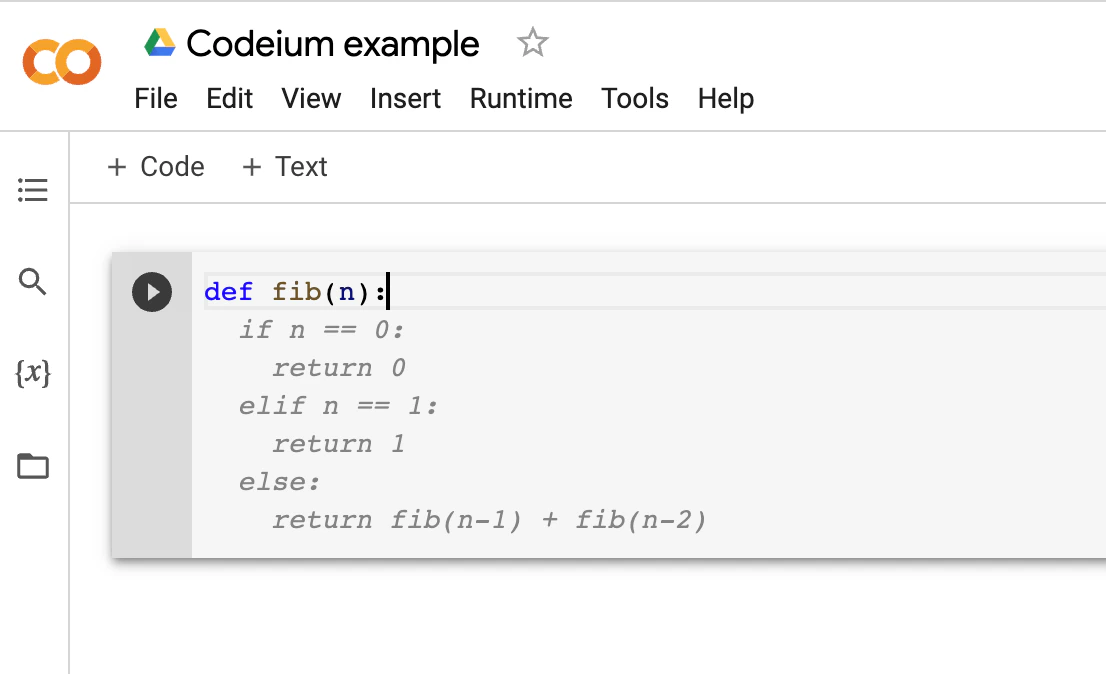
O Windsurf pode sugerir várias linhas de código a partir de um cabeçalho de função parcial:
### Como usar o Windsurf
O Windsurf pode sugerir várias linhas de código a partir de um cabeçalho de função parcial:
 Pressione **Tab** para aceitar.
O Windsurf também entende comentários:
Pressione **Tab** para aceitar.
O Windsurf também entende comentários:
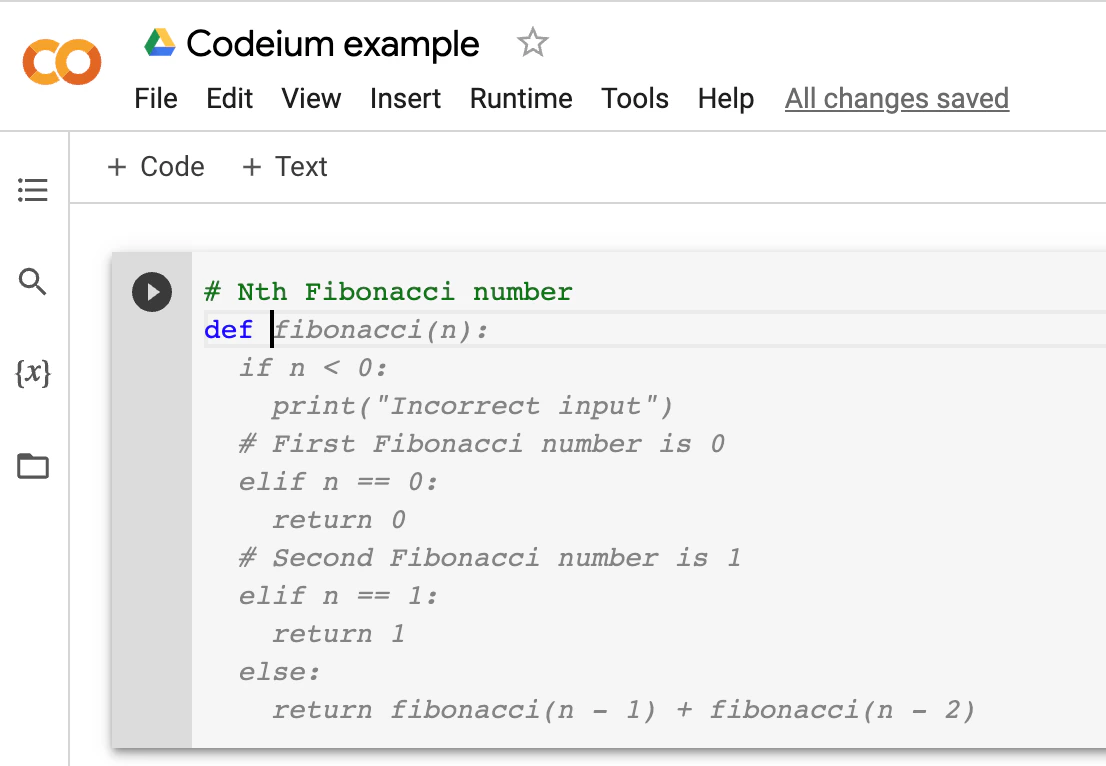 ### Instalação da extensão
Acesse a [página do plugin Windsurf no Eclipse Marketplace](https://marketplace.eclipse.org/content/codeium) e arraste o botão **Install** para a barra de ferramentas do Eclipse.
### Instalação da extensão
Acesse a [página do plugin Windsurf no Eclipse Marketplace](https://marketplace.eclipse.org/content/codeium) e arraste o botão **Install** para a barra de ferramentas do Eclipse.
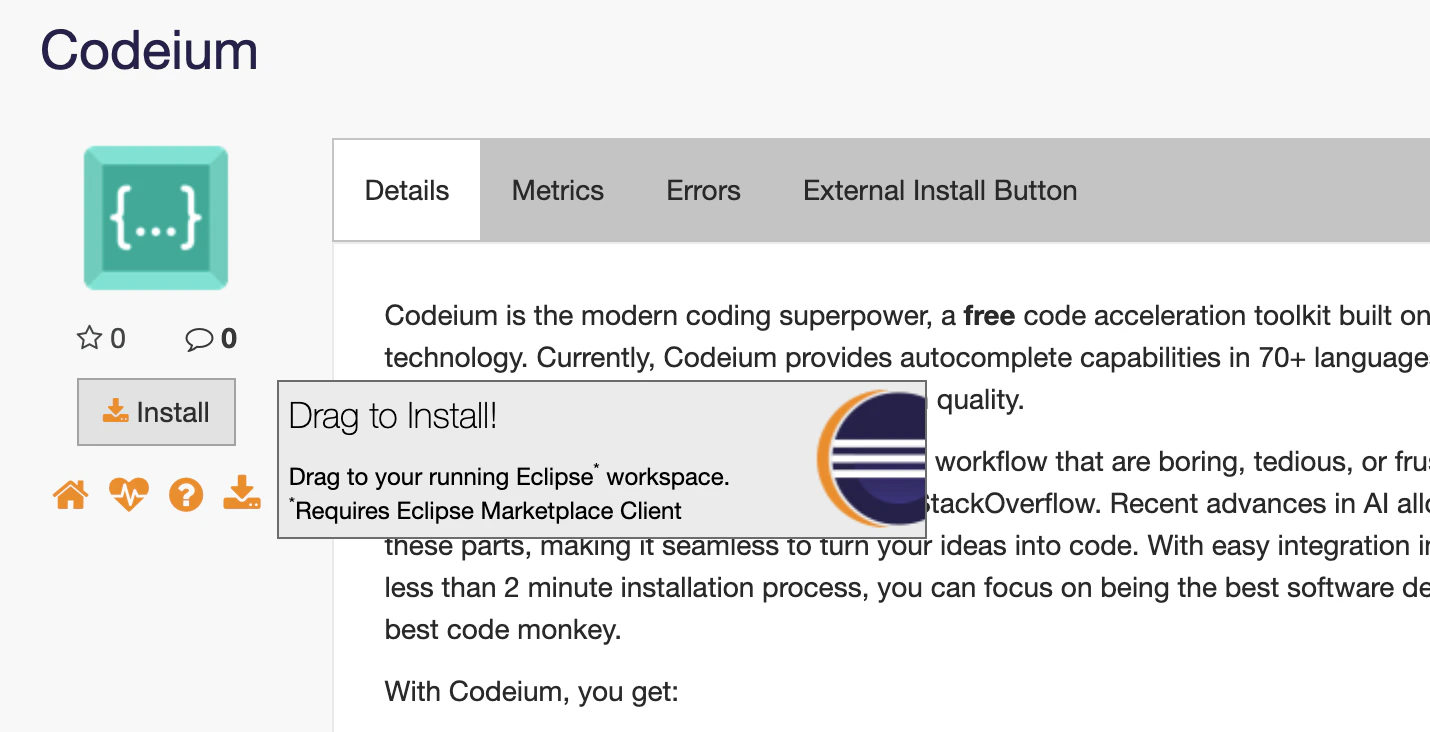 No prompt **Confirm Selected Features**, clique em **Confirm**.
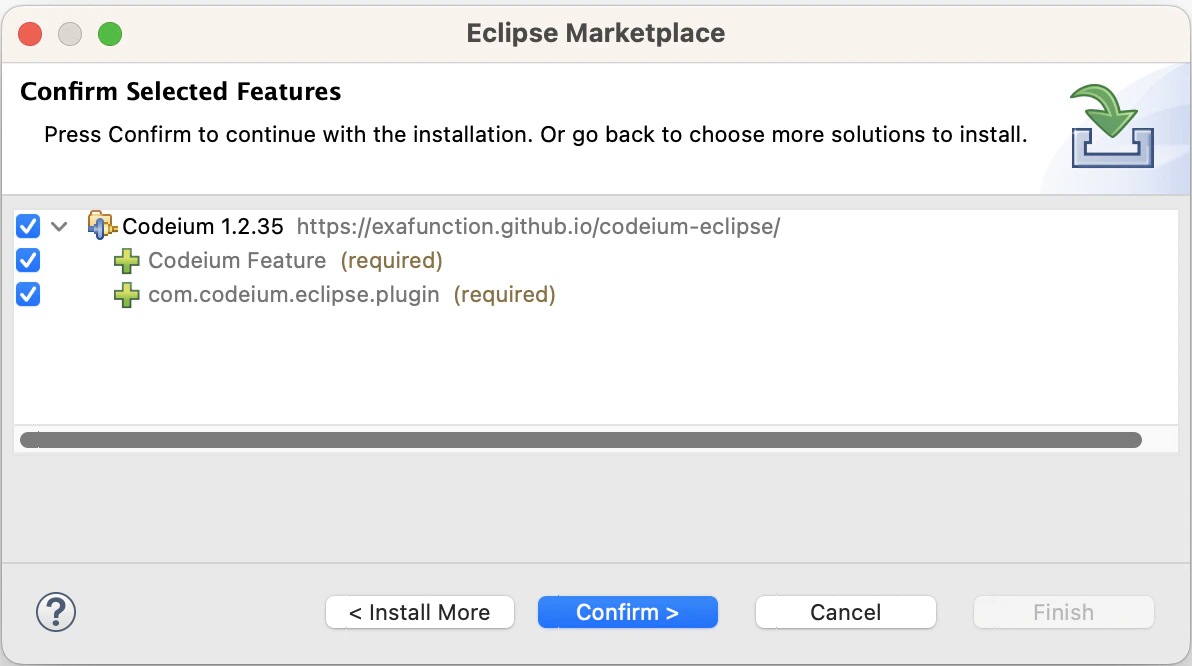 No prompt **Trust Artifacts**, selecione **Unsigned** e clique em **Trust**.
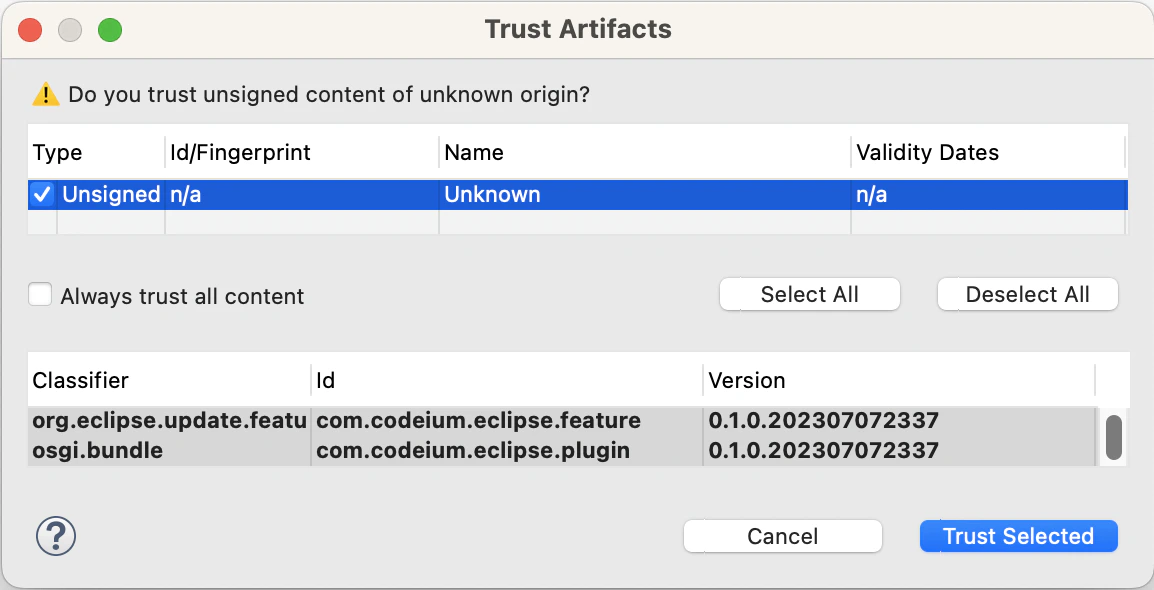 Quando solicitado, reinicie o Eclipse para concluir a instalação.
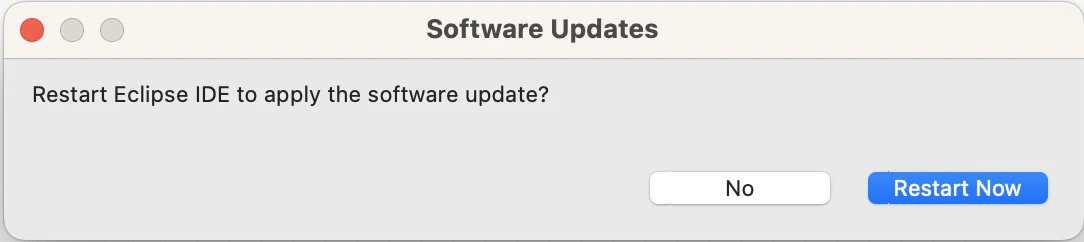 Quando o navegador abrir, faça login ou crie uma conta e depois volte para o Eclipse.
Tudo pronto. Os recursos de IA do Windsurf agora estão disponíveis no Eclipse.
### Como usar o Windsurf
Embora o Windsurf ofereça suporte a muitas linguagens, vamos demonstrar com Java. Crie um novo arquivo `Fib.java`.
O Windsurf pode sugerir várias linhas de código com base em um cabeçalho de função incompleto:
```java theme={null}
package test;
public class Fib {
public int fib(int n) {
}
}
```
Pressione **Tab** para aceitar.
Quando o navegador abrir, faça login ou crie uma conta e depois volte para o Eclipse.
Tudo pronto. Os recursos de IA do Windsurf agora estão disponíveis no Eclipse.
### Como usar o Windsurf
Embora o Windsurf ofereça suporte a muitas linguagens, vamos demonstrar com Java. Crie um novo arquivo `Fib.java`.
O Windsurf pode sugerir várias linhas de código com base em um cabeçalho de função incompleto:
```java theme={null}
package test;
public class Fib {
public int fib(int n) {
}
}
```
Pressione **Tab** para aceitar.