> ## Documentation Index
> Fetch the complete documentation index at: https://docs.devin.ai/llms.txt
> Use this file to discover all available pages before exploring further.

# Configuração de SSO com Okta

> Configurar login único (SSO) com Okta

Para configurar o Okta como opção de login para seus usuários do Devin, você pode compartilhar este documento com seu administrador do Okta e/ou um membro da sua equipe de TI.

<div id="create-a-new-application-in-okta">
  ## Criar um novo aplicativo no Okta
</div>

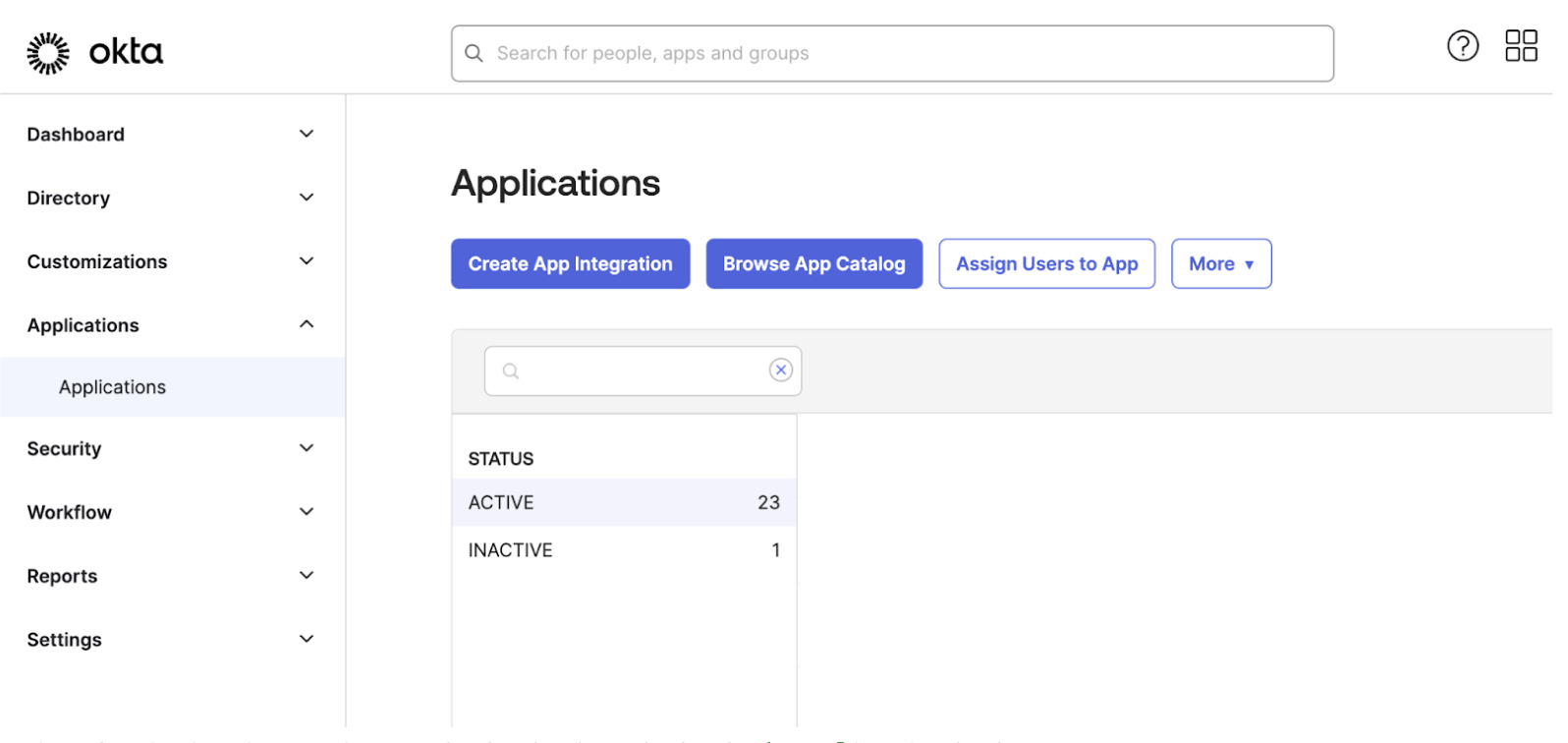
1. No painel de administração do Okta, vá em Applications > Create App Integration

<Frame>
  <img src="https://mintcdn.com/cognitionai/s_eAbNGhbOgn5ZqZ/images/okta-application-1.png?fit=max&auto=format&n=s_eAbNGhbOgn5ZqZ&q=85&s=23af89ed666db6134b90a6e29c1c16cf" alt="Okta Application Creation Step 1" width="1596" height="756" data-path="images/okta-application-1.png" />
</Frame>

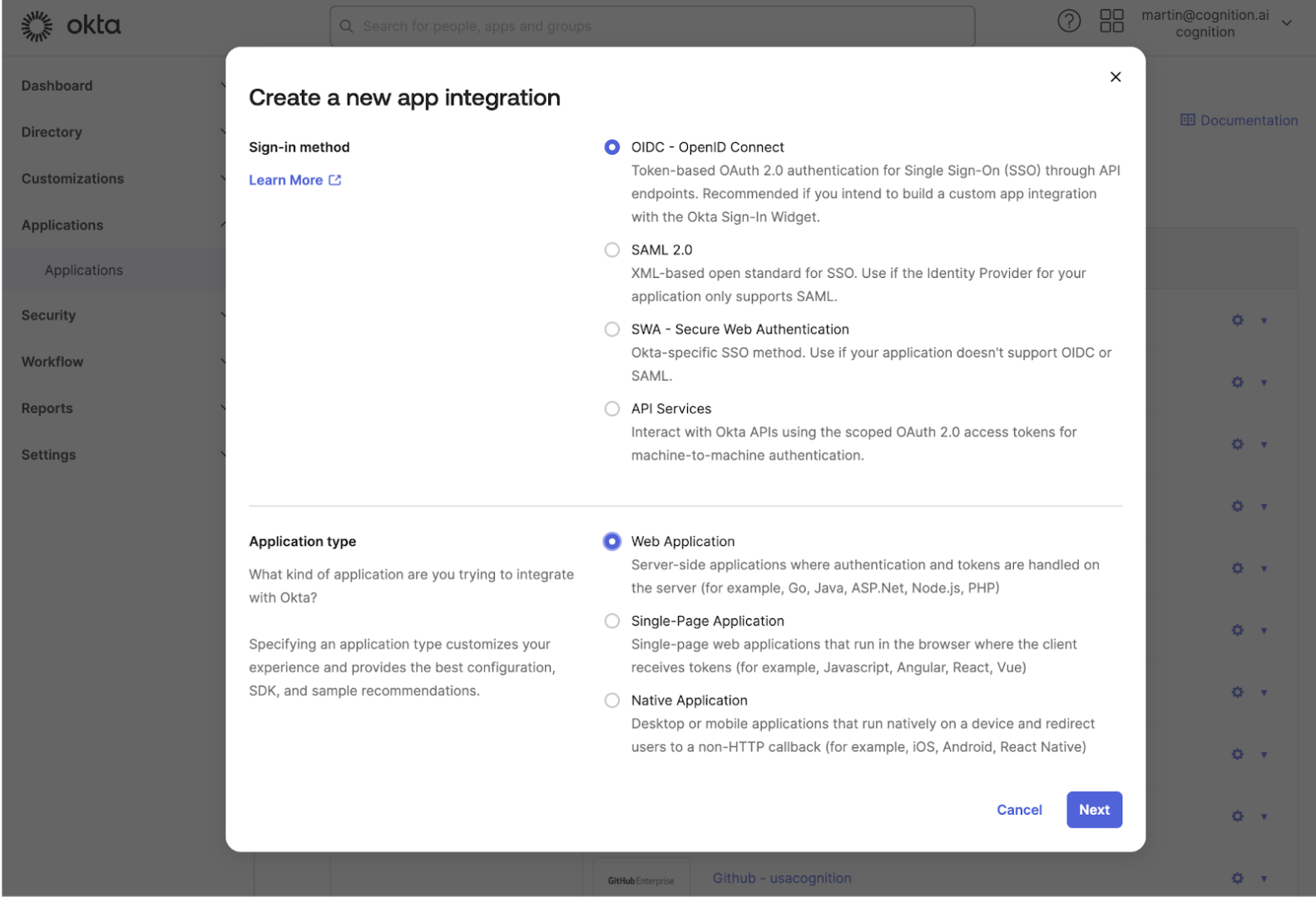
2. Selecione `OIDC - OpenID Connect` como o método de login e `Web Application` como o `Application Type`
<Frame>
  <img src="https://mintcdn.com/cognitionai/s_eAbNGhbOgn5ZqZ/images/okta-application-2.png?fit=max&auto=format&n=s_eAbNGhbOgn5ZqZ&q=85&s=7495dd25e50c17e393ce95c91a088e6c" alt="Okta Application Creation Step 2" width="1582" height="1078" data-path="images/okta-application-2.png" />
</Frame>

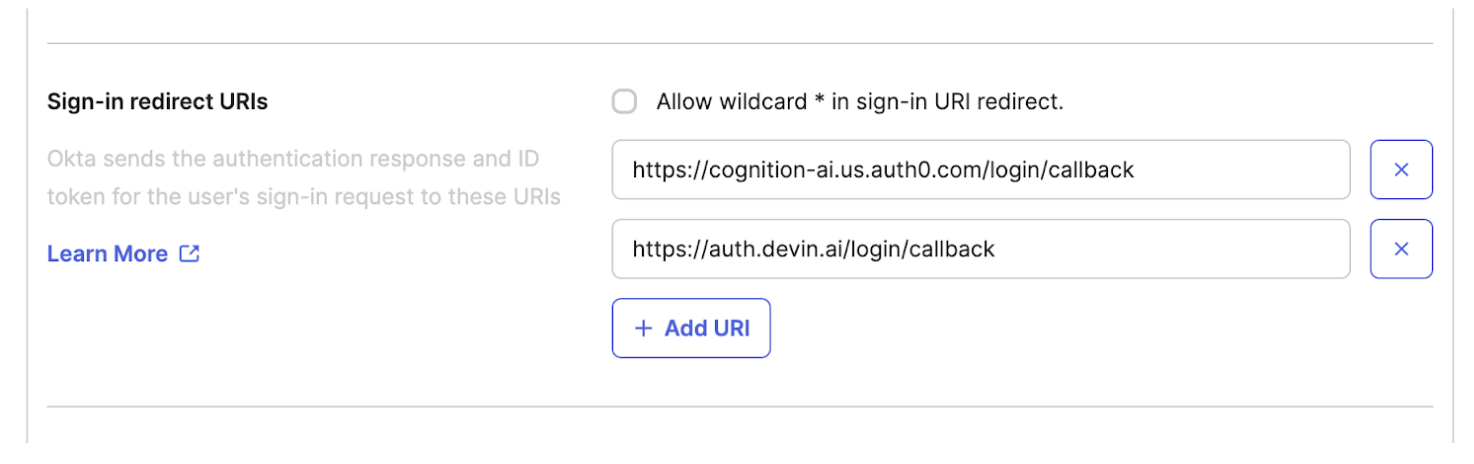
3. Em `Sign-in redirect URIs`, insira o seguinte valor
<Note>
  [https://auth.devin.ai/login/callback](https://auth.devin.ai/login/callback)
</Note>

<Frame>
  <img src="https://mintcdn.com/cognitionai/s_eAbNGhbOgn5ZqZ/images/okta-redirect.png?fit=max&auto=format&n=s_eAbNGhbOgn5ZqZ&q=85&s=906cbe108e586cf59f2641b7d03af388" alt="Okta Redirect URIs" width="1474" height="464" data-path="images/okta-redirect.png" />
</Frame>

4. Deixe `Sign-out redirect URIs` em branco

<div id="share-your-application-credentials-with-cognition">
  ## Compartilhe as credenciais do seu aplicativo com a Cognition
</div>

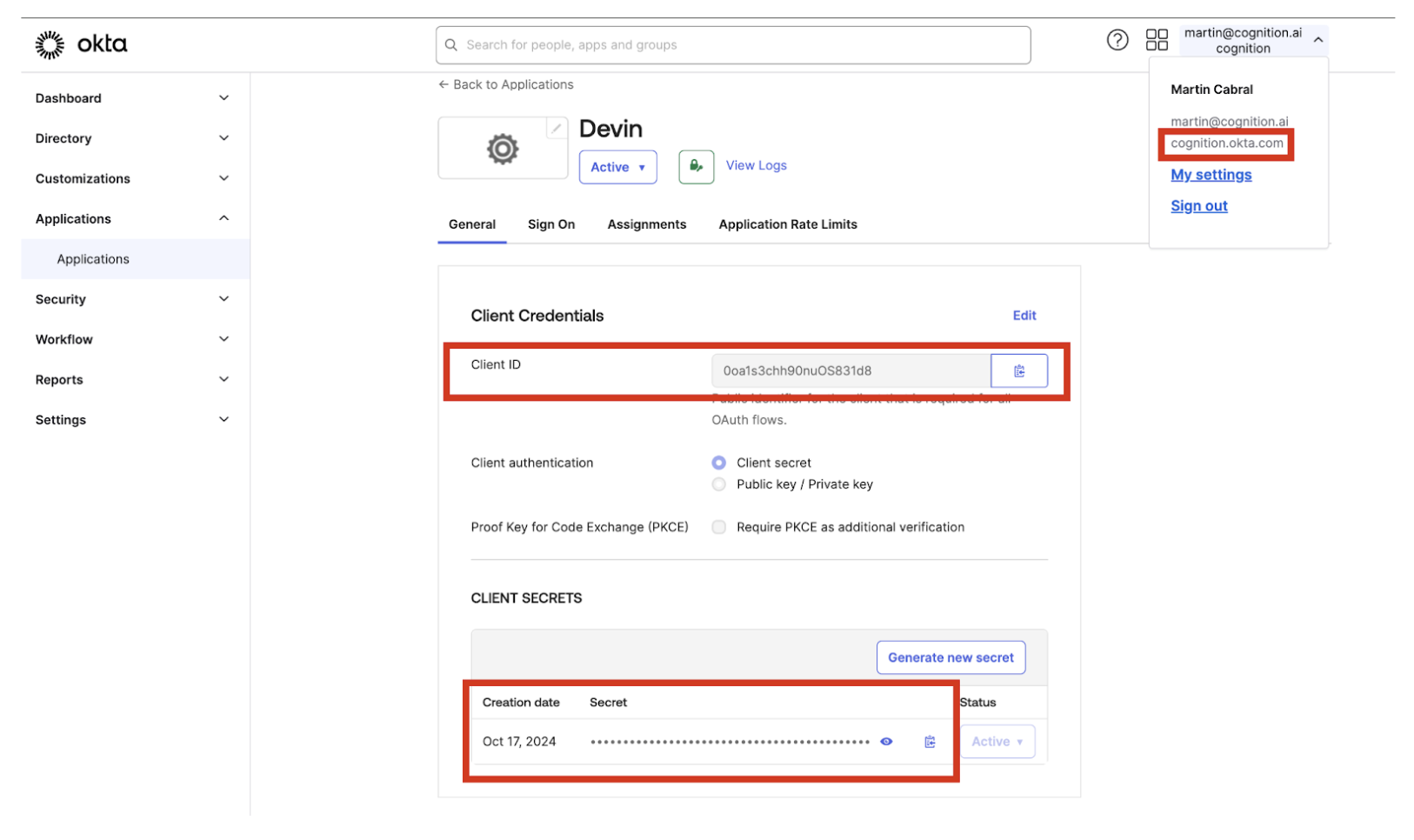
1. Após criar o aplicativo, você precisará compartilhar com a Cognition as seguintes informações:
   1. Client ID
   2. Client Secret
   3. Seu domínio da Okta (pode ser obtido no menu suspenso do usuário abaixo do seu e-mail)
<Frame>
  <img src="https://mintcdn.com/cognitionai/s_eAbNGhbOgn5ZqZ/images/okta-client-creds.png?fit=max&auto=format&n=s_eAbNGhbOgn5ZqZ&q=85&s=03aa71a5024f189a8737bda5d516b430" alt="Okta Client Credentials" width="1626" height="966" data-path="images/okta-client-creds.png" />
</Frame>

<div id="optional">
  ## Opcional
</div>

Você pode habilitar o aplicativo como um ícone no painel dos seus usuários com a seguinte configuração:

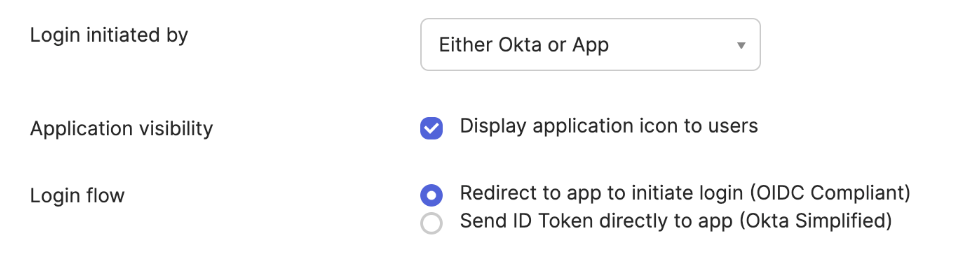
1. Selecione **Either OKTA or App** em `Login initiated by`
2. Marque **Display application icon to users**
3. Selecione **Redirect to app to initiate login (OIDC Compliant)** como o valor de Login flow
4. Defina o URI para iniciar o login como a URL de login do seu Devin Enterprise

<Note>
  `https://<your_subdomain>.devinenterprise.com/login`
</Note>

<Frame>
  <img src="https://mintcdn.com/cognitionai/s_eAbNGhbOgn5ZqZ/images/okta-optional-step.png?fit=max&auto=format&n=s_eAbNGhbOgn5ZqZ&q=85&s=09cabf28f3712bad1cf2d96ff07dede7" alt="Okta Optional Settings" width="968" height="258" data-path="images/okta-optional-step.png" />
</Frame>