> ## Documentation Index
> Fetch the complete documentation index at: https://docs.devin.ai/llms.txt
> Use this file to discover all available pages before exploring further.

# Configuração do logon único (SSO) com o Entra ID

> Configurar logon único (SSO) com o Microsoft Entra ID (antigo Azure AD)

<Note>Clique em qualquer imagem para ampliá-la.</Note>

<div id="required-information">
  ## Informações necessárias
</div>

Para habilitar o login via Microsoft Entra ID no Devin, precisaremos coletar os seguintes valores:

* Client ID
* Tenant ID
* Client Secret
* Microsoft AD Domain
* Identity Provider Domains (ou seja, todos os domínios de e-mail da empresa que você deseja habilitar)

<div id="setup-instructions">
  ## Instruções de configuração
</div>

Para obter as informações necessárias acima, você precisará registrar um App Registration no Microsoft Entra ID.

<Note>
  O App Registration deve ser criado por um admin na sua organização com a função **Application Administrator** ou **Cloud Application Administrator**. A service account do Devin não precisa de nenhum privilégio especial para esta configuração.
</Note>

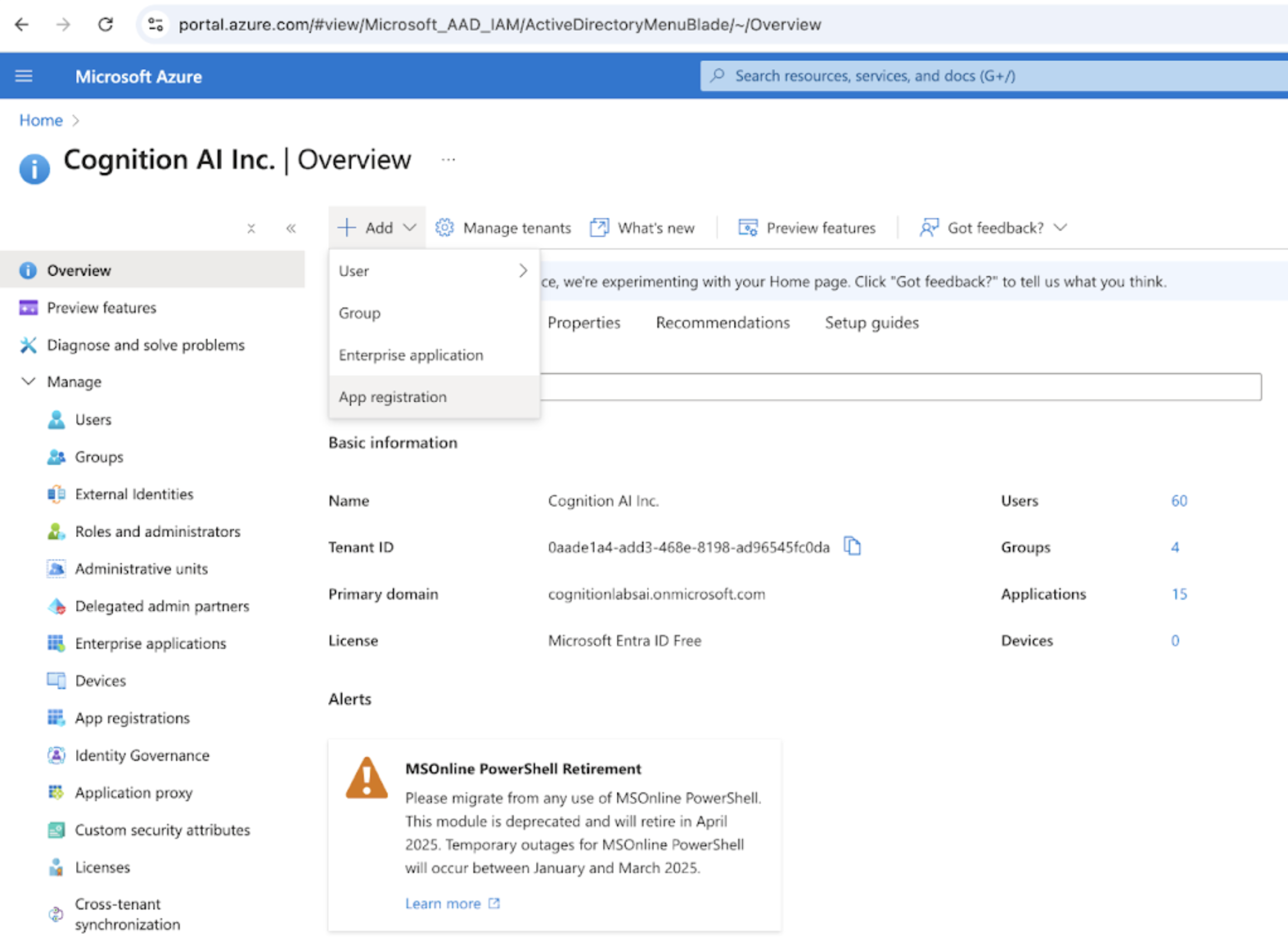
No portal do Microsoft Entra ID, clique em Add registration

<img src="https://mintcdn.com/cognitionai/SST7qBOGO28X2sVc/images/azureAD1.png?fit=max&auto=format&n=SST7qBOGO28X2sVc&q=85&s=4b3b1a94f2e34a07244adec63c255853" alt="Entra ID Registration" width="2218" height="1638" data-path="images/azureAD1.png" />

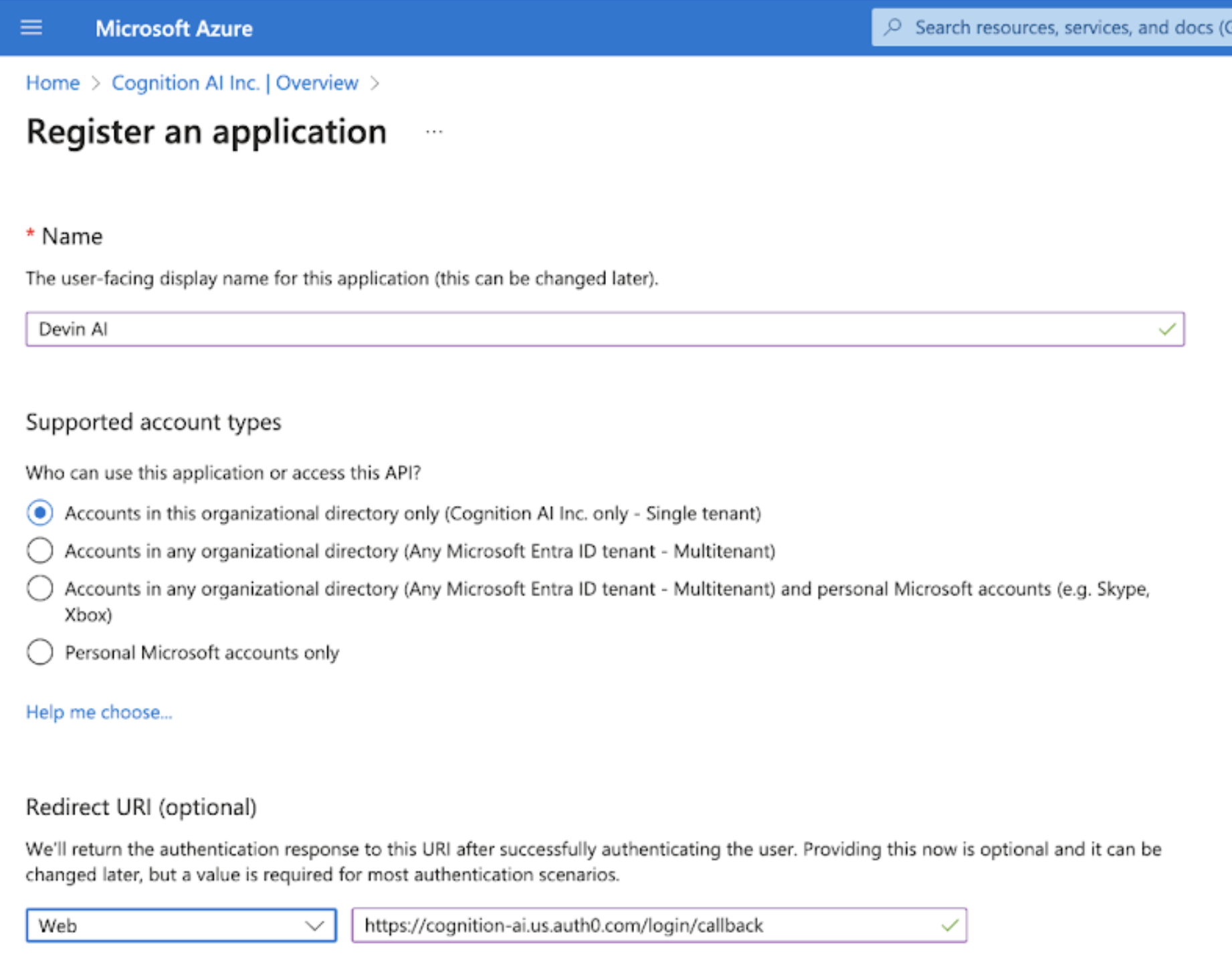
Nomeie o registro como Devin AI. Selecione "Accounts in this organizational directory only". Defina o Redirect URI como "[https://auth.devin.ai/login/callback](https://auth.devin.ai/login/callback)" (este é o único Redirect URI necessário).
<img src="https://mintcdn.com/cognitionai/SST7qBOGO28X2sVc/images/azureAD2.png?fit=max&auto=format&n=SST7qBOGO28X2sVc&q=85&s=83e7fc736cb85c79bd2a5e65b4145357" alt="Entra ID App Settings" width="1842" height="1460" data-path="images/azureAD2.png" />

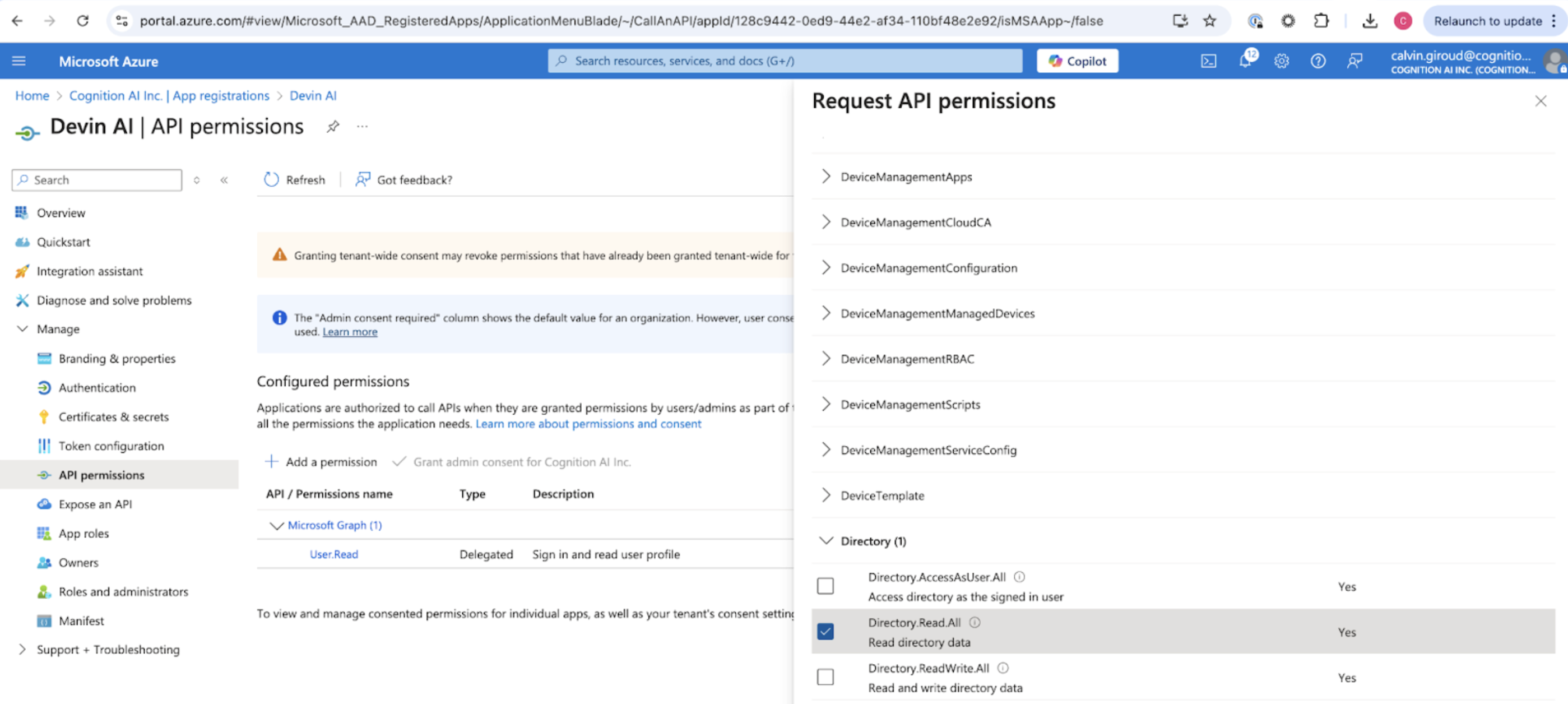
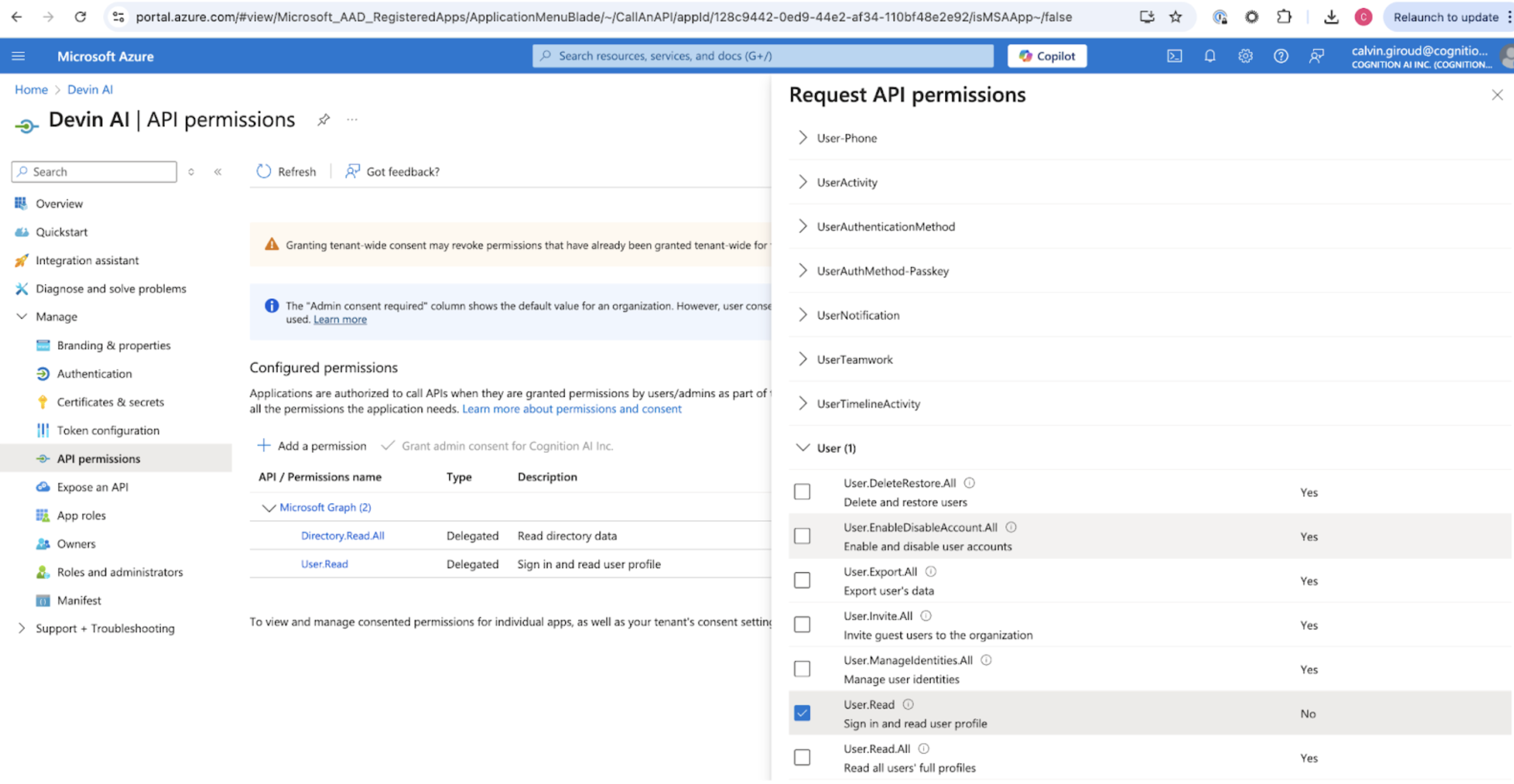
Adicione as permissões User.Read e Directory.Read.All selecionando "API Permissions" e "Add a permission" para a Microsoft Graph API.
<img src="https://mintcdn.com/cognitionai/SST7qBOGO28X2sVc/images/azureAD5.png?fit=max&auto=format&n=SST7qBOGO28X2sVc&q=85&s=edb34267a9916dc15c9b6ece929fcdd5" alt="Entra ID API Permissions" width="2798" height="1256" data-path="images/azureAD5.png" />

<img src="https://mintcdn.com/cognitionai/SST7qBOGO28X2sVc/images/azureAD6.png?fit=max&auto=format&n=SST7qBOGO28X2sVc&q=85&s=93d5454c01258e6b1aade3edd2edc89c" alt="Entra ID Graph Permissions" width="2780" height="1440" data-path="images/azureAD6.png" />

<div id="collecting-the-required-values">
  ## Coletando os valores necessários
</div>

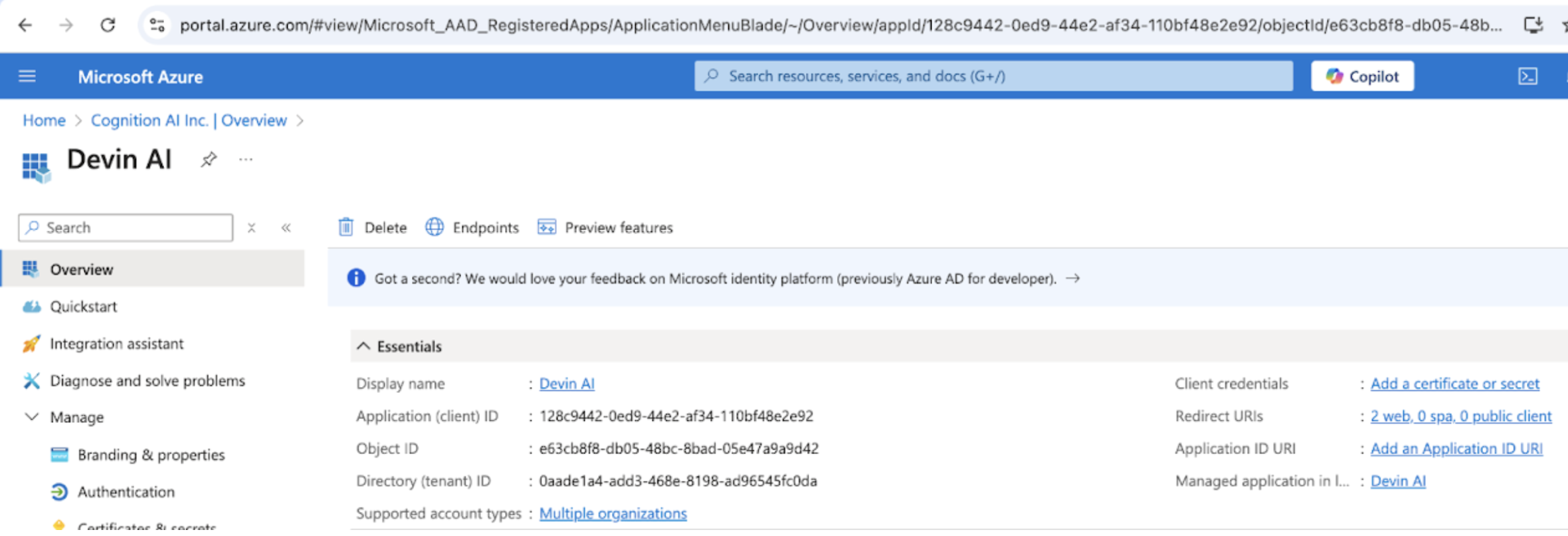
Você pode obter o Client ID e o Tenant ID na página Overview.

<img src="https://mintcdn.com/cognitionai/SST7qBOGO28X2sVc/images/azureAD7.png?fit=max&auto=format&n=SST7qBOGO28X2sVc&q=85&s=ecb2bb8608f0b68f767d353328cfe61a" alt="Página Overview do Entra ID" width="2360" height="806" data-path="images/azureAD7.png" />

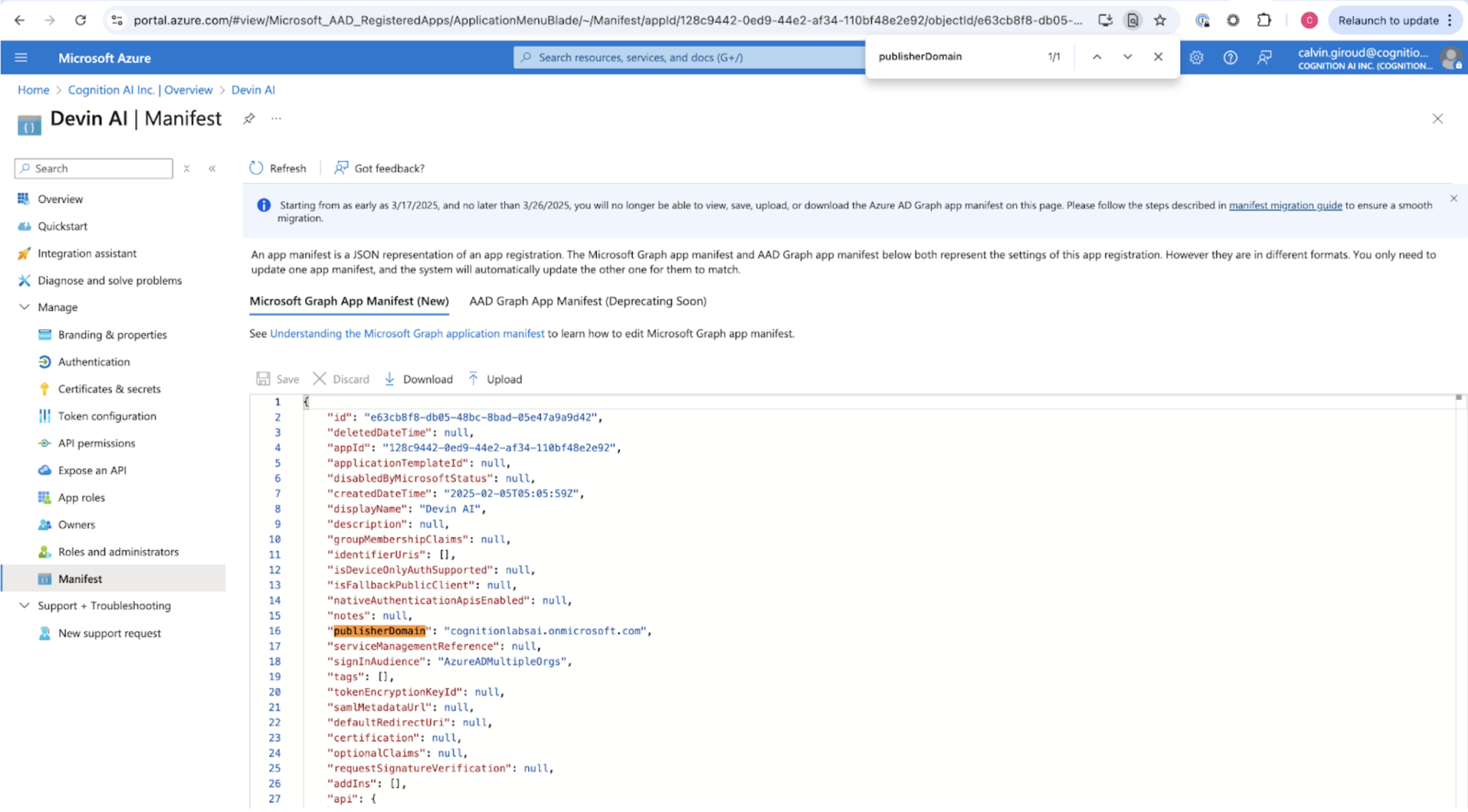
O Microsoft AD Domain pode ser encontrado selecionando a página "Manifest" e procurando por "publisherDomain".
<img src="https://mintcdn.com/cognitionai/SST7qBOGO28X2sVc/images/azureAD8.png?fit=max&auto=format&n=SST7qBOGO28X2sVc&q=85&s=391b1ec12b3b1cc41babeb2b0e8c1e6b" alt="Manifest do Entra ID" width="2994" height="1656" data-path="images/azureAD8.png" />

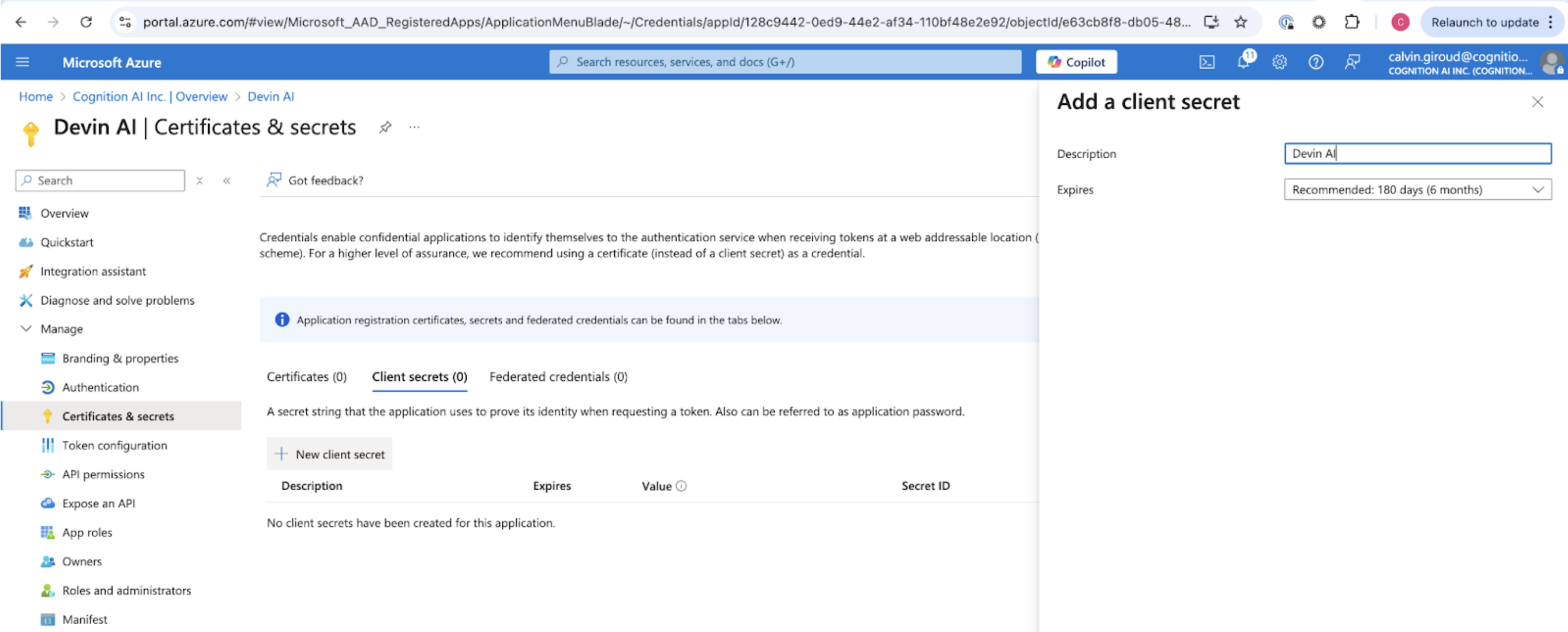
Adicione um client secret selecionando "Certificates & secrets". Selecione "New client secret" e copie o VALUE do segredo (não o secret ID) para usar como Client Secret.
<img src="https://mintcdn.com/cognitionai/SST7qBOGO28X2sVc/images/azureAD9.png?fit=max&auto=format&n=SST7qBOGO28X2sVc&q=85&s=49c0545d34d79fbb25eb1f6fbbba27c6" alt="Client Secret do Entra ID" width="2990" height="1206" data-path="images/azureAD9.png" />

<div id="send-to-cognition">
  ## Enviar para a Cognition
</div>

Envie os seguintes valores para a Cognition:

* Client ID
* Tenant ID
* Client Secret
* Microsoft AD Domain
* Identity Provider Domains (ou seja, todos os domínios de e-mail da empresa que você deseja suportar)