> ## Documentation Index
> Fetch the complete documentation index at: https://docs.devin.ai/llms.txt
> Use this file to discover all available pages before exploring further.
# Configuração de proxy no Devin Desktop Editor
> Configure as configurações de proxy HTTP/HTTPS do Devin Desktop Editor em redes corporativas. Inclui detecção automática, configuração manual e configuração de proxy remoto via SSH.
Algumas redes corporativas e empresariais encaminham o tráfego por proxies HTTP/HTTPS. O Devin Desktop Editor precisa acessar alguns serviços externos (para login e recursos de IA), então talvez seja necessário configurar um proxy para que tudo funcione de forma confiável.
Em particular, a configuração de proxy pode ser necessária se:
* Você vir **"Falha ao conectar"** ou erros de rede semelhantes
* O **editor ou o painel do Cascade exibe uma tela em branco** e nunca carrega
* O Cascade ou outros recursos baseados na nuvem **não conseguem carregar nem se conectar**
* Os fluxos de login ou ativação falham inesperadamente
Todas as opções de proxy ficam em **Devin Settings**. Você pode abri-las pelo **menu suspenso no canto superior direito → Devin Settings** ou pela **Command Palette (Ctrl/⌘+Shift+P) → "Open Devin User Settings"**.
***
## **1. Verifique se sua rede usa um proxy**
Antes de alterar qualquer coisa no editor:
1. **Pergunte à sua equipe de TI / infraestrutura / rede**:
* Usamos um proxy HTTP/HTTPS para tráfego de saída?
* Em caso afirmativo, ele é configurado **automaticamente** (configurações do sistema / arquivo PAC) ou preciso configurá-lo **manualmente** nos aplicativos?
2. Se sua organização **não** usa proxy, em geral você não precisa alterar essas configurações.
3. Se sua organização usa, obtenha com a equipe de TI os detalhes do proxy (endereço, porta e quaisquer credenciais).
Você pode compartilhar uma captura de tela das configurações de proxy do Devin Desktop com a equipe para que ela informe exatamente o que preencher.
***
## **2. Use o proxy do sistema ("Detect proxy")**
Se o proxy **já estiver configurado na sua máquina** (por exemplo, nas configurações de rede do sistema ou por meio de um arquivo PAC), você pode deixar o Devin Desktop detectá-lo e reutilizá-lo:
1. Abra **Devin Settings**.
2. Na barra de pesquisa das configurações, digite **"proxy"**.
3. Localize o controle **Detect proxy** (veja a captura de tela).
4. Ative **Detect proxy**.
5. Feche a página de configurações e **reinicie o Devin Desktop Editor**.
6. Tente novamente:
* Recarregue o editor / Cascade
* Tente fazer login novamente ou refaça qualquer operação que estava falhando antes
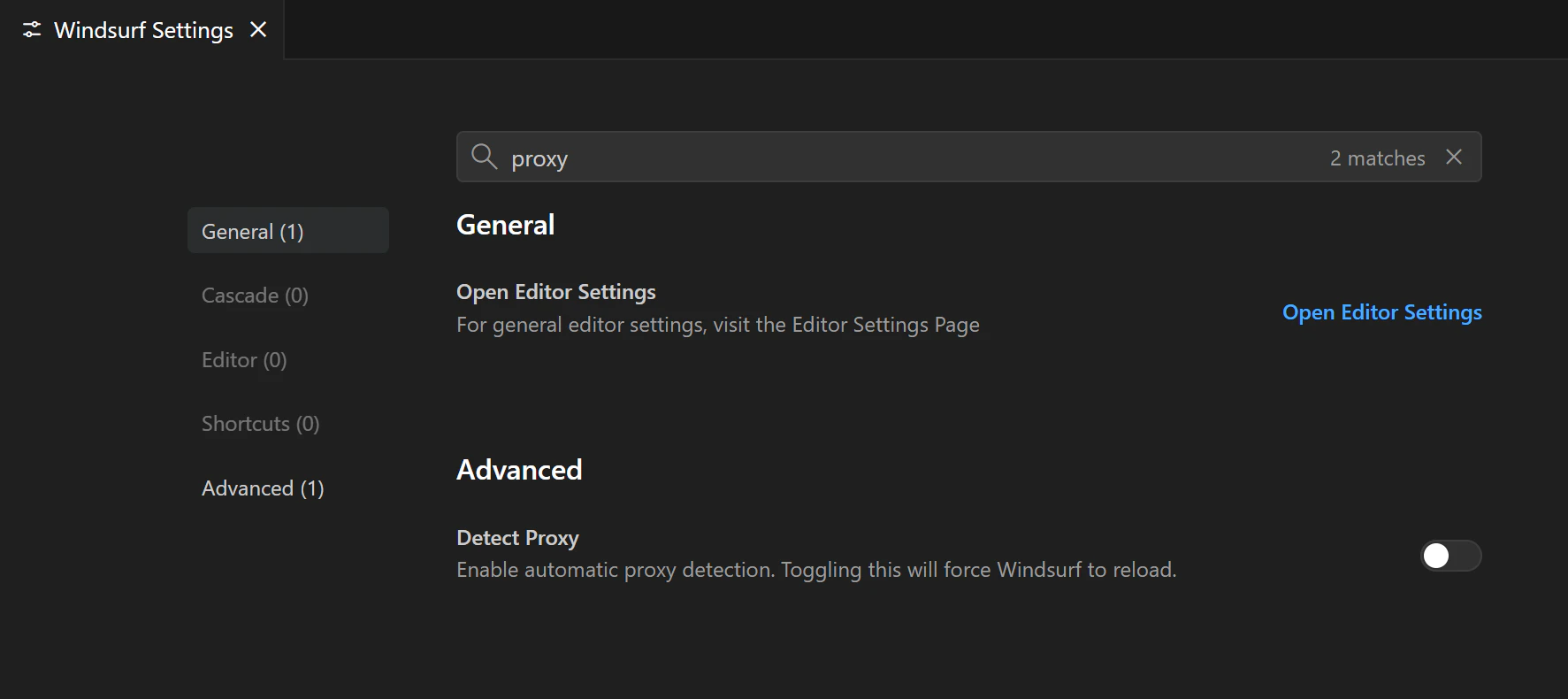 Se algo parar de funcionar depois de ativar essa opção, você pode desativar **Detect proxy** e usar as configurações manuais (veja a próxima seção) ou seguir as orientações da sua equipe de TI.
***
Se algo parar de funcionar depois de ativar essa opção, você pode desativar **Detect proxy** e usar as configurações manuais (veja a próxima seção) ou seguir as orientações da sua equipe de TI.
***
## **3. Configure manualmente um proxy no Devin Desktop Editor**
Se a sua organização exigir que você **especifique manualmente** o proxy nos aplicativos:
1. Reúna as informações necessárias com a equipe de TI / infraestrutura:
* **Protocolo + endereço do proxy** (por exemplo, `http://proxy.company.com:8080` ou `https://proxy.company.com:8443`)
* Se o proxy **exige autenticação**
* Seu **nome de usuário/senha do proxy** ou outras credenciais, se necessário
2. Abra **Devin Settings**.
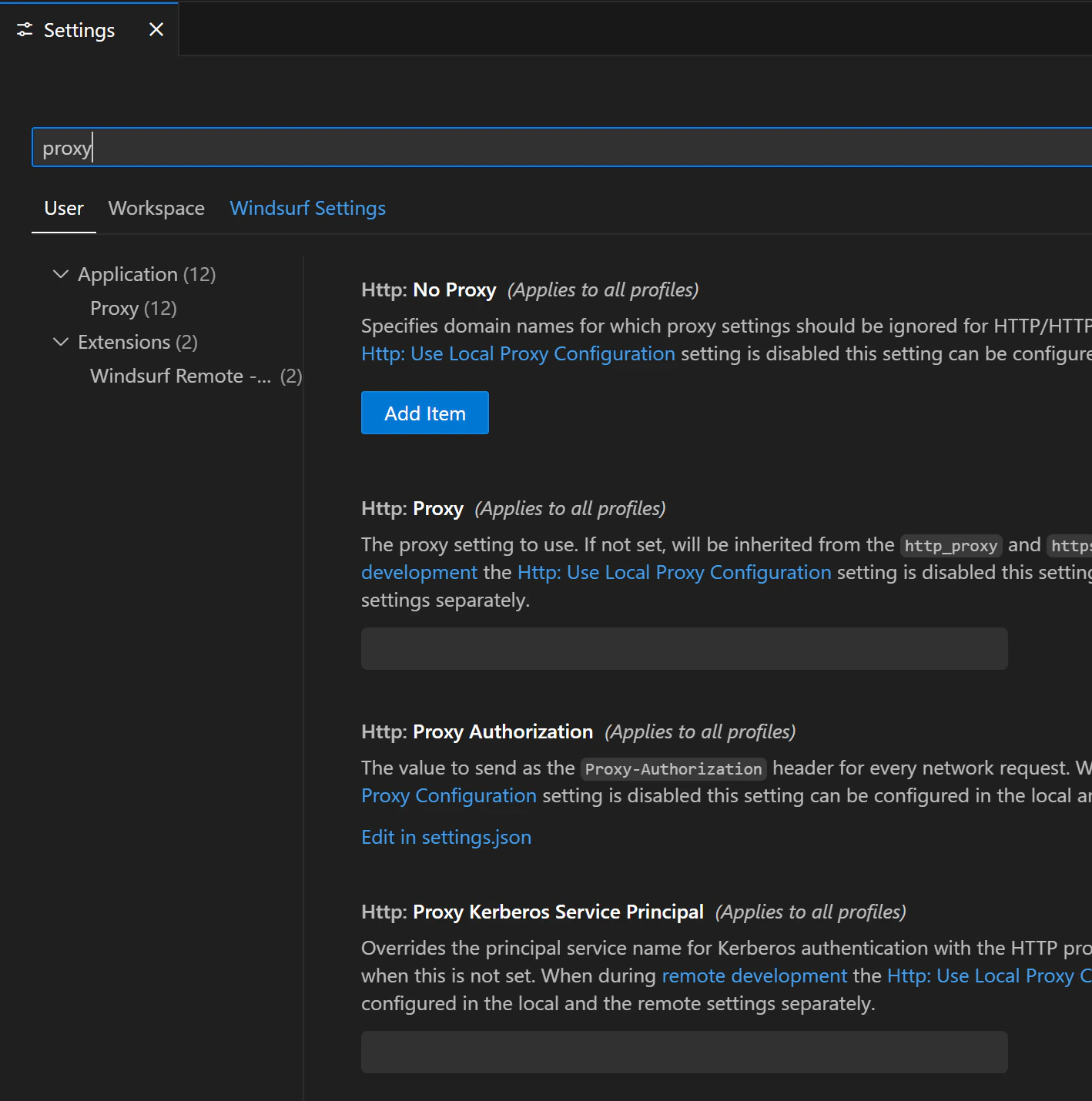
3. Na barra de pesquisa das configurações, digite **"proxy"** para abrir a seção de configuração do proxy (veja a captura de tela).
4. Preencha os campos:
* **URL / endereço do proxy** – inclua o protocolo e a porta (por exemplo, `http://proxy.company.com:8080`)
* **Autenticação** – se o seu proxy exigir autenticação, preencha os campos de nome de usuário e senha exibidos na UI
5. (Opcional, se recomendado pela TI) Ative **Detect proxy** se a sua configuração ainda depender da detecção do sistema/PAC em conjunto com as configurações manuais.
6. Feche a página de configurações e **reinicie o Devin Desktop Editor** para que a nova configuração de proxy seja aplicada completamente.
7. Tente novamente:
* Recarregue o editor ou o Cascade se você viu anteriormente uma **tela em branco**
* Tente novamente a operação que estava falhando com **"Failed to connect"** ou erros semelhantes
 ***
***
## **4. Configurações de proxy para desenvolvimento remoto (SSH / contêineres de desenvolvimento)**
Se você usa **desenvolvimento remoto** (por exemplo, um contêiner de desenvolvimento ou SSH remoto do Devin Desktop), há um conjunto separado de configurações de proxy que controla o tráfego entre o Devin Desktop Editor local e o ambiente **remoto**.
Talvez seja necessário ajustar essas configurações se:
* A conexão com um **contêiner de desenvolvimento** ou **SSH remoto** falhar ou atingir o tempo limite
* A janela remota abrir, mas as ferramentas que dependem da rede não funcionarem como esperado
* Sua equipe de TI / infraestrutura informar que o **host remoto** também precisa passar por um proxy
Para configurar o proxy para ambientes remotos:
1. Abra **Devin Settings**.
2. Na barra de pesquisa, digite **"proxy"**.
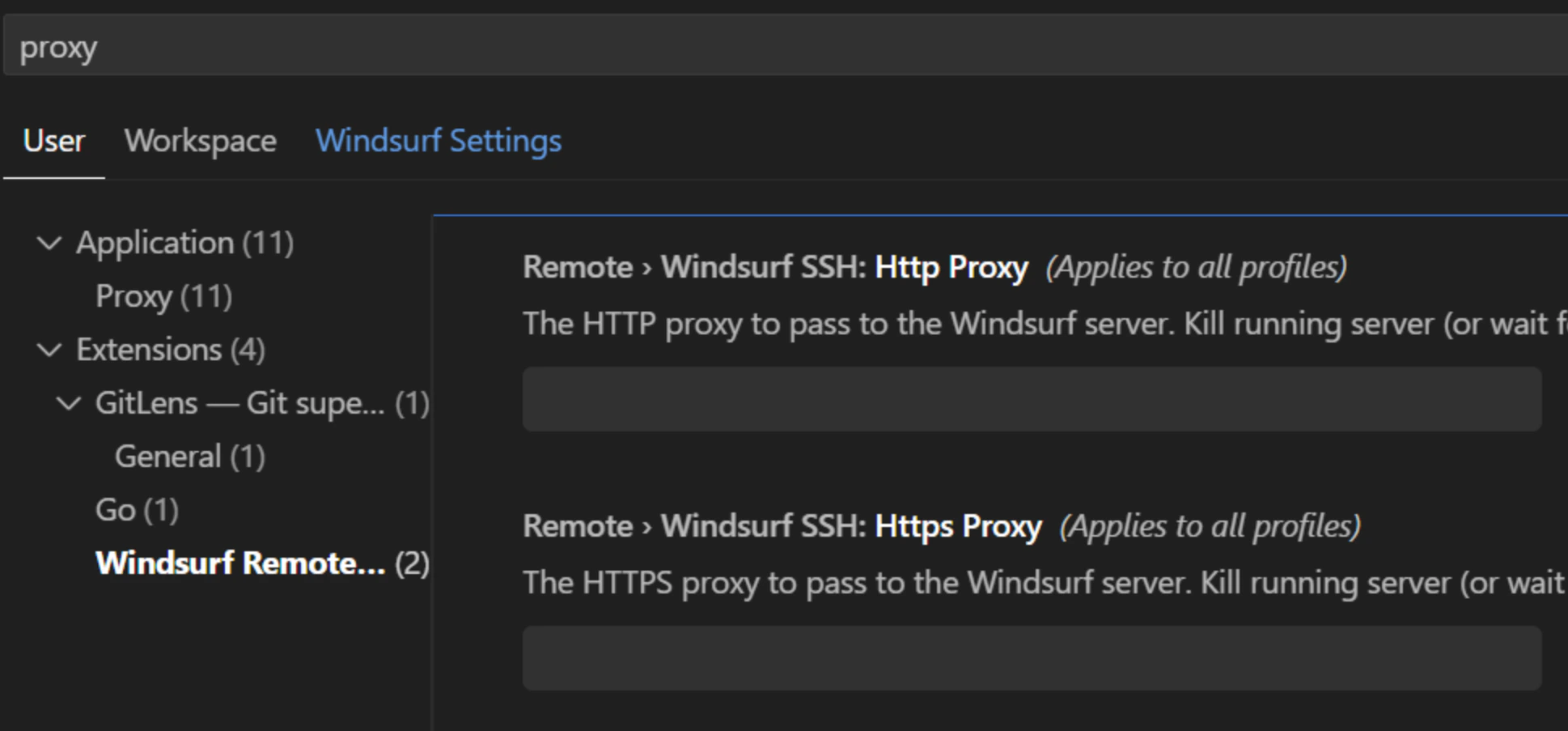
3. Em **User → Extensions**, localize:
* **Remote › Devin Remote SSH: Http Proxy**
* **Remote › Devin Remote SSH: Https Proxy**
4. Insira o(s) endereço(s) do proxy fornecido(s) pela sua equipe de TI / infraestrutura (geralmente incluindo protocolo e porta, por exemplo `http://proxy.company.com:8080`).
5. Reinicie a sessão remota (feche a janela remota e reconecte ou reinicie o contêiner de desenvolvimento) e tente novamente.
Essas configurações de proxy **remoto** são independentes das opções gerais de proxy / Detect proxy descritas acima. Em alguns ambientes, talvez seja necessário configurar **tanto** o proxy do editor local quanto os valores de proxy do Devin Remote SSH.
 ***
***
## **5. Quando usar cada opção**
* **Use apenas "Detect proxy"** se:
* Sua organização configura proxies centralmente no seu dispositivo (configurações de rede do sistema, arquivo PAC), **e**
* A TI informa que os apps devem "simplesmente usar o proxy do sistema".
* **Use a configuração manual (com ou sem Detect proxy)** se:
* A TI fornecer uma URL de proxy específica e credenciais para inserir em cada aplicativo, ou
* A detecção automática no seu ambiente não for confiável ou não tiver suporte.
Se você não tiver certeza de qual dessas opções se aplica ao seu caso, sua **equipe de TI / infraestrutura é a referência oficial** — ela pode confirmar se você precisa de configurações de proxy, o que inserir e se o controle **Detect proxy** deve estar ativado ou desativado.