> ## Documentation Index
> Fetch the complete documentation index at: https://docs.devin.ai/llms.txt
> Use this file to discover all available pages before exploring further.
# Problemas comuns do Devin Desktop
> Solucione problemas comuns do Devin Desktop Editor, incluindo limitação de taxa, avisos de segurança do MacOS, atualizações do Windows, falhas no Linux e problemas de terminal.
### FAQ geral
Primeiro, aguarde alguns minutos para a atualização. Se isso não funcionar, tente sair do Devin Desktop no site, reiniciar seu IDE e fazer login novamente no Devin Desktop. Além disso, verifique se você tem a versão mais recente do Devin Desktop instalada.
Você pode cancelar seu plano pago acessando seu Perfil ao clicar no ícone no canto superior direito do [site do Devin Desktop](https://windsurf.com/profile).
Para cancelar sua assinatura Pro, acesse a página `Billing` no painel de navegação à esquerda e clique em "Cancelar plano".
Para cancelar sua assinatura Teams, acesse a página `Manage Team` no painel de navegação à esquerda e clique em "Cancelar plano".
Como mencionado na nossa [página de segurança](/pt-BR/admin/security#how-is-your-data-used-to-improve-devin), você pode desativar a telemetria de snippets de código acessando as [Configurações da conta](https://windsurf.com/settings). Para mais informações, consulte nossos [Termos de Serviço](https://windsurf.com/terms-of-service-individual).
Entre em contato com o [suporte](https://windsurf.com/support/) para excluir sua conta.
Você pode compartilhar solicitações de funcionalidades e feedback por meio dos nossos canais da comunidade:
[Reddit](https://www.reddit.com/r/windsurf/), [Discord](https://discord.com/invite/3XFf78nAx5) ou [Twitter/X](https://x.com/windsurf).
Você também pode entrar em contato conosco pela nossa [plataforma de suporte](https://windsurf.com/support/).
### Estou enfrentando problemas com limitação de taxa
Estamos sujeitos a limites de taxa e, infelizmente, às vezes esbarramos no limite de capacidade dos modelos premium com os quais trabalhamos. Estamos trabalhando ativamente para aumentar esses limites e distribuir de forma justa a capacidade que temos!
Isso não deve continuar sendo um problema para sempre. Se você receber esse erro, aguarde alguns instantes e tente novamente.
### O Pylance ou o Pyright não está funcionando / o destaque de sintaxe do Python está com problemas ou deixa a desejar
Desenvolvemos uma [extensão do Pyright específica para o Devin Desktop](/pt-BR/desktop/advanced#windsurf-extensions). Pesquise por "Windsurf Pyright" ou cole `@id:codeium.windsurfPyright` na busca de extensões.
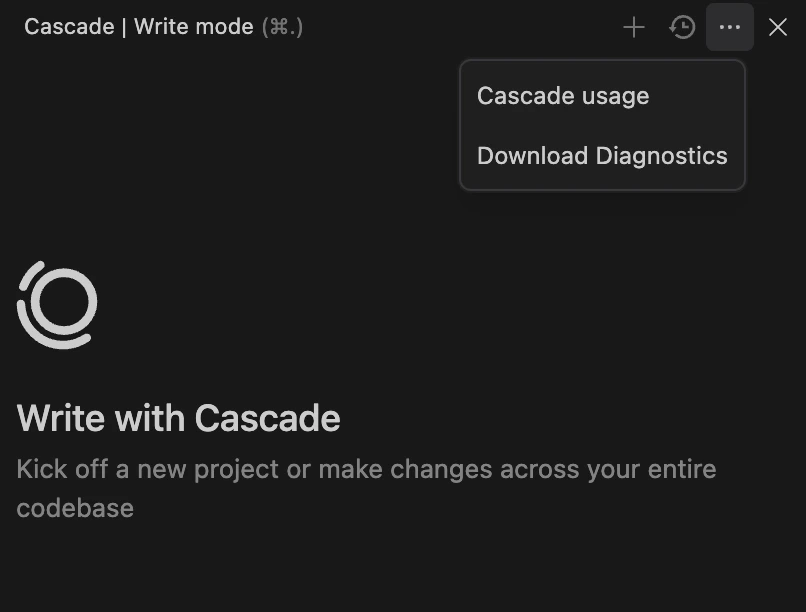
### Como faço para baixar os logs de diagnóstico para enviar à equipe de suporte do Devin Desktop?
Você pode baixar os logs de diagnóstico acessando o painel do Cascade, clicando nos três pontos no canto superior direito e, em seguida, em "Download Diagnostics".
### No MacOS, aparece um pop-up: 'Devin Desktop' está danificado e não pode ser aberto.
Esse pop-up ocorre devido a um falso positivo nos recursos de segurança do MacOS. Normalmente, é possível resolver isso acessando "Configuração do Sistema -> Privacidade & Segurança" e clicando em "Allow" ou "Open anyway" para o Devin Desktop. Se isso não funcionar ou não for possível, tente as etapas a seguir:
1. Certifique-se de que o Devin Desktop esteja na pasta `/Applications` e de que você o esteja executando a partir dela.
2. Verifique o tipo de processador: se o seu Mac tiver um chip Intel, certifique-se de que você tenha a versão para Intel. Se for Apple Silicon (como M1, M2 ou M3), certifique-se de que você tenha a versão para Apple Silicon. Você pode selecionar o tipo de processador na [página de download para Mac](https://windsurf.com/windsurf/download_mac).
3. Tente baixar novamente o DMG e reinstalar a partir da [página oficial de download](https://windsurf.com/windsurf/download_mac), pois esse recurso de segurança geralmente é acionado durante o download.
4. Certifique-se de que o Devin Desktop (e o pop-up "Devin Desktop is Damaged") estejam fechados e execute `xattr -c "/Applications/Devin.app/"`.
### Recebi uma mensagem de erro sobre atualizações no Windows ou as atualizações não estão aparecendo no Windows.
Por exemplo:
> As atualizações estão desativadas porque você está executando a instalação do Devin Desktop no escopo do usuário como Administrador.
Não é possível atualizar o Devin Desktop automaticamente quando ele é executado como Administrador. Reabra o Devin Desktop no escopo do usuário para atualizá-lo.
### No macOS, o Remote SSH falha com "Erro indefinido: 0", mas o SSH funciona no Terminal
Se o Remote SSH no Devin Desktop falhar imediatamente, embora a mesma conexão SSH funcione no Terminal, no VS Code ou em outros aplicativos, isso geralmente acontece porque o macOS está bloqueando o acesso do Devin Desktop à rede local.
No log de saída do Remote - SSH (Visualizar → Saída → Remote - SSH), você verá:
```
debug1: Connecting to port 22.
ssh: connect to host port 22: Undefined error: 0
```
seguido por `SSH server closed unexpectedly. Error code: 255`.
A mensagem `Undefined error: 0` (em vez de "Connection refused" ou "Network unreachable") é o principal indicativo — esse é o erro que o macOS retorna quando um aplicativo não recebeu a permissão de Rede Local em Privacidade & Segurança.
Para corrigir isso:
1. Abra **Configurações do Sistema → Privacidade & Segurança → Rede Local**.
2. Encontre **Devin Desktop** na lista e **ative** o controle.
3. Reinicie o Devin Desktop e tente se conectar novamente.
Se o Devin Desktop não aparecer na lista de Rede Local, tente iniciar uma conexão SSH pelo Devin Desktop primeiro para acionar o prompt de permissão do macOS. Se o prompt tiver sido dispensado anteriormente e o controle não aparecer, excluir e reinstalar o Devin Desktop fará com que o prompt seja acionado novamente na próxima inicialização.
### Quais domínios devo incluir na lista de permissões de filtros de rede/firewalls, VPNs ou proxies?
Se você usa algum tipo de filtragem de rede, firewalls, serviços de VPN ou trabalha em ambientes com acesso restrito à rede, pode ter problemas de conectividade com o Devin Desktop. Para garantir um funcionamento sem interrupções, inclua os seguintes domínios na lista de permissões da sua configuração de rede:
**Para todos os clientes, o Devin Desktop requer (domínios de back-end):**
* `.codeiumdata.com`
* `update.windsurf.com`
* `.windsurf.com`
* `.codeium.com`
* `.googleapis.com` (autenticação)
* `apis.google.com` (autenticação)
* `static.devin.ai`
**Os clientes da Cognition Platform também precisam de (domínios de back-end):**
* `app.devin.ai` (webapp, URLs de sessão e download de recursos)
* `api.devin.ai` (back-end da API e o WebSocket em tempo real do ACP)
Se você usar regras com curinga, `.devin.ai` cobre ambos. Clientes da Cognition Platform em um domínio `devinenterprise.com` devem colocar os hosts equivalentes na lista de permissões (ou `.devinenterprise.com`).
**Domínios acessíveis ao usuário (changelog, documentação e suporte):**
* `docs.devin.ai` ou `docs.devinenterprise.com` (changelog e documentação, após 2 de junho de 2026)
* `decagon.ai` (suporte)
### No Linux, o Devin Desktop não inicia e não exibe nenhum erro, ou trava ao iniciar
Isso geralmente ocorre devido a um problema de permissões do Electron, que também afeta o VSCode, e é esperado ao usar o tarball no Linux.
A forma mais fácil de corrigir isso é executar o seguinte:
```bash theme={null}
sudo chown root:root /path/to/windsurf/chrome-sandbox
sudo chmod 4755 /path/to/windsurf/chrome-sandbox
```
Depois disso, você já deve conseguir iniciar o Devin Desktop. Você também pode simplesmente executar `windsurf` com a flag `--no-sandbox`, embora não recomendemos isso.
Se isso não funcionar, tente o procedimento abaixo.
### Recebi uma mensagem de erro informando 'Devin Desktop failed to start'
Aviso: excluir essas pastas removerá seu histórico de conversas e suas configurações locais!
Exclua a seguinte pasta:
Windows: `C:\Users\\.codeium\windsurf\cascade`
Linux/Mac: `~/.codeium/windsurf/cascade`
e tente reiniciar a IDE.
### O painel do Cascade fica em branco
Entre em contato conosco se isso acontecer! Uma gravação de tela ajudaria muito. Muitas vezes, isso pode ser resolvido apagando o histórico do chat (`~/.codeium/windsurf/cascade`).
### A sessão do terminal parece travada no Cascade
Se um comando do terminal já terminou de ser executado, mas o Cascade ainda mostra a sessão como em andamento ou travada, isso pode ser causado por vários problemas:
**Perfil padrão do terminal não definido**
Isso pode ocorrer porque o perfil padrão do terminal não foi definido explicitamente. Para resolver isso, você pode definir o perfil padrão do terminal nas Configurações do editor.
Abra a UI de Configurações (Cmd/Ctrl + ,), pesquise por "terminal default profile" e defina o valor apropriado para o seu sistema operacional. Como alternativa, você pode adicionar o seguinte ao seu `settings.json`:
Para macOS:
```json theme={null}
"terminal.integrated.defaultProfile.osx": "zsh"
```
No Windows:
```json theme={null}
"terminal.integrated.defaultProfile.windows": "PowerShell"
```
No Linux:
```json theme={null}
"terminal.integrated.defaultProfile.linux": "bash"
```
Substitua o valor pelo shell de sua preferência (por exemplo, `bash`, `zsh`, `PowerShell`, `Command Prompt` etc.).
**Temas personalizados do zsh**
Em alguns casos, um tema do zsh muito personalizado (por exemplo, temas do Oh My Zsh, Powerlevel10k ou outros frameworks de prompt) também pode fazer o Cascade interpretar que um comando ainda está em execução mesmo depois de terminar. Para verificar se esse é o problema:
1. Abra o arquivo `~/.zshrc` em um editor de texto.
2. Desative temporariamente o tema comentando as linhas que o definem ou carregam, como `ZSH_THEME="..."`, `source ~/.p10k.zsh` ou `eval "$(oh-my-posh init zsh)"`.
3. Salve o arquivo, reinicie o Devin Desktop (ou abra um novo terminal no Devin Desktop) e execute um comando novamente.
Se a sessão do terminal não parecer mais travada no Cascade, você pode manter um tema mais simples no `~/.zshrc` ou criar uma configuração mínima separada do zsh para uso exclusivo no terminal do Devin Desktop, para que seus outros terminais possam continuar usando o tema mais complexo.
**Rastreamento de contexto do terminal no systemd (Linux)**
Em algumas distribuições Linux mais recentes (isso foi relatado no Fedora 43 e versões posteriores), a cadeia de inicialização do shell (`~/.bashrc` → `/etc/bashrc` → `/etc/profile.d/80-systemd-osc-context.sh`) pode ativar o "rastreamento de contexto do terminal" do systemd, que emite sequências de escape OSC 3008 por meio de `PS0` ou `PROMPT_COMMAND`. Essas sequências de controle extras podem interferir na análise da saída pelo Cascade, fazendo com que um comando pareça travado ou com que a saída capturada pareça ausente ou truncada, mesmo que o terminal a exiba corretamente.
Para contornar esse problema, impeça a emissão das sequências de contexto OSC no terminal do Cascade: não importe `/etc/bashrc` no seu `~/.bashrc` ou crie um arquivo mínimo de configuração do shell para uso exclusivo no Devin Desktop/Cascade.
### Contêiner Docker não visível no Remote Explorer ao usar WSL
Ao se conectar a contêineres Docker no WSL, a janela do Remote Explorer pode não exibir os contêineres disponíveis para conexão, o que exige usar a solução alternativa da Paleta de Comandos. Use Cmd+P (macOS) ou Ctrl+P (Windows) → "Dev Containers: Attach to Running Container" para ver a lista completa de contêineres em execução.