> ## Documentation Index
> Fetch the complete documentation index at: https://docs.devin.ai/llms.txt
> Use this file to discover all available pages before exploring further.
# Configuração de proxy do Devin Desktop para IDEs JetBrains
> Configure as Configurações de proxy HTTP/HTTPS do plugin Devin Desktop em IDEs JetBrains, incluindo ambientes de desenvolvimento remoto e Gateway.
Algumas redes corporativas e empresariais roteiam o tráfego por proxies HTTP/HTTPS. O plugin do Devin Desktop em IDEs JetBrains precisa acessar serviços externos do Devin Desktop (para fazer login e usar recursos de IA), então talvez seja necessário configurar um proxy para que tudo funcione de forma confiável.
## Quando a configuração de proxy pode ser necessária
A configuração de proxy pode ser necessária se:
* Você vir "Falha ao conectar" ou erros de rede semelhantes no Devin Desktop
* O painel do Devin Desktop na IDE continuar em branco e nunca carregar
* O Cascade ou outros recursos do Devin Desktop não conseguirem se conectar ou a conexão expirar por tempo limite
Este guia aborda:
* Verificar se sua rede usa um proxy
* Configurar o proxy da IDE
* Habilitar a detecção de proxy do Devin Desktop
* Configurar as configurações de proxy do JetBrains Remote
## Verifique se a sua rede usa um proxy
Antes de mudar qualquer coisa:
Pergunte à sua equipe de TI / infraestrutura / rede:
* Usamos um proxy HTTP/HTTPS para o tráfego de saída?
* Em caso afirmativo, ele é configurado automaticamente (Configurações do sistema / arquivo PAC / gerenciamento do dispositivo) ou preciso configurá-lo manualmente nos apps?
Se a sua organização não usa um proxy, normalmente você não precisa alterar essas configurações.
Se a sua organização usa um proxy, reúna os detalhes do proxy (endereço, porta e quaisquer credenciais). Você pode compartilhar capturas de tela das configurações de Proxy HTTP do JetBrains e do Devin Desktop com essa equipe para que ela informe exatamente o que preencher.
## Configure o proxy da IDE JetBrains
Primeiro, verifique se a própria IDE consegue acessar a internet por meio do seu proxy — em especial, se ela consegue acessar `windsurf.com`.
1. Abra Configurações / Preferências na sua IDE JetBrains. Por exemplo: Arquivo → Configurações… (Windows/Linux) ou ⌘, → Configurações… (macOS).
2. Vá para Aparência e Comportamento → Configurações do Sistema → Proxy HTTP.
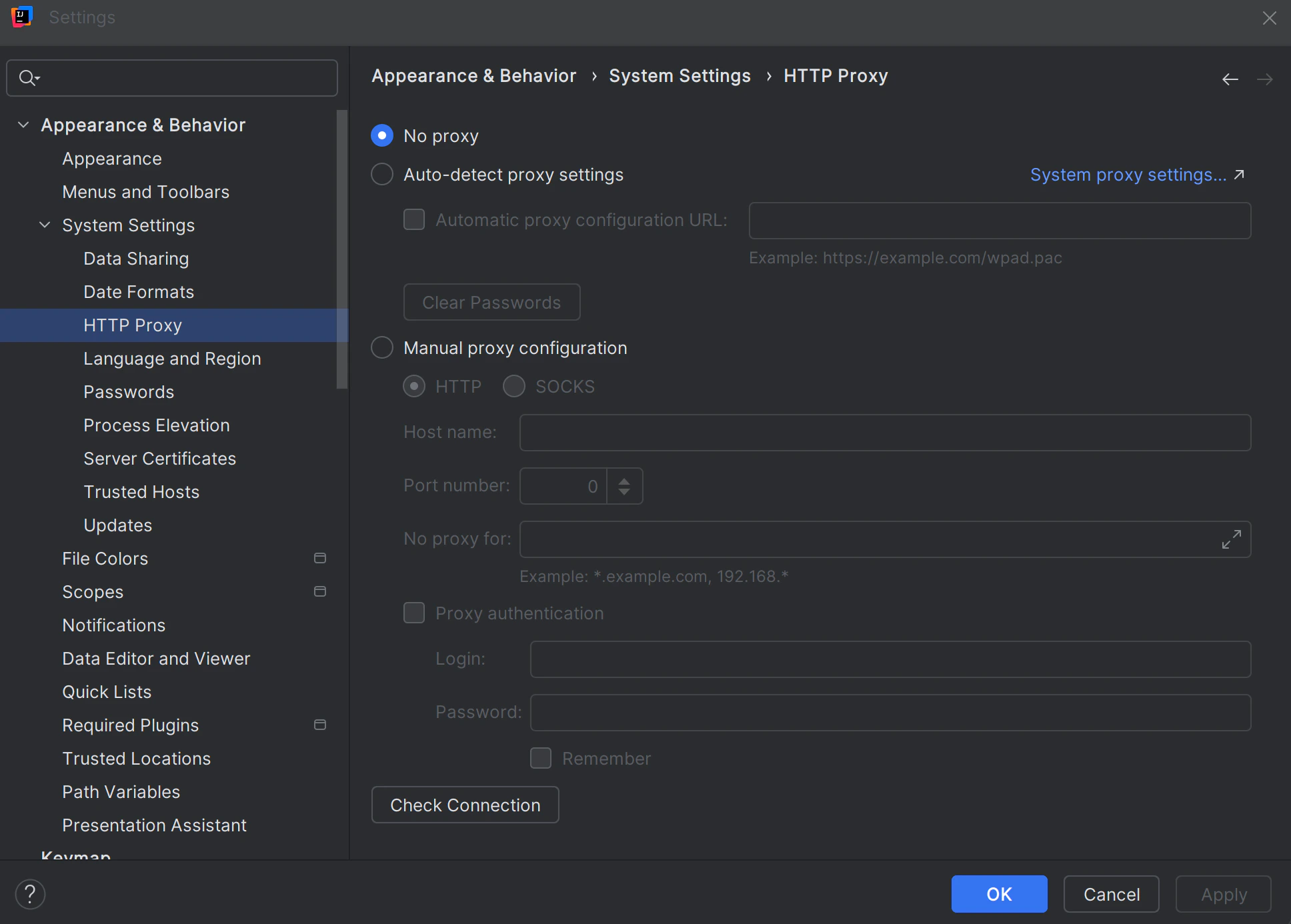 3. Escolha a opção adequada com base nas orientações da sua equipe de TI:
* **Sem proxy** – se a sua rede não usa proxy.
* **Detectar automaticamente as configurações de proxy** ou **Usar as configurações de proxy do sistema** – se o proxy estiver configurado globalmente na sua máquina.
* **Configuração manual de proxy** – se a TI tiver fornecido um host e uma porta de proxy específicos (e, opcionalmente, nome de usuário e senha) para inserir aqui.
4. Use Verificar conexão… (se disponível) para confirmar a configuração — de preferência, teste a conectividade com `https://windsurf.com` nessa caixa de diálogo.
5. Aplique as alterações e reinicie a IDE, se solicitado.
Se a própria IDE não conseguir acessar a rede (por exemplo, se o marketplace de plugins, as atualizações ou os recursos web nativos falharem, ou se você não conseguir acessar `https://windsurf.com` de dentro da IDE), corrija isso aqui primeiro. O Devin Desktop depende dessa conectividade.
3. Escolha a opção adequada com base nas orientações da sua equipe de TI:
* **Sem proxy** – se a sua rede não usa proxy.
* **Detectar automaticamente as configurações de proxy** ou **Usar as configurações de proxy do sistema** – se o proxy estiver configurado globalmente na sua máquina.
* **Configuração manual de proxy** – se a TI tiver fornecido um host e uma porta de proxy específicos (e, opcionalmente, nome de usuário e senha) para inserir aqui.
4. Use Verificar conexão… (se disponível) para confirmar a configuração — de preferência, teste a conectividade com `https://windsurf.com` nessa caixa de diálogo.
5. Aplique as alterações e reinicie a IDE, se solicitado.
Se a própria IDE não conseguir acessar a rede (por exemplo, se o marketplace de plugins, as atualizações ou os recursos web nativos falharem, ou se você não conseguir acessar `https://windsurf.com` de dentro da IDE), corrija isso aqui primeiro. O Devin Desktop depende dessa conectividade.
## Ative a detecção de proxy do Devin Desktop no JetBrains
Depois que o proxy no nível da IDE estiver configurado (ou que você confirme que ele não é necessário), defina como o Devin Desktop usará essas configurações.
O plugin do Devin Desktop tem sua própria opção Detect proxy nas configurações:
1. Na sua IDE JetBrains, abra Settings / Preferences.
2. Vá para Tools → Windsurf Settings.
3. Encontre o controle Detect proxy.
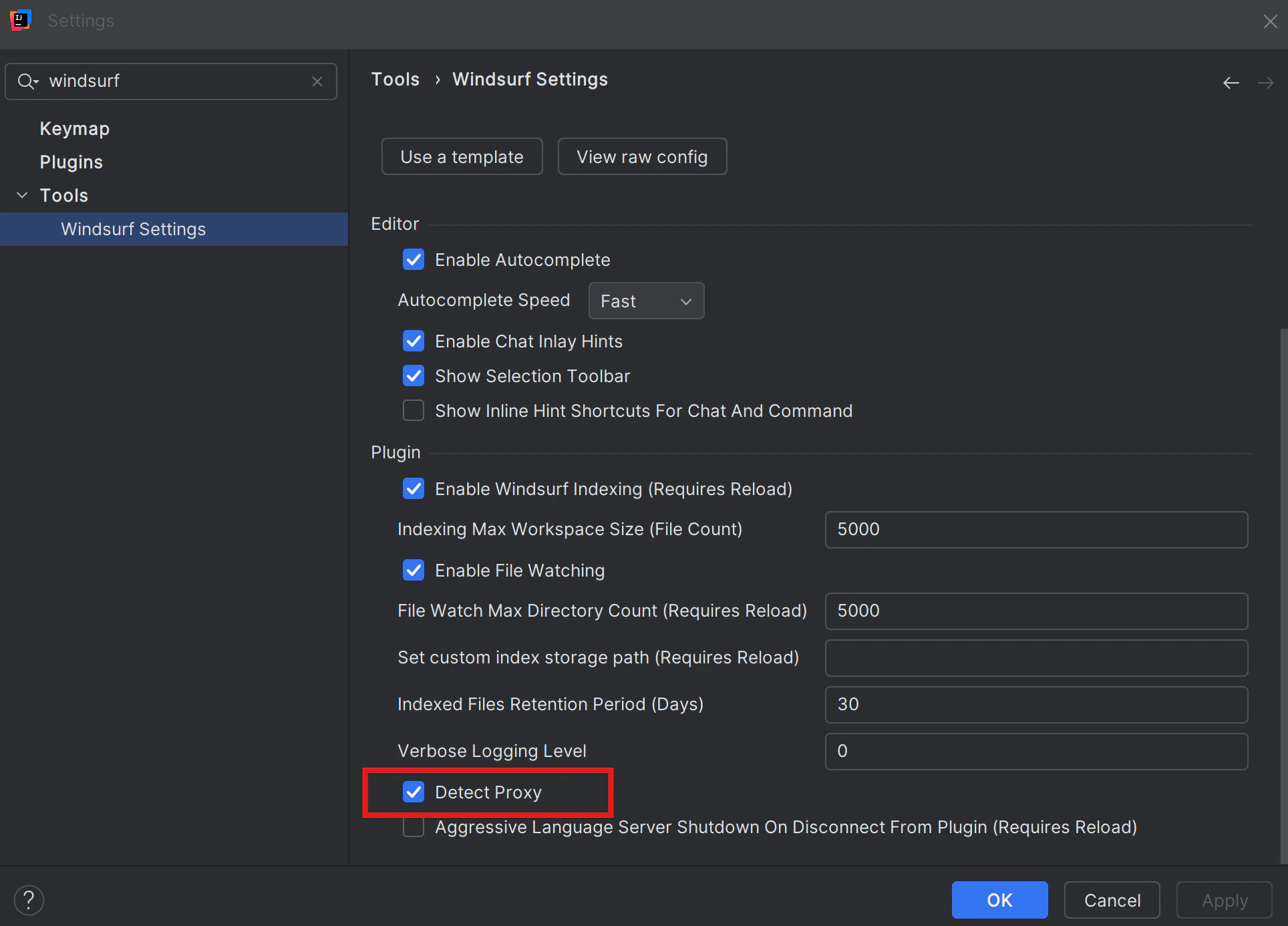 4. Ative Detect proxy se:
* O proxy estiver configurado no sistema operacional ou no nível da IDE, e
* A TI esperar que os aplicativos detectem essas configurações automaticamente.
5. Clique em Apply e OK, se necessário, e reinicie a IDE.
6. Tente usar o Devin Desktop novamente:
* Abra o painel do Devin Desktop na barra lateral da IDE
* Execute o Cascade ou tente novamente a operação que estava falhando com "Failed to connect" ou exibindo uma tela em branco
Se surgirem novos problemas de conexão depois de ativar Detect proxy, você pode:
* Desativar Detect proxy novamente,
* Revisar a configuração de HTTP Proxy da sua IDE (inclusive se ela consegue acessar `https://windsurf.com`), e
* Confirmar com a TI se é necessária alguma configuração manual adicional.
4. Ative Detect proxy se:
* O proxy estiver configurado no sistema operacional ou no nível da IDE, e
* A TI esperar que os aplicativos detectem essas configurações automaticamente.
5. Clique em Apply e OK, se necessário, e reinicie a IDE.
6. Tente usar o Devin Desktop novamente:
* Abra o painel do Devin Desktop na barra lateral da IDE
* Execute o Cascade ou tente novamente a operação que estava falhando com "Failed to connect" ou exibindo uma tela em branco
Se surgirem novos problemas de conexão depois de ativar Detect proxy, você pode:
* Desativar Detect proxy novamente,
* Revisar a configuração de HTTP Proxy da sua IDE (inclusive se ela consegue acessar `https://windsurf.com`), e
* Confirmar com a TI se é necessária alguma configuração manual adicional.
## Configuração de proxy no JetBrains Remote
Se você usa o JetBrains Remote Development (por exemplo, via JetBrains Gateway, um backend remoto ou um ambiente de desenvolvimento em nuvem), na prática há dois locais em que as configurações de proxy importam:
* Sua máquina local, que executa o cliente leve.
* A máquina remota, onde o backend da IDE propriamente dito (e o Devin Desktop) é executado.
Quando você se conecta com o JetBrains Remote, as requisições de rede do Devin Desktop se originam na máquina remota, não no seu laptop local. Isso significa que:
* A configuração de proxy na IDE remota afeta a forma como o Devin Desktop se conecta aos serviços do Devin Desktop.
* A máquina remota pode precisar da própria configuração de proxy, mesmo que sua máquina local já esteja configurada corretamente.
Para o desenvolvimento remoto com o JetBrains, você deve usar o plugin dedicado "Windsurf (Remote Development)", não o plugin Windsurf padrão. Verifique se você instalou o Windsurf (Remote Development) conforme descrito na seção Remote Development do guia de introdução do Windsurf JetBrains.
### Configure o proxy para o ambiente remoto
1. Conecte-se ao backend remoto usando o JetBrains Remote / Gateway.
2. Abra Settings / Preferences na sessão remota da IDE (isso abre as configurações da IDE em execução na máquina remota).
3. Configure o proxy da IDE remota:
* Vá para Appearance & Behavior → System Settings → Proxy HTTP na IDE remota.
* Defina o proxy de acordo com as instruções da sua equipe de TI (No proxy / Auto-detect / Use system proxy / Manual).
* Se a IDE fornecer o botão Check connection…, use-o para testar a conectividade com `https://windsurf.com` a partir da máquina remota.
4. Configure o Devin Desktop na IDE remota:
* Vá para Tools → Windsurf Settings (ainda na sessão remota).
* Ative Detect proxy se a sua equipe de TI exigir que os aplicativos no host remoto usem as configurações de proxy do sistema/IDE.
5. Aplique as alterações e reinicie o backend da IDE remota ou desconecte e reconecte a sessão remota.
6. Abra novamente o painel do Devin Desktop na IDE remota e tente de novo a ação que estava falhando.
Em ambientes corporativos, é comum que tanto a máquina local quanto a máquina remota tenham regras de proxy próprias. Certifique-se de seguir as orientações da TI para cada lado; corrigir apenas o proxy local não ajudará se o próprio host remoto não conseguir acessar a internet (incluindo `https://windsurf.com`) sem a sua própria configuração de proxy.
## Quando alterar o quê
### Altere Apenas o Proxy HTTP da IDE local
Se:
* você não estiver usando o JetBrains Remote, e
* outros recursos do JetBrains já funcionarem após configurá-lo, e
* o Devin Desktop funcionar sem alterar as próprias configurações, e
* a IDE conseguir acessar `https://windsurf.com`.
### Ativar "Detect proxy" no Devin Desktop
(Local ou remoto) se:
* O proxy já estiver configurado no sistema operacional ou na IDE dessa máquina, e
* O Devin Desktop for a única coisa que não consegue se conectar ou exibir um painel do Devin Desktop em branco.
### Configure o proxy na IDE remota
Se:
* você usa o JetBrains Remote,
* instalou o plugin Windsurf (Remote Development) para esse ambiente, e
* os erros ocorrem apenas quando você está conectado a um backend remoto, ou
* a equipe de TI informa que o servidor remoto também precisa passar por um proxy para acessar a internet (incluindo `https://windsurf.com`).
### Fale com a TI / Infra
Se:
* Você não tem certeza se o seu ambiente usa algum proxy, ou
* Você configurou o proxy HTTP + o proxy Devin Desktop Detect proxy (localmente e/ou remotamente) e verificou a conexão com `https://windsurf.com`, mas ainda vê painéis vazios no Devin Desktop ou falhas de conexão.
A sua equipe de TI / infra é a referência final — ela pode confirmar se você precisa de um proxy na sua máquina local, na sua máquina remota ou em ambas, como ele deve ser configurado no JetBrains e se a configuração de proxy do Devin Desktop Detect proxy deve ser ativada no seu ambiente.