> ## Documentation Index
> Fetch the complete documentation index at: https://docs.devin.ai/llms.txt
> Use this file to discover all available pages before exploring further.
# Terminal
> Use o terminal aprimorado do Devin Desktop com o modo Command, integração com o Cascade, modo Turbo para execução automática e listas de permissões e bloqueio para controlar comandos.
# Command no terminal
Use o recurso [Command](/pt-BR/desktop/command/windsurf-overview) no terminal (`Cmd/Ctrl+I`) para gerar a sintaxe correta da CLI a partir de prompts em linguagem natural.

# Enviar a seleção do terminal para o Cascade
Selecione um trecho do stack trace e pressione `Cmd/Ctrl+L` para enviá-lo ao Cascade, onde você poderá fazer referência a essa seleção no próximo prompt.

# Use @ para mencionar seu terminal
Converse com o Cascade sobre seus terminais ativos.
# Comandos do Cascade executados automaticamente
O Cascade pode executar comandos de terminal por conta própria, com a permissão do usuário. Você pode configurar como o Cascade lida com a execução de comandos por meio de quatro níveis distintos de execução automática, e certos comandos de terminal podem ser aceitos ou rejeitados automaticamente pelas listas Allow e Deny.
## Níveis de execução automática
O Devin Desktop oferece quatro níveis de execução automática de comandos, dando a você controle sobre como o Cascade executa comandos de terminal:
| Level | Descrição |
| ------------------------------- | --------------------------------------------------------------------------------------------------------------------------------------------------------------------------------------------------------------------------------------------------------------------------------- |
| **Desativado** | A execução automática está totalmente desativada. Todos os comandos exigem aprovação manual antes da execução. |
| **Somente lista de permissões** | Somente comandos que correspondam a entradas na sua lista de permissões podem ser executados automaticamente. Todos os outros comandos exigem aprovação manual. |
| **Auto** | O Cascade usa seu próprio critério para determinar se um comando pode ser executado automaticamente com segurança. Comandos considerados potencialmente arriscados ainda exigirão sua aprovação. Esse recurso está disponível apenas para mensagens enviadas com modelos premium. |
| **Turbo** | Todos os comandos são executados automaticamente de imediato, exceto aqueles que estão na sua lista de bloqueio. |
Você pode selecionar o nível de execução automática de sua preferência no painel Configurações do Devin, no canto inferior direito do editor.

### Nível máximo controlado por administradores (Teams & Enterprise)
Para usuários de Teams e Enterprise, os administradores podem definir um nível máximo permitido de execução automática para sua organização. Essa configuração restringe quais níveis ficam disponíveis para os membros da equipe, permitindo que os administradores apliquem políticas de segurança e, ao mesmo tempo, deem aos usuários flexibilidade dentro desses limites.
Quando um administrador define um nível máximo, os usuários podem selecionar qualquer nível até esse máximo, inclusive. Por exemplo, se um administrador definir o máximo como "Auto", os usuários poderão escolher entre Desativado, Somente lista de permissões ou Auto, mas não poderão ativar o modo Turbo.
Os administradores podem configurar essa opção no Portal de administração, em Configurações da equipe.
### Listas de comandos para toda a equipe (Teams & Enterprise)
Os administradores podem configurar uma **lista de permissões e uma lista de bloqueio válidas para toda a equipe** para comandos de terminal, aplicadas a todos os membros da equipe. Essas listas funcionam além das listas individuais de permissão/bloqueio de cada usuário.
| Tipo de lista | Comportamento |
| ----------------------- | ----------------------------------------------------------------------------------------------------------------------------------------------------------------------------------- |
| **Lista de permissões** | Os comandos que corresponderem a entradas desta lista serão executados automaticamente sem confirmação do usuário (quando a execução automática estiver ativada para esse usuário). |
| **Lista de bloqueio** | Os comandos que corresponderem a entradas desta lista sempre exigirão aprovação do usuário antes da execução, independentemente das configurações do usuário. |
**Comportamentos principais:**
* **As configurações da equipe e do usuário são mescladas**: as listas no nível da equipe são combinadas com as listas individuais de permissão/bloqueio do usuário configuradas nas Configurações do Devin Desktop. Um comando que corresponder à lista de permissões da equipe ou do usuário será executado automaticamente (a menos que seja bloqueado por uma lista de bloqueio).
* A **lista de bloqueio tem precedência** sobre a lista de permissões — se um comando corresponder a ambas as listas (seja no nível da equipe ou do usuário), ele exigirá aprovação
Para configurar listas de comandos para toda a equipe, acesse o Portal de administração → Configurações da equipe → Comandos de terminal → **Gerenciar listas**.
### Lista de permissões
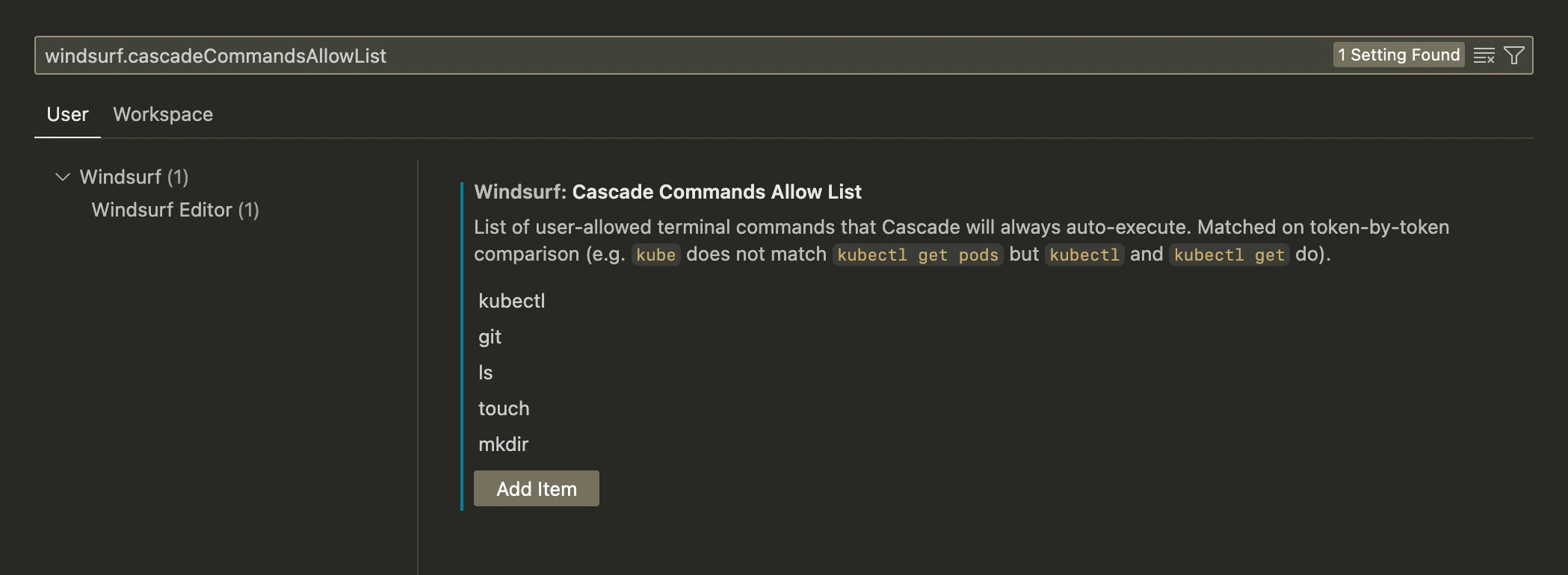
Uma lista de permissões define um conjunto de comandos de terminal que sempre serão executados automaticamente. Por exemplo, se você adicionar `git`, o Cascade sempre aceitará `git add -A`.
A configuração pode ser encontrada pela Command Palette → Abrir Configurações (UI) → pesquise por `windsurf.cascadeCommandsAllowList`.
### Lista de bloqueio
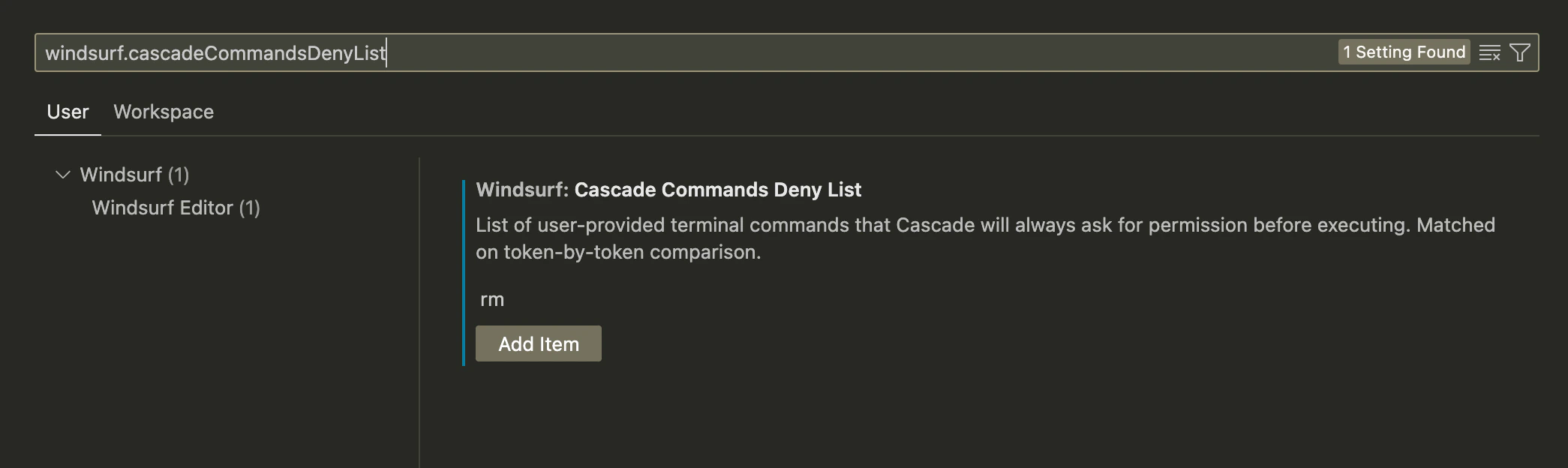
Uma lista de bloqueio define um conjunto de comandos de terminal que nunca serão executados automaticamente. Por exemplo, se você adicionar `rm`, o Cascade sempre pedirá permissão para executar `rm index.py`.
Você pode acessar essa configuração em Command Palette → Abrir Configurações (UI) → pesquise por `windsurf.cascadeCommandsDenyList`.
# Terminal dedicado
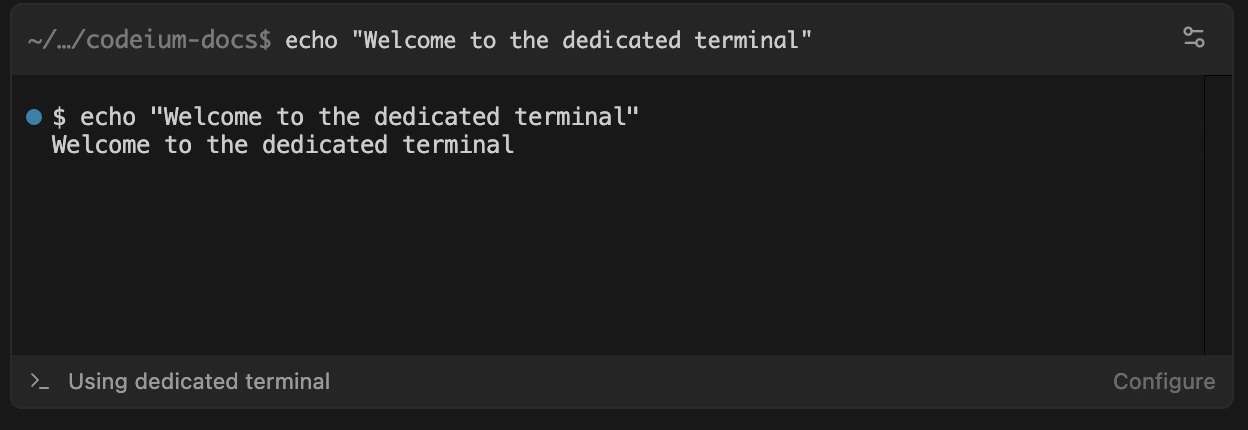
A partir da Wave 13, o Devin Desktop passou a oferecer um terminal dedicado para o Cascade executar comandos no macOS.
Esse terminal dedicado é separado do seu terminal padrão e *sempre* usa `zsh` como shell.
 O terminal dedicado *usará* sua configuração do zsh, então aliases e variáveis de ambiente estarão disponíveis em `.zshrc` e outros arquivos específicos do zsh.
Se você usa outro shell em vez de `zsh` e quer que o Devin Desktop use variáveis de ambiente compartilhadas, recomendamos criar um arquivo de configuração compartilhado que ambos os shells possam carregar.
O terminal dedicado *usará* sua configuração do zsh, então aliases e variáveis de ambiente estarão disponíveis em `.zshrc` e outros arquivos específicos do zsh.
Se você usa outro shell em vez de `zsh` e quer que o Devin Desktop use variáveis de ambiente compartilhadas, recomendamos criar um arquivo de configuração compartilhado que ambos os shells possam carregar.
### Solução de problemas
Se você tiver problemas com o terminal dedicado, poderá voltar ao terminal legado ativando a opção Perfil de terminal legado nas Configurações do Devin Desktop.