> ## Documentation Index
> Fetch the complete documentation index at: https://docs.devin.ai/llms.txt
> Use this file to discover all available pages before exploring further.
# Boas-vindas ao Devin Desktop
> Baixe e instale a IDE Devin Desktop para Mac, Windows ou Linux. Importe configurações do VS Code ou Cursor, configure temas e comece a programar com assistência de IA.
Devin Desktop é uma IDE de IA de última geração criada para manter seu ritmo. Nesta página, você encontrará instruções sobre como instalar o Devin Desktop no seu computador, navegar pela configuração inicial e começar seu primeiro projeto com IA.
Nossa infraestrutura de agente de última geração, compartilhada com o Devin CLI. Roda na sua máquina como agente local principal.
Créditos e uso.
Uma experiência de Terminal aprimorada.
Servidores MCP ampliam os recursos do agente.
Memórias e regras ajudam a personalizar o comportamento.
Entende instantaneamente sua base de código.
Opções avançadas de configuração.
Automatize tarefas repetitivas.
Faça deploy de aplicações com um clique.
Veja o que há de novo no Devin Desktop em nosso [changelog](https://windsurf.com/changelog)!
Entre no nosso [Discord](https://discord.gg/GjCYNGChrw) para suporte, solicitações de recursos e relatos de bugs!
## Configuração
Versão mínima do SO: OS X Yosemite
Versão mínima do SO: Windows 10
Requisitos mínimos: glibc >= 2.28, glibcxx >= 3.4.25 (por exemplo, Ubuntu 20, Debian 10, Fedora 36, RHEL 8)
## Configuração inicial
### 1. Selecione o tema de sua preferência
Mantenha a opção "Instalar o comando de terminal `devin-desktop`" marcada para iniciar o Devin Desktop pelo terminal:
```bash theme={null}
devin-desktop ~/Developer/my-project
```
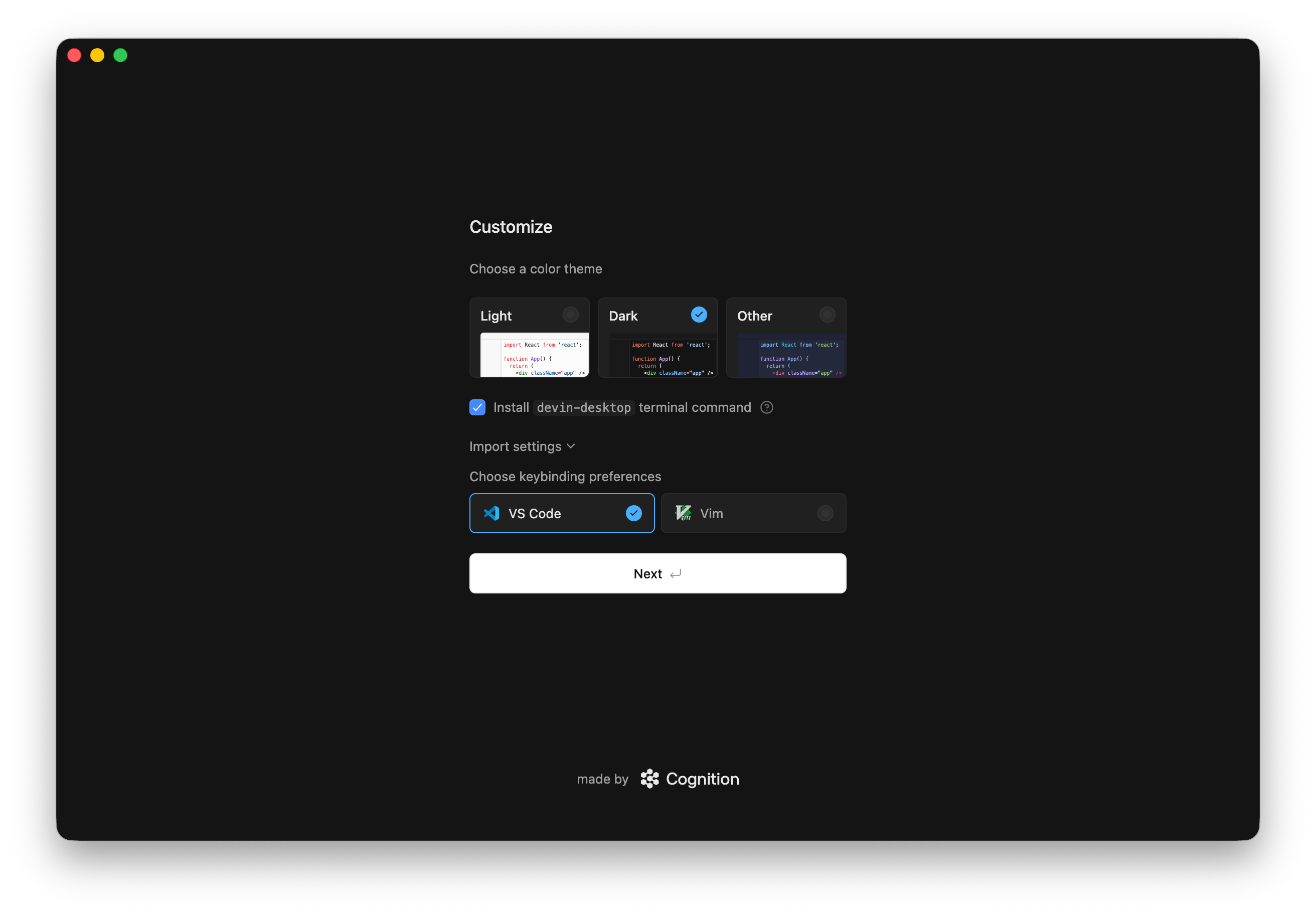
Você também pode escolher seus atalhos de teclado preferidos ao expandir "Importar Configurações":
### 2. Fazer login / Criar conta
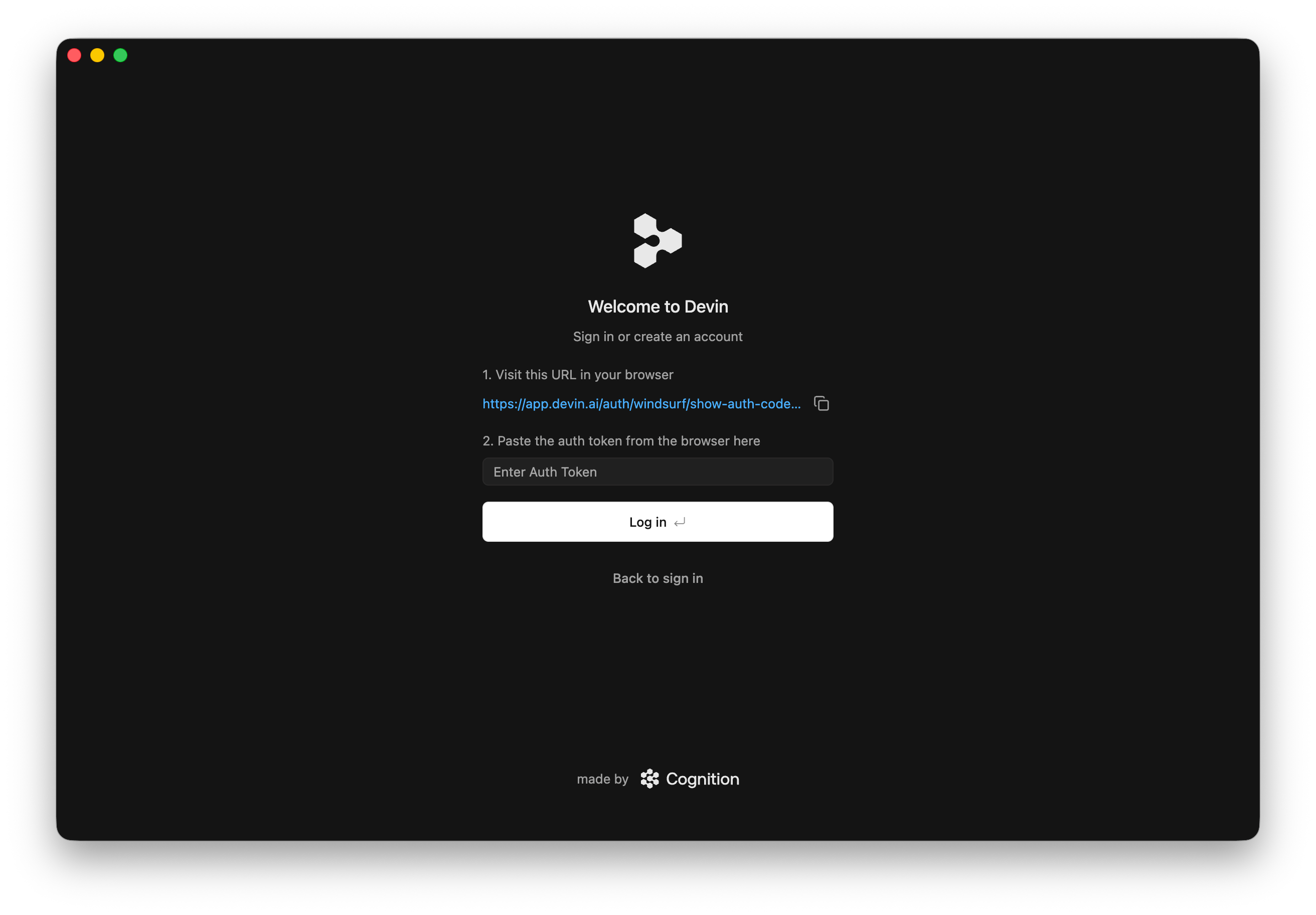
Para usar o Devin Desktop, você precisará fazer login com sua conta do Devin. Se ainda não tiver uma, você pode criar uma gratuitamente!
Se estiver com dificuldades para fazer login, você também pode fazer login manualmente informando uma Chave de API do Devin no Devin Desktop:
### 3. Comece a desenvolver com Devin!
Conheça alguns dos nossos plugins recomendados para aproveitar ao máximo o Devin Desktop!
## Coisas para experimentar
Agora que você abriu o Devin Desktop com sucesso, vamos testar alguns dos recursos! Todos eles estão facilmente acessíveis na página inicial. :)
No lado direito da IDE, você verá o painel do agente. Este é o seu assistente de código com IA! Com ele, você pode conversar, escrever código e executar código. Saiba mais sobre o [Devin Local](/pt-BR/desktop/devin-local).
Você pode criar projetos totalmente novos com o agente! Clique no botão "New Project" para começar.
Você pode abrir uma pasta ou se conectar a um servidor remoto via SSH ou a um contêiner de desenvolvimento local. Saiba mais [aqui](/pt-BR/desktop/advanced).
Clique no botão "Devin - Settings" no canto inferior direito para abrir o painel de configurações. Para acessar as Configurações Avançadas, clique no botão nesse painel ou selecione "Devin Settings" no menu suspenso do perfil no canto superior direito.
Você pode abrir a paleta de comandos com o atalho `⌘+⇧+P` (no Mac) ou `Ctrl+Shift+P` (no Windows/Linux). Explore os comandos disponíveis!
## Esqueceu de importar as configurações do VS Code?
Você pode importar facilmente suas configurações do VS Code/Cursor para o Devin Desktop caso decida fazer isso após a configuração inicial.
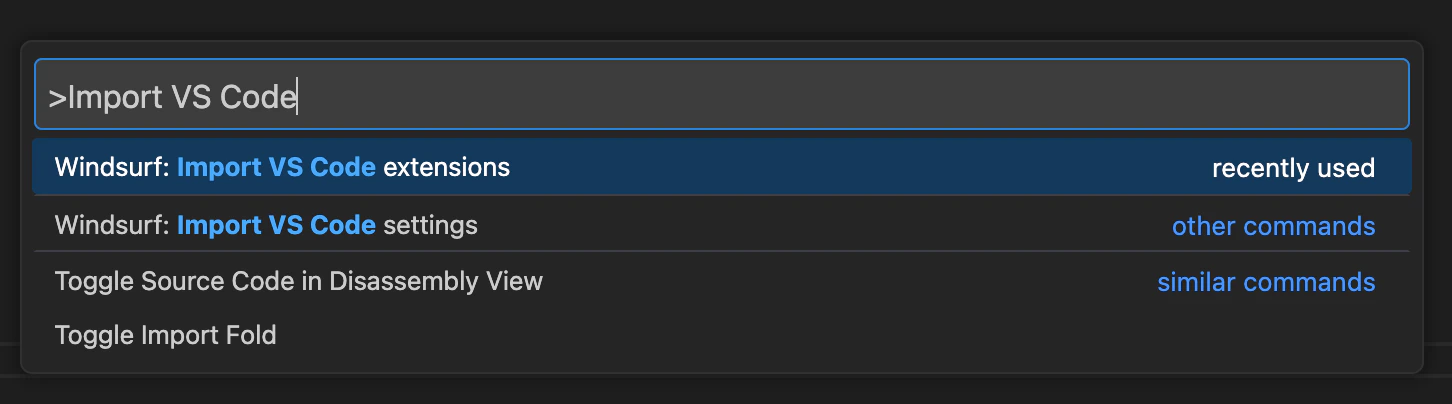
Abra a Paleta de Comandos (Mac: `⌘+⇧+P`, Windows/Linux: `Ctrl+Shift+P`) e digite o seguinte:
## Extensões incompatíveis
Algumas extensões são incompatíveis com o Devin Desktop. Isso inclui outras extensões de autocompletar código com IA e extensões proprietárias. Não é possível instalar extensões por meio de nenhum marketplace no Devin Desktop.
## Ícones personalizados do app (beta)
Usuários pagos do Devin Desktop podem escolher entre diferentes ícones para o Devin Desktop enquanto ele fica no dock. No momento, esse recurso está disponível apenas para Mac OS, mas o suporte a outros sistemas operacionais chegará em breve.
Para mudar o ícone do app, basta clicar no ícone de perfil/configurações no canto superior direito do editor e selecionar "Personalizar ícone do app".
## Devin Desktop Next
Devin Desktop Next é a versão de pré-lançamento do Devin Desktop, à qual os usuários podem optar por aderir para acessar os recursos e funcionalidades mais recentes o quanto antes, mesmo que esses recursos ainda não estejam totalmente refinados. Normalmente, os recursos são lançados primeiro no Devin Desktop Next e, pouco depois, na versão estável.
Você pode aderir ao Devin Desktop Next simplesmente [baixando-o aqui](https://windsurf.com/editor/download-next).
## Desinstalar o Devin Desktop
Para desinstalar o Devin Desktop do sistema, siga estas etapas:
Certifique-se de que o Devin Desktop não esteja em execução antes de prosseguir com a desinstalação.
Arraste o aplicativo Devin Desktop da pasta Aplicativos para a Lixeira.
O aplicativo geralmente está localizado em uma destas pastas:
* `C:\Program Files\Windsurf`
* `C:\Users\[YourUsername]\AppData\Local\Programs\Windsurf`
Exclua a pasta do Devin Desktop no local correspondente.
Remova a pasta do Devin Desktop do local em que ele foi instalado.
Exclua a pasta de configuração do Devin Desktop:
```bash theme={null}
rm -rf ~/.codeium/windsurf
```
Exclua a pasta de configuração do Devin Desktop:
```
C:\Users\[YourUsername]\.codeium\windsurf
```
Se você instalou o Devin Desktop no PATH, remova-o da variável de ambiente PATH do sistema.
Se você instalou o Devin Desktop usando o gerenciador de pacotes ou o painel de controle do sistema, também pode usá-lo para desinstalá-lo.
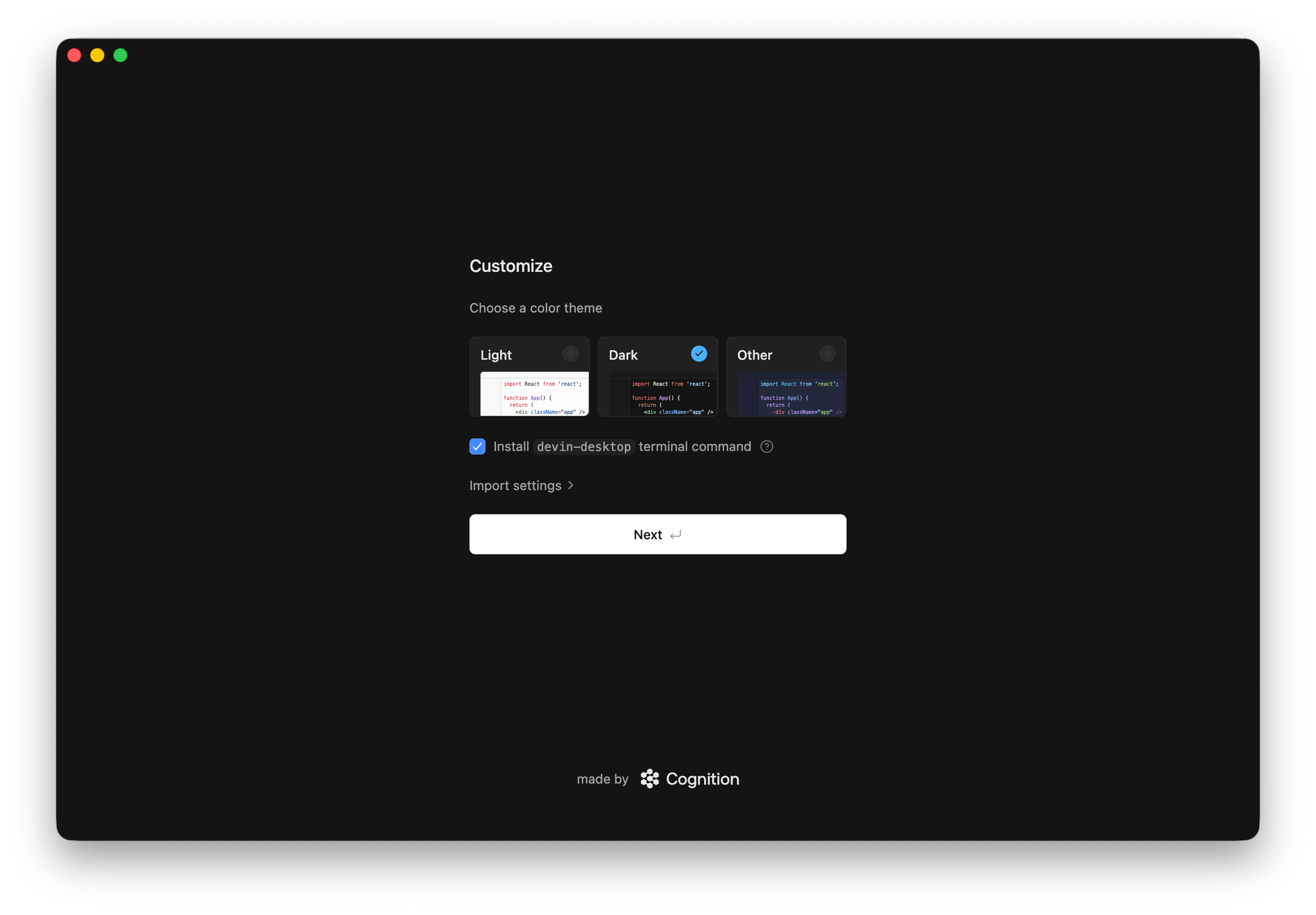 Mantenha a opção "Instalar o comando de terminal `devin-desktop`" marcada para iniciar o Devin Desktop pelo terminal:
```bash theme={null}
devin-desktop ~/Developer/my-project
```
Você também pode escolher seus atalhos de teclado preferidos ao expandir "Importar Configurações":
Mantenha a opção "Instalar o comando de terminal `devin-desktop`" marcada para iniciar o Devin Desktop pelo terminal:
```bash theme={null}
devin-desktop ~/Developer/my-project
```
Você também pode escolher seus atalhos de teclado preferidos ao expandir "Importar Configurações":
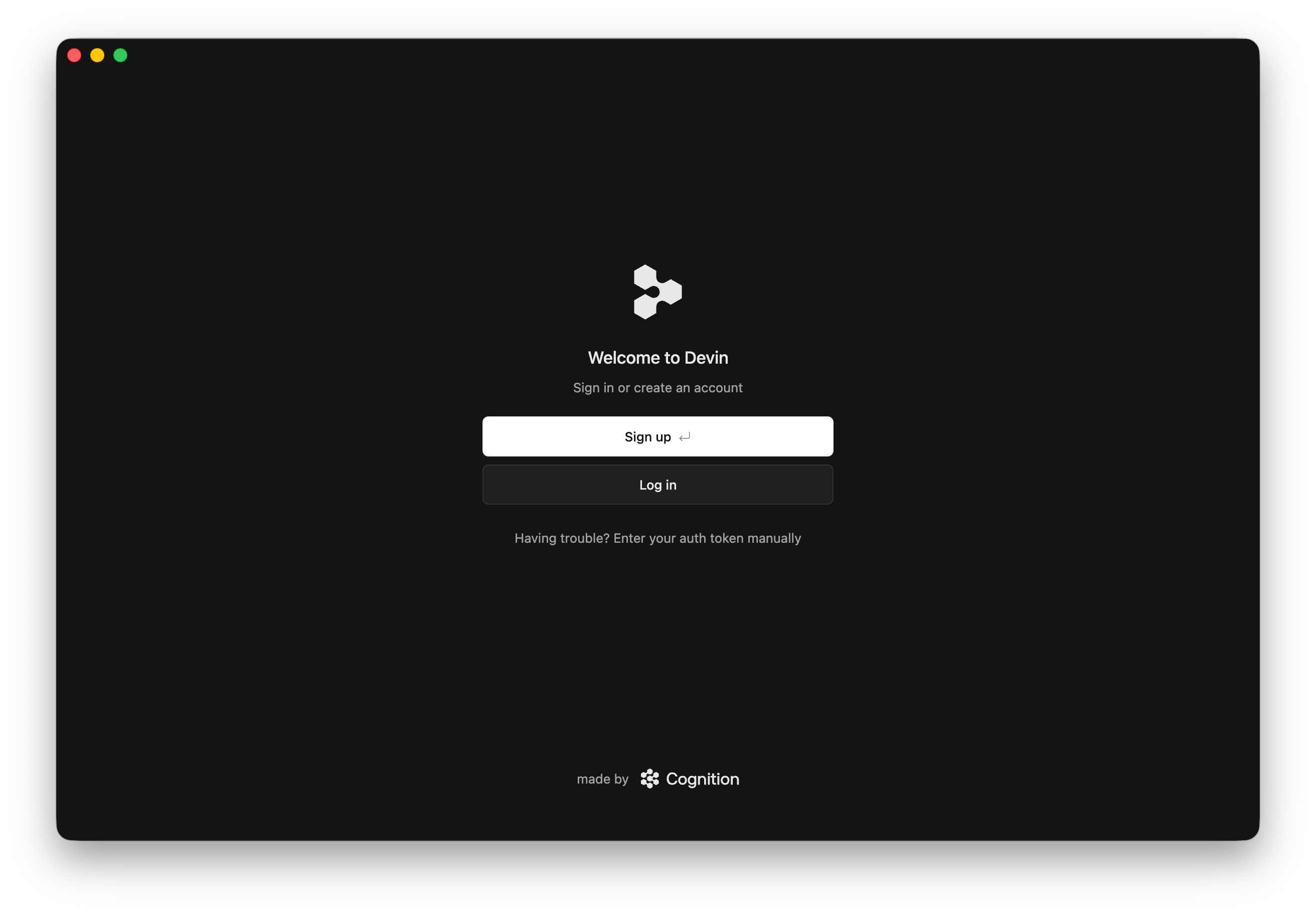 Se estiver com dificuldades para fazer login, você também pode fazer login manualmente informando uma Chave de API do Devin no Devin Desktop:
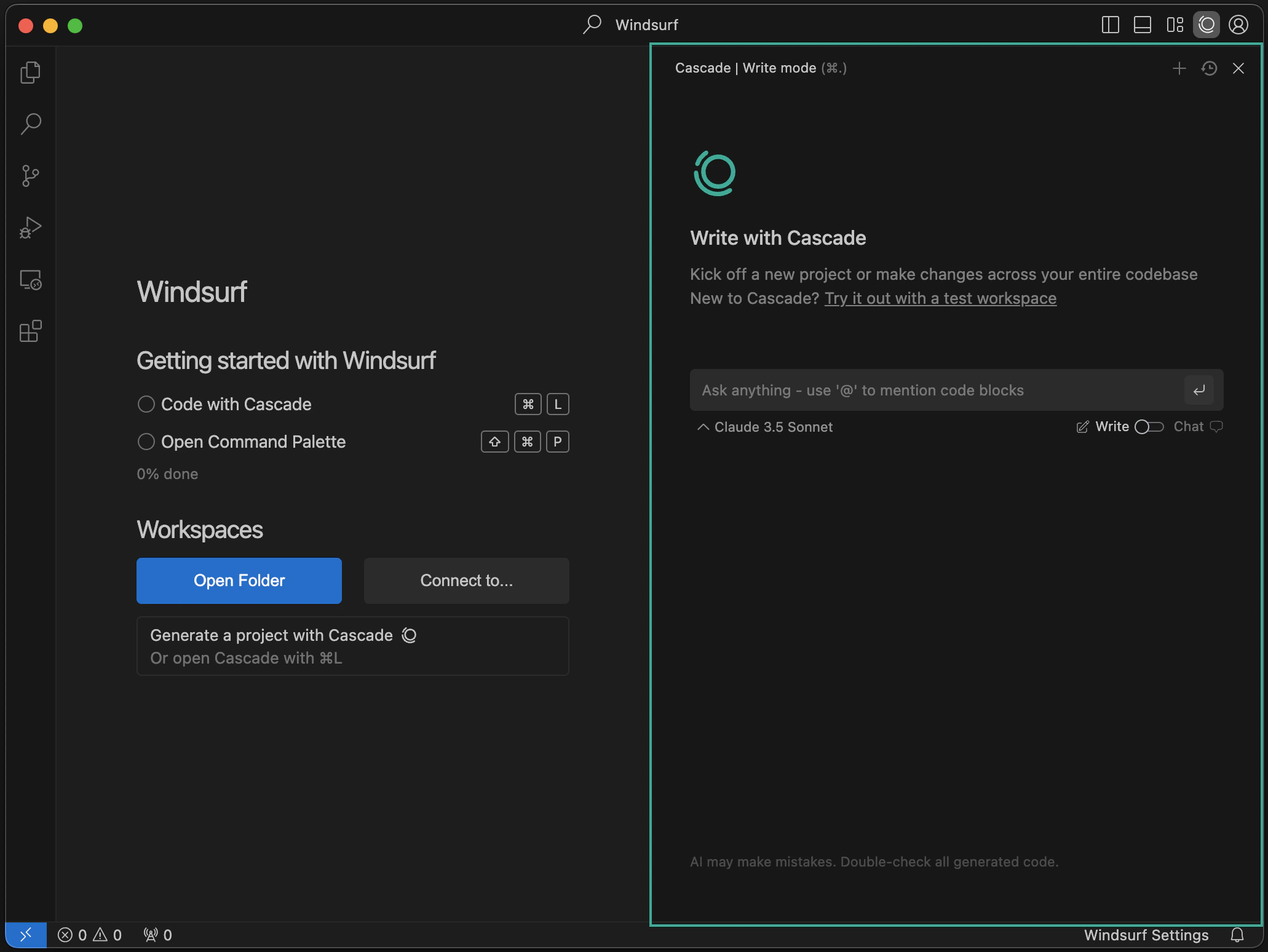 No lado direito da IDE, você verá o painel do agente. Este é o seu assistente de código com IA! Com ele, você pode conversar, escrever código e executar código. Saiba mais sobre o [Devin Local](/pt-BR/desktop/devin-local).
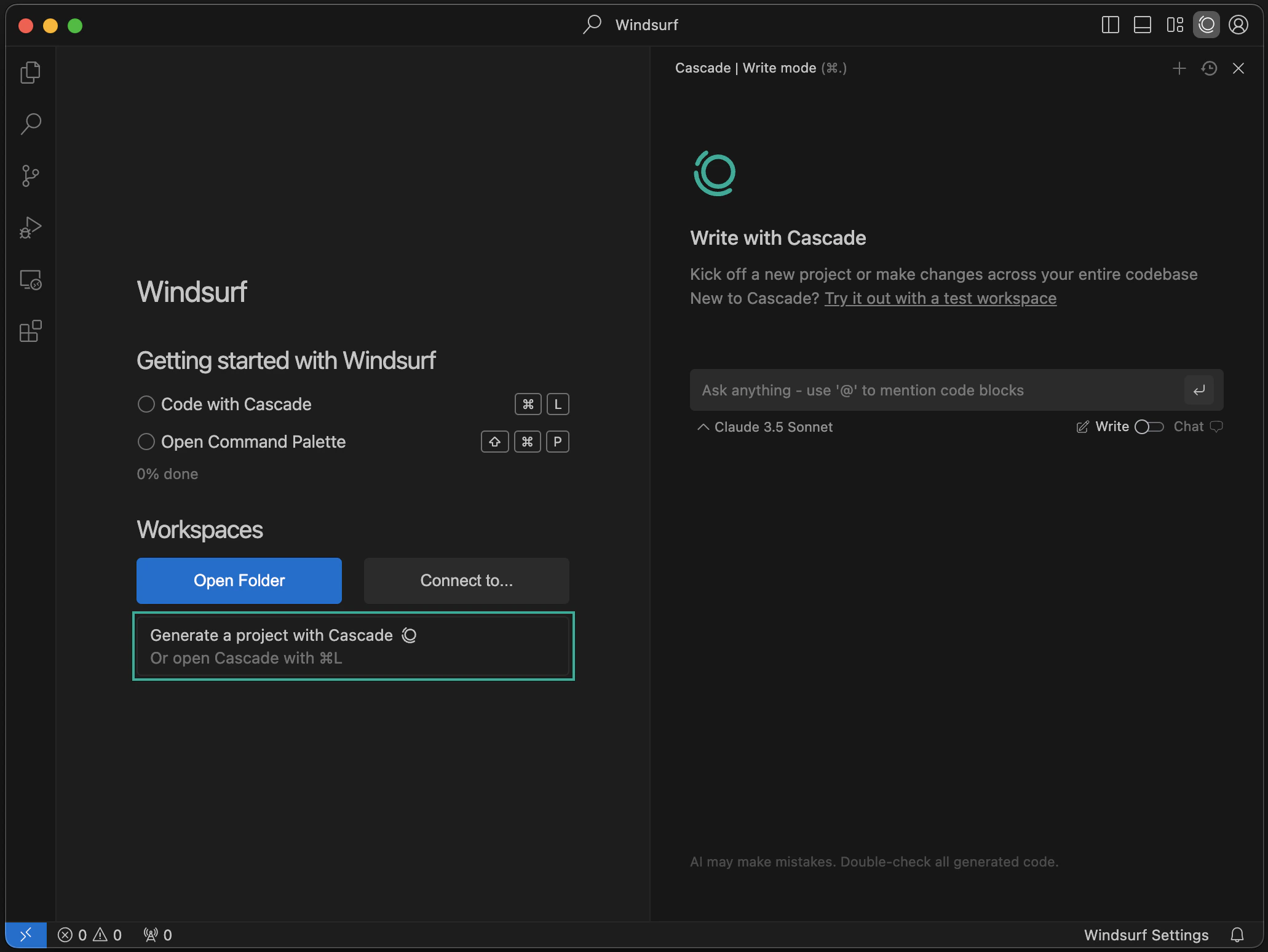 Você pode criar projetos totalmente novos com o agente! Clique no botão "New Project" para começar.
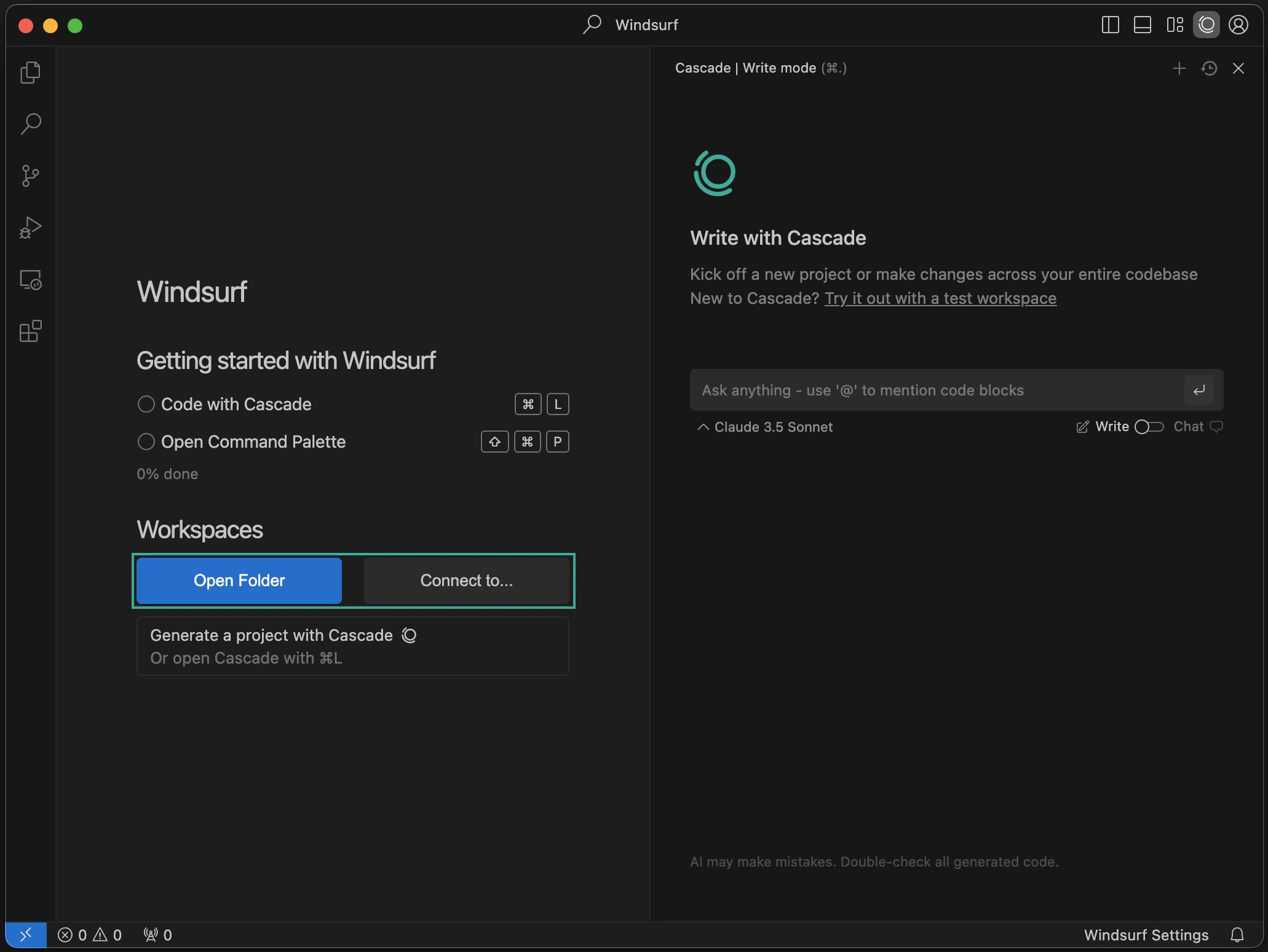 Você pode abrir uma pasta ou se conectar a um servidor remoto via SSH ou a um contêiner de desenvolvimento local. Saiba mais [aqui](/pt-BR/desktop/advanced).
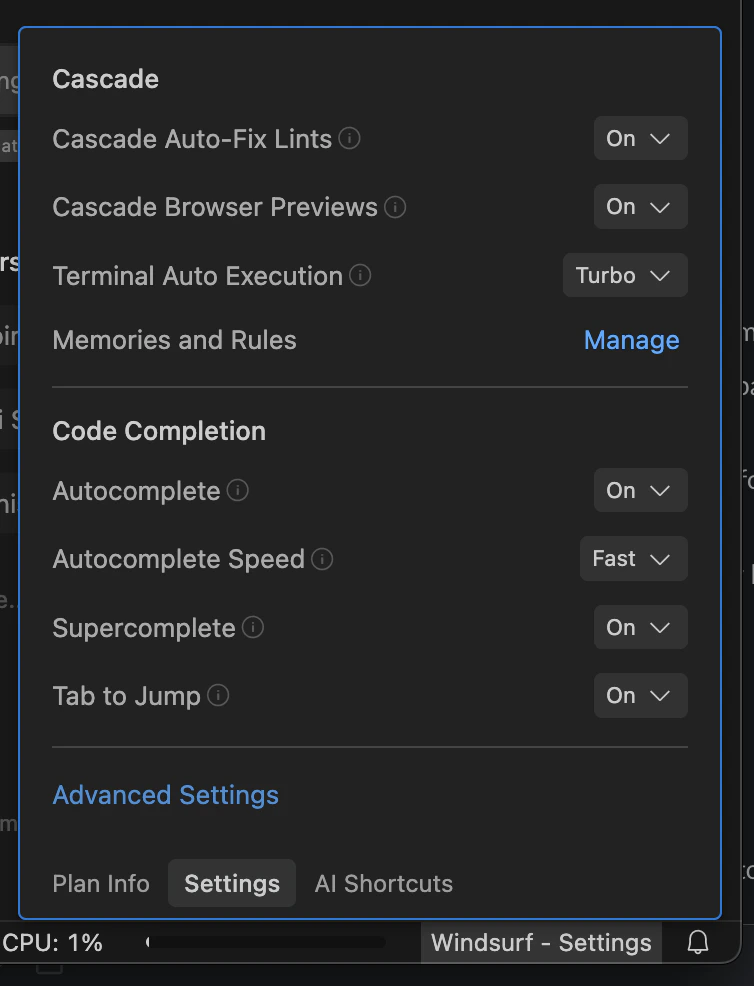 Clique no botão "Devin - Settings" no canto inferior direito para abrir o painel de configurações. Para acessar as Configurações Avançadas, clique no botão nesse painel ou selecione "Devin Settings" no menu suspenso do perfil no canto superior direito.
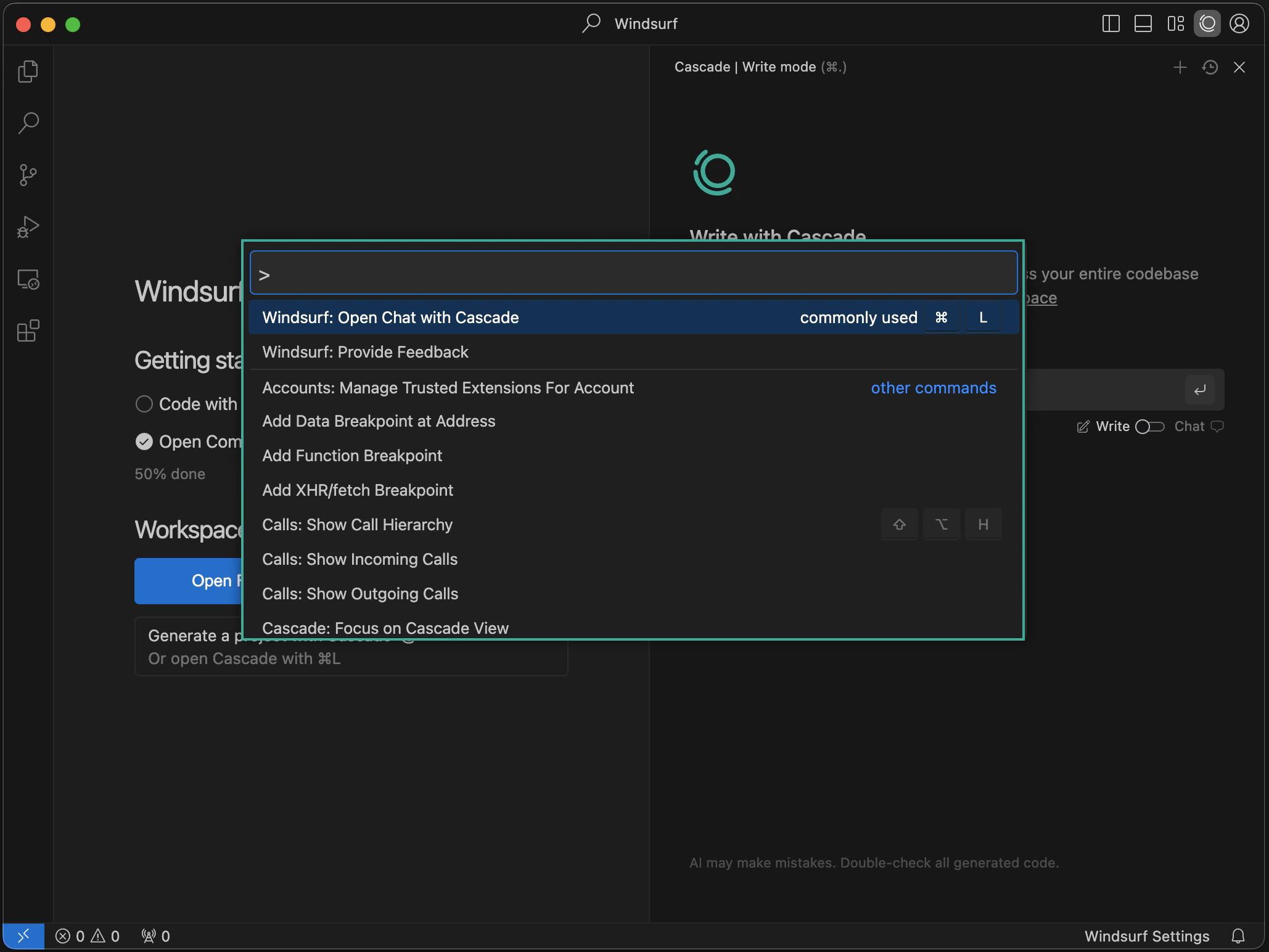 Você pode abrir a paleta de comandos com o atalho `⌘+⇧+P` (no Mac) ou `Ctrl+Shift+P` (no Windows/Linux). Explore os comandos disponíveis!