> ## Documentation Index
> Fetch the complete documentation index at: https://docs.devin.ai/llms.txt
> Use this file to discover all available pages before exploring further.
# Command
> Use o Command do Devin Desktop (Cmd/Ctrl+I) para geração e edição de código inline com linguagem natural. Não requer créditos premium.
**Command** gera novo código ou edita código existente por meio de instruções em linguagem natural, diretamente na janela do editor.
O Command NÃO consome créditos de modelos premium.
Para invocar o Command, pressione `⌘+I` no Mac ou `Ctrl+I` no Windows/Linux.
Você pode inserir um prompt em linguagem natural e clicar no botão Submit (ou `⌘+⏎`/`Ctrl+⏎`) para enviar a instrução para a IA.
Se você destacar uma seção de código antes de invocar o Command, a IA editará a seleção correspondente às linhas destacadas.
Caso contrário, ela gerará código na posição do cursor.
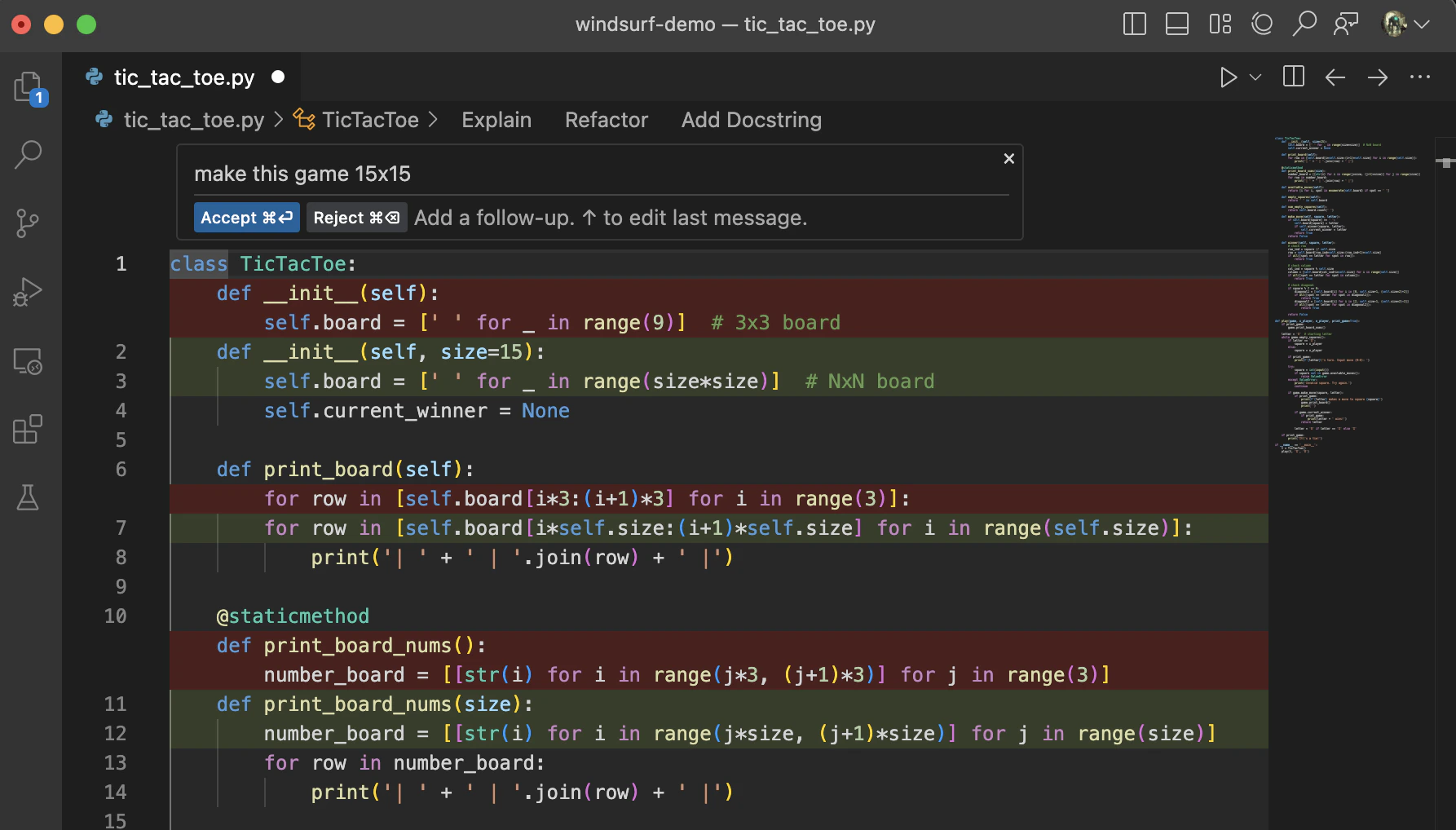 Você pode aceitar, rejeitar ou dar sequência a uma geração clicando no code lens correspondente acima do diff gerado, ou usando os atalhos apropriados (`Cmd/Ctrl+Enter`/`Cmd/Ctrl+Delete`)
# Modelos
O Command vem com seu próprio conjunto de modelos otimizados para editar o arquivo atual.
Devin Desktop Fast é o modelo mais rápido e preciso disponível.
# Command no terminal
Você pode usar o Command no terminal (`Cmd/Ctrl+I`) para gerar a sintaxe correta da CLI a partir de prompts em linguagem natural.

# Melhores práticas
O Command é ótimo para alterações inline no escopo de um arquivo, que você pode descrever como uma instrução em linguagem natural.
Aqui estão algumas orientações para ter em mente:
* O modelo que alimenta o Command é maior do que o que alimenta o Autocomplete.
Ele é mais lento, mas mais capaz, e foi treinado para ser especialmente bom em seguir instruções.
* Se você destacar um bloco de código antes de invocar o Command, ele editará a seleção. Caso contrário, fará uma geração do zero.
* Usar o Command de forma eficaz pode ser uma arte. Prompts simples como "Fix this" ou "Refactor" provavelmente funcionarão
graças à capacidade do Devin Desktop de entender o contexto.
Um prompt específico como "Write a function that takes two inputs of type `Diffable` and implements the Myers diff algorithm",
com um objetivo claro e referências ao contexto relevante, pode ajudar ainda mais o modelo.