> ## Documentation Index
> Fetch the complete documentation index at: https://docs.devin.ai/llms.txt
> Use this file to discover all available pages before exploring further.
# Visão geral do Chat
> Converse com sua base de código usando o Devin Desktop Chat no VS Code e JetBrains. Use @-menções, contexto persistente, arquivos fixados e citações inline.
O Chat e seus recursos relacionados são compatíveis apenas com: VS Code, IDEs JetBrains, Eclipse, Xcode e Visual Studio.
**Devin Desktop Chat** permite que você converse com sua base de código sem sair do editor.
O Chat é alimentado pelo nosso mecanismo de [percepção de contexto](/pt-BR/desktop/context-awareness/overview.mdx).
Ele combina a recuperação nativa de contexto com orientação opcional do usuário para fornecer respostas precisas e embasadas.
No VS Code, o Devin Desktop Chat fica, por padrão, na barra lateral esquerda.
Se quiser movê-lo para outro lugar, você pode clicar e arrastar o ícone do Devin Desktop e reposicioná-lo como desejar.
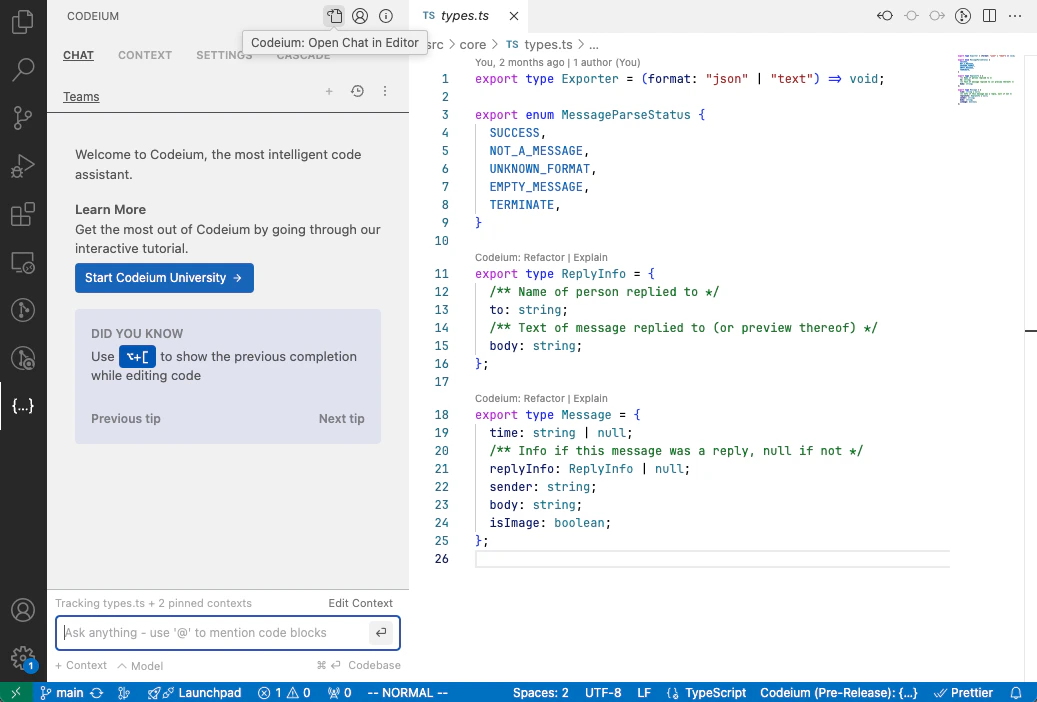 Você pode usar `⌘+⇧+A` no Mac ou `Ctrl+⇧+A` no Windows/Linux para abrir o painel de chat e alternar o foco entre ele e o editor.
Você também pode desanexar totalmente a janela do chat da IDE clicando no ícone de página na parte superior do painel de chat.
Nas IDEs JetBrains, o Devin Desktop Chat fica, por padrão, na barra lateral direita.
Se quiser movê-lo para outro lugar, você pode clicar e arrastar o ícone do Devin Desktop e reposicioná-lo como desejar.
Você pode usar `⌘+⇧+A` no Mac ou `Ctrl+⇧+A` no Windows/Linux para abrir o painel de chat e alternar o foco entre ele e o editor.
Você também pode desanexar totalmente a janela do chat da IDE clicando no ícone de página na parte superior do painel de chat.
Nas IDEs JetBrains, o Devin Desktop Chat fica, por padrão, na barra lateral direita.
Se quiser movê-lo para outro lugar, você pode clicar e arrastar o ícone do Devin Desktop e reposicioná-lo como desejar.
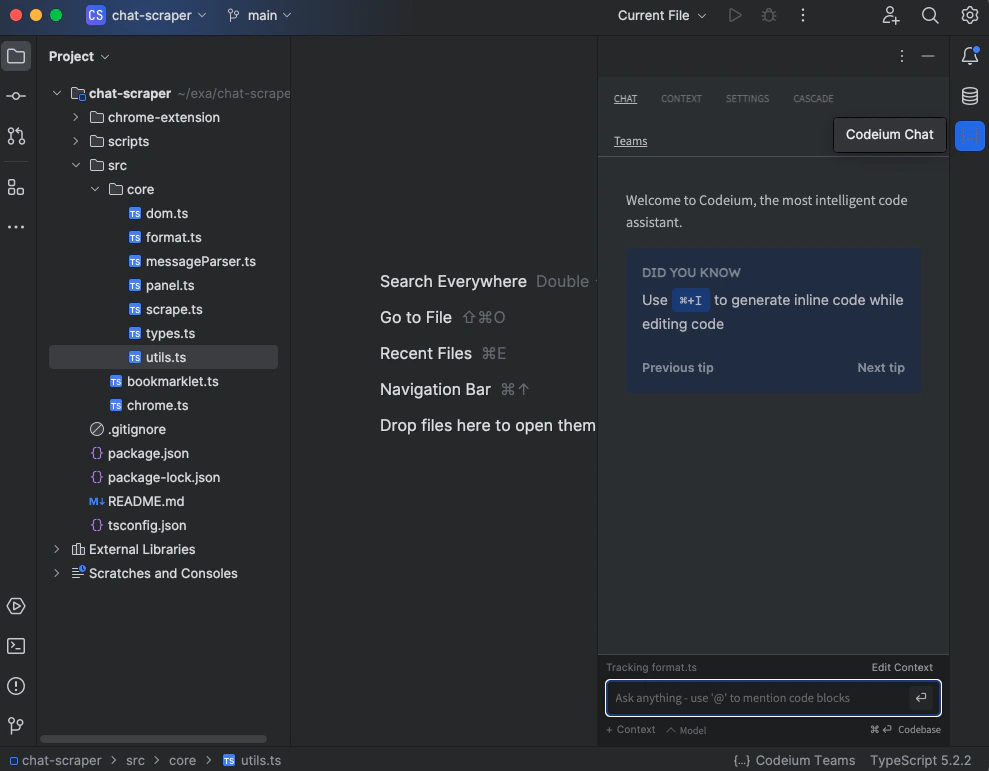 Você pode usar `⌘+⇧+L` no Mac ou `Ctrl+⇧+L` no Windows/Linux para abrir o painel de chat enquanto digita no editor.
Você também pode abrir o chat em uma janela separada do navegador clicando em `Tools > Windsurf > Open Windsurf Chat in Browser` na barra de menu superior.
Você pode usar `⌘+⇧+L` no Mac ou `Ctrl+⇧+L` no Windows/Linux para abrir o painel de chat enquanto digita no editor.
Você também pode abrir o chat em uma janela separada do navegador clicando em `Tools > Windsurf > Open Windsurf Chat in Browser` na barra de menu superior.
## @-Menções
Uma @-menção é uma forma determinística de incluir contexto, com a garantia de que ele fará parte do contexto usado para responder a um chat.
Em qualquer mensagem de chat que você enviar, é possível fazer referência explícita a itens de contexto diretamente na entrada do chat, adicionando o prefixo `@` a uma palavra.
Itens de contexto que podem ser @-mencionados:
* Funções e classes
* Apenas funções e classes no índice local
* Também disponíveis apenas para linguagens para as quais criamos parsers de AST (Python, TypeScript, JavaScript, Go, Java, C, C++, PHP, Ruby, C#, Perl, Kotlin, Dart, Bash, COBOL e outras)
* Diretórios e arquivos no seu base de código
* Repositórios remotos
* O conteúdo do terminal no seu IDE (somente VS Code).
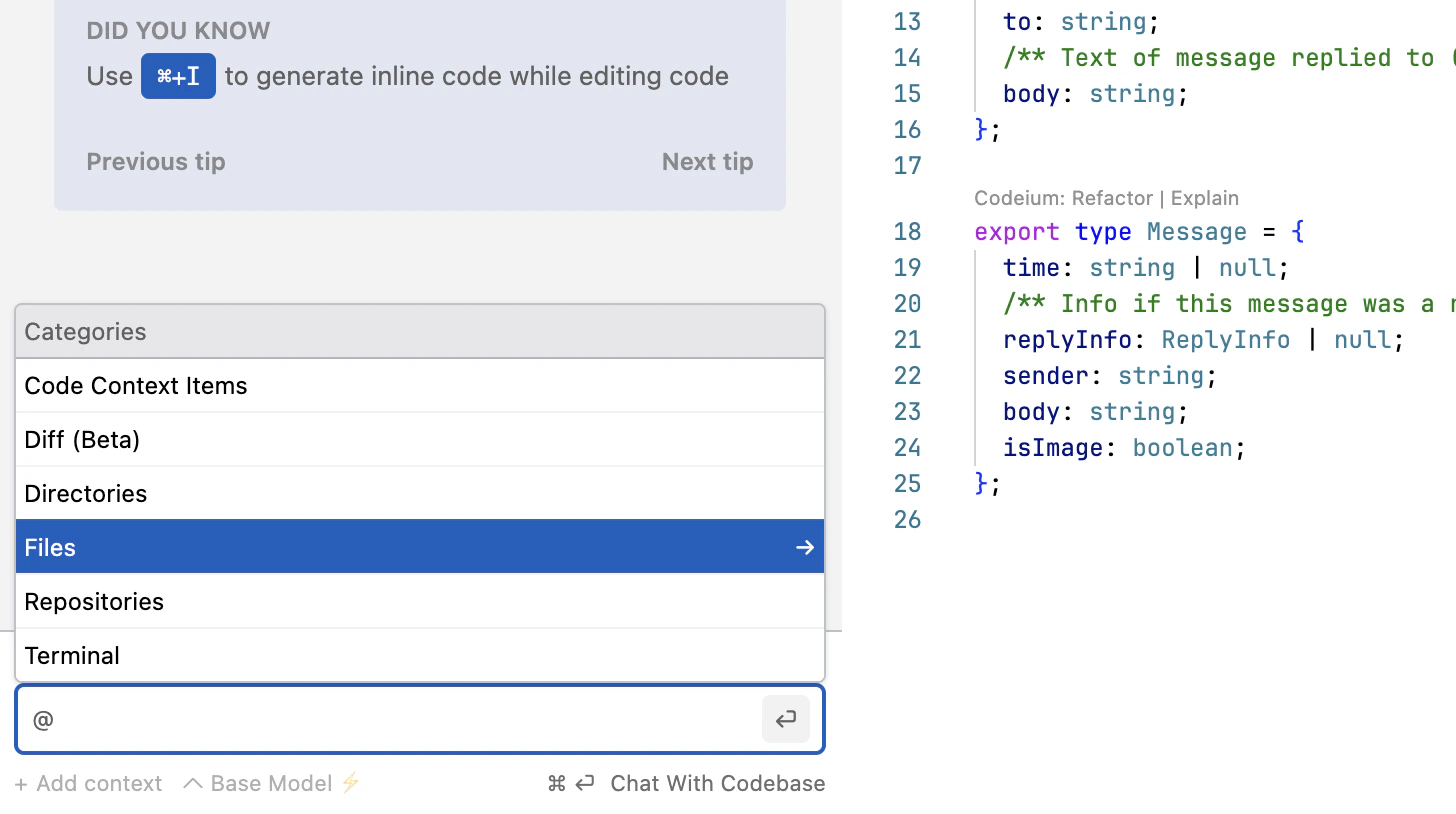 Você também pode testar `@diff`, que permite conversar sobre o estado atual do `git diff` do seu repositório.
O recurso `@diff` está atualmente em beta.
Se você quiser trazer uma seção de código para o chat e não tiver @-Menções disponíveis, pode: 1. selecionar o código -> 2. clicar com o botão direito -> 3. escolher 'Devin Desktop: Explain Selected Code Block'
Você também pode testar `@diff`, que permite conversar sobre o estado atual do `git diff` do seu repositório.
O recurso `@diff` está atualmente em beta.
Se você quiser trazer uma seção de código para o chat e não tiver @-Menções disponíveis, pode: 1. selecionar o código -> 2. clicar com o botão direito -> 3. escolher 'Devin Desktop: Explain Selected Code Block'
## Contexto persistente
Você pode instruir o modelo de chat a usar determinado contexto ao longo de uma conversa e também em conversas diferentes
clicando na aba `Advanced` no painel de chat.
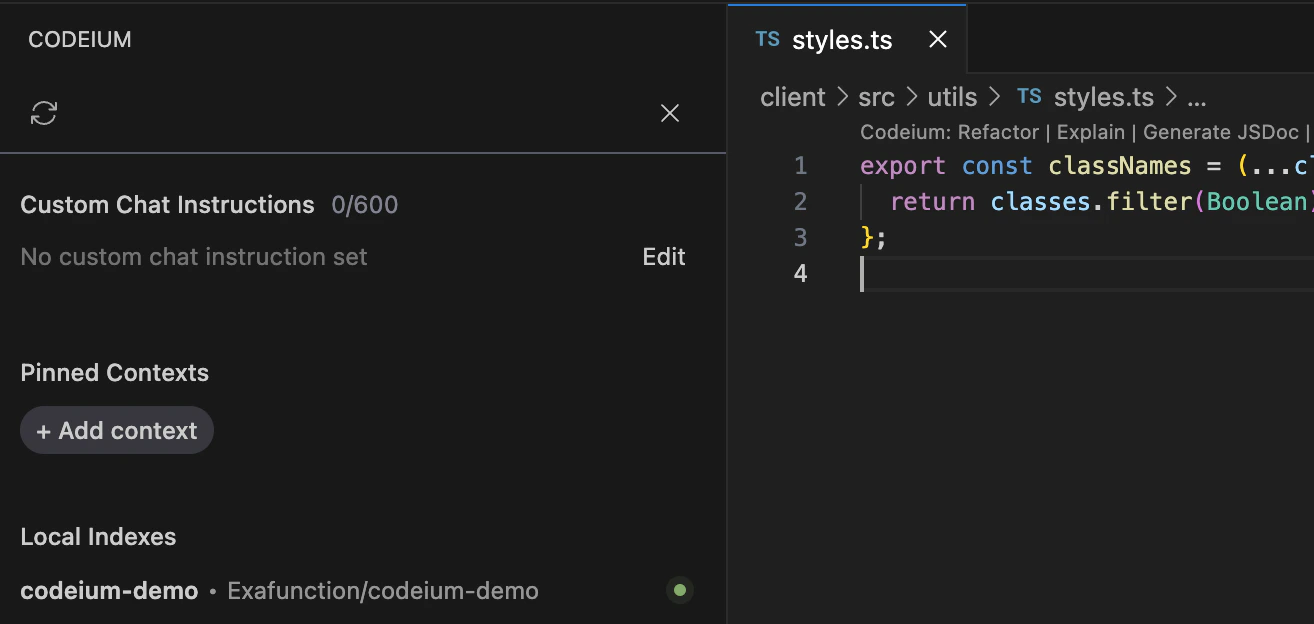 Nesta aba, você pode ver:
* **Instruções personalizadas de chat**: uma instrução curta, como "Responda em Kotlin e assuma que tenho pouca familiaridade com isso", para orientar o modelo a fornecer um determinado tipo de resposta.
* **Contextos fixados**: itens da sua base de código, como arquivos, diretórios e trechos de código, que você quer que o modelo considere explicitamente.
Veja também [Fixação de contexto](/pt-BR/desktop/context-awareness/overview#context-pinning).
* **Documento ativo**: um marcador para o arquivo ativo no momento, que recebe atenção especial.
* **Índices locais**: uma lista de repositórios locais que o mecanismo de contexto do Devin Desktop indexou.
Nesta aba, você pode ver:
* **Instruções personalizadas de chat**: uma instrução curta, como "Responda em Kotlin e assuma que tenho pouca familiaridade com isso", para orientar o modelo a fornecer um determinado tipo de resposta.
* **Contextos fixados**: itens da sua base de código, como arquivos, diretórios e trechos de código, que você quer que o modelo considere explicitamente.
Veja também [Fixação de contexto](/pt-BR/desktop/context-awareness/overview#context-pinning).
* **Documento ativo**: um marcador para o arquivo ativo no momento, que recebe atenção especial.
* **Índices locais**: uma lista de repositórios locais que o mecanismo de contexto do Devin Desktop indexou.
## Comandos de barra
Você pode começar uma mensagem com `/explain` para pedir que o modelo explique algo à sua escolha.
No momento, `/explain` é o único comando de barra disponível.
[Avise-nos](https://discord.com/invite/3XFf78nAx5) se houver outros workflows comuns que você queira transformar em um comando de barra.
## Copiar e inserir
Às vezes, as respostas do Chat contêm blocos de código. Você pode copiar um bloco de código para a área de transferência ou inseri-lo diretamente no editor,
na posição do cursor, clicando no botão apropriado acima do bloco de código.
Se você quiser que a IA faça uma alteração diretamente no editor com base em uma instrução,
considere usar o [Devin Desktop Command](/pt-BR/desktop/command/plugins-overview).
## Citações inline
O Chat entende os itens de contexto de código, e suas respostas costumam incluir referências com links para trechos de código nos seus arquivos.
## Regenerar com contexto
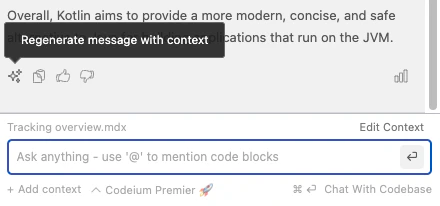
Por padrão, o Devin Desktop decide se uma pergunta é geral ou se requer contexto da base de código.
Você pode forçar o modelo a usar o contexto da base de código enviando sua pergunta com `⌘⏎`.
Se uma pergunta já tiver recebido uma resposta, você pode regenerá-la com contexto clicando no ícone de brilho.
## Estatísticas para nerds
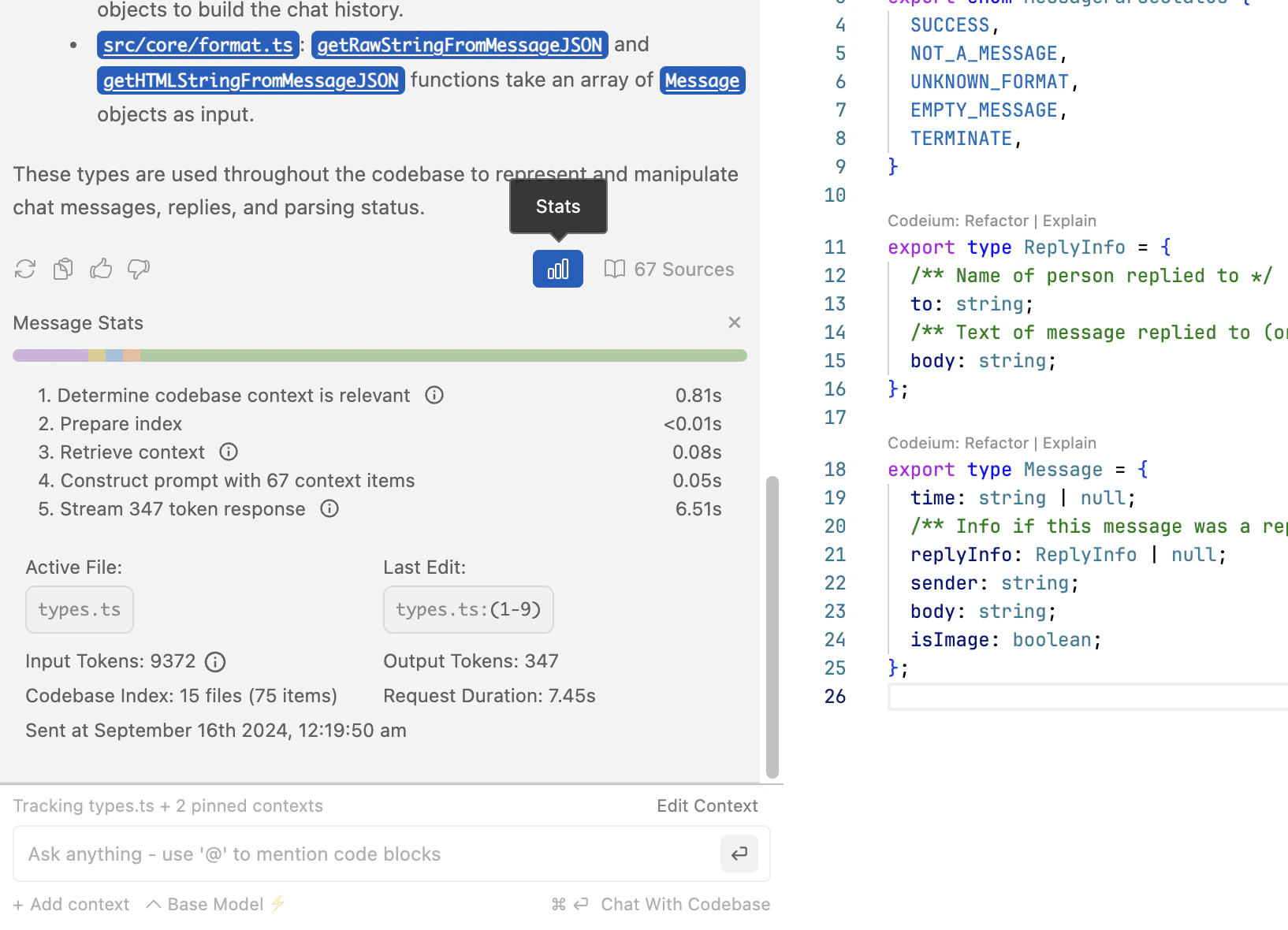
Muita coisa acontece nos bastidores de cada mensagem do chat. Você pode clicar no ícone de estatísticas para ver esses dados você mesmo.
## Histórico do chat
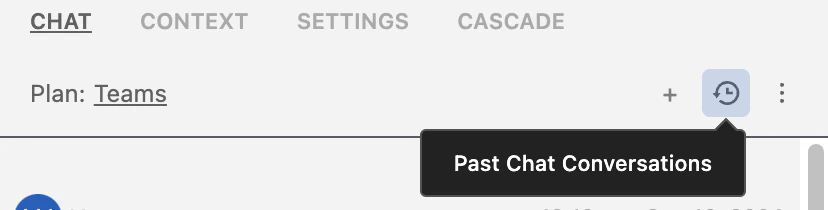
Para ver conversas anteriores novamente, clique no ícone de histórico na parte superior do painel de chat.
Você pode clicar em `+` para criar uma nova conversa e
no botão `⋮` para exportá-la. Isso se aplica apenas aos plugins para desktop do Devin.
## Configurações
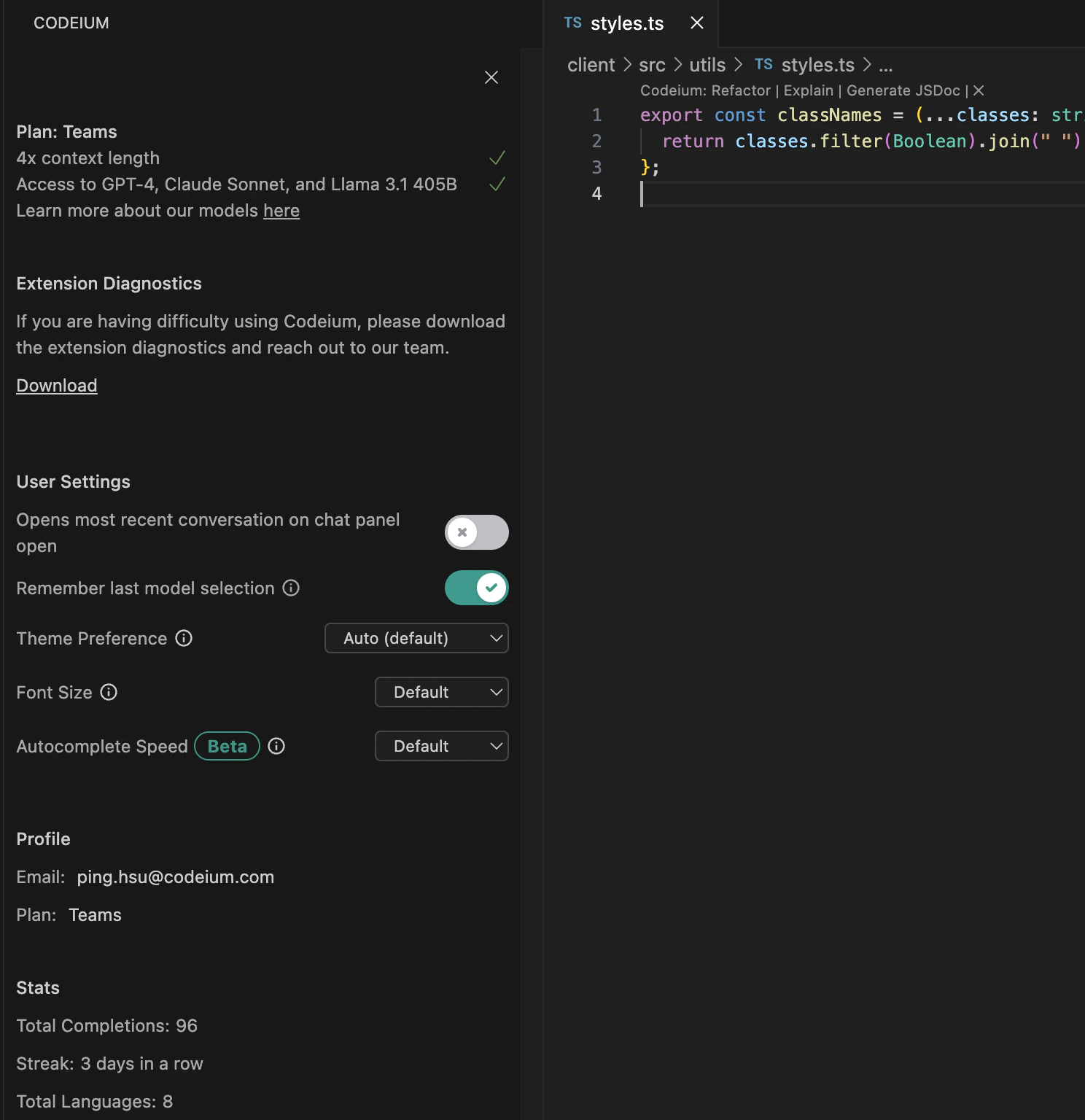
Clique no ícone de engrenagem para acessar a aba `Settings`. Aqui, você pode ver as configurações aplicáveis à sua conta. Por exemplo, é possível atualizar suas preferências de tema (claro ou escuro), alterar a velocidade do preenchimento automático, ver o plano atual e mudar o tamanho da fonte.
O painel de configurações também oferece a opção de baixar diagnósticos, que são logs de depuração e podem ajudar a equipe do Devin Desktop a investigar um problema, caso você encontre algum.
## Telemetria
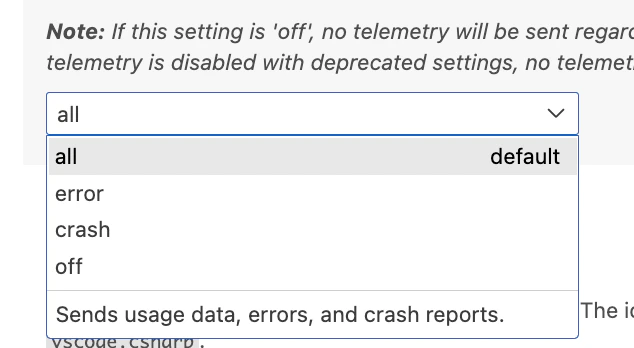
Você pode ter problemas com o Chat se a telemetria não estiver ativada.
Para ativar a telemetria, abra as Configurações do VS Code e vá para User > Application > Telemetry. No menu suspenso a seguir, selecione "all".
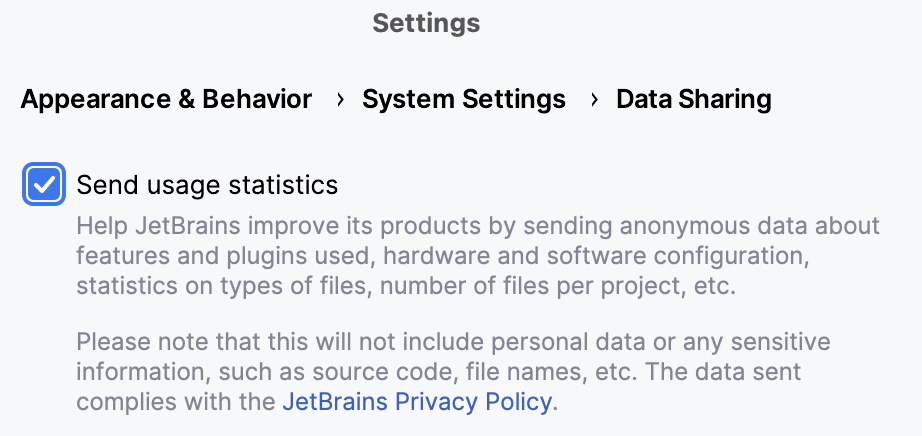
 Para ativar a telemetria nos IDEs da JetBrains, abra as Configurações e vá para Appearance & Behavior > System Settings > Data Sharing.