> ## Documentation Index
> Fetch the complete documentation index at: https://docs.devin.ai/llms.txt
> Use this file to discover all available pages before exploring further.
# Pesquisa na Web e na Documentação
> Pesquise na web e na documentação diretamente no Cascade usando menções @web e @docs, interpretação de URLs e contexto em tempo real de páginas da web.
Agora, o Cascade pode interpretar e segmentar intuitivamente páginas da web e documentação, fornecendo contexto em tempo real aos modelos. A principal forma de entender esse recurso é que o Cascade navegará na Internet como uma pessoa faria.
Nossas ferramentas web foram projetadas para obter apenas as informações necessárias, a fim de usar seus créditos com eficiência.
## Visão geral
Para ajudar você a entender melhor como a Pesquisa na Web funciona, gravamos um breve vídeo que aborda os principais conceitos e as práticas recomendadas.
### Início rápido
A forma mais rápida de começar é ativar a pesquisa na web nas Configurações do Devin, no canto inferior direito do editor. Você pode ativá-la de algumas formas:
1. Faça uma pergunta que provavelmente exija a Internet (por exemplo: "O que há de novo na versão mais recente do React?").
2. Use `@web` para forçar uma pesquisa na documentação.
3. Use `@docs` para consultar uma lista de documentações que temos confiança de conseguir ler com alta qualidade.
4. Cole uma URL na sua mensagem.
## Pesquisar na web
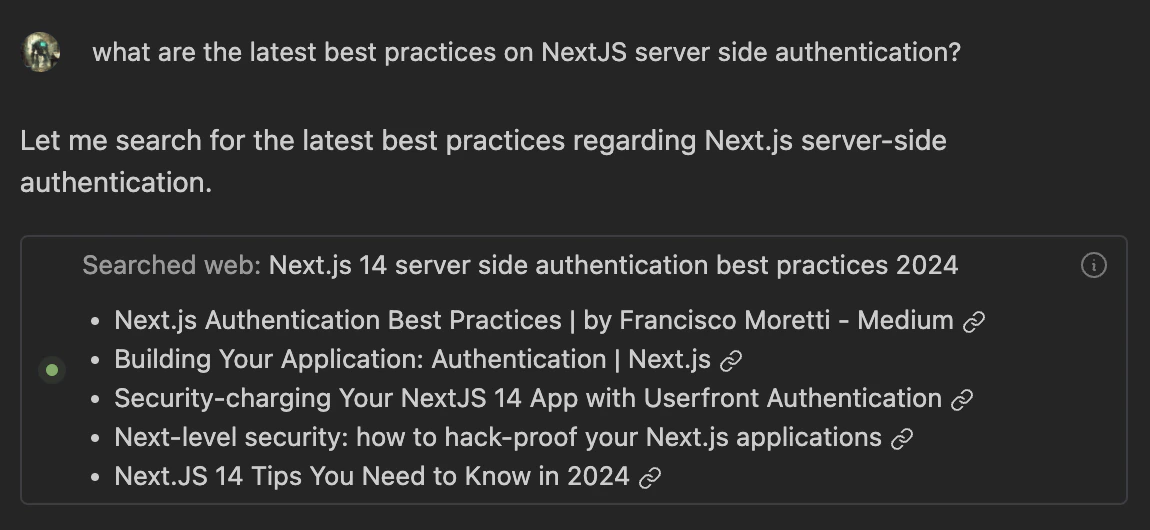
O Cascade pode identificar que determinados prompts do usuário exigem uma pesquisa na web em tempo real para fornecer a melhor resposta. Nesses casos, o Cascade fará uma pesquisa na web e fornecerá os resultados ao usuário. Isso pode acontecer automaticamente ou manualmente usando a menção `@web`.
A configuração de administrador **Ativar pesquisa na web** controla se o Cascade pode realizar pesquisas na web na Internet aberta. Isso não afeta a capacidade do Cascade de ler URLs específicas (consulte [Leitura de páginas](#reading-pages) abaixo), o que é feito localmente na máquina do usuário.
## Leitura de páginas
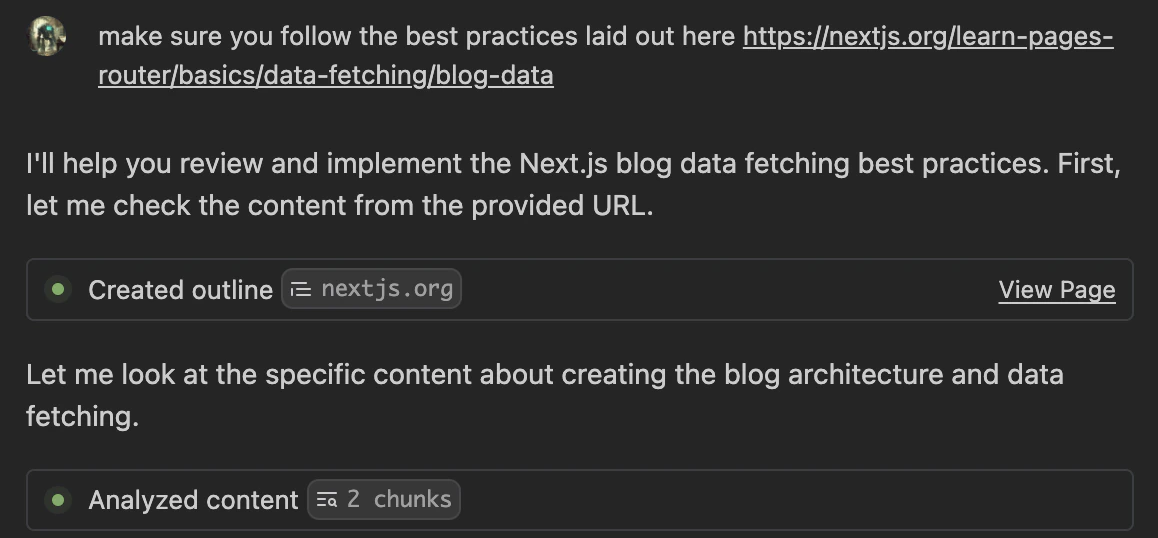
O Cascade pode ler páginas individuais, como documentação, posts de blog e arquivos do GitHub. A leitura acontece inteiramente no seu dispositivo, dentro da sua rede, então, se você estiver usando uma VPN, não deverá ter nenhum problema.
As páginas são obtidas a partir de resultados de busca na web, inferidas com base na conversa ou de URLs coladas diretamente na sua mensagem.
Dividimos as páginas em vários trechos, de forma muito parecida com a maneira como uma pessoa leria uma página: em uma página longa, passamos rapidamente até a seção que queremos e depois lemos o texto relevante. É assim que o Cascade também funciona.
Vale destacar que nem todas as páginas podem ser analisadas. Estamos trabalhando ativamente para melhorar a qualidade da leitura de sites. Se houver sites específicos que você gostaria que tratássemos melhor, fique à vontade para enviar uma solicitação de recurso!
 Vale destacar que nem todas as páginas podem ser analisadas. Estamos trabalhando ativamente para melhorar a qualidade da leitura de sites. Se houver sites específicos que você gostaria que tratássemos melhor, fique à vontade para enviar uma solicitação de recurso!