> ## Documentation Index
> Fetch the complete documentation index at: https://docs.devin.ai/llms.txt
> Use this file to discover all available pages before exploring further.
# Modos do Cascade
> O Cascade oferece vários modos distintos, cada um otimizado para diferentes tipos de tarefas.
O Cascade oferece três modos distintos, cada um com um conjunto diferente de recursos voltados a fluxos de trabalho específicos.
| Mode | Use case | Tools |
| ------------------ | ------------------------------------------ | ----------------------------- |
| [Code](#code-mode) | Recursos complexos, refatoração | Todas as ferramentas ativadas |
| [Plan](#plan-mode) | Recursos complexos que exigem planejamento | Todas as ferramentas ativadas |
| [Ask](#ask-mode) | Aprendizado, planejamento, perguntas | Apenas ferramentas de busca |
Você pode alternar entre os diferentes modos usando o controle de modo abaixo do campo de entrada do Cascade ou com o atalho de teclado `⌘+.` (Mac) ou `Ctrl+.` (Windows/Linux).
## Modo de Código
O **modo Code** é o modo totalmente autônomo padrão do Devin Desktop, projetado para fazer alterações na sua base de código.
No modo Code, o Cascade pode:
* Criar, editar e excluir arquivos
* Executar comandos no terminal
* Pesquisar e analisar sua base de código
* Instalar dependências
* Executar tarefas com várias etapas de forma autônoma
Use o modo Code quando quiser que o Cascade trabalhe ativamente no seu projeto e implemente alterações.
Recomendamos usar o modo Code como modo padrão para a maioria das tarefas.
## Plan Mode
O **modo Plan** ajuda você a pensar em tarefas complexas criando um plano de implementação detalhado antes de escrever qualquer código.
No modo Plan, o Cascade vai:
* Explorar sua base de código para entender o estado atual
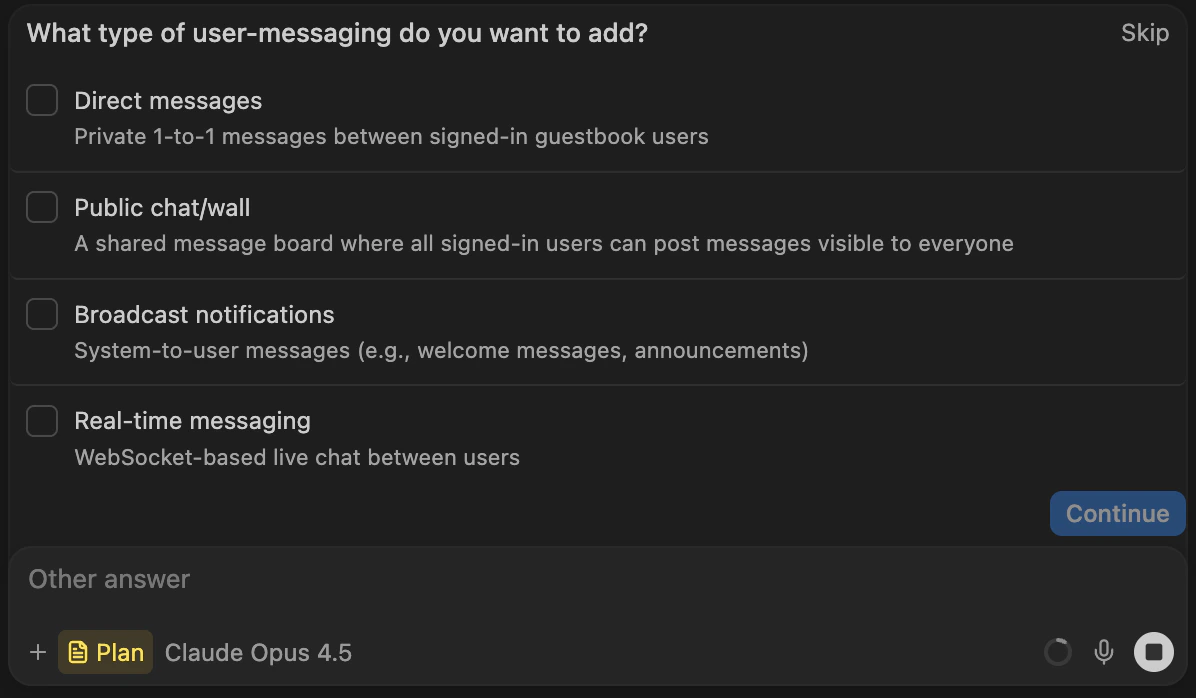
* Fazer perguntas para esclarecer pontos e garantir que o plano esteja alinhado aos seus objetivos
* Apresentar várias opções para você escolher em uma interface interativa
* Apresentar um plano detalhado, escrito em um arquivo Markdown externo, com etapas de implementação
Quando o Cascade terminar, você pode clicar em "Implement" no arquivo do plano para alternar automaticamente para o modo Code e começar a implementar o plano.
### Continuando a partir de um plano
O arquivo Markdown criado no modo Plan pode ser particularmente útil para continuar o trabalho ao longo de várias sessões.
Os planos são armazenados no seu diretório `~/.windsurf/plans` e ficam disponíveis no menu [@mentions](/pt-BR/desktop/chat/overview#%40-mentions).
Ao mencionar um arquivo de plano, você pode continuar a implementação com um novo contexto.
Isso pode ser particularmente útil quando uma implementação inicial não saiu como esperado: basta descartar as alterações originais, ajustar o arquivo de plano e clicar em "Implement" para tentar implementar novamente em uma nova conversa.
### Saindo do modo de planejamento
Existem várias maneiras de passar do planejamento para a implementação:
* Clique no botão "Implement" no arquivo do plano
* Altere seu modo para o modo Code no campo de entrada
* Deixe o agente alternar *automaticamente* para o modo Code quando detectar que você está pronto para implementar
## Modo Ask
O **modo Ask** é um modo somente leitura otimizado para perguntas e exploração.
No modo Ask, o Cascade pode pesquisar e analisar sua base de código, mas não pode fazer alterações.