> ## Documentation Index
> Fetch the complete documentation index at: https://docs.devin.ai/llms.txt
> Use this file to discover all available pages before exploring further.
# Primeiros passos com Teams e Enterprise
> Configure os planos Teams e Enterprise do Devin Desktop com gerenciamento de equipes, SSO, análises, grupos de usuários e suporte prioritário para sua organização.
O Devin Desktop atende desde projetos individuais até grandes bases de código corporativas. Nossos planos Teams e Enterprise oferecem recursos de colaboração, como gerenciamento de equipes, Single Sign-On (SSO), análises avançadas e suporte prioritário.
Se sua organização precisar de segurança ou conformidade adicionais, [entre em contato com nossa equipe de vendas](https://windsurf.com/contact/enterprise).
## Configuração
Acesse [windsurf.com/pricing](https://windsurf.com/pricing) e selecione o nível `Teams` ou `Enterprise`.
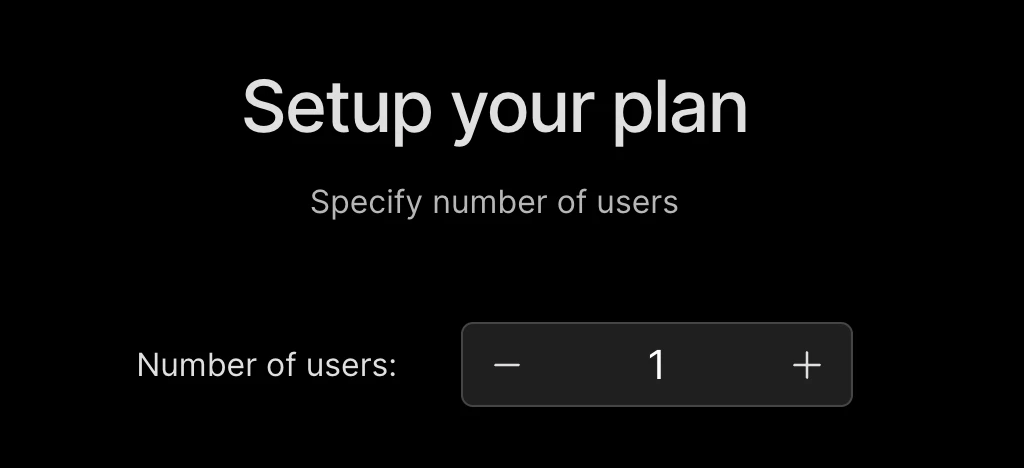
Insira o número de usuários que você deseja incluir na assinatura.
 O Devin Desktop facilita o gerenciamento da sua equipe em um único painel.
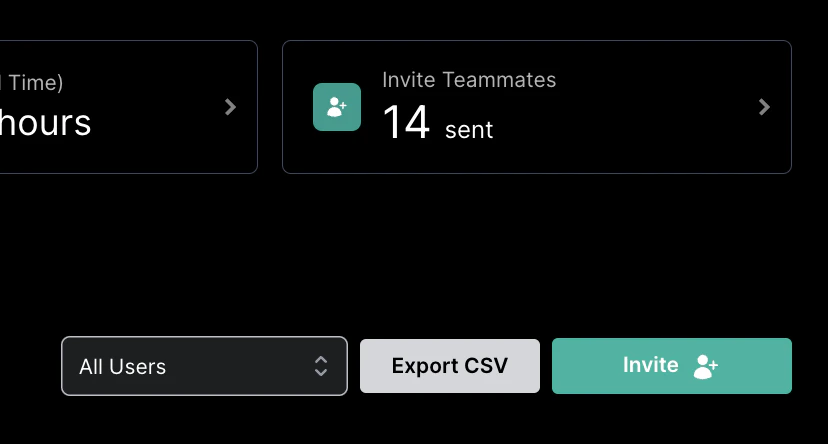
Para adicionar membros à sua equipe, primeiro acesse a [página de convite](https://windsurf.com/team/members).
Basta clicar no botão "invite" e adicionar por e-mail ou compartilhar um link de convite exclusivo.
Configurações da sua equipe.
Selecione e aprove os modelos, servidores MCP, configurações de SSO, chaves de serviço, gerenciamento de funções e muito mais.
Configure SSO, SCIM, Duo ou PingID para a sua equipe.
Nos planos Teams, o SSO deve ser adquirido como um complemento [aqui](https://windsurf.com/team/members), que também inclui controles de acesso e análises de subequipes.
O Devin Desktop facilita o gerenciamento da sua equipe em um único painel.
Para adicionar membros à sua equipe, primeiro acesse a [página de convite](https://windsurf.com/team/members).
Basta clicar no botão "invite" e adicionar por e-mail ou compartilhar um link de convite exclusivo.
Configurações da sua equipe.
Selecione e aprove os modelos, servidores MCP, configurações de SSO, chaves de serviço, gerenciamento de funções e muito mais.
Configure SSO, SCIM, Duo ou PingID para a sua equipe.
Nos planos Teams, o SSO deve ser adquirido como um complemento [aqui](https://windsurf.com/team/members), que também inclui controles de acesso e análises de subequipes.
## Gerenciar equipe
Você deve ser administrador da equipe para fazer alterações nela.
Para adicionar ou remover membros da sua equipe, acesse a [página de gerenciamento da equipe](https://windsurf.com/team/members).
Nessa página, você pode convidar e visualizar sua equipe, adicionar SSO, atualizar o número de licenças da sua equipe ou até mesmo cancelar ou alterar seu plano.
## Grupos de usuários
Esse recurso está disponível apenas nos planos Enterprise e para equipes com SSO ativado.
O Devin Desktop agora oferece suporte à criação de grupos de usuários. Para cada grupo, agora é possível visualizar análises por grupo. Você também pode configurar administradores de grupo para visualizar análises dos grupos específicos que gerenciam.
### Assinatura existente
Já assina o Pro e quer fazer upgrade? Acesse [Gerenciamento do plano](https://windsurf.com/subscription/plan-management), clique em `Switch Plan` e selecione o plano Teams ou Enterprise adequado.