> ## Documentation Index
> Fetch the complete documentation index at: https://docs.devin.ai/llms.txt
> Use this file to discover all available pages before exploring further.
# Configuração de SSO e SCIM
> Configure o Single Sign-On (SSO) e o provisionamento SCIM para sua organização usando o Google Workspace, o Microsoft Entra ID, o Okta ou outros provedores de identidade SAML.
Este recurso está disponível apenas para usuários do Enterprise.
Este recurso não se aplica aos planos do Cognition Platform. No Cognition Platform, o SSO deve ser configurado e gerenciado nas configurações da plataforma.
O Devin Desktop agora oferece suporte a login com Single Sign-On (SSO) via SAML. Se a sua organização usa Microsoft Entra, Okta, Google Workspaces ou outro provedor de identidade compatível com SAML, você poderá usar SSO com o Devin Desktop.
O Devin Desktop oferece suporte apenas a SSO iniciado por SP; SSO iniciado por IDP NÃO é compatível no momento.
### Configurar o aplicativo do IDP
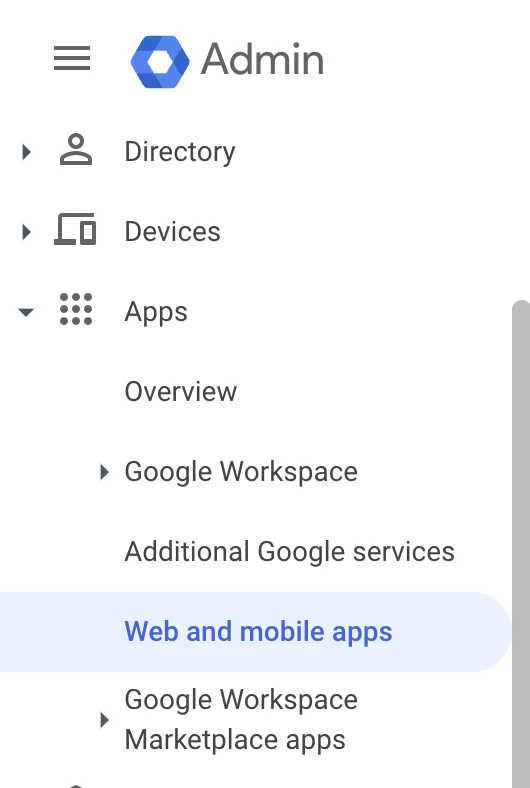
No console de administração do Google (admin.google.com), clique em **Apps -> Web and mobile apps** no menu à esquerda.
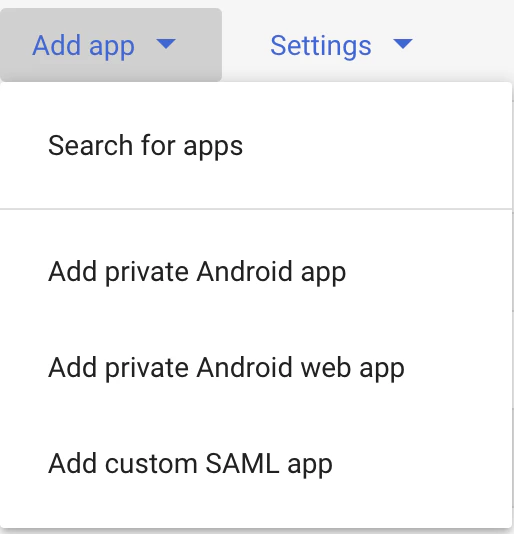
 Clique em **Add app** e, em seguida, em **Add custom SAML app**.
 Preencha **App name** com `Windsurf` e clique em **Next**.
A próxima tela (**Google Identity Provider details**) no console do Google contém os dados que você precisará copiar para as Configurações de SSO do Devin Desktop em [https://windsurf.com/team/settings](https://windsurf.com/team/settings).
* Copie **SSO URL** do console do Google para **SSO URL** nas Configurações do Devin Desktop
* Copie **Entity ID** do console do Google para **Idp Entity ID** nas Configurações do Devin Desktop
* Copie **Certificate** do console do Google para **X509 Certificate** nas Configurações do Devin Desktop
* Clique em **Continue** no console do Google
A próxima tela no console do Google exige que você copie dados da página de Configurações do Codeium
* Copie **Callback URL** da página de Configurações do Codeium para **ACS URL** no console do Google
* Copie **SP Entity ID** da página de Configurações do Codeium para **SP Entity ID** no console do Google
* Altere o formato de **Name ID** para **EMAIL**
* Clique em **Continue** no console do Google
A próxima tela no console do Google exige algumas configurações
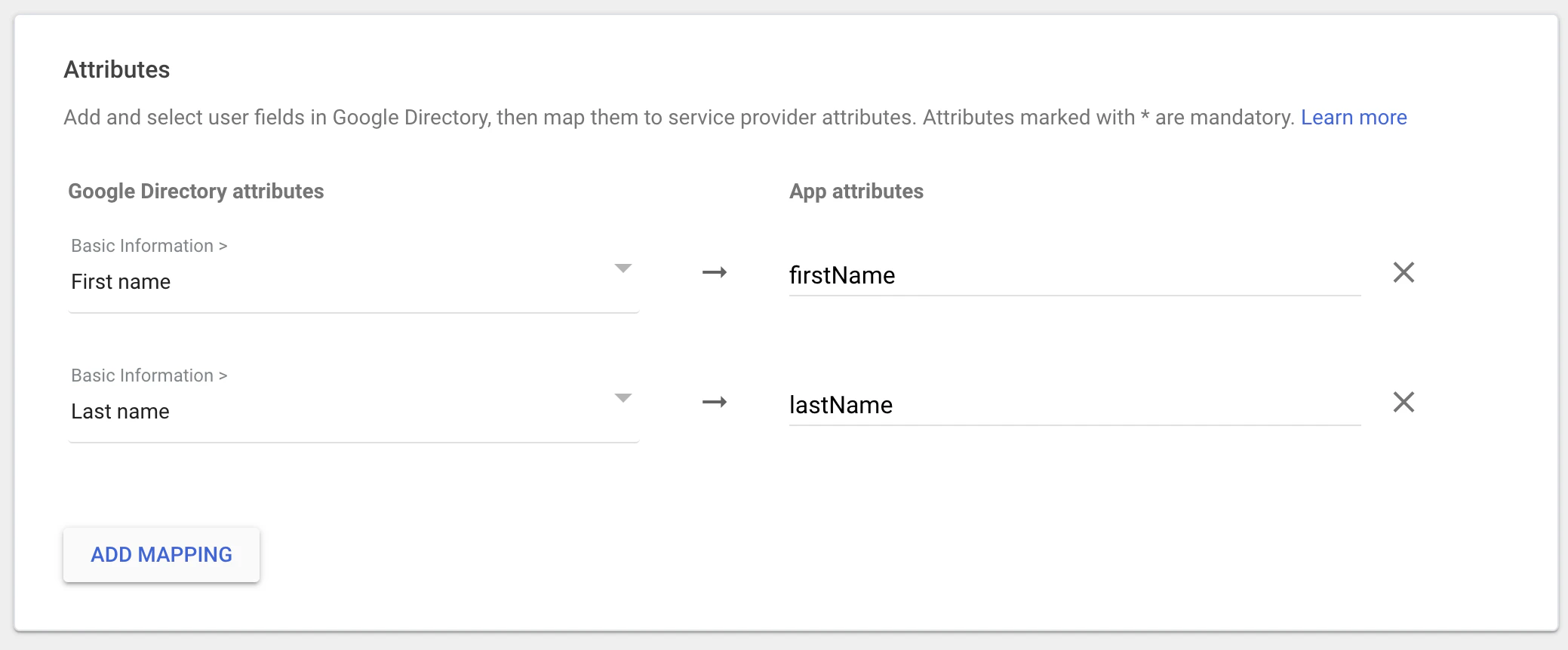
* Clique em **Add Mapping**, selecione **First name** e defina **App attributes** como **firstName**
* Clique em **Add Mapping**, selecione **Last name** e defina **App attributes** como **lastName**
* Clique em **Finish**
Preencha **App name** com `Windsurf` e clique em **Next**.
A próxima tela (**Google Identity Provider details**) no console do Google contém os dados que você precisará copiar para as Configurações de SSO do Devin Desktop em [https://windsurf.com/team/settings](https://windsurf.com/team/settings).
* Copie **SSO URL** do console do Google para **SSO URL** nas Configurações do Devin Desktop
* Copie **Entity ID** do console do Google para **Idp Entity ID** nas Configurações do Devin Desktop
* Copie **Certificate** do console do Google para **X509 Certificate** nas Configurações do Devin Desktop
* Clique em **Continue** no console do Google
A próxima tela no console do Google exige que você copie dados da página de Configurações do Codeium
* Copie **Callback URL** da página de Configurações do Codeium para **ACS URL** no console do Google
* Copie **SP Entity ID** da página de Configurações do Codeium para **SP Entity ID** no console do Google
* Altere o formato de **Name ID** para **EMAIL**
* Clique em **Continue** no console do Google
A próxima tela no console do Google exige algumas configurações
* Clique em **Add Mapping**, selecione **First name** e defina **App attributes** como **firstName**
* Clique em **Add Mapping**, selecione **Last name** e defina **App attributes** como **lastName**
* Clique em **Finish**
 Na página de Configurações do Codeium, clique em **Enable Login with SAML** e depois em **Save**. Não deixe de clicar em **Test Login** para garantir que o login funcione como esperado. A partir de agora, o login via SSO será obrigatório para todos os usuários.
O Devin Desktop Enterprise agora oferece suporte a login com Single Sign-On (SSO) via SAML. Se a sua organização usa o Microsoft Entra ID (antigo Azure AD), você poderá usar SSO com o Devin Desktop.
O Devin Desktop oferece suporte apenas a SSO iniciado por SP; no momento, SSO iniciado por IDP NÃO é compatível.
## Parte 1: Criar um aplicativo Enterprise no Microsoft Entra ID
Todas as etapas desta seção são realizadas no **centro de administração do Microsoft Entra ID**.
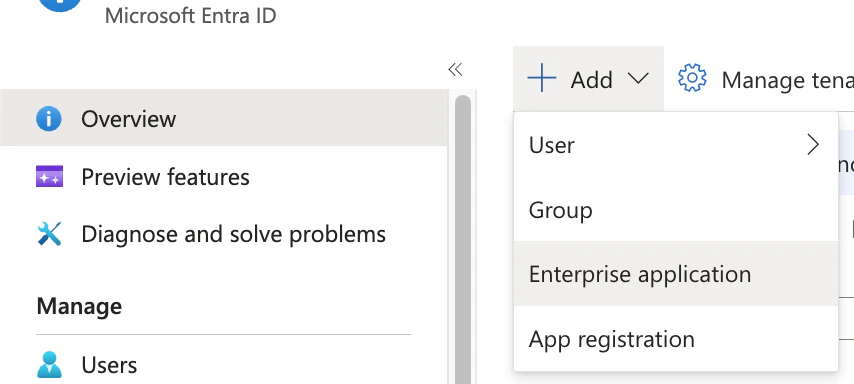
1. No Microsoft Entra ID, clique em **Adicionar** e, em seguida, em **Aplicativo Enterprise**.
Na página de Configurações do Codeium, clique em **Enable Login with SAML** e depois em **Save**. Não deixe de clicar em **Test Login** para garantir que o login funcione como esperado. A partir de agora, o login via SSO será obrigatório para todos os usuários.
O Devin Desktop Enterprise agora oferece suporte a login com Single Sign-On (SSO) via SAML. Se a sua organização usa o Microsoft Entra ID (antigo Azure AD), você poderá usar SSO com o Devin Desktop.
O Devin Desktop oferece suporte apenas a SSO iniciado por SP; no momento, SSO iniciado por IDP NÃO é compatível.
## Parte 1: Criar um aplicativo Enterprise no Microsoft Entra ID
Todas as etapas desta seção são realizadas no **centro de administração do Microsoft Entra ID**.
1. No Microsoft Entra ID, clique em **Adicionar** e, em seguida, em **Aplicativo Enterprise**.
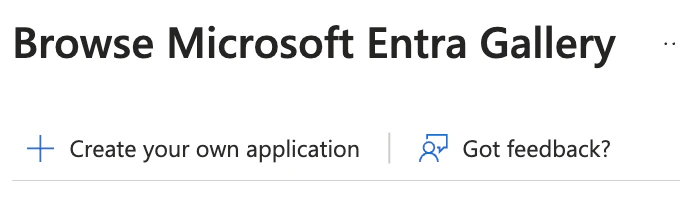
 2. Clique em **Criar seu próprio aplicativo**.
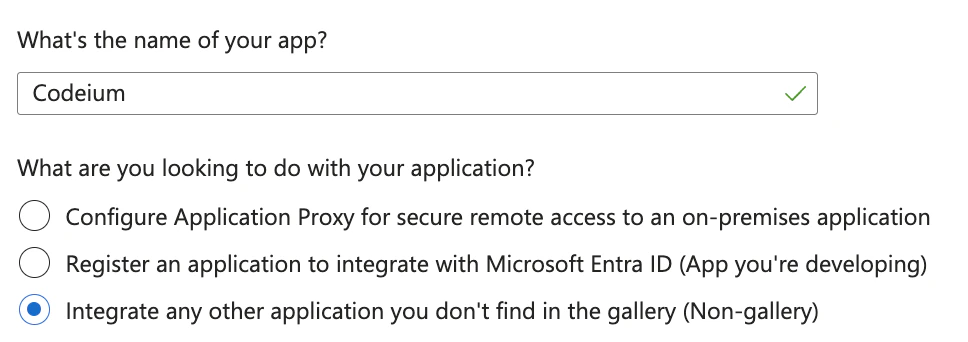
 3. Dê ao aplicativo o nome **Devin Desktop**, selecione *Integrar qualquer outro aplicativo que você não encontrar na galeria* e, em seguida, clique em **Criar**.
 ## Parte 2: Configurar SAML e os atributos do usuário no Microsoft Entra ID
Todas as etapas desta seção são realizadas no **centro de administração do Microsoft Entra ID**.
4. No seu novo aplicativo Devin Desktop, clique em **Configurar logon único** e depois em **SAML**.
5. Clique em **Editar** em **Configuração básica de SAML**.
6. **Mantenha esta aba do Entra ID aberta** e abra uma nova aba para acessar as **Configurações de SSO do Teams do Devin Desktop** em [https://windsurf.com/team/settings](https://windsurf.com/team/settings).
7. No formulário de configuração SAML do **Microsoft Entra ID**:
* **Identificador (ID da Entidade)**: copie o valor de **SP Entity ID** da **página de configurações de SSO do Devin Desktop**
* **URL de Resposta (URL do Serviço do Consumidor de Asserção)**: copie o valor de **Callback URL** da **página de configurações de SSO do Devin Desktop**
* Clique em **Salvar** na parte superior
8. Configure os atributos do usuário para exibir o nome corretamente. No **Microsoft Entra ID**, em **Atributos e claims**, clique em **Editar**.
9. Crie 2 novas claims clicando em **Adicionar nova claim** para cada uma:
* **Primeira claim**: Name = `firstName`, Source attribute = `user.givenname`
* **Segunda claim**: Name = `lastName`, Source attribute = `user.surname`
## Parte 3: Configurar as Configurações de SSO no portal do Devin Desktop
Conclua a configuração no **portal do Devin Desktop** ([https://windsurf.com/team/settings](https://windsurf.com/team/settings)).
10. Na **página de configurações de SSO do Devin Desktop**:
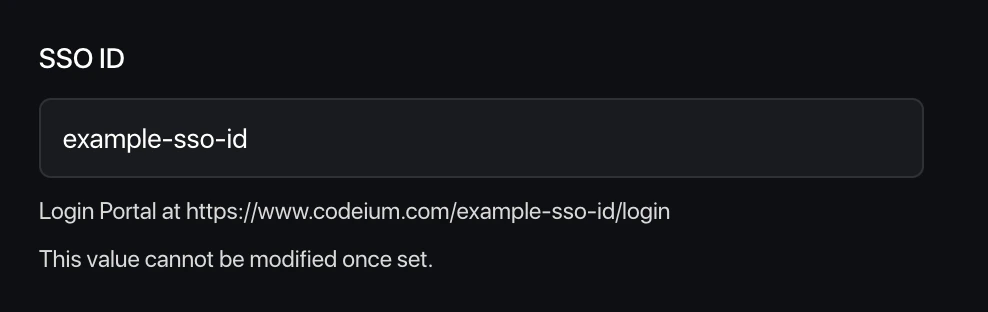
* **Escolha seu ID de SSO**: escolha um identificador exclusivo para o portal de login da sua equipe (isso não poderá ser alterado depois)
* **ID da Entidade do IdP**: copie o valor do **Microsoft Entra ID** em **Configurar o Devin Desktop** → **Identificador do Microsoft Entra**
A URL do ID da Entidade do IdP deve terminar com uma `/` no final (por exemplo, `https://sts.windows.net/{tenant-id}/`). Se a URL não incluir a barra final, adicione-a manualmente.
* **URL de SSO**: copie o valor de **Login URL** do **Microsoft Entra ID**
* **Certificado X509**: baixe o **certificado SAML (Base64)** do **Microsoft Entra ID**, abra o arquivo e cole aqui o conteúdo do texto
11. No **portal do Devin Desktop**, clique em **Ativar login com SAML** e depois em **Salvar**.
12. **Teste a configuração**: clique em **Testar login** para verificar se a configuração de SSO funciona como esperado.
**Importante**: Não saia nem feche a página de configurações do Devin Desktop até testar o login com sucesso. Se o teste falhar, talvez seja necessário solucionar o problema da configuração antes de prosseguir.
O Devin Desktop Enterprise agora oferece suporte a login com Single Sign-On (SSO) via SAML. Se sua organização usa Microsoft Entra, Okta, Google Workspaces ou outro provedor de identidade compatível com SAML, você poderá usar SSO com Devin Desktop.
O Devin Desktop oferece suporte apenas a SSO iniciado por IdP; SSO iniciado por IDP NÃO é compatível no momento.
### Configurar o aplicativo do IDP
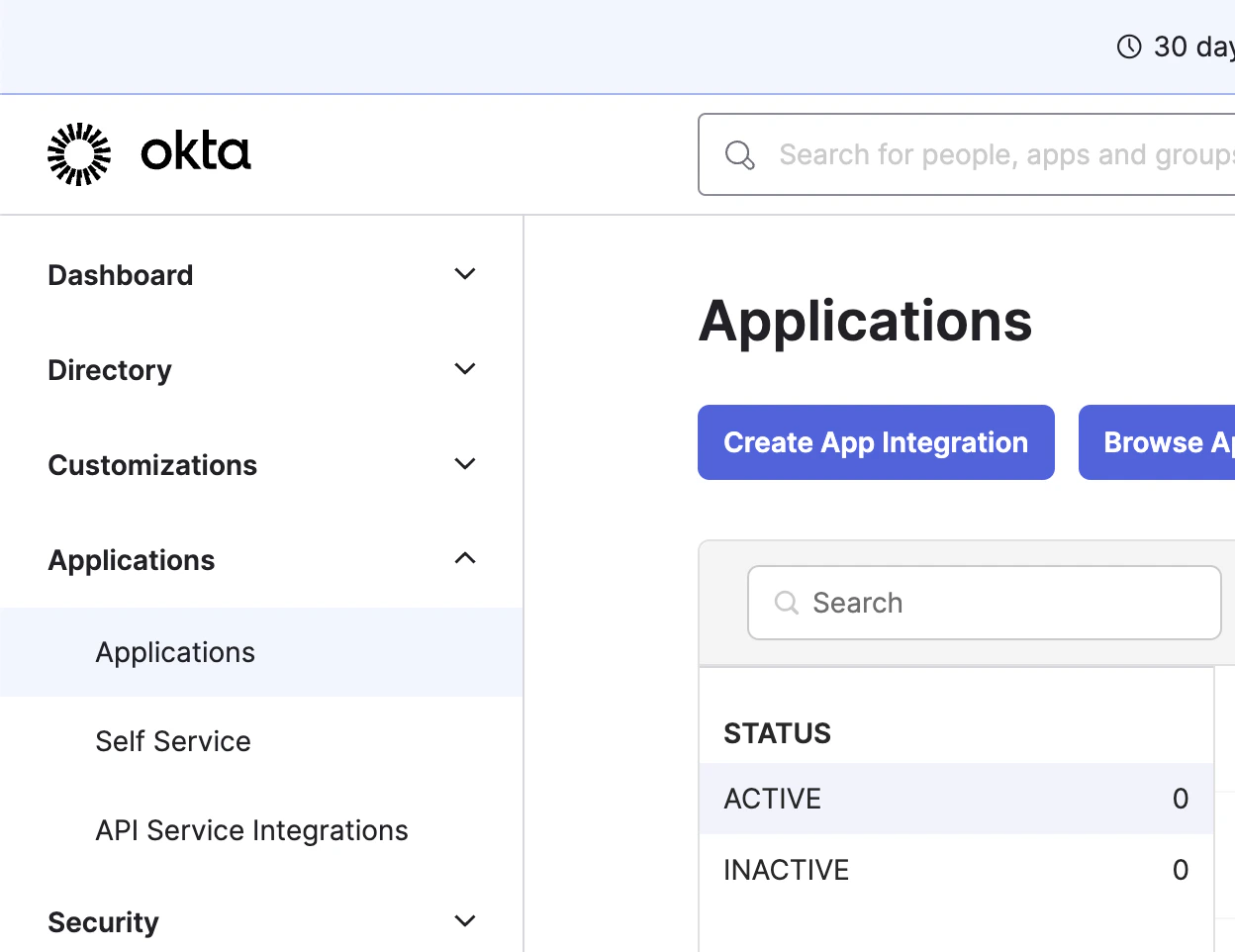
Clique em Applications na barra lateral esquerda e, em seguida, em Create App Integration
## Parte 2: Configurar SAML e os atributos do usuário no Microsoft Entra ID
Todas as etapas desta seção são realizadas no **centro de administração do Microsoft Entra ID**.
4. No seu novo aplicativo Devin Desktop, clique em **Configurar logon único** e depois em **SAML**.
5. Clique em **Editar** em **Configuração básica de SAML**.
6. **Mantenha esta aba do Entra ID aberta** e abra uma nova aba para acessar as **Configurações de SSO do Teams do Devin Desktop** em [https://windsurf.com/team/settings](https://windsurf.com/team/settings).
7. No formulário de configuração SAML do **Microsoft Entra ID**:
* **Identificador (ID da Entidade)**: copie o valor de **SP Entity ID** da **página de configurações de SSO do Devin Desktop**
* **URL de Resposta (URL do Serviço do Consumidor de Asserção)**: copie o valor de **Callback URL** da **página de configurações de SSO do Devin Desktop**
* Clique em **Salvar** na parte superior
8. Configure os atributos do usuário para exibir o nome corretamente. No **Microsoft Entra ID**, em **Atributos e claims**, clique em **Editar**.
9. Crie 2 novas claims clicando em **Adicionar nova claim** para cada uma:
* **Primeira claim**: Name = `firstName`, Source attribute = `user.givenname`
* **Segunda claim**: Name = `lastName`, Source attribute = `user.surname`
## Parte 3: Configurar as Configurações de SSO no portal do Devin Desktop
Conclua a configuração no **portal do Devin Desktop** ([https://windsurf.com/team/settings](https://windsurf.com/team/settings)).
10. Na **página de configurações de SSO do Devin Desktop**:
* **Escolha seu ID de SSO**: escolha um identificador exclusivo para o portal de login da sua equipe (isso não poderá ser alterado depois)
* **ID da Entidade do IdP**: copie o valor do **Microsoft Entra ID** em **Configurar o Devin Desktop** → **Identificador do Microsoft Entra**
A URL do ID da Entidade do IdP deve terminar com uma `/` no final (por exemplo, `https://sts.windows.net/{tenant-id}/`). Se a URL não incluir a barra final, adicione-a manualmente.
* **URL de SSO**: copie o valor de **Login URL** do **Microsoft Entra ID**
* **Certificado X509**: baixe o **certificado SAML (Base64)** do **Microsoft Entra ID**, abra o arquivo e cole aqui o conteúdo do texto
11. No **portal do Devin Desktop**, clique em **Ativar login com SAML** e depois em **Salvar**.
12. **Teste a configuração**: clique em **Testar login** para verificar se a configuração de SSO funciona como esperado.
**Importante**: Não saia nem feche a página de configurações do Devin Desktop até testar o login com sucesso. Se o teste falhar, talvez seja necessário solucionar o problema da configuração antes de prosseguir.
O Devin Desktop Enterprise agora oferece suporte a login com Single Sign-On (SSO) via SAML. Se sua organização usa Microsoft Entra, Okta, Google Workspaces ou outro provedor de identidade compatível com SAML, você poderá usar SSO com Devin Desktop.
O Devin Desktop oferece suporte apenas a SSO iniciado por IdP; SSO iniciado por IDP NÃO é compatível no momento.
### Configurar o aplicativo do IDP
Clique em Applications na barra lateral esquerda e, em seguida, em Create App Integration
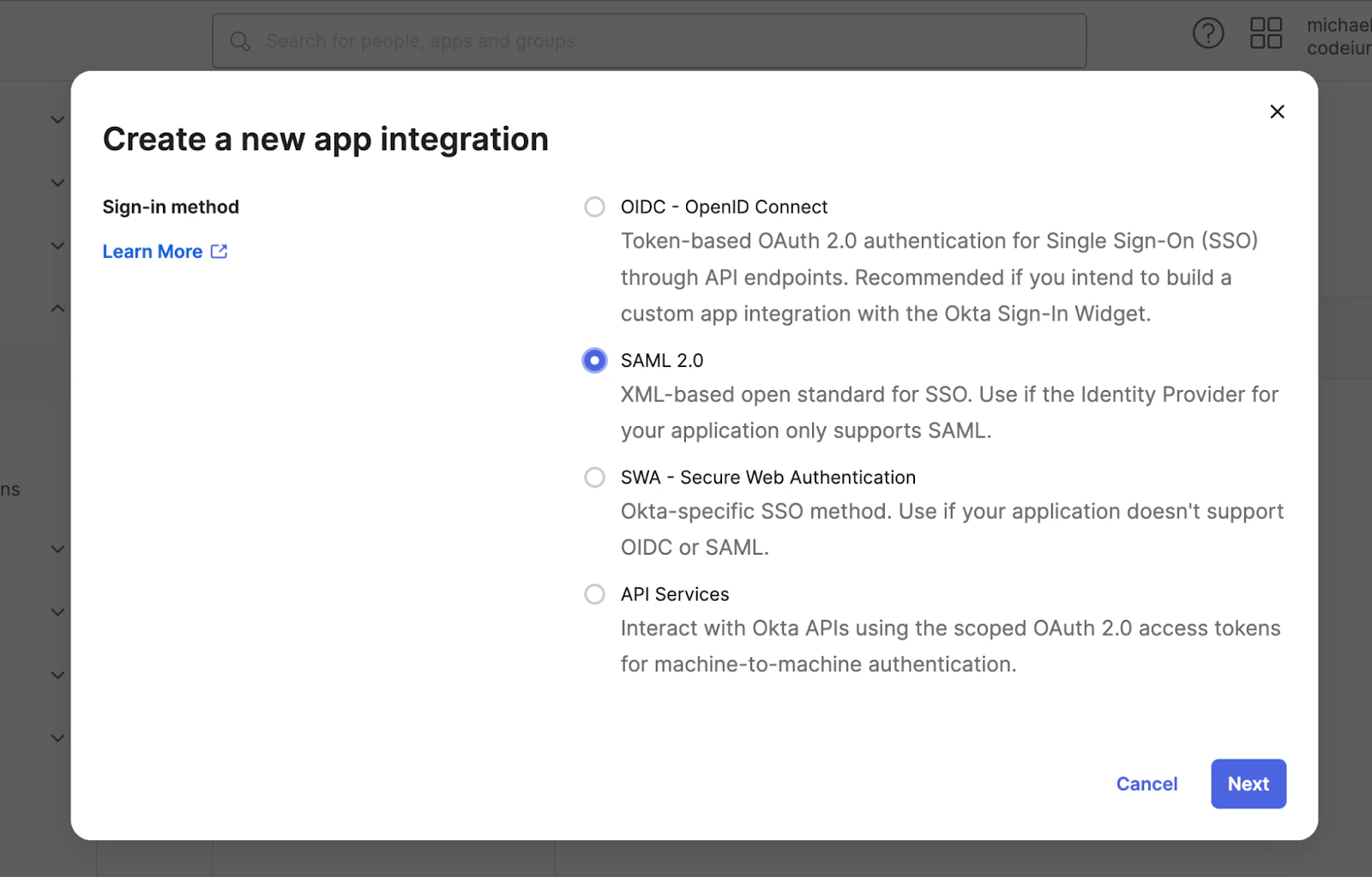
 Selecione SAML 2.0 como método de login
 Defina o nome do app como Devin Desktop (ou qualquer outro nome) e clique em Next
Configure as definições de SAML da seguinte forma
* Single sign-on URL como [https://auth.windsurf.com/\_\_/auth/handler](https://auth.windsurf.com/\_\_/auth/handler)
* Audience URI (SP Entity ID) como [www.codeium.com](http://www.codeium.com)
* Formato de NameID como EmailAddress
* Nome de usuário do aplicativo como Email
Configure as instruções de atributo da seguinte forma e, em seguida, clique em **Next**.
Defina o nome do app como Devin Desktop (ou qualquer outro nome) e clique em Next
Configure as definições de SAML da seguinte forma
* Single sign-on URL como [https://auth.windsurf.com/\_\_/auth/handler](https://auth.windsurf.com/\_\_/auth/handler)
* Audience URI (SP Entity ID) como [www.codeium.com](http://www.codeium.com)
* Formato de NameID como EmailAddress
* Nome de usuário do aplicativo como Email
Configure as instruções de atributo da seguinte forma e, em seguida, clique em **Next**.
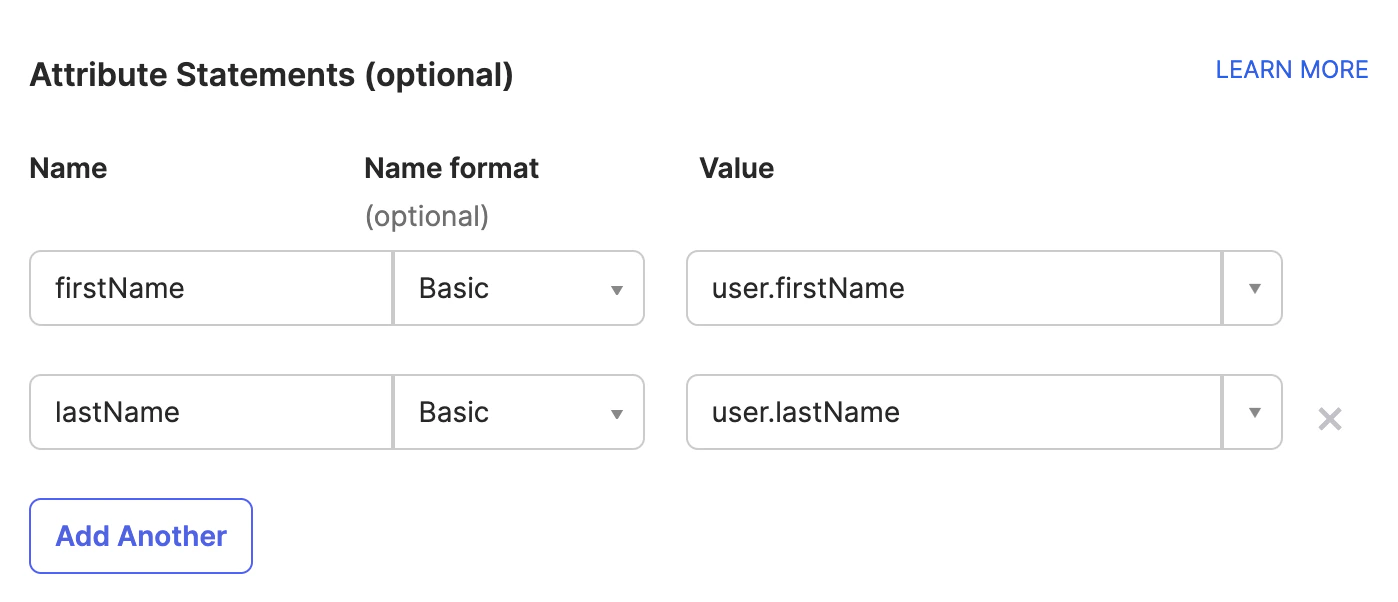 Na seção de feedback, selecione “This is an internal app that we have created” e clique em **Finish**.
### Registrar o Okta como provedor SAML
Você deverá ser redirecionado para a aba Sign on no seu aplicativo SAML personalizado. Agora, pegue as informações dessa página e preencha as configurações de SSO do Devin Desktop.
* Abra [https://windsurf.com/team/settings](https://windsurf.com/team/settings) e clique em Configure SAML
* Copie o texto após ‘Issuer’ na página do aplicativo do Okta e cole em Idp Entity ID
* Copie o texto após ‘Sign on URL’ na página do aplicativo do Okta e cole em SSO URL
* Baixe o Signing Certificate e cole em X509 certificate
* Marque Enable Login with SAML e clique em Save
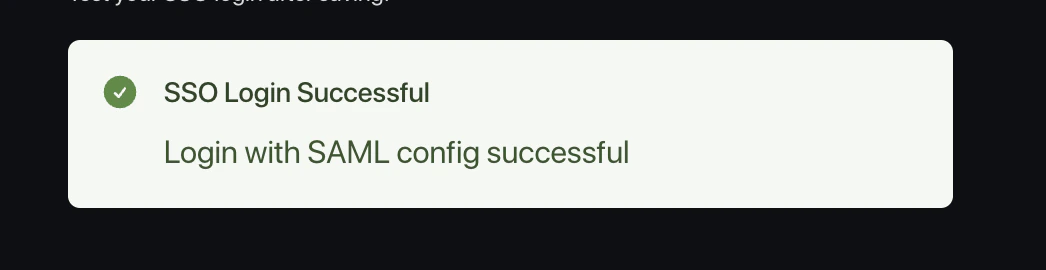
* Teste o login com o botão Test Login. Você deverá ver uma mensagem de sucesso:
Na seção de feedback, selecione “This is an internal app that we have created” e clique em **Finish**.
### Registrar o Okta como provedor SAML
Você deverá ser redirecionado para a aba Sign on no seu aplicativo SAML personalizado. Agora, pegue as informações dessa página e preencha as configurações de SSO do Devin Desktop.
* Abra [https://windsurf.com/team/settings](https://windsurf.com/team/settings) e clique em Configure SAML
* Copie o texto após ‘Issuer’ na página do aplicativo do Okta e cole em Idp Entity ID
* Copie o texto após ‘Sign on URL’ na página do aplicativo do Okta e cole em SSO URL
* Baixe o Signing Certificate e cole em X509 certificate
* Marque Enable Login with SAML e clique em Save
* Teste o login com o botão Test Login. Você deverá ver uma mensagem de sucesso:
 Neste ponto, tudo já deve estar configurado, e agora você pode adicionar usuários ao novo aplicativo Okta do Devin Desktop.
Você deve compartilhar a URL personalizada do Portal de Login da sua organização com seus usuários e pedir que façam login por esse link.
Neste ponto, tudo já deve estar configurado, e agora você pode adicionar usuários ao novo aplicativo Okta do Devin Desktop.
Você deve compartilhar a URL personalizada do Portal de Login da sua organização com seus usuários e pedir que façam login por esse link.
 Os usuários que fizerem login no Devin Desktop via SSO serão aprovados automaticamente na equipe.
### Observações
Observe que o Devin Desktop não oferece suporte no momento a fluxos de login iniciados por IdP.
Também ainda não oferecemos suporte a OIDC.
# Solução de problemas
### Login with SAML config failed: Firebase: Error (auth/operation-not-allowed)
Os usuários que fizerem login no Devin Desktop via SSO serão aprovados automaticamente na equipe.
### Observações
Observe que o Devin Desktop não oferece suporte no momento a fluxos de login iniciados por IdP.
Também ainda não oferecemos suporte a OIDC.
# Solução de problemas
### Login with SAML config failed: Firebase: Error (auth/operation-not-allowed)
 Isso indica um ID de SSO inválido ou uma URL de SSO incorreta. Verifique se ele é alfanumérico e não contém espaços extras nem caracteres inválidos. Revise as etapas do guia novamente e certifique-se de usar os valores corretos.
### Login with SAML config failed: Firebase: SAML Response \ mismatch. (auth/invalid-credential)
Isso indica um ID de SSO inválido ou uma URL de SSO incorreta. Verifique se ele é alfanumérico e não contém espaços extras nem caracteres inválidos. Revise as etapas do guia novamente e certifique-se de usar os valores corretos.
### Login with SAML config failed: Firebase: SAML Response \ mismatch. (auth/invalid-credential)
 Isso indica que o ID da entidade do seu IdP é inválido. Certifique-se de copiá-lo corretamente do portal do Okta, sem caracteres ou espaços extras antes ou depois da string.
### Failed to verify the signature in samlresponse
Isso indica um valor incorreto no seu certificado X509. Certifique-se de copiar a chave correta e de que ela esteja formatada da seguinte forma:
```
-----BEGIN CERTIFICATE-----
value
------END CERTIFICATE------
```
O Devin Desktop oferece suporte à sincronização SCIM para usuários e grupos com Microsoft Entra ID. Não é necessário configurar o SSO para usar a sincronização SCIM, mas é altamente recomendável.
Você vai precisar de:
* Acesso administrativo ao Microsoft Entra ID
* Acesso de administrador ao Devin Desktop
* Um aplicativo de desktop existente do Devin no Entra ID (normalmente do seu aplicativo de SSO existente)
**Permissões necessárias da chave de serviço**
A chave de serviço usada para o provisionamento SCIM deve ter as seguintes permissões:
* **Team User Read** - Necessária para ler informações de usuários e grupos
* **Team User Update** - Necessária para criar e atualizar usuários e grupos
* **Team User Delete** - Necessária para desativar/excluir usuários e grupos
Você pode criar uma função personalizada com essas permissões ou usar uma função de administrador existente que as inclua.
## Etapa 1: Criar uma função com permissões SCIM
Antes de configurar o provisionamento SCIM, você precisa criar uma função com as permissões necessárias.
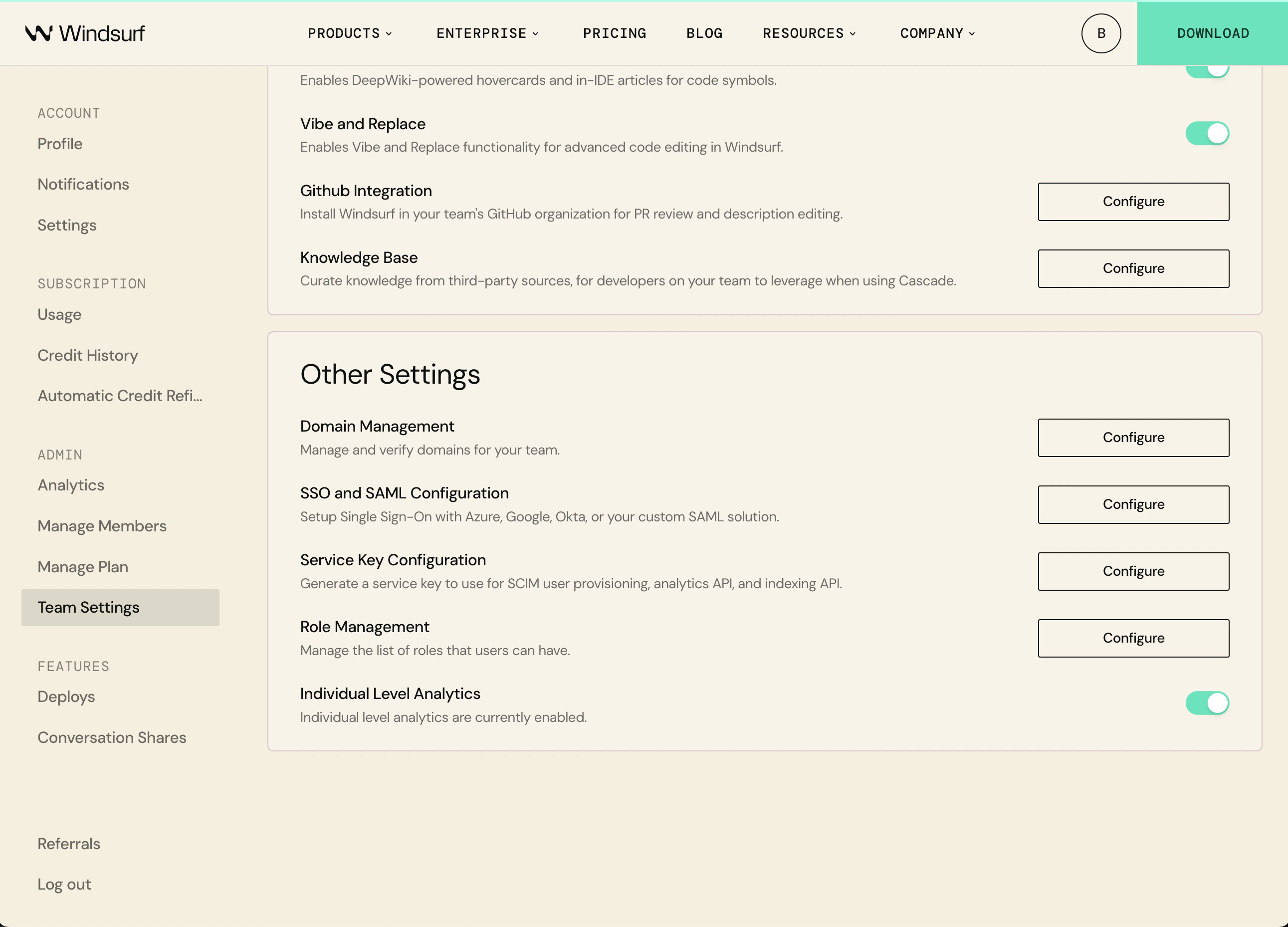
1. Acesse [Configurações da equipe do Windsurf](https://windsurf.com/team/settings)
2. Em "Outras configurações", clique em **Configurar** ao lado de **Gerenciamento de funções**
3. Clique em **Adicionar função** e dê a ela o nome de "SCIM Provisioning"
4. Adicione as permissões a seguir:
* Visualização de usuário da equipe
* Atualização de usuário da equipe
* Exclusão de usuário da equipe
5. Clique em **Salvar**
## Etapa 2: Acesse o aplicativo existente do Devin Desktop
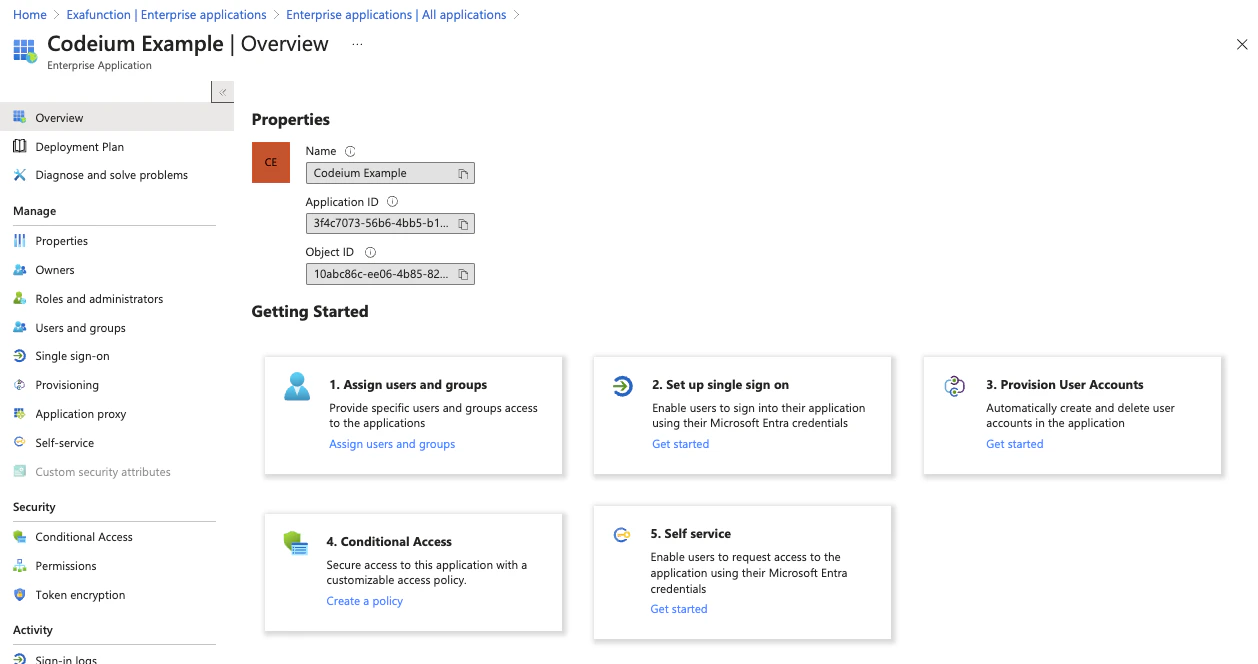
Acesse o Microsoft Entra ID no Azure, clique em Enterprise applications na barra lateral esquerda e, em seguida, clique no aplicativo Devin Desktop existente na lista.
Isso indica que o ID da entidade do seu IdP é inválido. Certifique-se de copiá-lo corretamente do portal do Okta, sem caracteres ou espaços extras antes ou depois da string.
### Failed to verify the signature in samlresponse
Isso indica um valor incorreto no seu certificado X509. Certifique-se de copiar a chave correta e de que ela esteja formatada da seguinte forma:
```
-----BEGIN CERTIFICATE-----
value
------END CERTIFICATE------
```
O Devin Desktop oferece suporte à sincronização SCIM para usuários e grupos com Microsoft Entra ID. Não é necessário configurar o SSO para usar a sincronização SCIM, mas é altamente recomendável.
Você vai precisar de:
* Acesso administrativo ao Microsoft Entra ID
* Acesso de administrador ao Devin Desktop
* Um aplicativo de desktop existente do Devin no Entra ID (normalmente do seu aplicativo de SSO existente)
**Permissões necessárias da chave de serviço**
A chave de serviço usada para o provisionamento SCIM deve ter as seguintes permissões:
* **Team User Read** - Necessária para ler informações de usuários e grupos
* **Team User Update** - Necessária para criar e atualizar usuários e grupos
* **Team User Delete** - Necessária para desativar/excluir usuários e grupos
Você pode criar uma função personalizada com essas permissões ou usar uma função de administrador existente que as inclua.
## Etapa 1: Criar uma função com permissões SCIM
Antes de configurar o provisionamento SCIM, você precisa criar uma função com as permissões necessárias.
1. Acesse [Configurações da equipe do Windsurf](https://windsurf.com/team/settings)
2. Em "Outras configurações", clique em **Configurar** ao lado de **Gerenciamento de funções**
3. Clique em **Adicionar função** e dê a ela o nome de "SCIM Provisioning"
4. Adicione as permissões a seguir:
* Visualização de usuário da equipe
* Atualização de usuário da equipe
* Exclusão de usuário da equipe
5. Clique em **Salvar**
## Etapa 2: Acesse o aplicativo existente do Devin Desktop
Acesse o Microsoft Entra ID no Azure, clique em Enterprise applications na barra lateral esquerda e, em seguida, clique no aplicativo Devin Desktop existente na lista.
 ## Etapa 3: Configurar o provisionamento SCIM
Clique em Get started em Provision User Accounts no meio (etapa 3) e clique em Get started novamente.
## Etapa 3: Configurar o provisionamento SCIM
Clique em Get started em Provision User Accounts no meio (etapa 3) e clique em Get started novamente.
 Na página de configuração de provisionamento, selecione as opções a seguir.
Modo de provisionamento: Automático
Credenciais de Admin > URL do tenant: [https://server.codeium.com/scim/v2](https://server.codeium.com/scim/v2)
Na página de configuração de provisionamento, selecione as opções a seguir.
Modo de provisionamento: Automático
Credenciais de Admin > URL do tenant: [https://server.codeium.com/scim/v2](https://server.codeium.com/scim/v2)
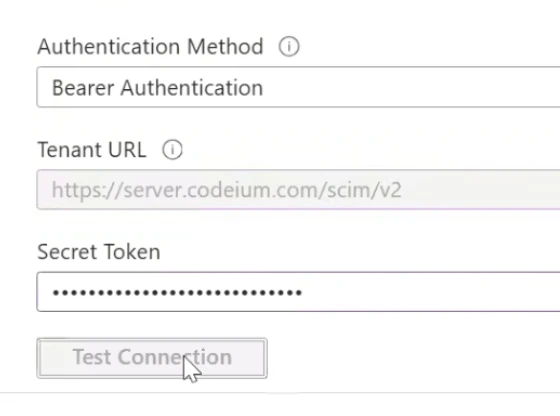 Deixe a página de provisionamento do Azure aberta, acesse o portal web do Devin Desktop e clique no ícone de perfil na NavBar no topo da página. Em Configurações da equipe, selecione Service Key e clique em Add Service Key. Insira um nome para a chave (como 'Azure SCIM Provisioning'), **selecione a função "SCIM Provisioning" criada anteriormente** e clique em Create Service Key. Copie a chave gerada, volte à página do Azure e cole-a no campo Secret Token.
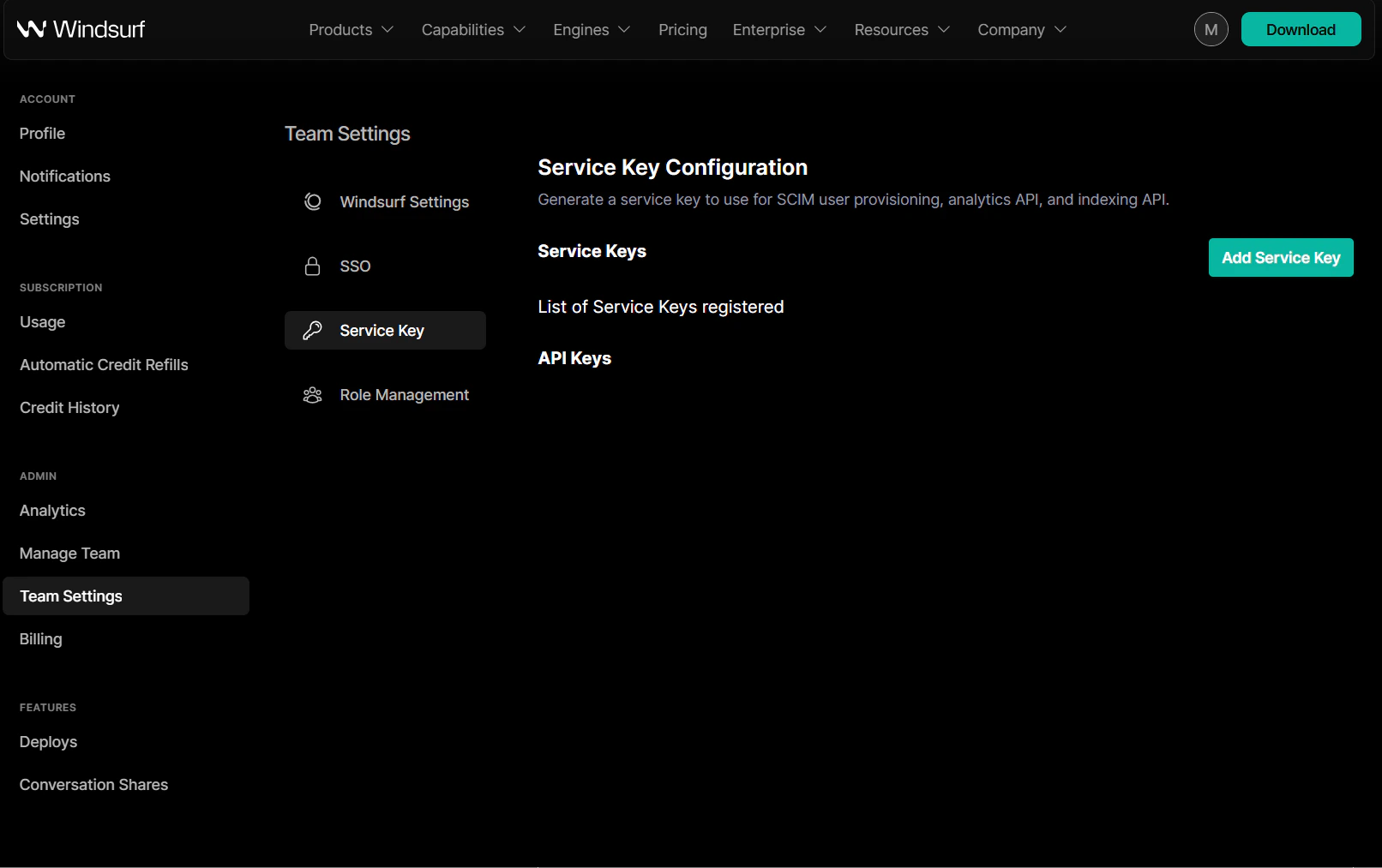 (O que você deve ver após criar a chave no Devin Desktop)
Na página de Provisionamento, clique em Test Connection para verificar a conexão SCIM.
Agora, acima do formulário de provisionamento, clique em Save.
## Etapa 4: Configurar o Provisionamento SCIM
Após clicar em Save, uma nova opção Mappings deve ter aparecido na página de Provisioning. Expanda Mappings e clique em Provision Microsoft Entra ID Users
(O que você deve ver após criar a chave no Devin Desktop)
Na página de Provisionamento, clique em Test Connection para verificar a conexão SCIM.
Agora, acima do formulário de provisionamento, clique em Save.
## Etapa 4: Configurar o Provisionamento SCIM
Após clicar em Save, uma nova opção Mappings deve ter aparecido na página de Provisioning. Expanda Mappings e clique em Provision Microsoft Entra ID Users
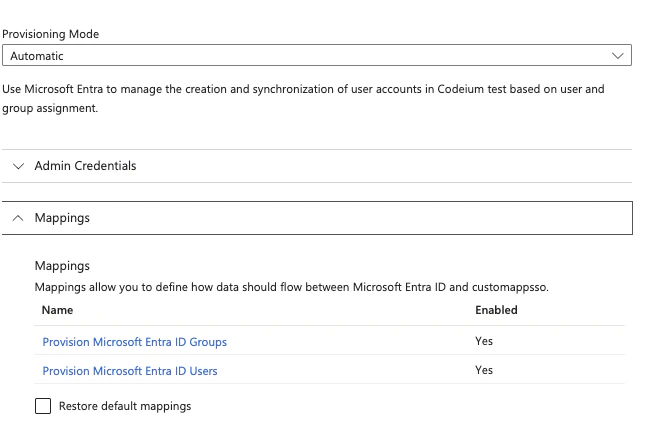 Em Mappings de atributos, exclua todos os campos em displayName, mantendo apenas os campos userName, active e displayName.
 Para active, clique em Edit. Em Expression, modifique o campo para
```
NOT([IsSoftDeleted])
```
Em seguida, clique em Ok.
Os atributos do seu usuário devem ser parecidos com
Para active, clique em Edit. Em Expression, modifique o campo para
```
NOT([IsSoftDeleted])
```
Em seguida, clique em Ok.
Os atributos do seu usuário devem ser parecidos com
 Na página Attribute Mapping, clique em Save na parte superior e volte para a página de Provisionamento.
Agora, na mesma página, em Mappings, clique em Provision Microsoft Entra ID Groups. Em seguida, clique em delete somente para externalId e clique em Save na parte superior. Volte para a página Provisioning.
Na página Attribute Mapping, clique em Save na parte superior e volte para a página de Provisionamento.
Agora, na mesma página, em Mappings, clique em Provision Microsoft Entra ID Groups. Em seguida, clique em delete somente para externalId e clique em Save na parte superior. Volte para a página Provisioning.
 Na página de Provisionamento, na parte inferior, também deve haver um controle de Status de Provisionamento. Defina-o como Ativado para ativar a sincronização SCIM. A partir daí, a cada 40 minutos, os usuários e grupos do aplicativo Entra ID serão sincronizados com o Devin Desktop.
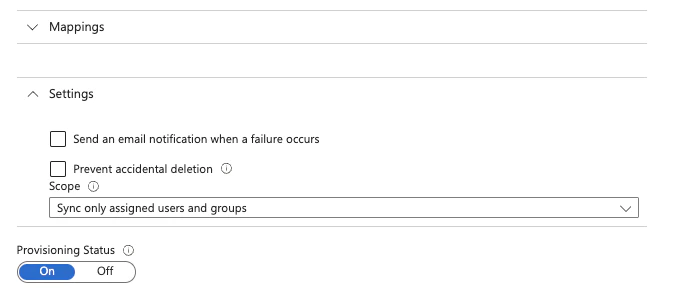 Clique em Save para concluir. A sincronização de usuários e grupos via SCIM está agora ativada. Somente usuários e grupos atribuídos ao aplicativo serão sincronizados com o Devin Desktop. Observe que a remoção de usuários apenas desativa o acesso deles ao Devin Desktop (e impede que ocupem uma licença), sem excluí-los, devido ao design do SCIM do Azure.
O Devin Desktop oferece suporte à sincronização SCIM de usuários e grupos com o Okta. Não é necessário configurar o SSO para usar a sincronização SCIM, mas isso é altamente recomendado.
Você vai precisar de:
* Acesso de administrador ao Okta
* Acesso de administrador ao Devin Desktop
* Um app existente do Devin Desktop no Okta (normalmente o seu app de SSO existente)
## Etapa 1: Navegue até o app existente do Devin Desktop
Acesse o Okta, clique em Applications, depois em Applications na barra lateral esquerda e, em seguida, clique no app existente do Devin Desktop na lista de aplicativos.
## Etapa 2: Ativar o provisionamento SCIM
Na aba general, em App Settings, clique em Edit no canto superior direito. Em seguida, marque a caixa de seleção 'Enable SCIM Provisioning' e clique em Save. Uma nova aba de provisionamento deverá aparecer na parte superior.
Agora vá para provisioning, clique em Edit e preencha os seguintes campos:
SCIM connector base URL: [https://server.codeium.com/scim/v2](https://server.codeium.com/scim/v2)
Unique identifier field for users: email
Supported provisioning actions: Push New Users, Push Profile Updates, Push Groups
Authentication Mode: HTTP Header
Em HTTP Header - Authorization, você pode gerar o token em:
* [https://windsurf.com/team/settings](https://windsurf.com/team/settings) e ir até Service Key Configuration
* Clique em Configure, depois em Add Service Key, e dê um nome à sua Chave de API
* Copie a Chave de API, volte para o Okta e cole em HTTP Header - Authorization
Clique em Save após preencher Provisioning Integration.
## Etapa 3: Configurar o provisionamento
Na aba provisioning, à esquerda, devem aparecer duas novas abas. Clique em To App e depois em Edit Provisioning to App. Marque as caixas de seleção Create Users, Update User Attributes e Deactivate Users e clique em Save.
Após esta etapa, todos os usuários atribuídos ao grupo passarão a ser sincronizados com o Devin Desktop.
## Etapa 4: Configurar o provisionamento de grupos (Opcional)
Para sincronizar grupos com o Devin Desktop, você precisará especificar quais grupos enviar. No aplicativo, clique na aba Push Groups na parte superior. Em seguida, clique em + Push Groups -> Find Groups by name. Filtre o grupo que você deseja adicionar, verifique se Push group memberships immediately está marcado e clique em Save. O grupo será criado, e os membros do grupo serão sincronizados com o Devin Desktop. Depois, os grupos poderão ser usados para filtrar análises de grupo na página de análises.
Este guia mostra como criar e gerenciar grupos no Devin Desktop usando a API SCIM.
Em alguns casos, pode ser necessário provisionar grupos manualmente em vez de usar um Provedor de Identidade (Azure/Okta). As empresas podem querer provisionar grupos a partir de uma fonte interna diferente (site de RH, ferramenta de gerenciamento de código-fonte etc.) à qual o Devin Desktop não tem acesso, ou podem precisar de um controle mais granular sobre os grupos do que o oferecido pelo seu Provedor de Identidade. Nesses casos, os grupos podem ser criados via API por meio de uma requisição HTTP. A seguir, são apresentados exemplos de requisição HTTP via CURL.
Existem 5 APIs principais aqui: Create Group, Add group members, Replace group members, Delete Group e List Users in a Group.
### Criar Grupo
```
curl -k -X POST https://server.codeium.com/scim/v2/Groups -d '{
"displayName": "",
"schemas": ["urn:ietf:params:scim:schemas:core:2.0:Group"]
}' -H "Authorization: Bearer " -H "Content-Type: application/scim+json"
```
### Adicionar Membros ao Grupo
```
curl -X PATCH https://server.codeium.com/scim/v2/Groups/ -d '{"schemas": ["urn:ietf:params:scim:api:messages:2.0:PatchOp"],
"Operations":[
{
"op": "add",
"path":"members",
"value": [{"value": ""}, {"value": ""}]
}]}' -H "Authorization: Bearer " -H "Content-Type: application/scim+json"
```
### Substituir Membros do Grupo
```
curl -X PATCH https://server.codeium.com/scim/v2/Groups/ -d '{"schemas": ["urn:ietf:params:scim:api:messages:2.0:PatchOp"],
"Operations":[
{
"op": "replace",
"path":"members",
"value": [{"value": ""}, {"value": ""}]
}]}' -H "Authorization: Bearer " -H "Content-Type: application/scim+json"
```
### Excluir Grupo
```
curl -X DELETE https://server.codeium.com/scim/v2/Groups/ -H "Authorization: Bearer " -H "Content-Type: application/scim+json"
```
### Listar Grupo
```
curl -X GET -H "Authorization: Bearer " "https://server.codeium.com/scim/v2/Groups"
```
### Listar Usuários em um Grupo
```
curl -X GET -H "Authorization: Bearer " "https://server.codeium.com/scim/v2/Groups/"
```
Você precisará primeiro criar o grupo e, em seguida, substituí-lo para criar um grupo com membros. Também será necessário codificar os nomes dos grupos em URL caso o nome do grupo contenha um caractere especial como espaço; por exemplo, um nome de grupo como 'Engineering Group' precisará ser 'Engineering%20Group' na URL.
Observe que os usuários precisam ser criados no Devin Desktop (via SCIM ou com a criação manual da conta) antes de serem adicionados a um grupo.
## APIs de Usuário
Também há APIs para usuários. A seguir estão algumas das APIs SCIM mais comuns com suporte no Devin Desktop.
Desativar um usuário (Ativar substituindo false por true):
```
curl -X PATCH \
https://server.codeium.com/scim/v2/Users/ \
-H 'Content-Type: application/scim+json' \
-H 'Authorization: Bearer ' \
-d '{
"schemas": ["urn:ietf:params:scim:api:messages:2.0:PatchOp"],
"Operations": [
{
"op": "replace",
"path": "active",
"value": false
}
]
}'
```
Desativar o acesso à CLI para um usuário (defina `cliActive` como `true` para reativar):
```
curl -X PATCH \
https://server.codeium.com/scim/v2/Users/ \
-H 'Content-Type: application/scim+json' \
-H 'Authorization: Bearer ' \
-d '{
"schemas": ["urn:ietf:params:scim:api:messages:2.0:PatchOp"],
"Operations": [
{
"op": "replace",
"path": "cliActive",
"value": false
}
]
}'
```
O atributo `cliActive` controla se um usuário pode acessar o Devin CLI. Ele é independente do atributo `active` — desabilitar o acesso ao CLI não afeta o seat do usuário nem o acesso a outros produtos do Devin Desktop. Se `cliActive` não estiver definido para um usuário, ele seguirá a política de acesso padrão ao CLI do time.
Criar um usuário:
```
curl -X POST \
https://server.codeium.com/scim/v2/Users \
-H 'Content-Type: application/scim+json' \
-H 'Authorization: Bearer ' \
-d '{
"schemas": ["urn:ietf:params:scim:schemas:core:2.0:User"],
"userName": "",
"displayName": "",
"active": true
}'
```
Atualizar nome:
```
curl -X PATCH \
'https:///_route/api_server/scim/v2/Users/' \
-H 'Authorization: Bearer ' \
-H 'Content-Type: application/scim+json' \
-d '{
"schemas": ["urn:ietf:params:scim:api:messages:2.0:PatchOp"],
"Operations": [
{
"op": "Replace",
"path": "displayName",
"value": ""
}
]
}'
```
## Criando uma Chave Secreta de API
Acesse [https://windsurf.com/team/settings](https://windsurf.com/team/settings). Em Service Key Configuration, clique em Add Service Key. Insira um nome para a chave (como 'Azure Provisioning Key') e clique em Create Service Key. Copie a chave gerada e salve-a; agora você pode usá-la para autorizar as APIs mencionadas acima.
## Pré-requisitos
Este guia pressupõe que o Duo já esteja configurado e atue como o IdP da sua organização, ou que um IdP externo esteja configurado.
Você precisará de acesso de administrador às contas do Duo e do Devin Desktop.
## Configurar o Duo para o Devin Desktop
1. Acesse Applications e adicione um provedor de serviço SAML genérico
Clique em Save para concluir. A sincronização de usuários e grupos via SCIM está agora ativada. Somente usuários e grupos atribuídos ao aplicativo serão sincronizados com o Devin Desktop. Observe que a remoção de usuários apenas desativa o acesso deles ao Devin Desktop (e impede que ocupem uma licença), sem excluí-los, devido ao design do SCIM do Azure.
O Devin Desktop oferece suporte à sincronização SCIM de usuários e grupos com o Okta. Não é necessário configurar o SSO para usar a sincronização SCIM, mas isso é altamente recomendado.
Você vai precisar de:
* Acesso de administrador ao Okta
* Acesso de administrador ao Devin Desktop
* Um app existente do Devin Desktop no Okta (normalmente o seu app de SSO existente)
## Etapa 1: Navegue até o app existente do Devin Desktop
Acesse o Okta, clique em Applications, depois em Applications na barra lateral esquerda e, em seguida, clique no app existente do Devin Desktop na lista de aplicativos.
## Etapa 2: Ativar o provisionamento SCIM
Na aba general, em App Settings, clique em Edit no canto superior direito. Em seguida, marque a caixa de seleção 'Enable SCIM Provisioning' e clique em Save. Uma nova aba de provisionamento deverá aparecer na parte superior.
Agora vá para provisioning, clique em Edit e preencha os seguintes campos:
SCIM connector base URL: [https://server.codeium.com/scim/v2](https://server.codeium.com/scim/v2)
Unique identifier field for users: email
Supported provisioning actions: Push New Users, Push Profile Updates, Push Groups
Authentication Mode: HTTP Header
Em HTTP Header - Authorization, você pode gerar o token em:
* [https://windsurf.com/team/settings](https://windsurf.com/team/settings) e ir até Service Key Configuration
* Clique em Configure, depois em Add Service Key, e dê um nome à sua Chave de API
* Copie a Chave de API, volte para o Okta e cole em HTTP Header - Authorization
Clique em Save após preencher Provisioning Integration.
## Etapa 3: Configurar o provisionamento
Na aba provisioning, à esquerda, devem aparecer duas novas abas. Clique em To App e depois em Edit Provisioning to App. Marque as caixas de seleção Create Users, Update User Attributes e Deactivate Users e clique em Save.
Após esta etapa, todos os usuários atribuídos ao grupo passarão a ser sincronizados com o Devin Desktop.
## Etapa 4: Configurar o provisionamento de grupos (Opcional)
Para sincronizar grupos com o Devin Desktop, você precisará especificar quais grupos enviar. No aplicativo, clique na aba Push Groups na parte superior. Em seguida, clique em + Push Groups -> Find Groups by name. Filtre o grupo que você deseja adicionar, verifique se Push group memberships immediately está marcado e clique em Save. O grupo será criado, e os membros do grupo serão sincronizados com o Devin Desktop. Depois, os grupos poderão ser usados para filtrar análises de grupo na página de análises.
Este guia mostra como criar e gerenciar grupos no Devin Desktop usando a API SCIM.
Em alguns casos, pode ser necessário provisionar grupos manualmente em vez de usar um Provedor de Identidade (Azure/Okta). As empresas podem querer provisionar grupos a partir de uma fonte interna diferente (site de RH, ferramenta de gerenciamento de código-fonte etc.) à qual o Devin Desktop não tem acesso, ou podem precisar de um controle mais granular sobre os grupos do que o oferecido pelo seu Provedor de Identidade. Nesses casos, os grupos podem ser criados via API por meio de uma requisição HTTP. A seguir, são apresentados exemplos de requisição HTTP via CURL.
Existem 5 APIs principais aqui: Create Group, Add group members, Replace group members, Delete Group e List Users in a Group.
### Criar Grupo
```
curl -k -X POST https://server.codeium.com/scim/v2/Groups -d '{
"displayName": "",
"schemas": ["urn:ietf:params:scim:schemas:core:2.0:Group"]
}' -H "Authorization: Bearer " -H "Content-Type: application/scim+json"
```
### Adicionar Membros ao Grupo
```
curl -X PATCH https://server.codeium.com/scim/v2/Groups/ -d '{"schemas": ["urn:ietf:params:scim:api:messages:2.0:PatchOp"],
"Operations":[
{
"op": "add",
"path":"members",
"value": [{"value": ""}, {"value": ""}]
}]}' -H "Authorization: Bearer " -H "Content-Type: application/scim+json"
```
### Substituir Membros do Grupo
```
curl -X PATCH https://server.codeium.com/scim/v2/Groups/ -d '{"schemas": ["urn:ietf:params:scim:api:messages:2.0:PatchOp"],
"Operations":[
{
"op": "replace",
"path":"members",
"value": [{"value": ""}, {"value": ""}]
}]}' -H "Authorization: Bearer " -H "Content-Type: application/scim+json"
```
### Excluir Grupo
```
curl -X DELETE https://server.codeium.com/scim/v2/Groups/ -H "Authorization: Bearer " -H "Content-Type: application/scim+json"
```
### Listar Grupo
```
curl -X GET -H "Authorization: Bearer " "https://server.codeium.com/scim/v2/Groups"
```
### Listar Usuários em um Grupo
```
curl -X GET -H "Authorization: Bearer " "https://server.codeium.com/scim/v2/Groups/"
```
Você precisará primeiro criar o grupo e, em seguida, substituí-lo para criar um grupo com membros. Também será necessário codificar os nomes dos grupos em URL caso o nome do grupo contenha um caractere especial como espaço; por exemplo, um nome de grupo como 'Engineering Group' precisará ser 'Engineering%20Group' na URL.
Observe que os usuários precisam ser criados no Devin Desktop (via SCIM ou com a criação manual da conta) antes de serem adicionados a um grupo.
## APIs de Usuário
Também há APIs para usuários. A seguir estão algumas das APIs SCIM mais comuns com suporte no Devin Desktop.
Desativar um usuário (Ativar substituindo false por true):
```
curl -X PATCH \
https://server.codeium.com/scim/v2/Users/ \
-H 'Content-Type: application/scim+json' \
-H 'Authorization: Bearer ' \
-d '{
"schemas": ["urn:ietf:params:scim:api:messages:2.0:PatchOp"],
"Operations": [
{
"op": "replace",
"path": "active",
"value": false
}
]
}'
```
Desativar o acesso à CLI para um usuário (defina `cliActive` como `true` para reativar):
```
curl -X PATCH \
https://server.codeium.com/scim/v2/Users/ \
-H 'Content-Type: application/scim+json' \
-H 'Authorization: Bearer ' \
-d '{
"schemas": ["urn:ietf:params:scim:api:messages:2.0:PatchOp"],
"Operations": [
{
"op": "replace",
"path": "cliActive",
"value": false
}
]
}'
```
O atributo `cliActive` controla se um usuário pode acessar o Devin CLI. Ele é independente do atributo `active` — desabilitar o acesso ao CLI não afeta o seat do usuário nem o acesso a outros produtos do Devin Desktop. Se `cliActive` não estiver definido para um usuário, ele seguirá a política de acesso padrão ao CLI do time.
Criar um usuário:
```
curl -X POST \
https://server.codeium.com/scim/v2/Users \
-H 'Content-Type: application/scim+json' \
-H 'Authorization: Bearer ' \
-d '{
"schemas": ["urn:ietf:params:scim:schemas:core:2.0:User"],
"userName": "",
"displayName": "",
"active": true
}'
```
Atualizar nome:
```
curl -X PATCH \
'https:///_route/api_server/scim/v2/Users/' \
-H 'Authorization: Bearer ' \
-H 'Content-Type: application/scim+json' \
-d '{
"schemas": ["urn:ietf:params:scim:api:messages:2.0:PatchOp"],
"Operations": [
{
"op": "Replace",
"path": "displayName",
"value": ""
}
]
}'
```
## Criando uma Chave Secreta de API
Acesse [https://windsurf.com/team/settings](https://windsurf.com/team/settings). Em Service Key Configuration, clique em Add Service Key. Insira um nome para a chave (como 'Azure Provisioning Key') e clique em Create Service Key. Copie a chave gerada e salve-a; agora você pode usá-la para autorizar as APIs mencionadas acima.
## Pré-requisitos
Este guia pressupõe que o Duo já esteja configurado e atue como o IdP da sua organização, ou que um IdP externo esteja configurado.
Você precisará de acesso de administrador às contas do Duo e do Devin Desktop.
## Configurar o Duo para o Devin Desktop
1. Acesse Applications e adicione um provedor de serviço SAML genérico
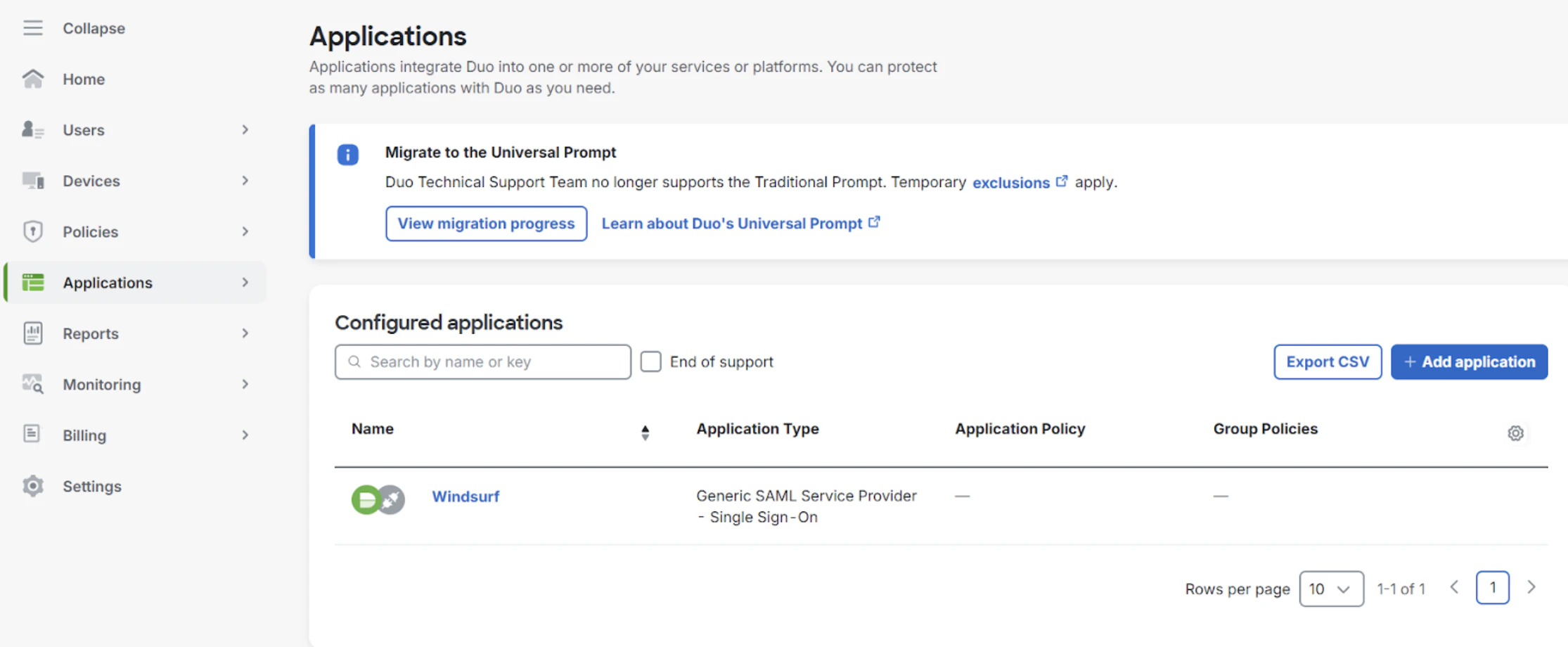 2. Acesse SSO em Configurações da equipe
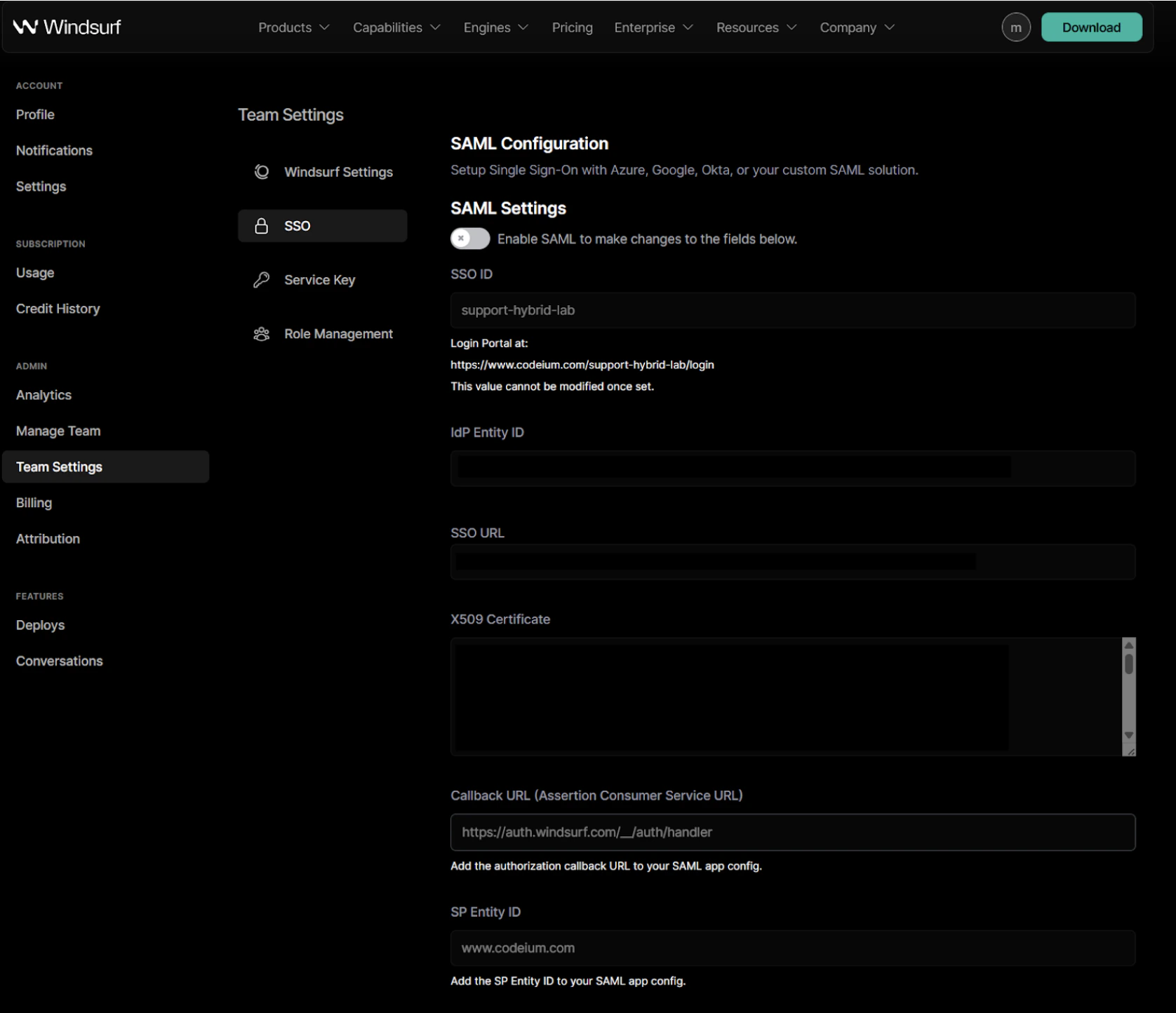 3. Ao ativar o SAML pela primeira vez, será necessário configurar seu ID de SSO. **Você não poderá alterá-lo depois.**
É recomendável defini-lo como o nome da sua organização ou equipe, usando apenas caracteres alfanuméricos.
4. Copie o valor de `Entity ID` do portal do Duo e cole-o no campo `IdP Entity ID` no portal do Devin Desktop.
5. Copie o valor de `Single Sign-On URL` do portal do Duo e cole-o no campo `SSO URL` no portal do Devin Desktop.
6. Copie o valor do certificado do portal do Duo e cole-o no campo `X509 Certificate` no portal do Devin Desktop
3. Ao ativar o SAML pela primeira vez, será necessário configurar seu ID de SSO. **Você não poderá alterá-lo depois.**
É recomendável defini-lo como o nome da sua organização ou equipe, usando apenas caracteres alfanuméricos.
4. Copie o valor de `Entity ID` do portal do Duo e cole-o no campo `IdP Entity ID` no portal do Devin Desktop.
5. Copie o valor de `Single Sign-On URL` do portal do Duo e cole-o no campo `SSO URL` no portal do Devin Desktop.
6. Copie o valor do certificado do portal do Duo e cole-o no campo `X509 Certificate` no portal do Devin Desktop
 7. Copie o valor de `SP Identity ID` do portal do Devin Desktop e cole-o no campo `Entity ID` no portal do Duo.
8. Copie a `Callback URL (Assertion Consumer Service URL)` do portal do Devin Desktop e cole-a no campo `Assertion Consumer Service (ACS) URL` no portal do Duo.
9. No portal do Duo, configure as declarações de atributo da seguinte forma:
7. Copie o valor de `SP Identity ID` do portal do Devin Desktop e cole-o no campo `Entity ID` no portal do Duo.
8. Copie a `Callback URL (Assertion Consumer Service URL)` do portal do Devin Desktop e cole-a no campo `Assertion Consumer Service (ACS) URL` no portal do Duo.
9. No portal do Duo, configure as declarações de atributo da seguinte forma:
 10. Ative o login SAML no portal do Devin Desktop para poder testá-lo.
**NOTA: NÃO ENCERRE A SESSÃO NEM FECHE A JANELA NESTE MOMENTO.**
Se ocorrer um erro ou a sessão expirar, revise as configurações. Caso contrário, você terá que desativar as Configurações de SAML no portal do Devin Desktop.
**Se você encerrar a sessão ou fechar a janela sem confirmar que o teste foi bem-sucedido, poderá perder o acesso.**
11. Quando o teste for concluído com sucesso, você poderá encerrar a sessão. Agora você já pode usar o login por SSO ao acessar a página da sua equipe/organização com o ID de SSO configurado na etapa 3.
[https://www.codeium.com/yourssoid/login](https://www.codeium.com/yourssoid/login)
## Pré-requisitos
Este guia pressupõe que o PingID esteja configurado e atue como seu IdP organizacional, ou que um IdP externo esteja configurado.
Você precisará de acesso de administrador às contas do PingID e do Devin Desktop.
## Configurar o PingID para o Devin Desktop
1. Vá até Applications e adicione o Devin Desktop como um aplicativo SAML
10. Ative o login SAML no portal do Devin Desktop para poder testá-lo.
**NOTA: NÃO ENCERRE A SESSÃO NEM FECHE A JANELA NESTE MOMENTO.**
Se ocorrer um erro ou a sessão expirar, revise as configurações. Caso contrário, você terá que desativar as Configurações de SAML no portal do Devin Desktop.
**Se você encerrar a sessão ou fechar a janela sem confirmar que o teste foi bem-sucedido, poderá perder o acesso.**
11. Quando o teste for concluído com sucesso, você poderá encerrar a sessão. Agora você já pode usar o login por SSO ao acessar a página da sua equipe/organização com o ID de SSO configurado na etapa 3.
[https://www.codeium.com/yourssoid/login](https://www.codeium.com/yourssoid/login)
## Pré-requisitos
Este guia pressupõe que o PingID esteja configurado e atue como seu IdP organizacional, ou que um IdP externo esteja configurado.
Você precisará de acesso de administrador às contas do PingID e do Devin Desktop.
## Configurar o PingID para o Devin Desktop
1. Vá até Applications e adicione o Devin Desktop como um aplicativo SAML
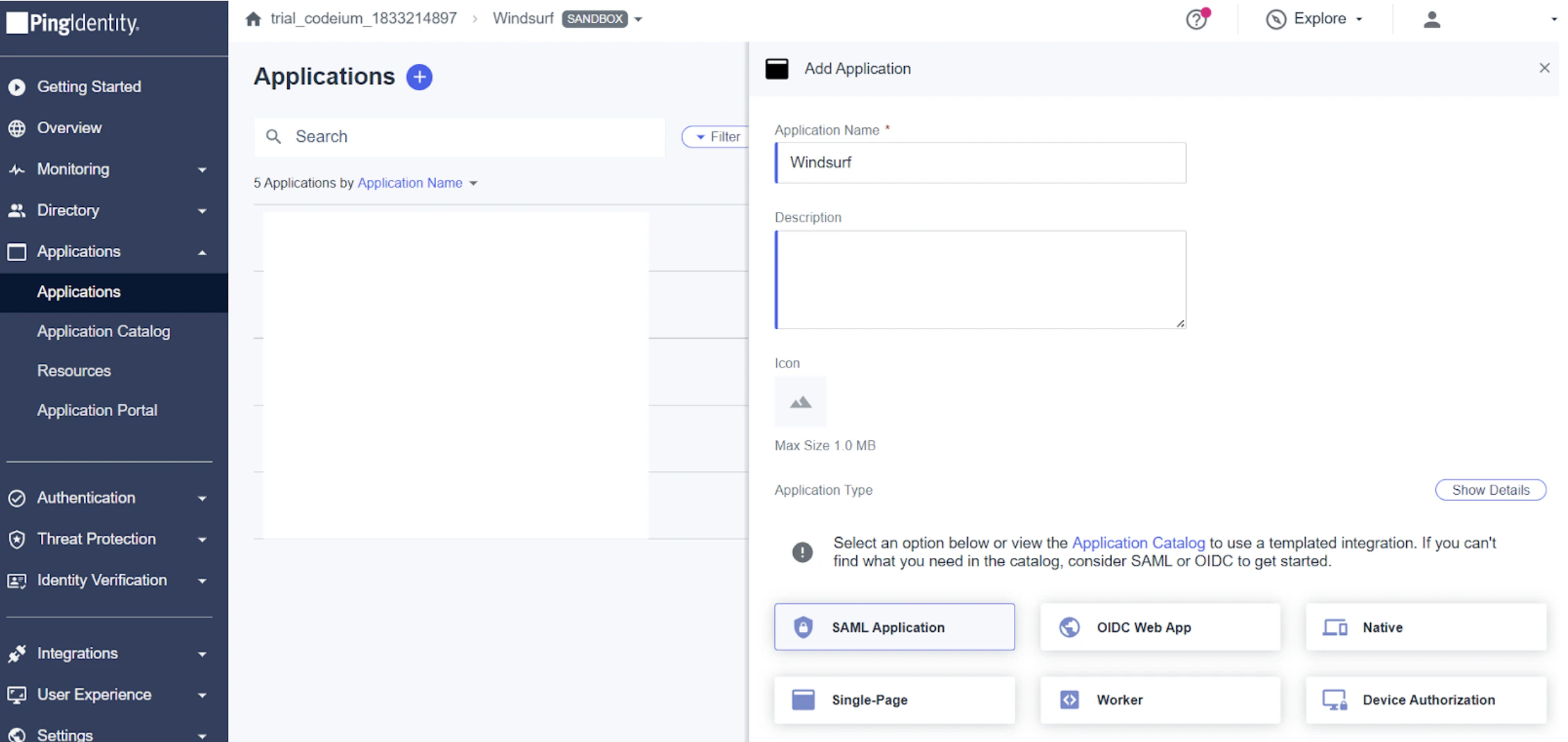 2. Vá até SSO em Configurações da equipe
3. Ao ativar o SAML pela primeira vez, será necessário configurar seu ID de SSO. **Você não poderá alterá-lo depois.**
Recomenda-se defini-lo como o nome da sua organização ou equipe, usando apenas caracteres alfanuméricos.
4. No PingID, escolha inserir a configuração manualmente e preencha os campos com os seguintes valores:
* ACS URLs - este é o `Callback URL (Assertion Consumer Service URL)` do portal do Devin Desktop.
* Entity ID - este é o `SP Entity ID` do portal do Devin Desktop.
2. Vá até SSO em Configurações da equipe
3. Ao ativar o SAML pela primeira vez, será necessário configurar seu ID de SSO. **Você não poderá alterá-lo depois.**
Recomenda-se defini-lo como o nome da sua organização ou equipe, usando apenas caracteres alfanuméricos.
4. No PingID, escolha inserir a configuração manualmente e preencha os campos com os seguintes valores:
* ACS URLs - este é o `Callback URL (Assertion Consumer Service URL)` do portal do Devin Desktop.
* Entity ID - este é o `SP Entity ID` do portal do Devin Desktop.
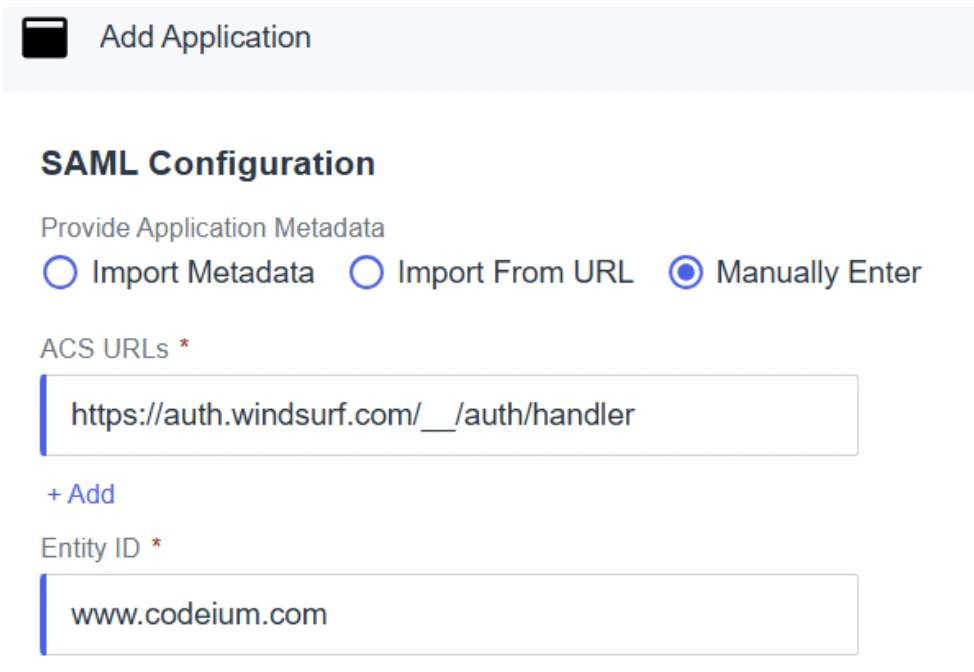 5. Copie o `Issuer ID` do PingID para o valor `IdP Entity ID` no portal do Devin Desktop.
6. Copie o valor `Single Signon Service` do PingID para o valor `SSO URL` no portal do Devin Desktop.
7. Baixe o Signing Certificate do PingID como X509 PEM (.crt), abra o arquivo e copie seu conteúdo para o valor `X509 Certificate` no portal do Devin Desktop.
**Observação**: certifique-se de copiar as linhas completas de início e fim, com 5 traços (-), sem nenhum outro caractere!
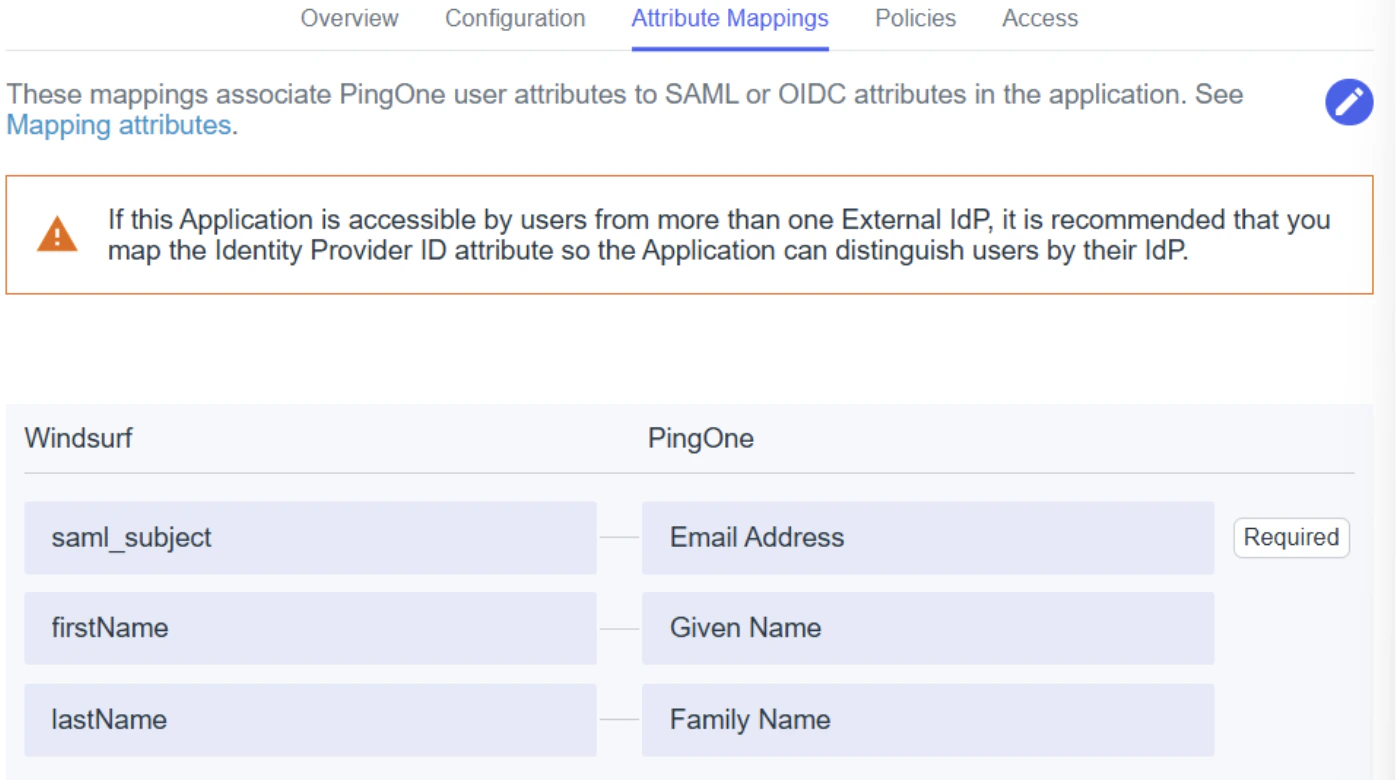
8. Nos mapeamentos de atributos, certifique-se de mapear:
* `saml_subject` - Endereço de e-mail
* `firstName` - Nome
* `lastName` - Sobrenome
5. Copie o `Issuer ID` do PingID para o valor `IdP Entity ID` no portal do Devin Desktop.
6. Copie o valor `Single Signon Service` do PingID para o valor `SSO URL` no portal do Devin Desktop.
7. Baixe o Signing Certificate do PingID como X509 PEM (.crt), abra o arquivo e copie seu conteúdo para o valor `X509 Certificate` no portal do Devin Desktop.
**Observação**: certifique-se de copiar as linhas completas de início e fim, com 5 traços (-), sem nenhum outro caractere!
8. Nos mapeamentos de atributos, certifique-se de mapear:
* `saml_subject` - Endereço de e-mail
* `firstName` - Nome
* `lastName` - Sobrenome
 9. Adicione/edite quaisquer outras políticas e acessos conforme exigido pela sua configuração/organização
10. Ative o login SAML no portal do Devin Desktop para testá-lo.
**OBSERVAÇÃO: NÃO FAÇA LOGOUT NEM FECHE A JANELA NESTE MOMENTO.**
Se ocorrer um erro ou a solicitação expirar, revise suas configurações; caso contrário, você terá que desativar as Configurações de SAML no portal do Devin Desktop.
**Se você fizer logout ou fechar a janela sem confirmar um teste bem-sucedido, poderá perder o acesso.**
11. Quando o teste for concluído com sucesso, você poderá fazer logout. Agora você pode usar o login com SSO ao acessar a página da sua equipe/organização com o ID de SSO que configurou na etapa 3.
[https://www.codeium.com/yourssoid/login](https://www.codeium.com/yourssoid/login)
9. Adicione/edite quaisquer outras políticas e acessos conforme exigido pela sua configuração/organização
10. Ative o login SAML no portal do Devin Desktop para testá-lo.
**OBSERVAÇÃO: NÃO FAÇA LOGOUT NEM FECHE A JANELA NESTE MOMENTO.**
Se ocorrer um erro ou a solicitação expirar, revise suas configurações; caso contrário, você terá que desativar as Configurações de SAML no portal do Devin Desktop.
**Se você fizer logout ou fechar a janela sem confirmar um teste bem-sucedido, poderá perder o acesso.**
11. Quando o teste for concluído com sucesso, você poderá fazer logout. Agora você pode usar o login com SSO ao acessar a página da sua equipe/organização com o ID de SSO que configurou na etapa 3.
[https://www.codeium.com/yourssoid/login](https://www.codeium.com/yourssoid/login)