> ## Documentation Index
> Fetch the complete documentation index at: https://docs.devin.ai/llms.txt
> Use this file to discover all available pages before exploring further.
# Início rápido
> Crie um outpost e atenda sessões a partir de uma única máquina
* Uma organização com Outposts ativado
* Um [token de API v3](/pt-BR/api-reference/v3/overview) com os escopos apropriados para Outposts:
* `account.outposts.orchestrator` para orquestradores que gerenciam outposts (implica o escopo de máquina)
* `account.outposts.machine` para workers que leem a fila e reivindicam e liberam sessões
* Uma máquina (VM ou contêiner) com:
* O Devin CLI instalado
* As [dependências da máquina](/pt-BR/cloud/outposts/overview#machine-dependencies)
* Seus repositórios clonados, com os remotos configurados
* Acesso às ferramentas de build, aos registros de pacotes, aos segredos e aos serviços internos de que suas sessões precisam
As sessões são executadas diretamente na máquina com as permissões do seu usuário. Recomendamos executar o worker em um diretório dedicado no qual você se sinta confortável
em deixar um agente trabalhar livremente — ou, melhor ainda, em uma máquina reservada para
trabalho autônomo de longa duração com agentes, como um Mac Mini na sua mesa.
Baixe e instale o [Devin CLI](/pt-BR/cli):
```bash theme={null}
curl -fsSL https://cli.devin.ai/install.sh | bash
```
No [Devin Cloud](https://app.devin.ai), vá para Configurações → Ambiente → Outposts e clique no botão "Create Outpost".
Dê um nome ao seu Outpost e escolha o tipo de máquinas que ele vai atender (por exemplo, Linux, Windows ou Mac). Em seguida, clique no botão "Create".
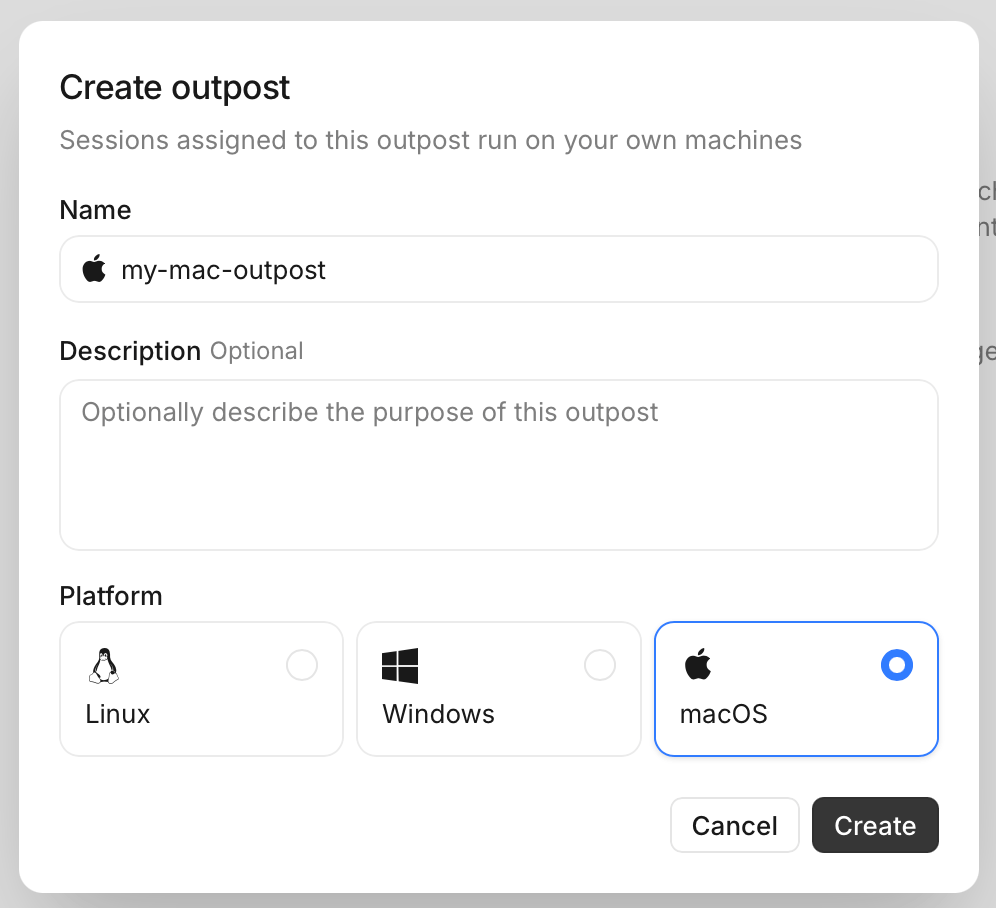 Após criar seu Outpost, você receberá um token de Outpost que os workers atribuídos a ele usarão para se autenticar no Devin.
Copie o token e salve-o em um local seguro para uso futuro. **O token será exibido apenas uma vez, quando você criar o Outpost**.
Navegue até um diretório onde você quer que seu worker seja executado:
```bash theme={null}
cd /path/to/worker/directory
```
Em seguida, execute o comando `devin worker start` com o nome do seu Outpost e o token copiado anteriormente:
```bash theme={null}
devin worker start --outpost= --token=
```
No [Devin Cloud](https://app.devin.ai), inicie uma nova sessão e configure-a para ser executada no seu Outpost. Em "Configuration" → "Virtual environment", você verá seu novo Outpost na lista. Selecione-o para executar a sessão nele.
Agora você pode pedir ao Devin para começar a desenvolver na sua máquina! Tente algo simples, como
```
Create a "hello world" python script for me
```
e veja o script aparecer no diretório do seu worker!
### Próximas etapas
Inicie o worker em um diretório onde seu código está e peça ao Devin para desenvolver em cima dele. As sessões conseguem ver os repositórios com checkout feito no diretório de trabalho do worker. Para atender mais sessões simultaneamente, execute o worker em mais máquinas apontadas para o mesmo outpost: N workers atendem N sessões simultâneas, e o restante aguarda na fila.
Provisione máquinas automaticamente à medida que as sessões entram na fila, em vez de manter workers de longa duração em execução.
Execute seu outpost na plataforma que você já usa — Namespace, Modal, E2B e outras.
No [Devin Cloud](https://app.devin.ai), acesse Configurações → Ambiente → Outposts e clique no botão "Create Outpost".
Dê um nome ao seu Outpost e escolha Linux como plataforma (seus contêineres executam Linux). Em seguida, clique no botão "Create".
Após criar seu Outpost, você receberá um token de Outpost que os workers atribuídos a ele usarão para se autenticar no Devin.
Copie o token e salve-o em um local seguro para uso futuro. **O token será exibido apenas uma vez, quando você criar o Outpost**.
Navegue até um diretório onde você quer que seu worker seja executado:
```bash theme={null}
cd /path/to/worker/directory
```
Em seguida, execute o comando `devin worker start` com o nome do seu Outpost e o token copiado anteriormente:
```bash theme={null}
devin worker start --outpost= --token=
```
No [Devin Cloud](https://app.devin.ai), inicie uma nova sessão e configure-a para ser executada no seu Outpost. Em "Configuration" → "Virtual environment", você verá seu novo Outpost na lista. Selecione-o para executar a sessão nele.
Agora você pode pedir ao Devin para começar a desenvolver na sua máquina! Tente algo simples, como
```
Create a "hello world" python script for me
```
e veja o script aparecer no diretório do seu worker!
### Próximas etapas
Inicie o worker em um diretório onde seu código está e peça ao Devin para desenvolver em cima dele. As sessões conseguem ver os repositórios com checkout feito no diretório de trabalho do worker. Para atender mais sessões simultaneamente, execute o worker em mais máquinas apontadas para o mesmo outpost: N workers atendem N sessões simultâneas, e o restante aguarda na fila.
Provisione máquinas automaticamente à medida que as sessões entram na fila, em vez de manter workers de longa duração em execução.
Execute seu outpost na plataforma que você já usa — Namespace, Modal, E2B e outras.
No [Devin Cloud](https://app.devin.ai), acesse Configurações → Ambiente → Outposts e clique no botão "Create Outpost".
Dê um nome ao seu Outpost e escolha Linux como plataforma (seus contêineres executam Linux). Em seguida, clique no botão "Create".
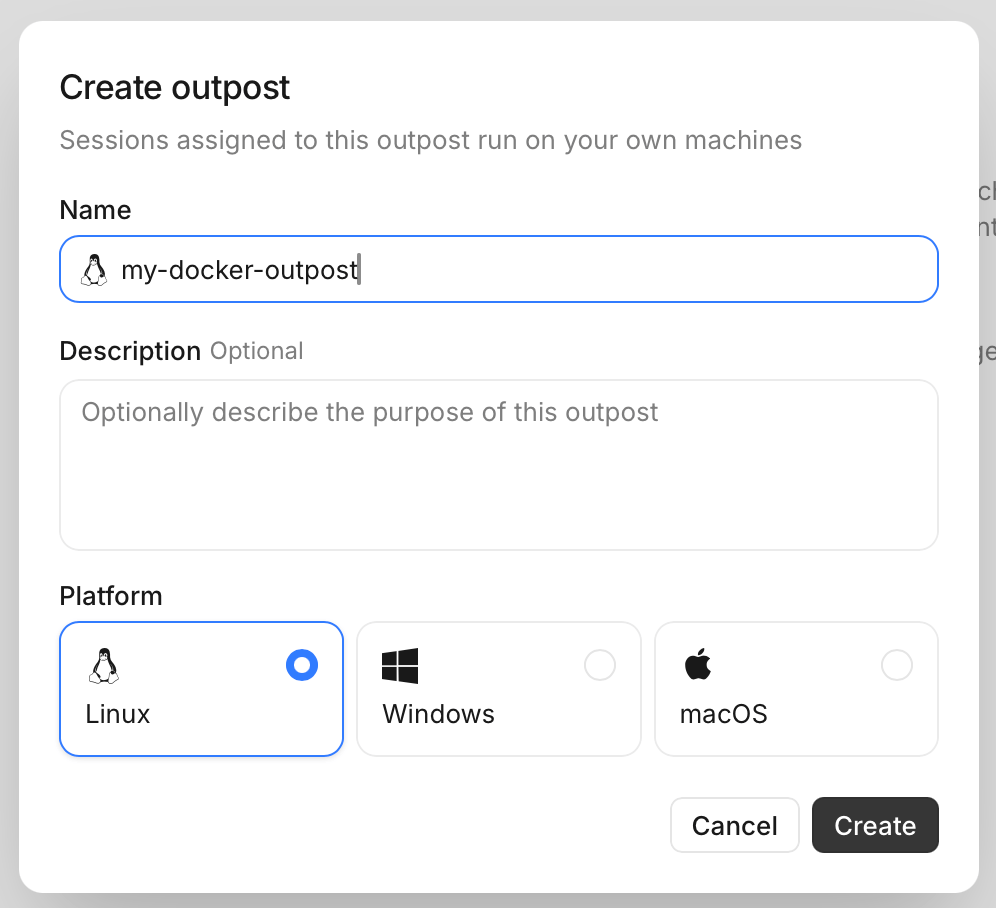 Após criar seu Outpost, você receberá um token do Outpost que será usado pelos workers atribuídos a ele para se autenticar com Devin.
Copie o token e salve-o em um local seguro para uso futuro. **O token será exibido apenas uma vez, quando você criar o Outpost**.
Parta da imagem oficial do Devin CLI (`public.ecr.aws/e0h8a4b6/devin-cli`), adicionando as [dependências da máquina](/pt-BR/cloud/outposts/overview#machine-dependencies) e quaisquer repositórios ou ferramentas de que suas sessões precisem:
```dockerfile Dockerfile theme={null}
# O Devin CLI está pré-instalado e é o entrypoint da imagem.
# Use :stable ou fixe uma tag de versão específica do CLI.
FROM public.ecr.aws/e0h8a4b6/devin-cli:stable
# git é obrigatório; ffmpeg habilita os recursos de gravação de tela
RUN apt-get update && apt-get install -y --no-install-recommends \
ca-certificates git ffmpeg \
&& rm -rf /var/lib/apt/lists/*
# O diretório em que o worker é executado
WORKDIR /repos
# Opcionalmente, faça o checkout dos repositórios que suas sessões precisam:
# RUN git clone https://github.com/your-org/app.git \
# && git clone https://github.com/your-org/infra.git
CMD ["worker", "start"]
```
Ou peça ao Devin para criar um Dockerfile para você:
```
Escreva um Dockerfile para uma imagem de worker do Devin Outposts. Baseie-o em
public.ecr.aws/e0h8a4b6/devin-cli:stable, que tem o Devin CLI pré-instalado
como entrypoint da imagem. Instale git e ffmpeg. Clone estes repositórios
no diretório de trabalho em que o worker é executado: . O comando
padrão deve ser ["worker", "start"].
```
Os recursos do Browser exigem Chrome ou Chromium na imagem, com
`DEVIN_CHROME_PATH` apontando para o binário. A imagem base é Ubuntu, e
o pacote apt `chromium` do Ubuntu é apenas um stub do snap, que não funciona em
contêineres — para imagens amd64, instale o Google Chrome:
```dockerfile theme={null}
RUN apt-get update && apt-get install -y --no-install-recommends curl \
&& curl -fsSL https://dl.google.com/linux/direct/google-chrome-stable_current_amd64.deb -o /tmp/chrome.deb \
&& apt-get install -y --no-install-recommends /tmp/chrome.deb \
&& rm /tmp/chrome.deb && rm -rf /var/lib/apt/lists/*
ENV DEVIN_CHROME_PATH=/usr/bin/google-chrome
```
Para repositórios privados, inclua as credenciais usando o mecanismo de sua preferência (por exemplo, [segredos de build](https://docs.docker.com/build/building/secrets/)) para que os clones e remotos funcionem em tempo de execução.
Quando estiver tudo certo com seu Dockerfile, faça o build da imagem:
```bash theme={null}
docker build -t devin-worker .
```
Inicie um contêiner a partir da sua imagem com o comando `worker start`, passando o nome do seu Outpost e o token que você copiou antes (o `entrypoint` da imagem é o Devin CLI, então os argumentos são passados diretamente para `devin`):
```bash theme={null}
docker run devin-worker \
worker start --outpost= --token=
```
No [Devin Cloud](https://app.devin.ai), inicie uma nova sessão e configure-a para ser executada no seu Outpost. Em "Configuration" → "Virtual environment", seu novo Outpost aparecerá na lista. Selecione-o para executar sua sessão nele.
Agora você pode pedir ao Devin para começar a programar no seu contêiner! Tente algo simples como
```
Create a "hello world" python script for me
```
E veja o script aparecer no diretório de trabalho do contêiner!
### Próximas etapas
Incorpore os repositórios nos quais você deseja que o Devin trabalhe na image e peça ao Devin para fazer build sobre eles — as sessões enxergam os repositórios com checkout feito no diretório de trabalho do worker. Para atender mais sessões simultaneamente, execute mais contêineres apontados para o mesmo outpost: N workers atendem N sessões simultâneas, e o restante aguarda na fila.
Provisione contêineres automaticamente conforme as sessões entram na fila, em vez de manter workers de longa duração.
Execute seu outpost na plataforma que você já usa — Namespace, Modal, E2B e muito mais.
Após criar seu Outpost, você receberá um token do Outpost que será usado pelos workers atribuídos a ele para se autenticar com Devin.
Copie o token e salve-o em um local seguro para uso futuro. **O token será exibido apenas uma vez, quando você criar o Outpost**.
Parta da imagem oficial do Devin CLI (`public.ecr.aws/e0h8a4b6/devin-cli`), adicionando as [dependências da máquina](/pt-BR/cloud/outposts/overview#machine-dependencies) e quaisquer repositórios ou ferramentas de que suas sessões precisem:
```dockerfile Dockerfile theme={null}
# O Devin CLI está pré-instalado e é o entrypoint da imagem.
# Use :stable ou fixe uma tag de versão específica do CLI.
FROM public.ecr.aws/e0h8a4b6/devin-cli:stable
# git é obrigatório; ffmpeg habilita os recursos de gravação de tela
RUN apt-get update && apt-get install -y --no-install-recommends \
ca-certificates git ffmpeg \
&& rm -rf /var/lib/apt/lists/*
# O diretório em que o worker é executado
WORKDIR /repos
# Opcionalmente, faça o checkout dos repositórios que suas sessões precisam:
# RUN git clone https://github.com/your-org/app.git \
# && git clone https://github.com/your-org/infra.git
CMD ["worker", "start"]
```
Ou peça ao Devin para criar um Dockerfile para você:
```
Escreva um Dockerfile para uma imagem de worker do Devin Outposts. Baseie-o em
public.ecr.aws/e0h8a4b6/devin-cli:stable, que tem o Devin CLI pré-instalado
como entrypoint da imagem. Instale git e ffmpeg. Clone estes repositórios
no diretório de trabalho em que o worker é executado: . O comando
padrão deve ser ["worker", "start"].
```
Os recursos do Browser exigem Chrome ou Chromium na imagem, com
`DEVIN_CHROME_PATH` apontando para o binário. A imagem base é Ubuntu, e
o pacote apt `chromium` do Ubuntu é apenas um stub do snap, que não funciona em
contêineres — para imagens amd64, instale o Google Chrome:
```dockerfile theme={null}
RUN apt-get update && apt-get install -y --no-install-recommends curl \
&& curl -fsSL https://dl.google.com/linux/direct/google-chrome-stable_current_amd64.deb -o /tmp/chrome.deb \
&& apt-get install -y --no-install-recommends /tmp/chrome.deb \
&& rm /tmp/chrome.deb && rm -rf /var/lib/apt/lists/*
ENV DEVIN_CHROME_PATH=/usr/bin/google-chrome
```
Para repositórios privados, inclua as credenciais usando o mecanismo de sua preferência (por exemplo, [segredos de build](https://docs.docker.com/build/building/secrets/)) para que os clones e remotos funcionem em tempo de execução.
Quando estiver tudo certo com seu Dockerfile, faça o build da imagem:
```bash theme={null}
docker build -t devin-worker .
```
Inicie um contêiner a partir da sua imagem com o comando `worker start`, passando o nome do seu Outpost e o token que você copiou antes (o `entrypoint` da imagem é o Devin CLI, então os argumentos são passados diretamente para `devin`):
```bash theme={null}
docker run devin-worker \
worker start --outpost= --token=
```
No [Devin Cloud](https://app.devin.ai), inicie uma nova sessão e configure-a para ser executada no seu Outpost. Em "Configuration" → "Virtual environment", seu novo Outpost aparecerá na lista. Selecione-o para executar sua sessão nele.
Agora você pode pedir ao Devin para começar a programar no seu contêiner! Tente algo simples como
```
Create a "hello world" python script for me
```
E veja o script aparecer no diretório de trabalho do contêiner!
### Próximas etapas
Incorpore os repositórios nos quais você deseja que o Devin trabalhe na image e peça ao Devin para fazer build sobre eles — as sessões enxergam os repositórios com checkout feito no diretório de trabalho do worker. Para atender mais sessões simultaneamente, execute mais contêineres apontados para o mesmo outpost: N workers atendem N sessões simultâneas, e o restante aguarda na fila.
Provisione contêineres automaticamente conforme as sessões entram na fila, em vez de manter workers de longa duração.
Execute seu outpost na plataforma que você já usa — Namespace, Modal, E2B e muito mais.