> ## Documentation Index
> Fetch the complete documentation index at: https://docs.devin.ai/llms.txt
> Use this file to discover all available pages before exploring further.
# JetBrains
> Execute o Devin em IDEs JetBrains a partir do AI Chat usando o Agent Client Protocol (ACP), incluindo o JetBrains Remote Development.
É possível executar o Devin em IDEs JetBrains como um agente dentro do **AI Chat** usando o
[Agent Client Protocol (ACP)](https://agentclientprotocol.com/). A forma mais rápida de
adicionar o Devin é instalá-lo a partir do **ACP Registry**; você também pode configurá-lo
manualmente como um agente personalizado. De qualquer forma, você pode controlar o Devin pelo painel do AI Chat no
IntelliJ IDEA, PyCharm, GoLand e outras IDEs JetBrains — inclusive por meio do
[JetBrains Remote Development](https://www.jetbrains.com/remote-development/).
Esta integração usa o suporte nativo ao ACP do JetBrains no AI Assistant. Para a
referência oficial, consulte a documentação do JetBrains sobre
[como adicionar um agente personalizado](https://www.jetbrains.com/help/ai-assistant/acp.html#add-custom-agent).
## Pré-requisitos
* Uma IDE JetBrains com o plugin **AI Assistant** e o AI Chat disponível.
## Configuração
Instale o Devin diretamente pelo **ACP Registry** — sem precisar instalar a CLI nem fazer
configuração manual.
Clique no ícone do **AI Chat** na barra lateral direita da janela de ferramentas.
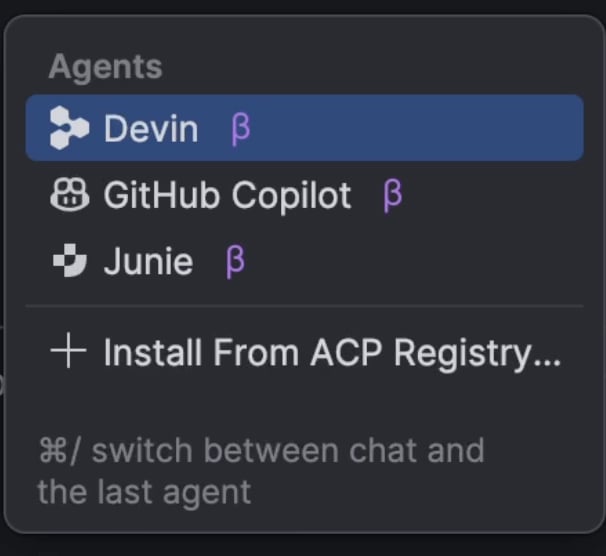
 Clique no seletor de agentes no rodapé do AI Chat para ver a lista de agentes
disponíveis.
Escolha **Install From ACP Registry...**, procure por **Devin** e clique em
**Install**. O Devin será adicionado à lista de agentes disponíveis.
Clique no seletor de agentes no rodapé do AI Chat para ver a lista de agentes
disponíveis.
Escolha **Install From ACP Registry...**, procure por **Devin** e clique em
**Install**. O Devin será adicionado à lista de agentes disponíveis.
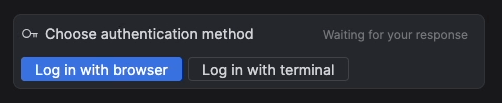
 Na primeira vez que você se conectar, talvez seja solicitado que se autentique. Siga as
instruções para fazer login na sua conta do Devin.
Na primeira vez que você se conectar, talvez seja solicitado que se autentique. Siga as
instruções para fazer login na sua conta do Devin.
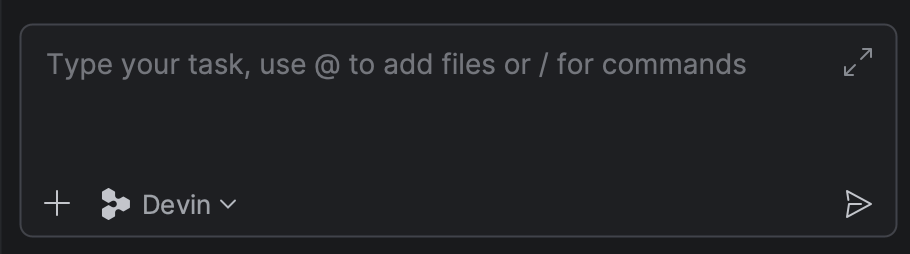
 Selecione **Devin** no seletor de agentes e envie uma mensagem para iniciar uma sessão.
## Configuração manual (ACP personalizado)
Se você preferir executar o Devin usando sua própria instalação do Devin CLI, pode adicioná-lo
como um agente ACP personalizado em vez de instalá-lo pelo registro.
### Pré-requisitos
* Devin CLI instalado e autenticado. Se você ainda não o instalou, siga o
[Quickstart](/pt-BR/cli/index) e, em seguida, execute `devin auth login`.
* O caminho absoluto para o binário `devin`. Você pode encontrá-lo com:
```bash theme={null}
which devin
```
Normalmente, isso retorna algo como `~/.local/bin/devin`.
Para **JetBrains Remote Development**, o Devin CLI deve ser instalado no **host
remoto** (onde o backend é executado), não no cliente local. Execute `which devin` em um
terminal no host remoto e use esse caminho na configuração abaixo.
Clique no ícone **AI Chat** na barra de ferramentas à direita.
Clique no menu de três pontos no canto superior direito do painel do AI Chat e selecione
**Add Custom Agent**. Isso abre o arquivo de configuração `acp.json`.
 Adicione Devin ao bloco `agent_servers` em `acp.json`. Defina `command` como o
caminho absoluto do binário `devin` (obtido com `which devin`) e passe `acp` como
único argumento:
```json acp.json theme={null}
{
"default_mcp_settings": {},
"agent_servers": {
"devin": {
"command": "/home/you/.local/bin/devin",
"args": ["acp"]
}
}
}
```
Salve o arquivo. Devin agora aparece como um agente selecionável no AI Chat.
Selecione **devin** como agente no AI Chat e envie uma mensagem para iniciar uma
sessão. Na primeira vez que se conectar, talvez seja necessário fazer autenticação;
Devin usa as credenciais de `devin auth login` (ou `WINDSURF_API_KEY`, se
definida).
Adicione Devin ao bloco `agent_servers` em `acp.json`. Defina `command` como o
caminho absoluto do binário `devin` (obtido com `which devin`) e passe `acp` como
único argumento:
```json acp.json theme={null}
{
"default_mcp_settings": {},
"agent_servers": {
"devin": {
"command": "/home/you/.local/bin/devin",
"args": ["acp"]
}
}
}
```
Salve o arquivo. Devin agora aparece como um agente selecionável no AI Chat.
Selecione **devin** como agente no AI Chat e envie uma mensagem para iniciar uma
sessão. Na primeira vez que se conectar, talvez seja necessário fazer autenticação;
Devin usa as credenciais de `devin auth login` (ou `WINDSURF_API_KEY`, se
definida).
## Gerenciando a integração
O menu de três pontos no painel do AI Chat inclui algumas ações úteis para o
agente Devin:
* **Redefinir a autenticação do ACP** — limpe as credenciais do ACP armazenadas e faça a autenticação novamente.
* **Abrir os logs do ACP** — abra os logs do ACP, úteis para depurar problemas de conexão ou
inspecionar o que o agente está fazendo nos bastidores.
## Observações e limitações
* A saída do terminal/shell do Devin CLI é exibida pela renderização ACP do JetBrains AI Chat, que difere da UI nativa do terminal do Devin CLI. Algumas interações mais avançadas só estão disponíveis no CLI independente.
* O subcomando `devin acp` foi projetado para ser iniciado por um cliente compatível com ACP
(como o JetBrains AI Chat) como um subprocesso — ele usa JSON-RPC via stdio e não
deve ser executado de forma interativa. Consulte
[`devin acp`](/pt-BR/cli/reference/commands#devin-acp) na referência de comandos.