> ## Documentation Index
> Fetch the complete documentation index at: https://docs.devin.ai/llms.txt
> Use this file to discover all available pages before exploring further.
# スラッシュコマンド
> スラッシュコマンドを使うと、事前定義されたテキストプロンプトテンプレートを素早く挿入でき、Devin でのワークフローを効率化できます
## 概要
スラッシュコマンドは、Devin のチャットインターフェースで使用すると、あらかじめ定義されたテキストプロンプトに展開されるショートカットです。毎回完全な指示文を入力しなくても、よく使うワークフローをすばやく開始できます。
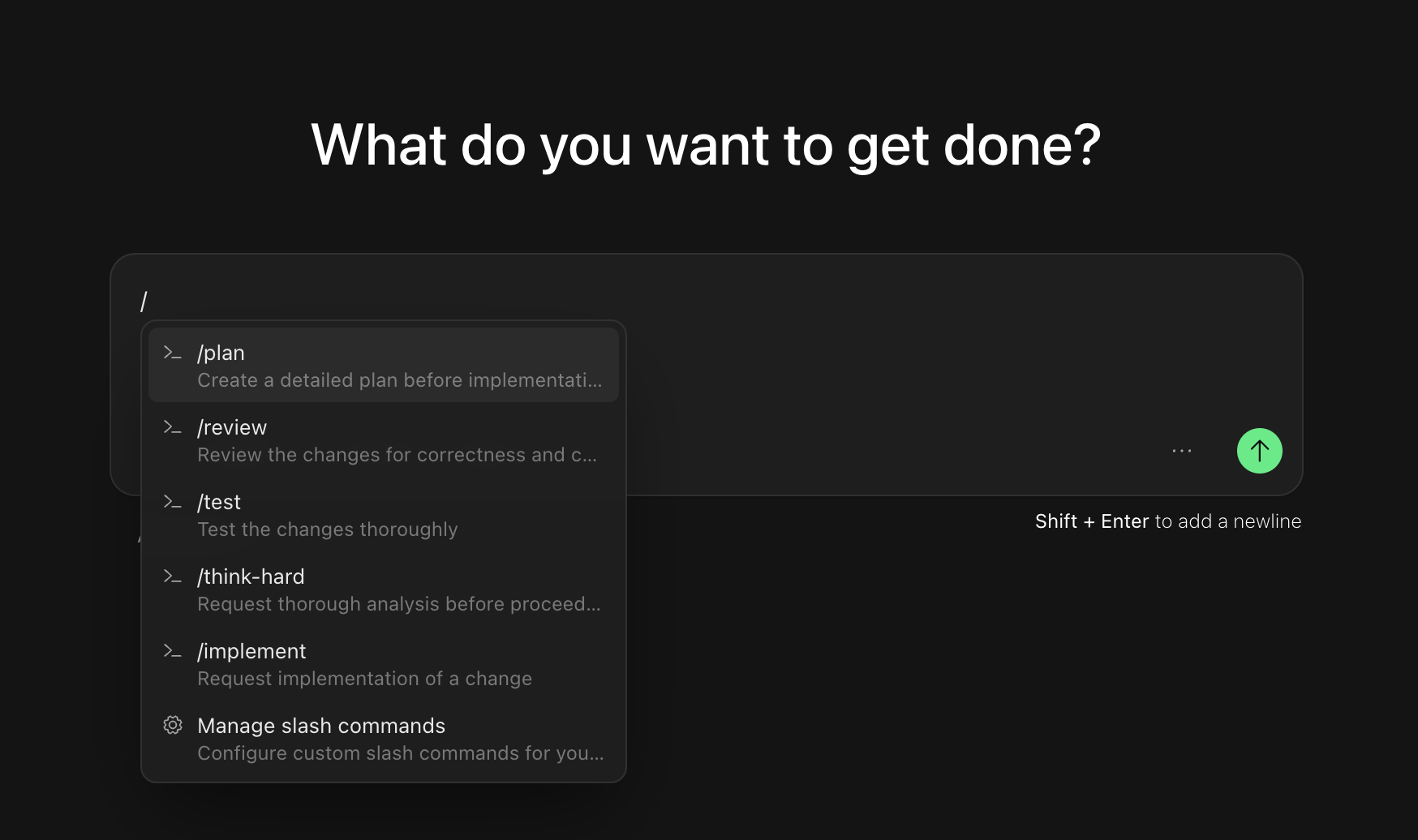 インターフェースには、スラッシュコマンドを見つけて使いやすくするためのバッジ表示やキーボードショートカットのヒントが用意されています。
## 組み込みスラッシュコマンド
Devin には、一般的な開発ワークフローで使える組み込みのスラッシュコマンドがいくつか用意されています。
### /plan
実装に入る前に、タスクのスコープを定めて計画を立てる際にDevinに手伝ってほしいとき、このコマンドを使用します。プランニング用テンプレートによって、Devinがコードベースを分析し、関連ファイルを特定し、詳細な進め方を提案できるようになります。
### /review
このコマンドを使うと、Devin がコードの変更内容を精査し、コード品質、ベストプラクティス、潜在的なバグについてフィードバックを行う、包括的なコードレビューのワークフローを構築できます。
### /test
テストの作成、既存のテストスイートの実行、コードベースのテストカバレッジの分析を Devin に行わせたいときは、このコマンドを使用します。
### /think-hard
複雑な問題に対する解決策を提示する前に、Devin により慎重かつ綿密に考えさせたいときに使用するコマンドです。
### /implement
コードベースに特定の機能や変更を実装してほしいときに使用します。
## スラッシュコマンドの仕組み
Devin のチャット入力欄で `/` を入力し始めると、利用可能なスラッシュコマンドが表示されるメニューが開きます。次の操作が行えます。
1. 続けて入力してコマンド一覧を絞り込む
2. 矢印キーを使ってオプション間を移動する
3. コマンドをクリックするか Enter キーを押して選択する
コマンドを選択すると、スラッシュコマンドがチップとして入力欄に表示されます。`/plan` の例は次のとおりです。
/plan ×
このチップをクリックすると、プロンプトテンプレート全体が展開されます。その後、Devin に送信する前に、自分の要件に合わせてテンプレートをカスタマイズできます。
## カスタムスラッシュコマンド
組織は、チーム固有のワークフローに合わせたカスタムスラッシュコマンドを作成できます。たとえば、次のようなコマンドを作成できます:
* チームのデプロイ用チェックリストを含む `/deploy` コマンド
* 組織のセキュリティレビューガイドラインを含む `/security-review` コマンド
* 新しいチームメンバーがコードベースを理解できるよう支援する `/onboard` コマンド
### カスタムコマンドの管理
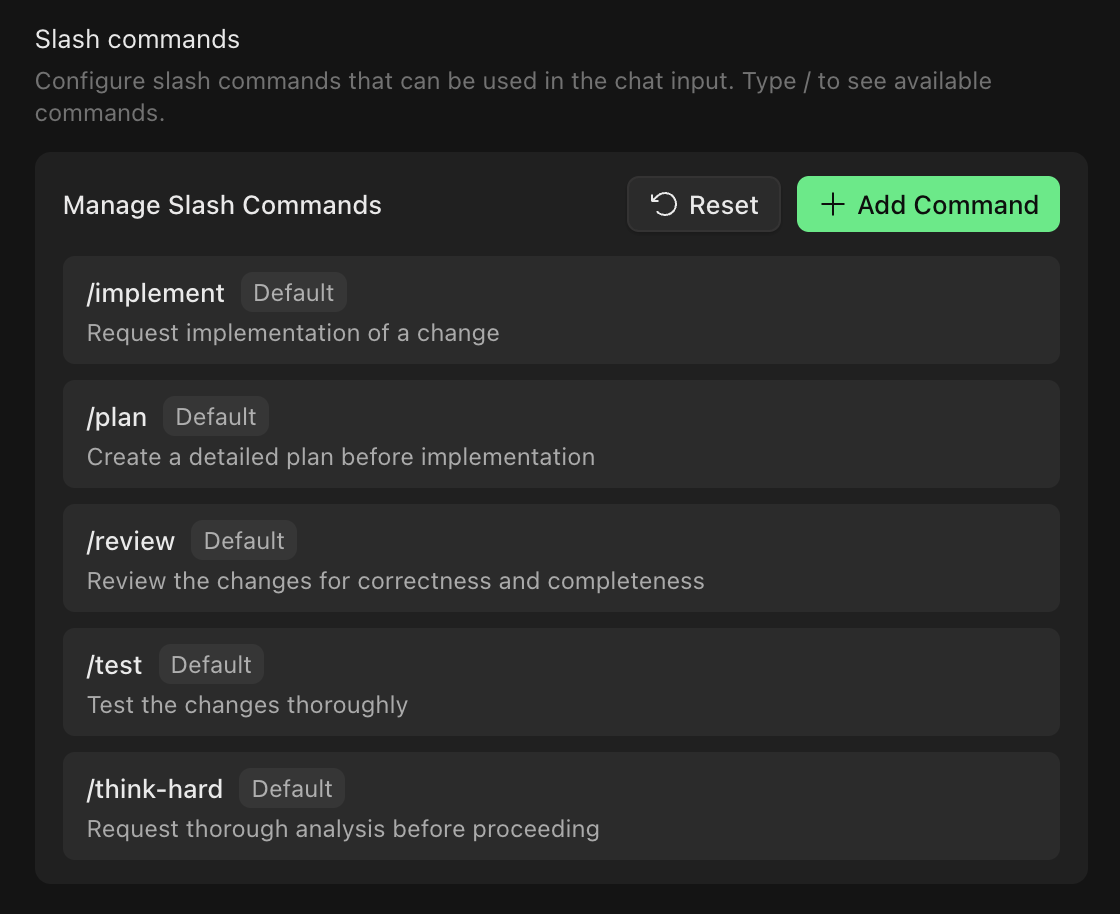
組織の管理者は、[Settings > Customization](https://app.devin.ai/customization) からスラッシュコマンドを管理できます。このインターフェースでは次のことが行えます:
* 利用可能なすべてのコマンド (デフォルトとカスタムの両方) の表示
* 特定のプロンプトテンプレートを持つ新しいカスタムコマンドの作成
* 既存のカスタムコマンドテンプレートの編集
* カスタムコマンドの削除
* デフォルトコマンドを元のテンプレートに復元
スラッシュコマンドの作成、編集、削除には、組織管理者権限 (`ManageOrgSettings`) が必要です。すべての組織メンバーがデフォルトコマンドとカスタムコマンドの両方を利用できます。