> ## Documentation Index
> Fetch the complete documentation index at: https://docs.devin.ai/llms.txt
> Use this file to discover all available pages before exploring further.
# MCP (Model Context Protocol) マーケットプレイス
MCP は、Devin が数百の外部ツールやデータソースを利用できるようにするオープンなプロトコルです。Devin は 3 つの通信方式 (stdio、SSE、HTTP) をサポートしています。
## なぜ MCP を使うのか?
MCP を使うと、Devin は次のようなことを行えます:
* Sentry、Datadog、Vercel のログを掘り下げて調査する
* データベース MCP を使って、Slack 上で [Devin をデータアナリストとして使う](https://devin.ai/ai-data-analyst-1)
* SonarQube、CircleCI、Jam の問題を深掘りして調査する
* Linear のチケット、Notion ドキュメント、Google ドキュメント (Zapier 経由) などを一括で作成する
* Airtable、Stripe、Hubspot から関連情報を取得し、連携して操作する
* そのほか、さまざまなことが行えます!
## MCP を使い始める
MCP を閲覧して有効にするには、[Settings > Connections > MCP servers](https://app.devin.ai/settings/connections?tab=mcps) に移動します。
ステップバイステップガイドをご覧ください。
Datadog、Sentry、Linear、Figma などの MCP と組み合わせた Devin の実践例をご覧ください。
## 設定のヒント
OAuth で認証する MCP の場合、アカウントを接続するためにアクセスする URL が Devin によって表示されます。**サービスアカウントの使用を強く推奨します**。組織内でアクセスが共有されるため、個人アカウントは使用しないでください。
お探しの MCP が見つかりませんか?組織管理者は **Add a custom MCP** ボタンを使用して、任意の MCP サーバーを追加できます。管理者権限がない場合は、**Suggest MCP Integration** を使用して追加をリクエストしてください。
問題が発生した場合は、[サポートページ](https://app.devin.ai/settings/support) から、または [support@cognition.ai](mailto:support@cognition.ai) までお問い合わせください。
## カスタム MCP サーバーのセットアップ
必要な MCP が marketplace にない場合、組織管理者は **Add a custom MCP** ボタンを使って任意の MCP サーバーを追加できます。Devin はカスタムサーバー向けに 3 種類のトランスポート方式をサポートしています:
カスタム MCP サーバーの追加には、**Manage MCP Servers** 権限が必要です。**Add a custom MCP** ボタンが表示されない場合は、組織管理者に連絡するか、**Suggest MCP Integration** オプションを使って新しいサーバーをリクエストしてください。
| Transport | 最適な用途 | 必須フィールド |
| --------- | ----------------------------------------- | ------------------ |
| **STDIO** | ローカルの CLI ベースのサーバー (例:`npx`、`uvx`、Docker) | Command、args、環境変数 |
| **SSE** | Server-Sent Events を使用するリモートサーバー | Server URL、headers |
| **HTTP** | Streamable HTTP を使用するリモートサーバー | Server URL、headers |
### 手順: カスタム MCP サーバーの追加
1. [Settings > Connections > MCP servers](https://app.devin.ai/settings/connections?tab=mcps) に移動します。
2. ページ上部の **Add a custom MCP** をクリックします。
3. サーバーの詳細を入力します:
* **Server Name**: サーバーのわかりやすい名前 (例: 「Internal API Gateway」) 。
* **Icon** (任意) : サーバーのアイコンとして使用する絵文字または URL。
* **Short Description**: サーバーが何を行うかの簡潔な概要。
4. **transport type** (STDIO、SSE、または HTTP) を選択します。
5. トランスポート種別ごとの設定フィールドに入力します (下記の [設定フォーマット](#configuration-format) を参照) 。
6. **Save** をクリックしてサーバーを作成します。
7. **Test listing tools** をクリックして接続を検証します。Devin は分離されたテスト環境を立ち上げ、サーバーに接続して利用可能なツールの検出を試行します。
**Test listing tools** ボタンは、設定を保存するまで無効になっています。検証に失敗した場合は表示されるエラーメッセージを確認してください。接続、認証、タイムアウトのどこに問題があるかが示されます。
### 設定フォーマット
以下の例では、各トランスポートの設定フィールドを JSON で表現しています。実際には、これらはウェブフォームから入力するだけで済み、JSON を記述したり貼り付けたりする必要はありません。ここでは、分かりやすさのためと、API やプログラムからのセットアップ時の参考として JSON 形式を示しています。
#### STDIO トランスポート
ローカルプロセスとして動作するサーバーには STDIO を使用します。サーバーを起動するためのコマンドと、それに渡す引数や環境変数を指定します。
**フィールド:**
* **Command** (必須): 実行するコマンド (例: `npx`、`uvx`、`docker`)。
* **Arguments**: サーバーに渡すコマンドライン引数。
* **Environment Variables**: サーバーのプロセス環境に設定されるキーと値のペア。APIキー、トークン、または設定値を渡すために使用します。
**例 — `npx` を使ったカスタム STDIO サーバー:**
```json theme={null}
{
"transport": "STDIO",
"command": "npx",
"args": ["-y", "@example/my-mcp-server"],
"env_variables": {
"API_KEY": "your-api-key",
"API_BASE_URL": "https://internal-api.example.com"
}
}
```
**例 — Docker を使ったカスタム STDIO サーバー:**
```json theme={null}
{
"transport": "STDIO",
"command": "docker",
"args": ["run", "-i", "--rm", "-e", "DB_CONNECTION_STRING", "my-org/my-mcp-server:latest"],
"env_variables": {
"DB_CONNECTION_STRING": "postgresql://user:pass@host:5432/mydb"
}
}
```
#### SSE と HTTP のトランスポート
ネットワーク経由でアクセス可能なリモートサーバーには SSE か HTTP を使用します。新しい統合には HTTP (Streamable HTTP) を推奨します。SSE はレガシーサーバー向けにサポートされています。
**フィールド:**
* **Server URL** (必須) : MCP サーバーのエンドポイント URL。
* **Authentication method**: `None`、`Auth Header`、`OAuth` から選択します。
* **Auth Header** の場合: ヘッダー名 (デフォルトは `Authorization`) とヘッダー値 (例: `Bearer your-token`) を指定します。
* **OAuth** の場合: Devin は初回セッション中に OAuth フローを完了するよう求めます。
**例 — ベアラートークン認証を使うリモート HTTP サーバー:**
```json theme={null}
{
"transport": "HTTP",
"url": "https://mcp.internal-service.example.com/mcp",
"auth_method": "auth_header",
"headers": {
"Authorization": "Bearer your-api-token"
}
}
```
**例 — リモート SSE サーバー (認証なし) の場合:**
```json theme={null}
{
"transport": "SSE",
"url": "https://mcp.example.com/sse"
}
```
SSE と HTTP の選択で迷う場合は、**HTTP** (Streamable HTTP) を優先してください。SSE はレガシーなプロトコルであり、MCP エコシステム全体で非推奨となっています。
## よくあるパターン
### 内部 API への接続
内部 API を MCP サーバーとして公開すると、Devin から直接クエリできるようになります。STDIO トランスポートを使用し、MCP ツール呼び出しを API リクエストに変換するラッパーを使用してください。
```json theme={null}
{
"transport": "STDIO",
"command": "npx",
"args": ["-y", "@example/api-mcp-bridge"],
"env_variables": {
"API_BASE_URL": "https://api.internal.example.com",
"API_TOKEN": "your-internal-api-token"
}
}
```
また、内部の API にネットワーク経由で到達可能な場合は、HTTP トランスポートを使用してください。
```json theme={null}
{
"transport": "HTTP",
"url": "https://api.internal.example.com/mcp",
"headers": {
"Authorization": "Bearer your-internal-api-token"
}
}
```
### データベースへの接続
データベース MCP サーバーを使用すると、Devin にデータの読み取りや書き込みの権限を付与できます。一般的なデータベース向けには、コミュニティによって運用・保守されているサーバーが多数公開されています。
```json theme={null}
{
"transport": "STDIO",
"command": "npx",
"args": ["-y", "@modelcontextprotocol/server-postgres", "postgresql://user:password@host:5432/database"]
}
```
本番データベースでは、**読み取り専用** の接続文字列、または権限を制限したデータベースユーザーを使用してください。Devin はユーザーの指示に基づいてクエリを実行するため、アクセス権限の範囲を適切に制御することが重要です。
### カスタムツールやスクリプトへの接続
任意の CLI ツールやスクリプトを MCP サーバーとしてラップできます。たとえば、`uvx` を使った Python ベースのサーバーです:
```json theme={null}
{
"transport": "STDIO",
"command": "uvx",
"args": ["my-custom-mcp-server"],
"env_variables": {
"CONFIG_PATH": "/path/to/config.json"
}
}
```
または、実行を分離するための Docker ベースのサーバー:
```json theme={null}
{
"transport": "STDIO",
"command": "docker",
"args": ["run", "-i", "--rm", "my-org/custom-mcp-server:latest"]
}
```
### シークレットには環境変数を使用する
機密性の高い値は、引数にハードコードするのではなく、環境変数経由で渡してください。Devin の [Secrets](/ja/product-guides/secrets) 機能を使うとこれらの値を管理できます。APIキーやトークンをシークレットとして保存し、MCP サーバーの設定から参照できます。
## カスタム MCP サーバーのトラブルシューティング
### 「Test listing tools」が失敗する
| 症状 | 想定される原因 | 対処方法 |
| ------------------------------------------------------- | --------------------------------- | -------------------------------------------------------------------- |
| "Verify server URL and network connectivity" | サーバーURLに接続できない | URLが正しく、インターネット (VPN使用時はDevinのネットワーク) からアクセスできることを確認してください |
| "Check authentication credentials and permissions" | 認証情報が無効または不足している | APIキー、トークン、またはOAuth設定を確認してください |
| "Server took too long to respond - check server status" | サーバーがタイムアウトまでに応答しなかった | サーバーが起動していて応答していることを確認し、接続をブロックしているファイアウォールルールがないか確認してください |
| "MCP server validation failed" (generic) | コマンドが見つからない、依存関係の不足、またはサーバーのクラッシュ | STDIOサーバーの場合、コマンドが存在してローカルで実行できることを確認し、必要な環境変数がすべて設定されていることを確認してください |
### サーバーには接続できるがツールが利用できない
* サーバーが MCP プロトコルの `tools/list` メソッドを正しく実装しているか確認します。
* STDIO サーバーの場合、プロセスが stdout に有効な JSON-RPC メッセージを書き出し、stdin から読み取っていることを確認します。stdout へのログやデバッグ出力はプロトコルに違反する原因になります。
* 環境変数が正しく設定されているか確認します。値が設定されていない場合 (例: APIキーが空の場合) 、サーバーは起動してもツールの登録に失敗することがあります。
### OAuth 認証の問題
* 認証を求められたら、開いたブラウザウィンドウで OAuth フローを完了してください。Devin はコールバックを待機します。
* 認証に失敗する場合は、OAuth リダイレクト URI がプロバイダー側で正しく設定されているか確認してください。
* OAuth ベースの MCP サーバーを認証できるのは、**Manage MCP Servers** 権限を持つユーザーのみです。権限エラーが表示される場合は、所属組織の管理者に連絡してください。
OAuth ベースの MCP を利用する場合は、**個人アカウントではなくサービスアカウントを使用**してください。アクセスは組織全体で共有され、すべてのメンバーのセッションで同じ認証済み接続が使用されます。
### 一般的なデバッグのヒント
* **まずはローカルでサーバーを確認する。** カスタムサーバーを Devin に追加する前に、自分のマシンからコマンドを実行するか URL にアクセスして、正しく動作することを確認してください。
* **Devin のセッションログを確認する。** セッション中にサーバーの動作が失敗した場合、Devin はエラーをログに記録します。セッション出力の中から MCP 関連のメッセージを探してください。
* **シンプルに始めて段階的に拡張する。** まずは最小限の構成 (例: 認証なし、デフォルト設定) から始めて、基本的な接続が動作することを確認してから、徐々に設定を複雑にしていってください。
* **環境変数を確認する。** よくある問題は、環境変数が不足している、または名前を間違えているケースです。必要な変数がすべて設定 (コンフィグ) で正しく定義されていることを必ず再確認してください。
独自の MCP サーバーを構築する場合は、[Model Context Protocol specification](https://modelcontextprotocol.io/introduction) に、プロトコル、トランスポート種別、ツール定義に関する詳細なドキュメントがあります。
***
## Marketplace MCPs
以下は、マーケットプレイスで利用可能な各 MCP の設定詳細です。
### Vercel、Atlassian、Notion、Sentry、Neon、Asana、Jam など多数
marketplace にある多くの MCP は、設定不要で1クリックで有効化できます。
「Enable」をクリックするだけです。Devin セッション中、または「Test listing tools」をクリックしたタイミングで、サービスアカウントの接続を求められます。
利用可能な MCP には次のものが含まれます:
* AlloyDB
* Asana
* Atlassian
* BigQuery
* Cloud SQL (MySQL)
* Cloud SQL (PostgreSQL)
* Cloud SQL (SQL Server)
* Cloudflare
* Cortex
* Dataplex
* Figma
* Fireflies
* Firestore
* Jam
* Linear
* Looker
* Metabase
* MySQL
* Neon
* Notion
* PostgreSQL
* Prisma
* Sentry
* Spanner
* SQL Server
* Vercel
* さらに多数!
**Linear**: [Linear integration](/ja/integrations/linear) が接続済みの場合、Devin にはすでに Linear のネイティブツールが含まれているため、Linear MCP を別途設定する必要はありません。
### Datadog
これは Datadog の公式リモート MCP サーバーです。marketplace から有効にすると、OAuth を介して Datadog アカウントで認証するよう求められます。
また、MCP を有効にする際に、Datadog のサイト/リージョン (例: US1、US3、US5、EU、AP1、AP2、US1-FED) を選択する必要があります。
[ドキュメント](https://docs.datadoghq.com/bits_ai/mcp_server/)
### Slack
これは公式の Slack リモートMCPサーバーです。marketplaceで有効にすると、OAuth 経由で Slack アカウントによる認証を求められます。
これはユーザーレベルの OAuth を利用します。組織全体のアクセス権で接続すると、組織内のすべてのメンバーが同じユーザーアイデンティティを共有することになるため、個人アクセスの利用を推奨します。
[ドキュメント](https://docs.slack.dev/ai/slack-mcp-server)
### Supabase
パーソナルアクセストークンを用意する必要があります。[https://supabase.com/dashboard/account/tokens](https://supabase.com/dashboard/account/tokens) で確認および作成できます。
[ドキュメント](https://mcpservers.org/servers/supabase-community/supabase-mcp)
### Figma
これは Figma 公式のリモート MCP サーバーです。marketplace から MCP を有効にすると、OAuth 経由で Figma アカウントの認証を求められます。
この MCP を使用する際は、Devin に Figma ファイルへのリンクを送信してください。
[ドキュメント](https://developers.figma.com/docs/figma-mcp-server/remote-server-installation/)
### Stripe
`Bearer ` という形式の Authorization ヘッダーを指定する必要があります。`` には Stripe API キーを設定してください。詳細: [https://docs.stripe.com/mcp#bearer-token](https://docs.stripe.com/mcp#bearer-token)
[ドキュメント](https://docs.stripe.com/mcp)
### Zapier
`Bearer <TOKEN>` という形式の `authorization` ヘッダーを指定する必要があります。
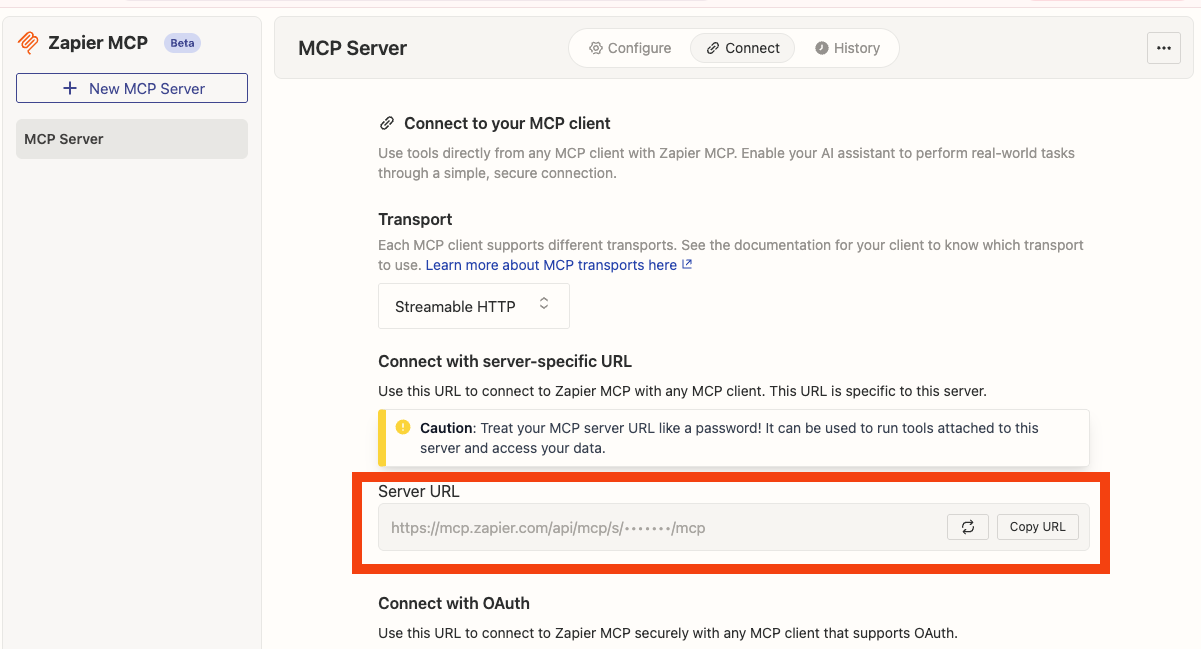
[https://mcp.zapier.com/mcp/servers](https://mcp.zapier.com/mcp/servers) > Connect で表示される Server URL から、Bearer トークンを取得する必要があります。
Server URL は次のような形式になります: [https://mcp.zapier.com/api/mcp/s/\*\*\*\*\*/mcp](https://mcp.zapier.com/api/mcp/s/*****/mcp)
アスタリスクの部分 (\*\*\*\*\*) を取り出し、指定する `authorization` ヘッダーで使用します: `Bearer *****`
 [ドキュメント](https://zapier.com/mcp)
### Airtable
Airtable の API キーを用意する必要があります。API キーは以下のページで取得できます: [https://airtable.com/create/tokens](https://airtable.com/create/tokens)
[ドキュメント](https://www.npmjs.com/package/airtable-mcp-server)
### Docker Hub
必要な認証情報:
* Docker Hub ユーザー名: My Hub から取得できます
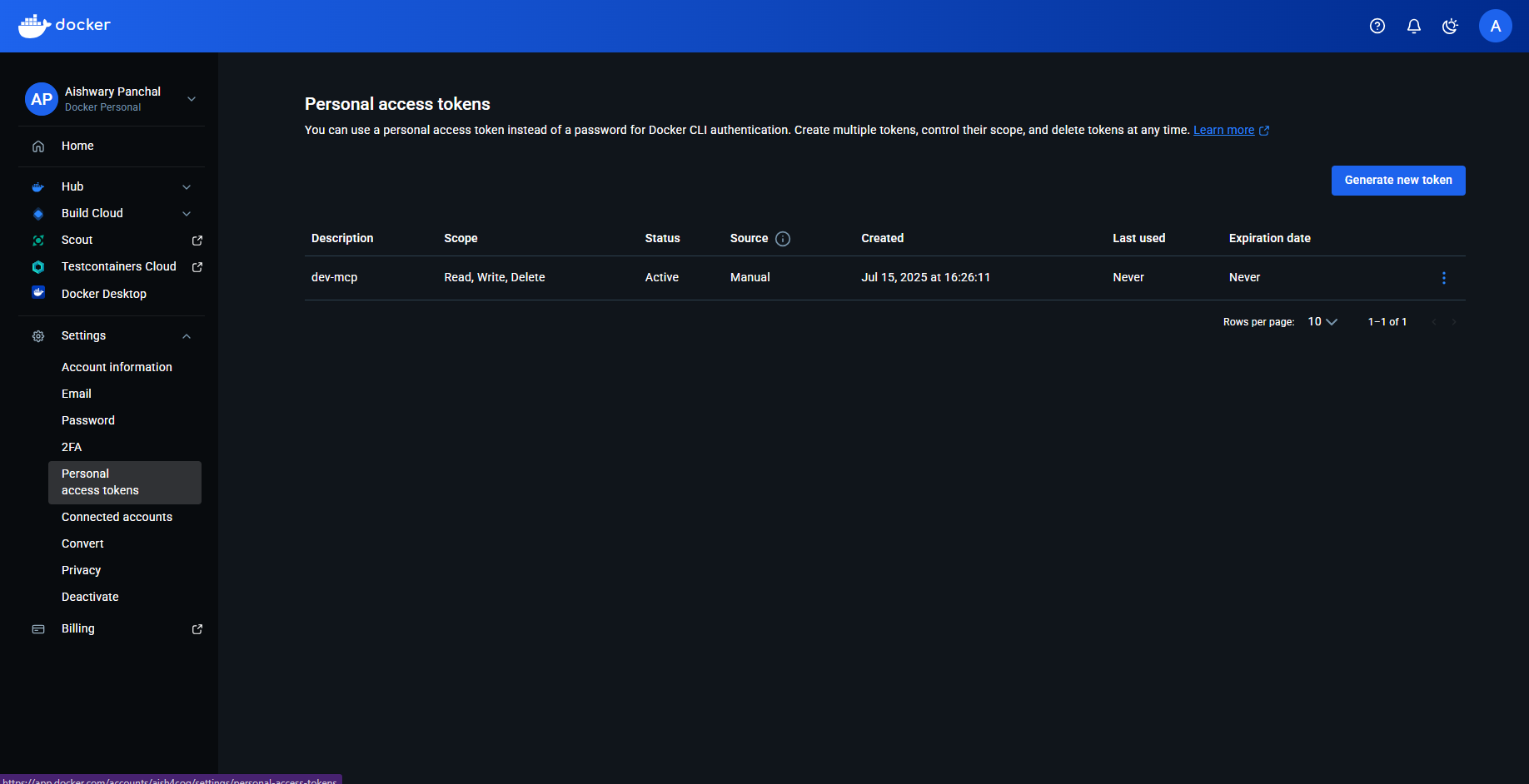
* パーソナルアクセス トークン: Account settings > Personal access tokens に移動し、トークンを作成します
 [ドキュメント](https://hub.docker.com/r/mcp/dockerhub)
### SonarQube
必要な認証情報を取得するには:
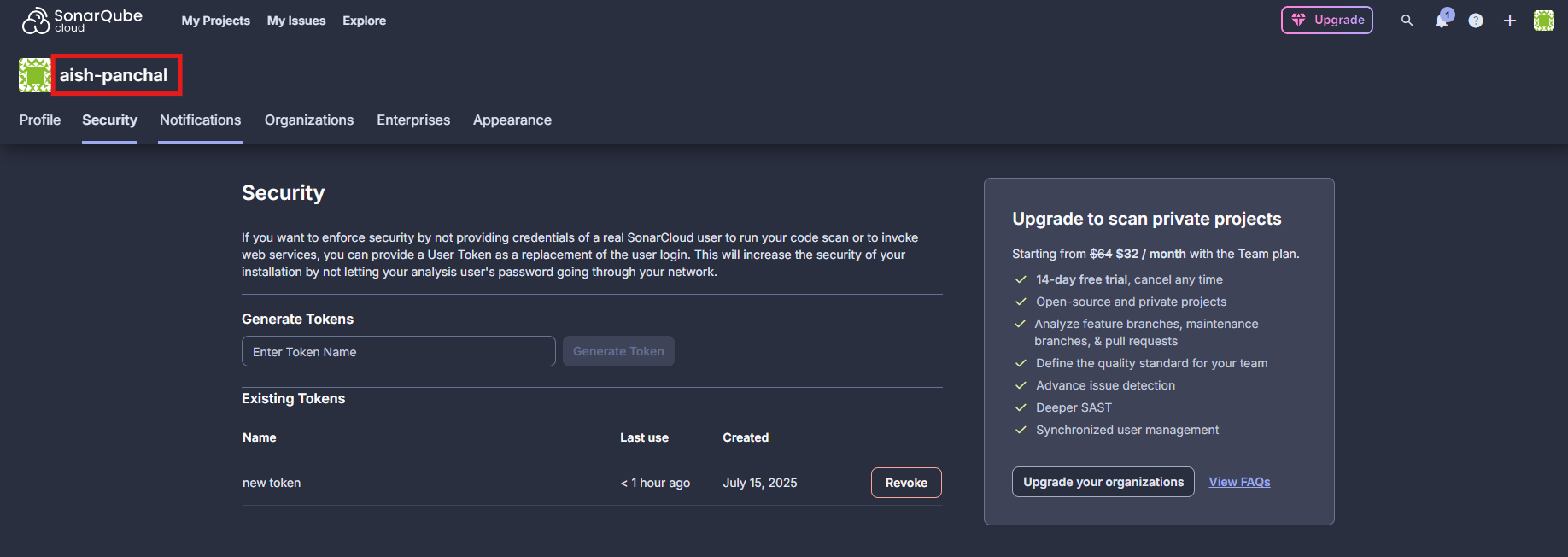
* SonarQube トークン: My Account > Security に移動し、API トークンを生成します
* SonarQube org: あなたのユーザー名です。下の画像に例が示されています
 * SonarQube URL:
* セルフホストの場合: 形式は [http://localhost:9000](http://localhost:9000/) または [https://sonarqube.mycompany.com](https://sonarqube.mycompany.com/)
* SonarCloud の場合: [https://sonarcloud.io](https://sonarcloud.io/) を使用します
[ドキュメント](https://github.com/SonarSource/sonarqube-mcp-server)
* SonarQube URL:
* セルフホストの場合: 形式は [http://localhost:9000](http://localhost:9000/) または [https://sonarqube.mycompany.com](https://sonarqube.mycompany.com/)
* SonarCloud の場合: [https://sonarcloud.io](https://sonarcloud.io/) を使用します
[ドキュメント](https://github.com/SonarSource/sonarqube-mcp-server)
### Netlify
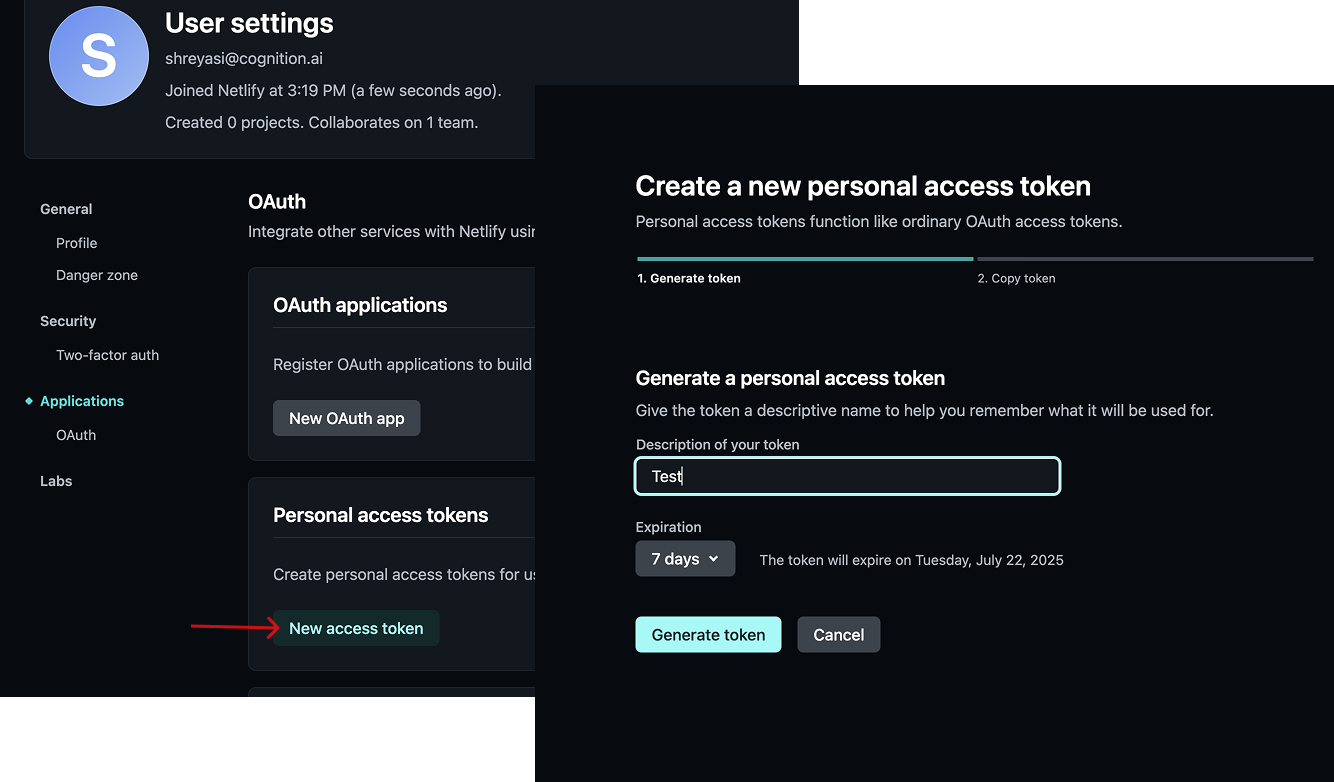
Personal Access Token が必要です。[https://app.netlify.com/user/applications#personal-access-tokens](https://app.netlify.com/user/applications#personal-access-tokens) で表示および作成できます。PAT を作成したらすぐにコピーしてください。二度と表示できません。
 [ドキュメント](https://docs.netlify.com/welcome/build-with-ai/netlify-mcp-server/)
### Pulumi
Pulumi のアクセス トークンは、Pulumi ダッシュボードのサイドバーにある「Access tokens」セクションから取得できます。
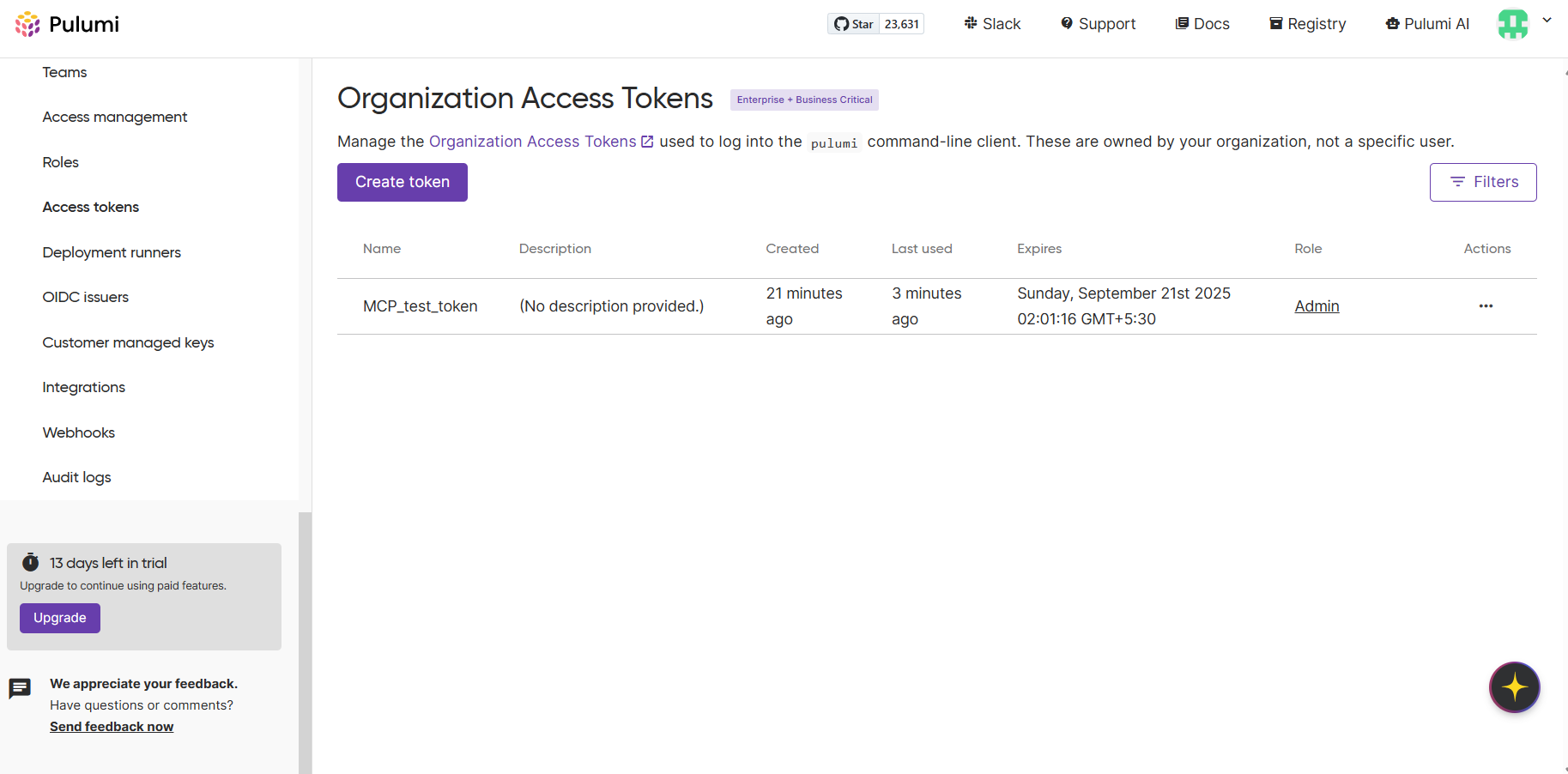 [ドキュメント](https://www.pulumi.com/docs/iac/using-pulumi/mcp-server/)
### Parallel
API キーを用意する必要があります。[https://platform.parallel.ai/](https://platform.parallel.ai/) で作成できます。
[ドキュメント](https://docs.parallel.ai/features/remote-mcp)
### Heroku
API キーを入力する必要があります。[https://dashboard.heroku.com/account](https://dashboard.heroku.com/account) で確認できます。
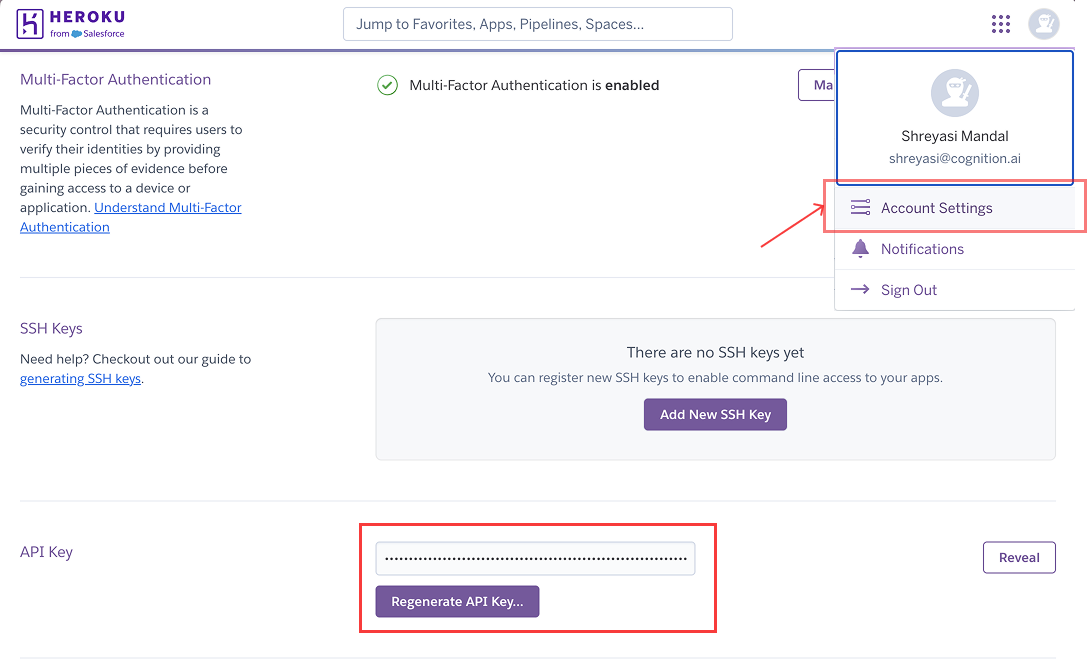 [ドキュメント](https://www.heroku.com/blog/introducing-official-heroku-mcp-server/)
### CircleCI
2 つの環境変数を設定する必要があります:
* `CIRCLECI_TOKEN` - CircleCI API トークン。[https://app.circleci.com/settings/user/tokens](https://app.circleci.com/settings/user/tokens) で作成できます。API トークンは作成直後に必ずコピーしてください。一度画面を離れると再表示できません。
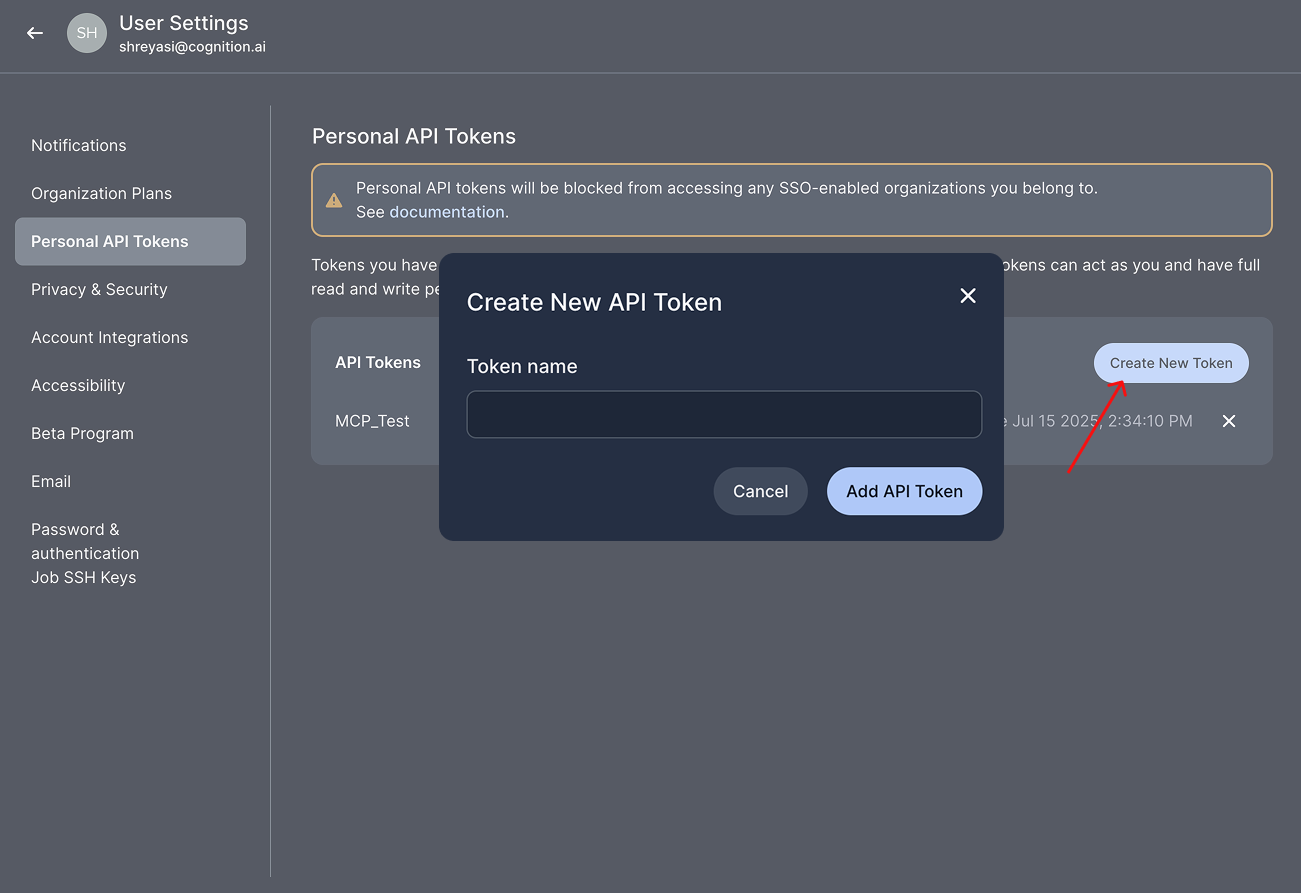 * `CIRCLECI_BASE_URL` \[オプション] - オンプレミス環境のお客様のみ設定が必要なオプションです。デフォルト値は `"https://circleci.com"` です。
[ドキュメント](https://hub.docker.com/r/mcp/circleci)
* `CIRCLECI_BASE_URL` \[オプション] - オンプレミス環境のお客様のみ設定が必要なオプションです。デフォルト値は `"https://circleci.com"` です。
[ドキュメント](https://hub.docker.com/r/mcp/circleci)
### Cortex
この MCP を有効にするには、Cortex のパーソナルアクセストークンが必要です。
1. Cortex インスタンスにログインします。
2. 左側のメニューから *Settings → My access tokens* に移動します。
3. *Create new token* をクリックします。
4. トークン名と説明を入力します。
5. *Create token* をクリックし、表示されたトークンをコピーします。
この MCP を使用する際は、Devin が正しい Cortex API URL (デフォルトは `https://api.getcortexapp.com`) で設定されていることを確認してください。
[Documentation](https://docs.cortex.io/get-started/mcp)
### Square
`Bearer ` という形式の認可ヘッダーを指定する必要があります。ここでの `` は Square のアクセス トークンです。詳細については [https://developer.squareup.com/docs/build-basics/access-tokens](https://developer.squareup.com/docs/build-basics/access-tokens) を参照してください。
[Documentation](https://developer.squareup.com/docs/mcp)
### Hubspot
環境変数としてアクセストークンを指定する必要があります。アクセストークンを取得するには、次の手順に従います。
1. HubSpot でプライベートアプリを作成します
2. 「Settings」>「Integrations」>「Private Apps」へ移動します
3. 「Create private app」をクリックします
4. アプリ名を入力し、必要なスコープを設定します
5. 「Create app」をクリックします
6. 「Auth」タブから生成されたアクセストークンをコピーします
[ドキュメント](https://www.npmjs.com/package/@hubspot/mcp-server)
### Redis
必要な認証情報:
* Redis ホスト
* Redis ポート
* Redis ユーザー名
* Redis パスワード
[ドキュメント](https://redis.io/docs/latest/integrate/redis-mcp/client-conf/)
### Google マップ
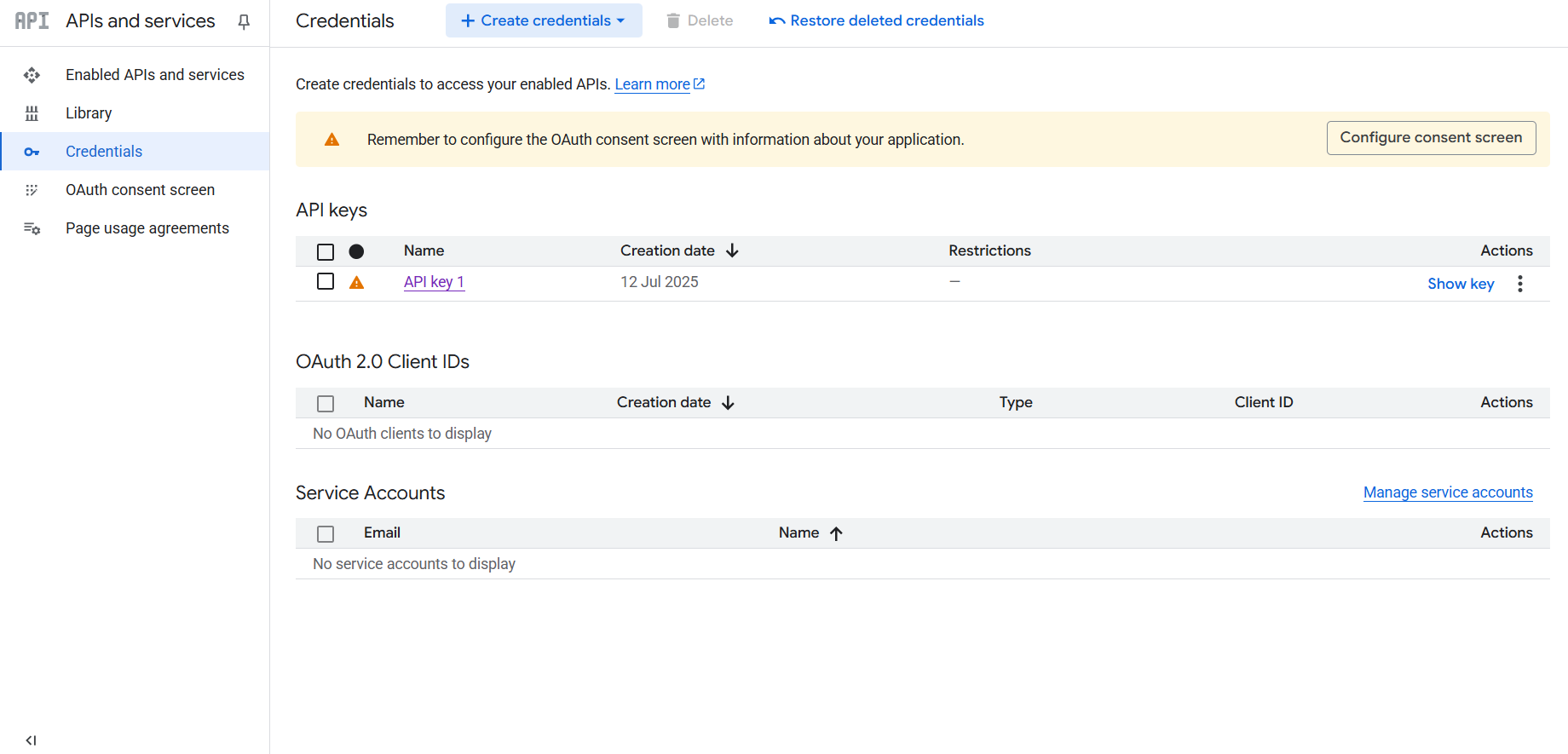
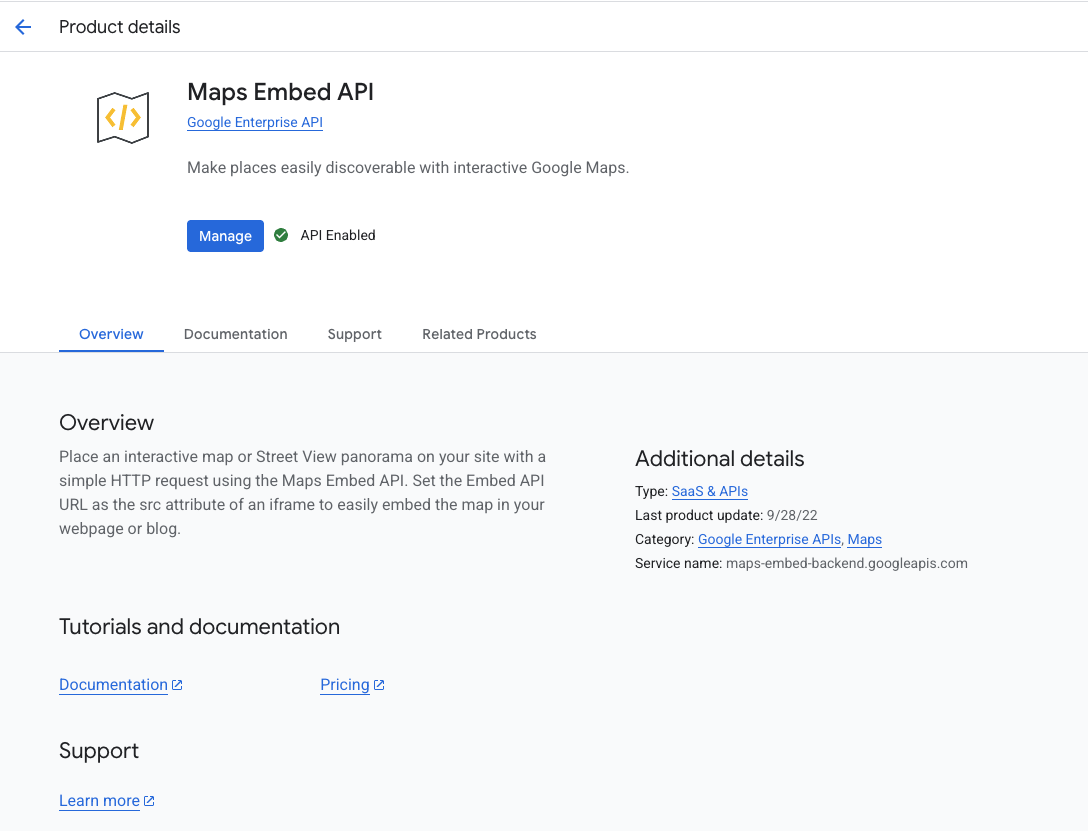
(1) API キーを用意し、(2) Devin にアクセスさせたい各 API を有効化する必要があります。
API キーを取得するには、[https://console.cloud.google.com/apis/credentials](https://console.cloud.google.com/apis/credentials) にアクセスし、サイドバーから APIs and services > Credentials を開きます。
各 API を有効化するには、対象の API を検索して「enable」をクリックします。
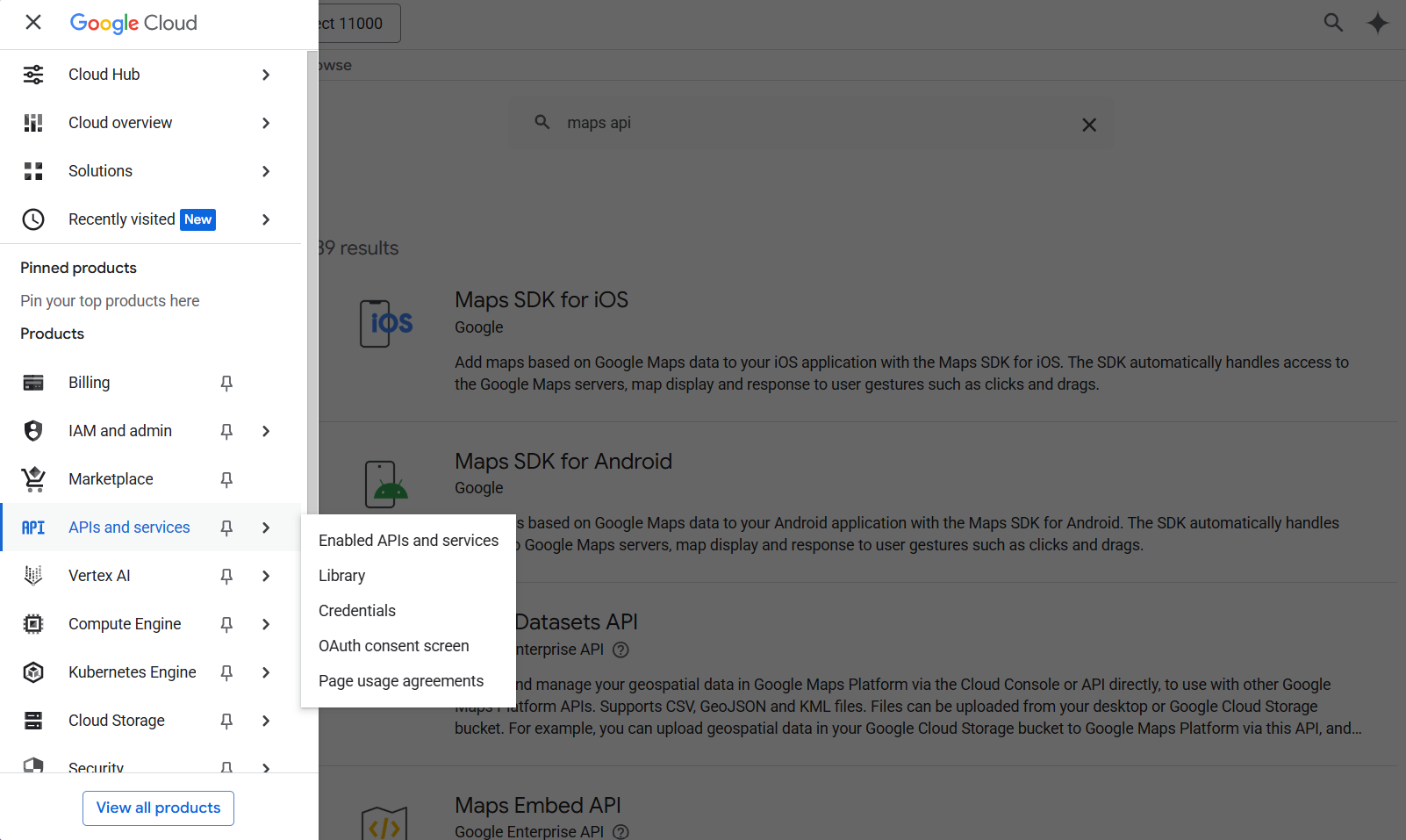
 [ドキュメント](https://www.npmjs.com/package/@modelcontextprotocol/server-google-maps)
### Playwright
このインテグレーションには環境変数は不要です。有効化するだけで利用できます。
[ドキュメント](https://hub.docker.com/r/mcp/playwright)
### Firecrawl
Firecrawl 用の API キー (`FIRECRAWL_API_KEY`) を用意する必要があります。[https://www.firecrawl.dev/app/api-keys](https://www.firecrawl.dev/app/api-keys) で確認および作成できます。
[ドキュメント](https://hub.docker.com/r/mcp/firecrawl#use-this-mcp-server)
### ElasticSearch
次の2つの環境変数を設定する必要があります:
* `ES_URL` - ElasticSearch の URL またはエンドポイント。Elasticsearch の /overview ページで確認できます。
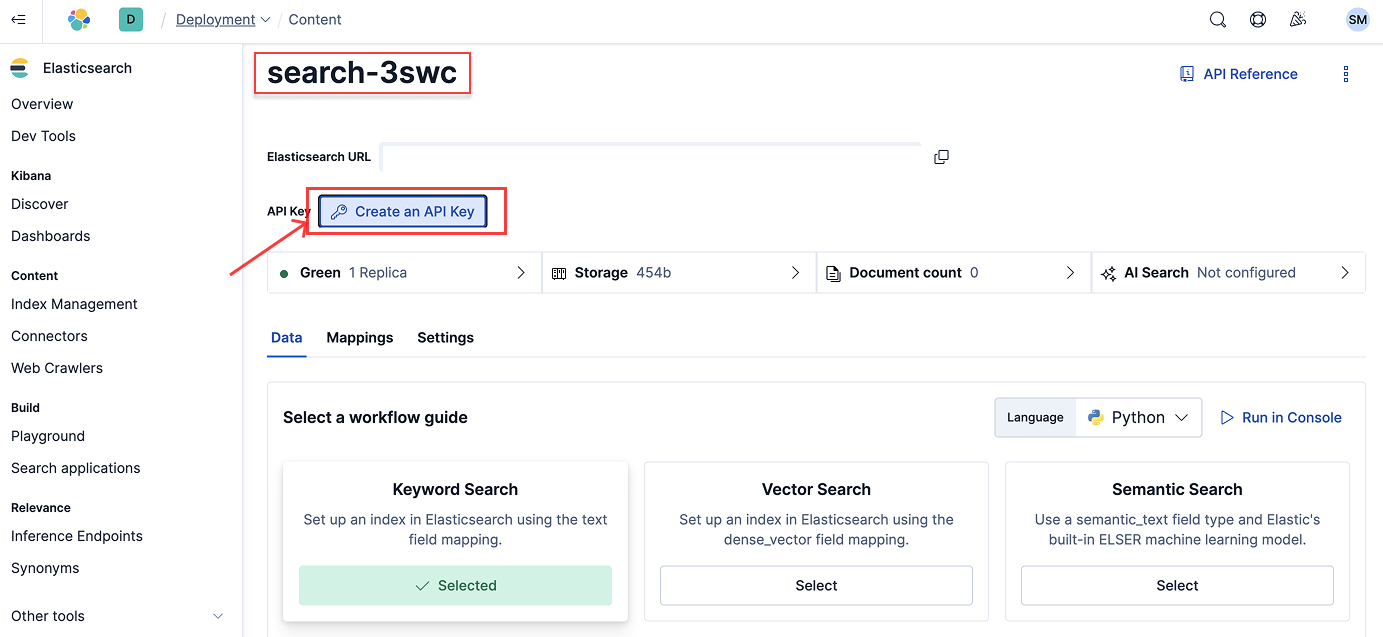
* `ES_API_KEY` - ElasticSearch の API キー。Elasticsearch の `/indices/index_details//data` ページで作成できます。
 `ES_SSL_SKIP_VERIFY` はオプションの環境変数です。`true` に設定すると、Elasticsearch への接続時に SSL/TLS 証明書の検証をスキップします。
[Documentation](https://hub.docker.com/r/mcp/elasticsearch)
`ES_SSL_SKIP_VERIFY` はオプションの環境変数です。`true` に設定すると、Elasticsearch への接続時に SSL/TLS 証明書の検証をスキップします。
[Documentation](https://hub.docker.com/r/mcp/elasticsearch)
### Postgres
必要な認証情報は、Postgres接続文字列のみです。
[ドキュメント](https://www.npmjs.com/package/@modelcontextprotocol/server-postgres?activeTab=readme)
### Plaid
必要となる認証情報は、次のコードを実行して取得できる OAuth bearer アクセストークンのみです。
```jsx theme={null}
curl -X POST https://production.plaid.com/oauth/token \
-H 'Content-Type: application/json' \
-d '{
"client_id": "YOUR_PLAID_CLIENT_ID",
"client_secret": "YOUR_PRODUCTION_SECRET",
"grant_type": "client_credentials",
"scope": "mcp:dashboard"
}'
```
クライアント ID と本番用クライアントシークレットを取得するには、[https://dashboard.plaid.com/developers/keys](https://dashboard.plaid.com/developers/keys) にアクセスしてください。
[ドキュメント](https://plaid.com/docs/resources/mcp/)
### Replicate
唯一必要な認証情報はAPIトークンで、[https://replicate.com/account/api-tokens](https://replicate.com/account/api-tokens) で確認できます。
[ドキュメント](https://replicate.com/docs/reference/mcp)
### Grafana
次の2つの環境変数を設定する必要があります:
* Grafana URL
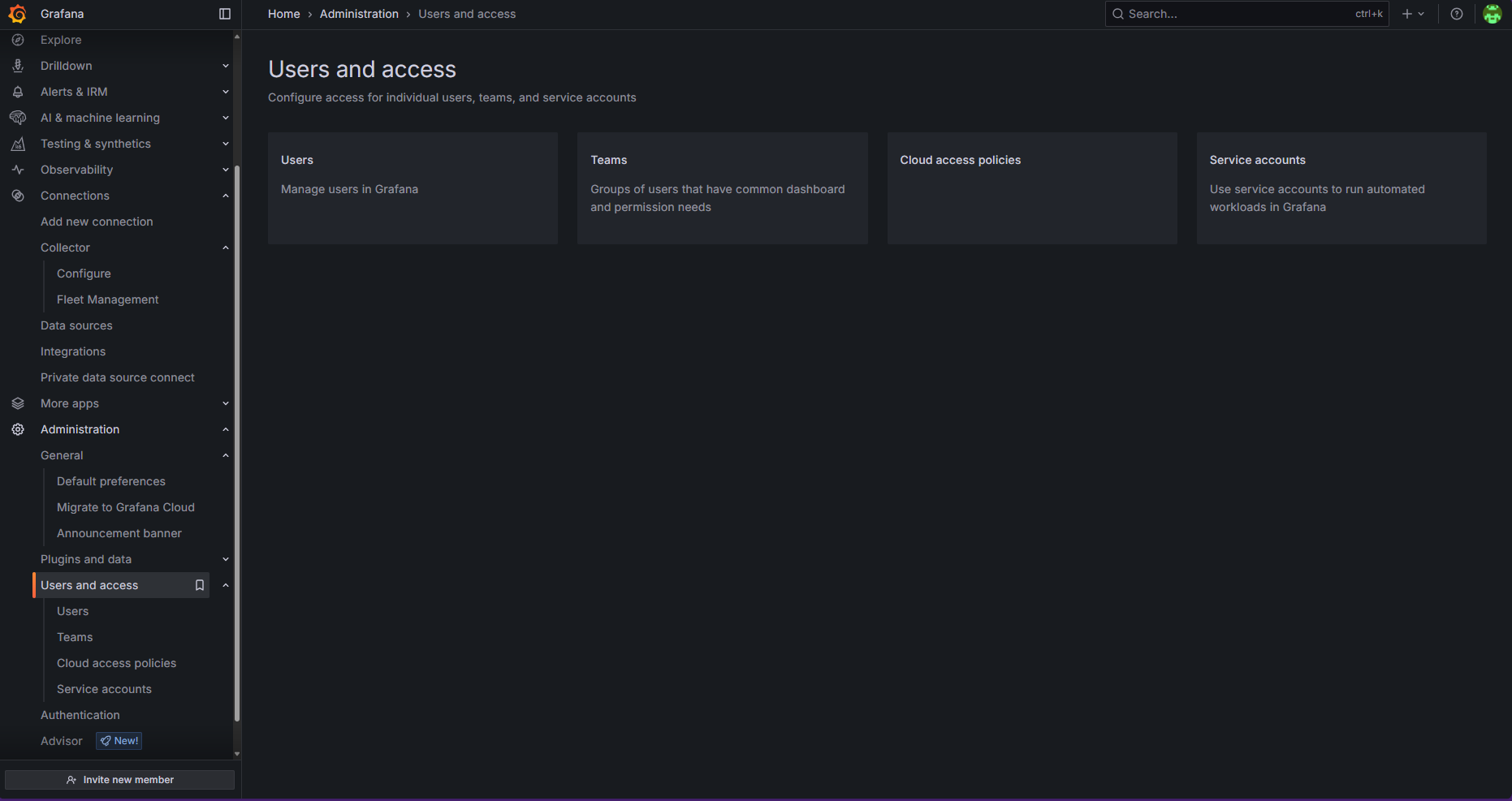
* Grafana service account token: トークンを取得するには、サイドバーで `Administration > Users and access > Service accounts > Add service account` (まだ作成していない場合) > `Add service account token` に移動します
### Pinecone
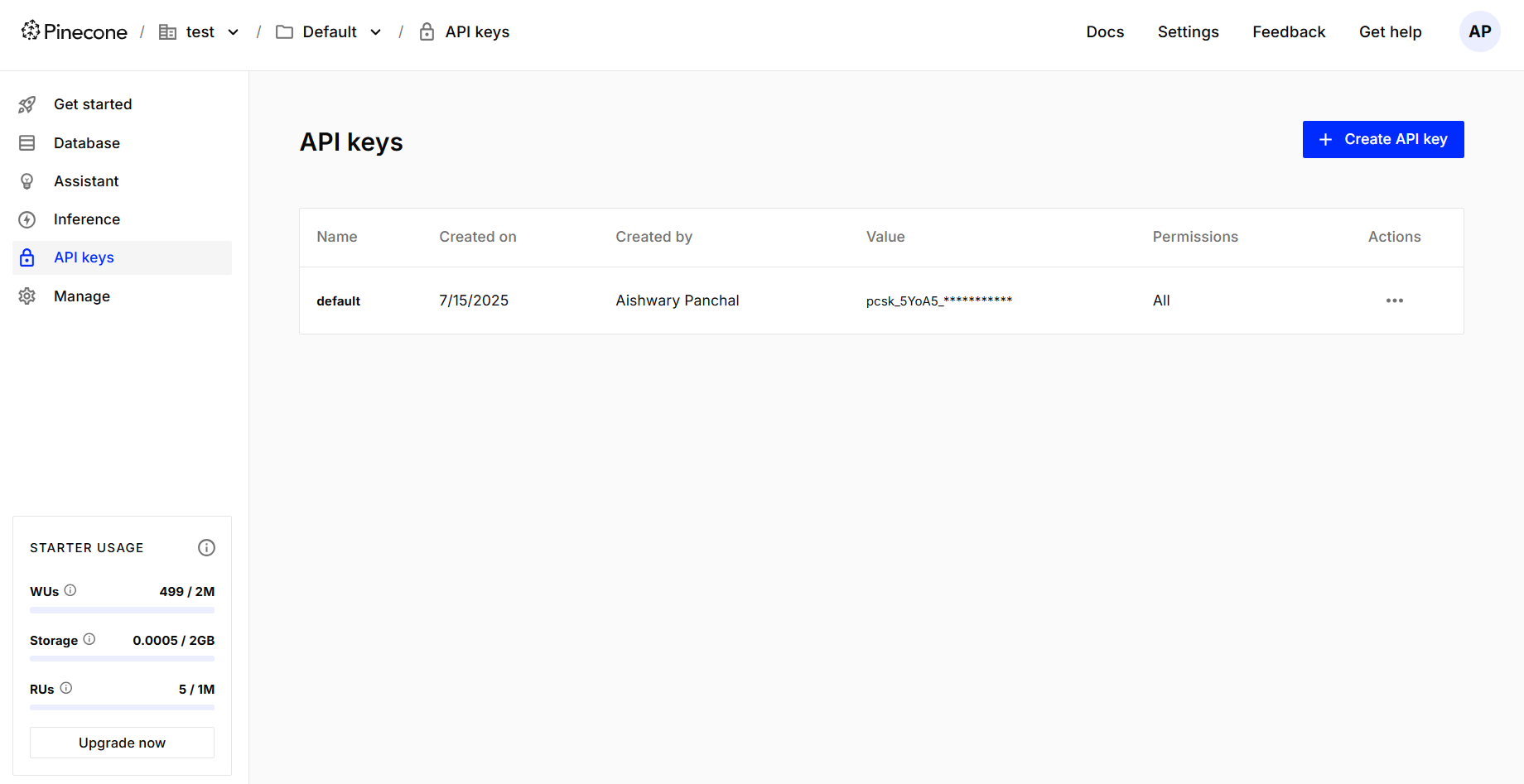
注意: Pinecone MCP は、組み込みの埋め込み機能を使用するインデックスのみをサポートします。外部の埋め込みモデルで作成したベクトル用のインデックスは、2025/07/16 時点ではまだサポートされていません。
必要な認証情報は Pinecone API キーのみです。これは、以下のように Pinecone ダッシュボードの API Keys ページから取得できます:
### Snyk
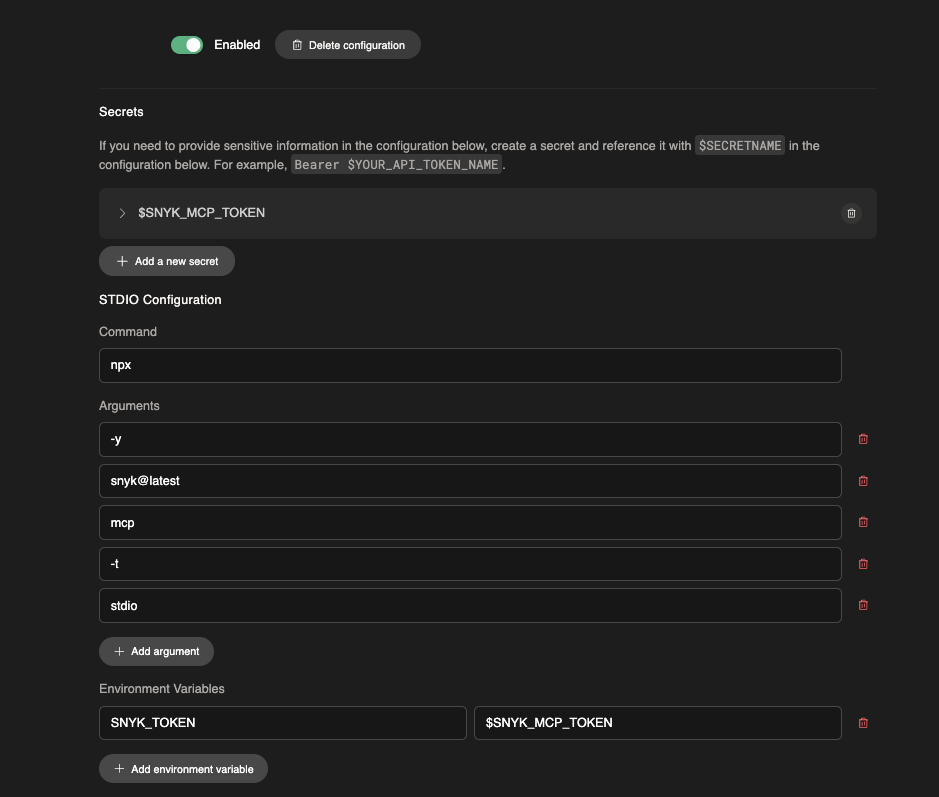
1. まず、MCP サーバーを設定します。ドキュメントは[こちら](https://docs.snyk.io/integrations/developer-guardrails-for-agentic-workflows/quickstart-guides-for-mcp/devin-guide)にあります。注意: 最後に環境変数を 1 つ追加してください (ドキュメントには記載されていません) 。
 2. Devin のマシンに Snyk CLI をインストールします。ドキュメントは[こちら](https://docs.snyk.io/developer-tools/snyk-cli/install-or-update-the-snyk-cli)にあります。
```jsx theme={null}
brew tap snyk/tap
brew install snyk-cli
snyk --disable-trust
```
注意: 一部の Snyk テストは動作にあたって trust 設定が必要です。Homebrew をインストールした後にマシンへインストールしてください。ドキュメントは[こちら](https://docs.snyk.io/integrations/developer-guardrails-for-agentic-workflows/troubleshooting-for-the-snyk-mcp-server#folder-trust)にあります。
**Tip**:
正しく設定されていれば、最初の実行時に Snyk スキャンがすべて実行されます。ただし、フレームワークによっては、一部のスキャンで “unmanaged: true” フラグ (例: C++) を渡す必要があります。現在、この設定は Knowledge 内、または Devin セッション中に行うことができます。以下はその例です:
2. Devin のマシンに Snyk CLI をインストールします。ドキュメントは[こちら](https://docs.snyk.io/developer-tools/snyk-cli/install-or-update-the-snyk-cli)にあります。
```jsx theme={null}
brew tap snyk/tap
brew install snyk-cli
snyk --disable-trust
```
注意: 一部の Snyk テストは動作にあたって trust 設定が必要です。Homebrew をインストールした後にマシンへインストールしてください。ドキュメントは[こちら](https://docs.snyk.io/integrations/developer-guardrails-for-agentic-workflows/troubleshooting-for-the-snyk-mcp-server#folder-trust)にあります。
**Tip**:
正しく設定されていれば、最初の実行時に Snyk スキャンがすべて実行されます。ただし、フレームワークによっては、一部のスキャンで “unmanaged: true” フラグ (例: C++) を渡す必要があります。現在、この設定は Knowledge 内、または Devin セッション中に行うことができます。以下はその例です:
 **Tip**: すぐに使い始められるように、[サンプル Playbook](https://app.devin.ai/settings/playbooks/163db5ecab7e47e6a82c71bf8d338678)を用意しています。
[ドキュメント](https://docs.snyk.io/integrations/developer-guardrails-for-agentic-workflows/quickstart-guides-for-mcp/devin-guide)
**Tip**: すぐに使い始められるように、[サンプル Playbook](https://app.devin.ai/settings/playbooks/163db5ecab7e47e6a82c71bf8d338678)を用意しています。
[ドキュメント](https://docs.snyk.io/integrations/developer-guardrails-for-agentic-workflows/quickstart-guides-for-mcp/devin-guide)