> ## Documentation Index
> Fetch the complete documentation index at: https://docs.devin.ai/llms.txt
> Use this file to discover all available pages before exploring further.
# VPN 構成
> Devin が社内ネットワークに接続できるように VPN アクセスを構成する
Devin は専用の VM ワークスペース上で動作しており、社内パッケージレジストリ、ステージング環境、セルフホスト型サービスなど、社内ネットワーク内のリソースへアクセスする必要が生じる場合があります。開発者と同様に、Devin もクライアント VPN を使用して社内ネットワークに接続できます。
## 事前準備チェックリスト
VPN アクセスをセットアップする前に、以下を確認してください。
1. **パブリックアクセスの確認**
* これらのサービスがインターネット経由で**公開アクセス可能になっていない**ことを確認します。
* クラウドでホストされているサービス(例: Gitlab Cloud Package Registry、JFrog Artifactory Cloud)の場合は、通常はアクセストークンだけで足ります。
2. **認証方法:**
認証にはサービスアカウントの利用を推奨します。認証情報は Devin の [Secrets](/ja/product-guides/secrets) 機能を使って安全に保存できます。
## OpenVPN のセットアップ
OpenVPN は Devin のワークスペースにあらかじめインストールされています。設定するには、次の手順を実行します。
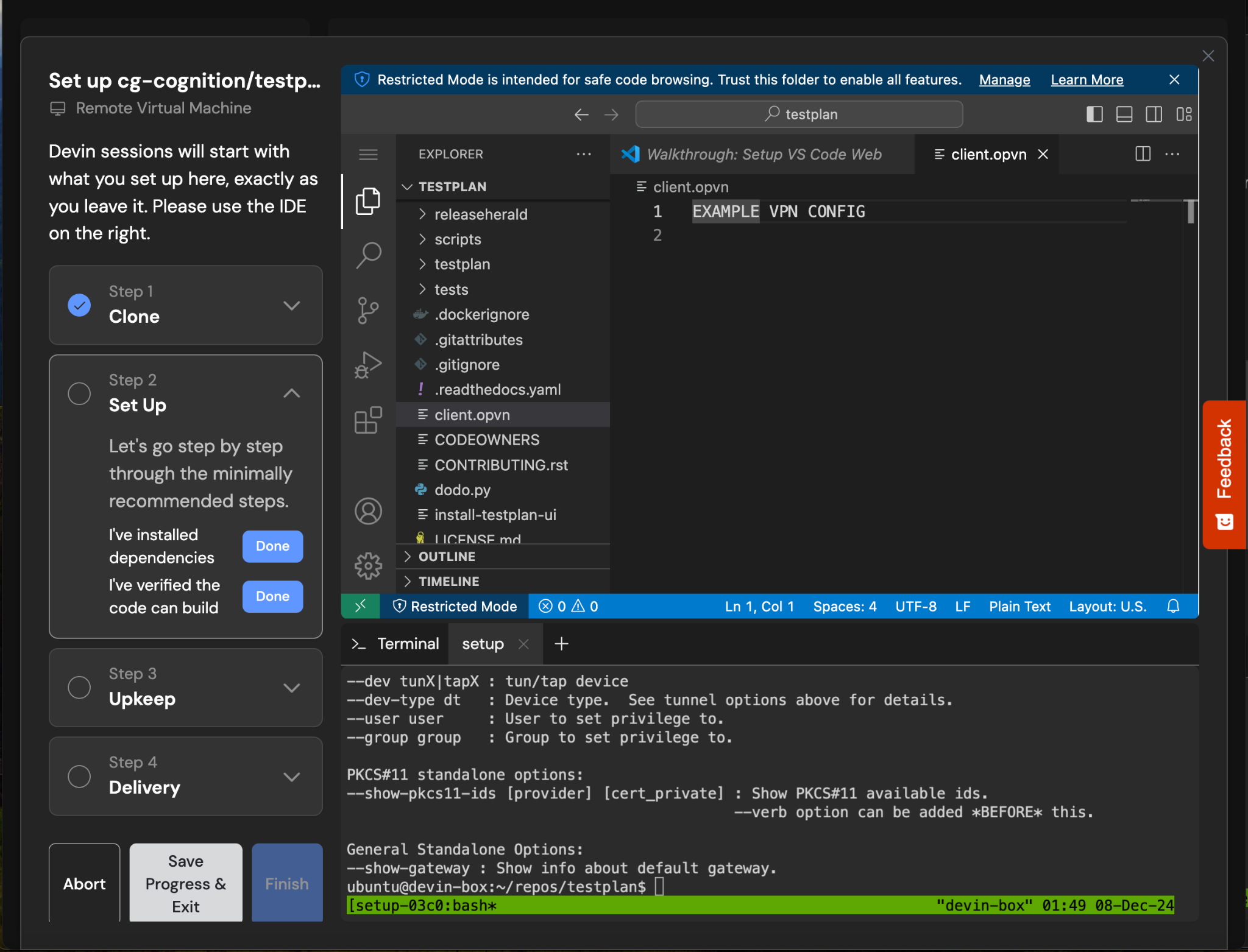
1. `config.ovpn` 設定ファイルを VSCode インスタンスにドラッグ&ドロップして、Devin のワークスペースにアップロードします
 2. `/etc/systemd/system/openvpn.service` ファイルを作成して、OpenVPN をシステムサービスとしてセットアップします。
```
[Unit]
Description=OpenVPN Client Service
After=network.target
[Service]
ExecStart=/usr/sbin/openvpn --config /path/to/config.ovpn
Restart=always
[Install]
WantedBy=multi-user.target
```
次に、systemd を再読み込みし、サービスを有効化して起動します。
```bash theme={null}
sudo systemctl daemon-reload
sudo systemctl enable openvpn
sudo systemctl start openvpn
```
これにより、VPN 接続はシステムによって管理され、障害が発生した場合には自動的に再接続されます。
2. `/etc/systemd/system/openvpn.service` ファイルを作成して、OpenVPN をシステムサービスとしてセットアップします。
```
[Unit]
Description=OpenVPN Client Service
After=network.target
[Service]
ExecStart=/usr/sbin/openvpn --config /path/to/config.ovpn
Restart=always
[Install]
WantedBy=multi-user.target
```
次に、systemd を再読み込みし、サービスを有効化して起動します。
```bash theme={null}
sudo systemctl daemon-reload
sudo systemctl enable openvpn
sudo systemctl start openvpn
```
これにより、VPN 接続はシステムによって管理され、障害が発生した場合には自動的に再接続されます。
## 代替 VPN クライアント
組織で別の VPN ソリューションを利用している場合は:
### 一般公開されている VPN クライアント
パッケージマネージャー経由でインストールできる Fortinet などのクライアントの場合:
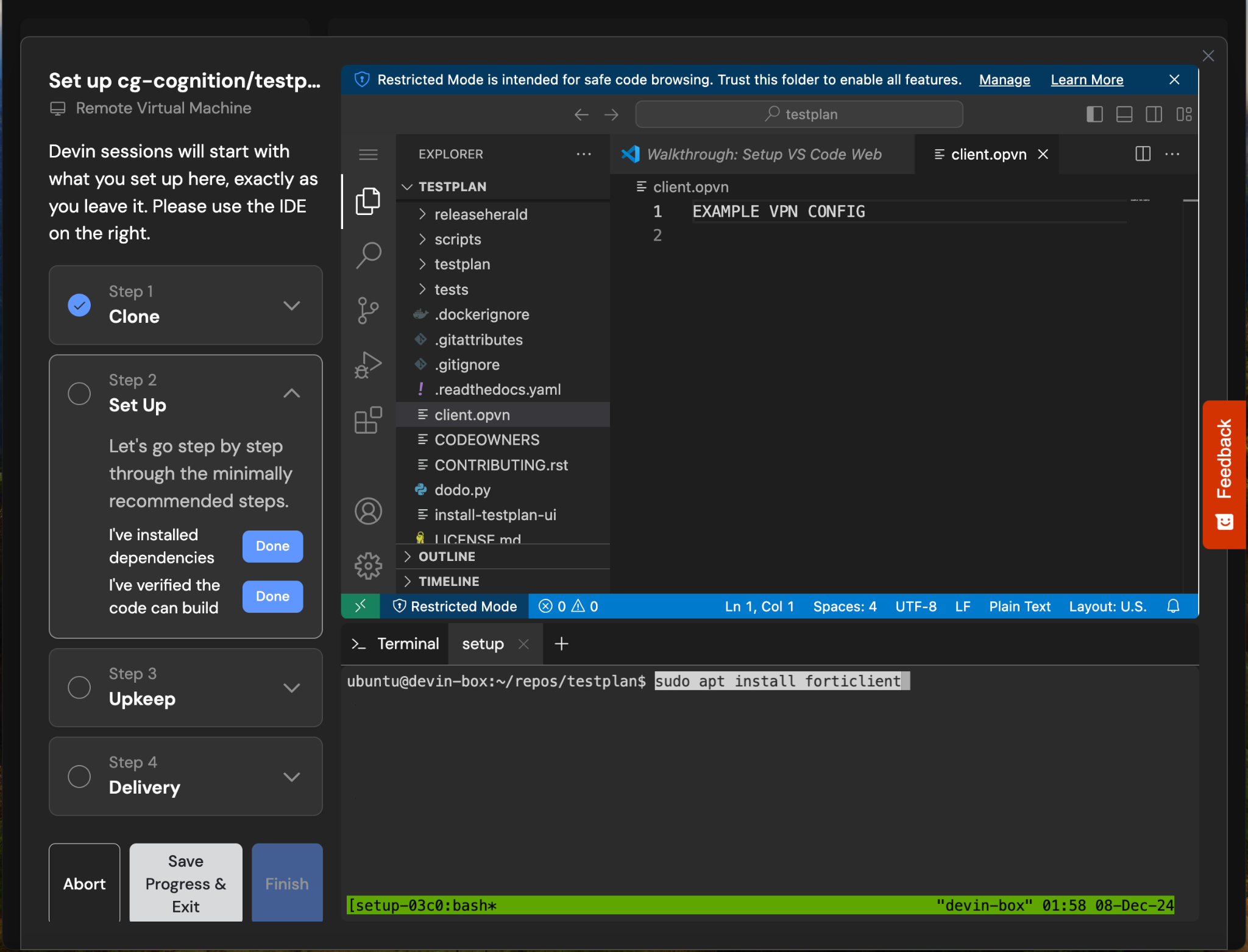 1. 適切なパッケージマネージャーのコマンドを使用して、セットアップ時にクライアントをインストールします:
```bash theme={null}
sudo apt install forticlient
```
2. 接続を確立するための起動コマンドを設定します。
1. 適切なパッケージマネージャーのコマンドを使用して、セットアップ時にクライアントをインストールします:
```bash theme={null}
sudo apt install forticlient
```
2. 接続を確立するための起動コマンドを設定します。
### プライベート VPN クライアント
Palo Alto GlobalProtect のようにバイナリのインストールが必要なクライアントの場合:
1. VS Code インスタンスにドラッグ&ドロップして、クライアントのバイナリと証明書を Devin のワークスペースにアップロードします
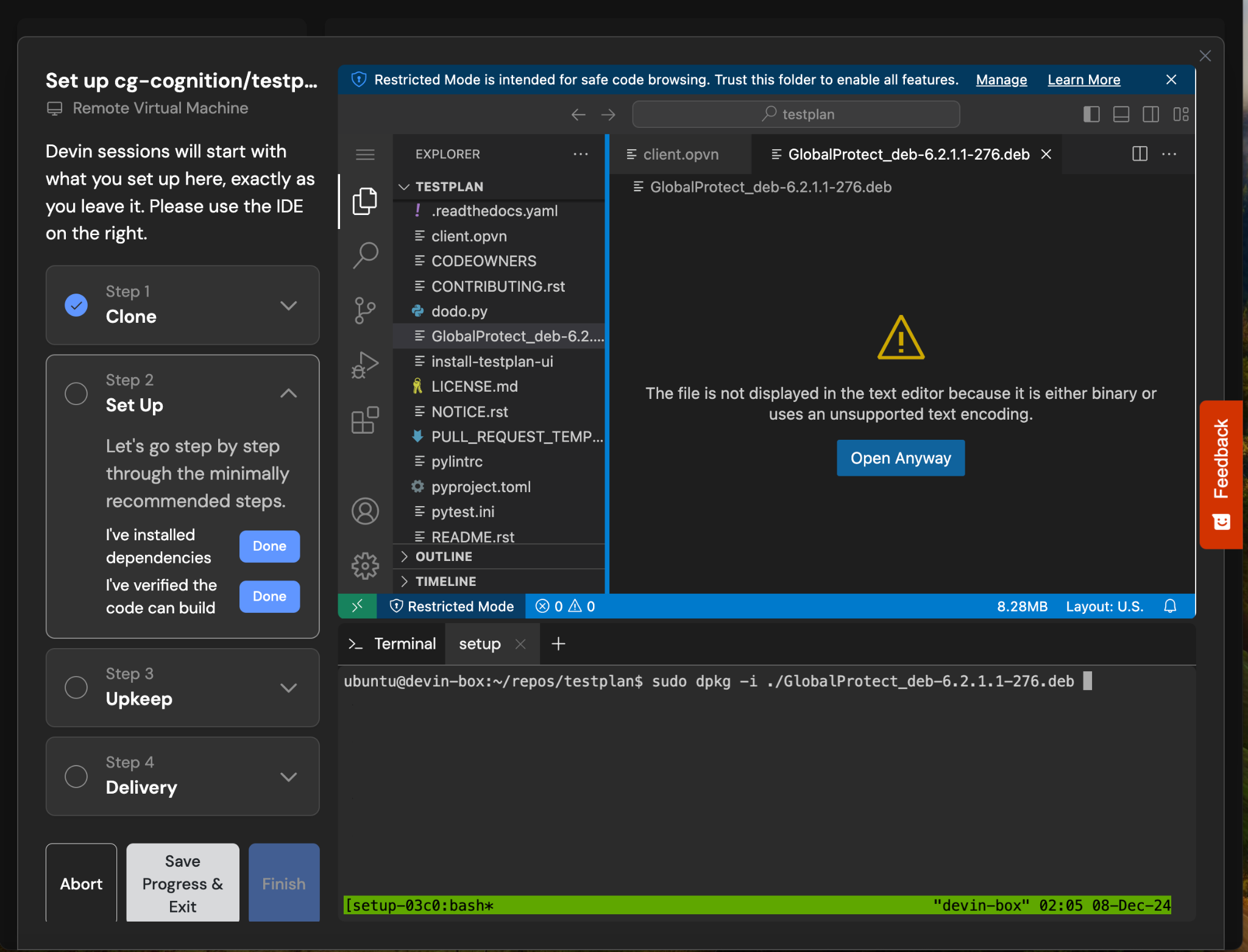
2. 次のコマンドでインストールします:
```bash theme={null}
sudo dpkg -i /path/to/GlobalProtect_deb.deb
```
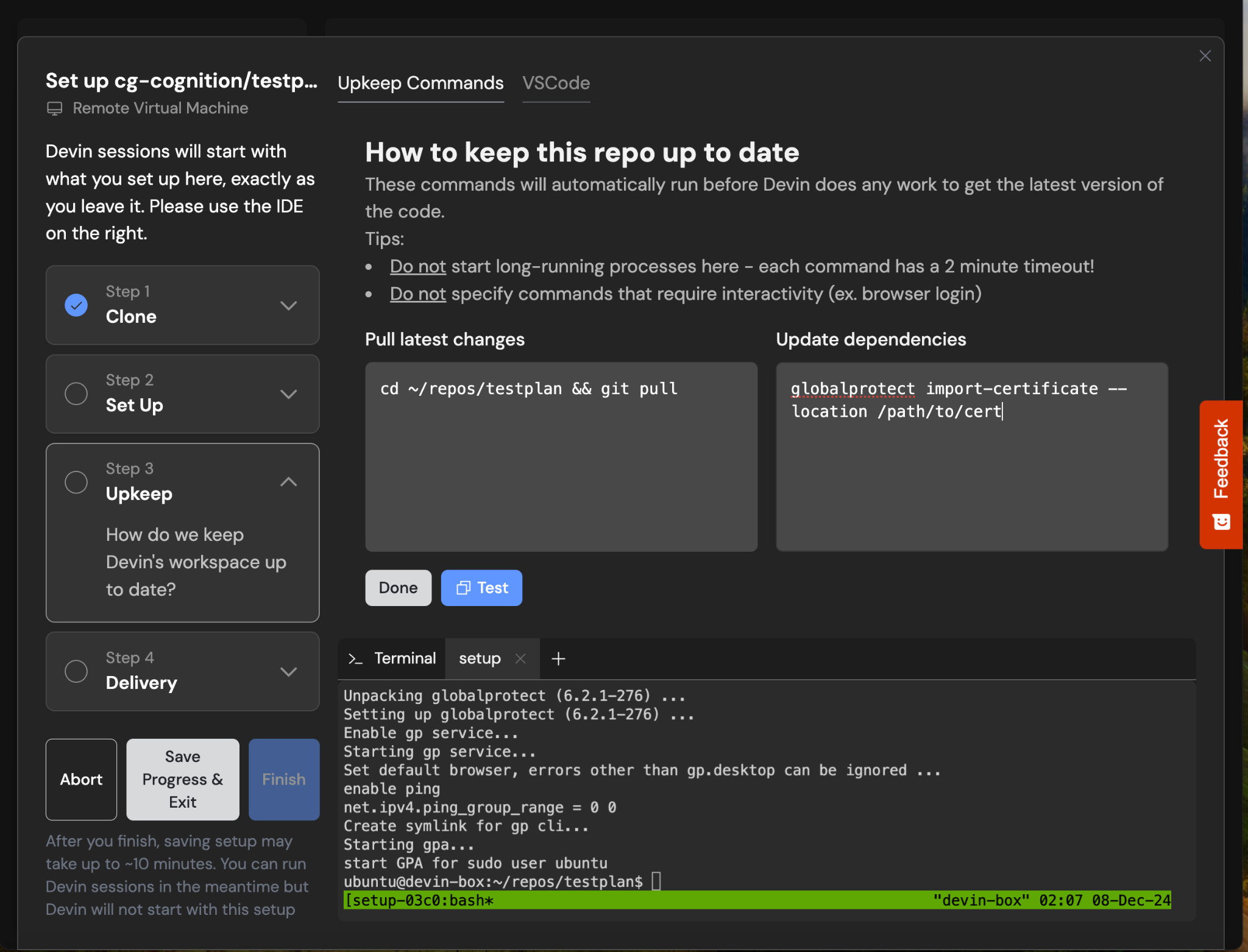
 3. 起動コマンドを設定します:
```bash theme={null}
globalprotect import-certificate --location /path/to/cert
```
3. 起動コマンドを設定します:
```bash theme={null}
globalprotect import-certificate --location /path/to/cert
```