> ## Documentation Index
> Fetch the complete documentation index at: https://docs.devin.ai/llms.txt
> Use this file to discover all available pages before exploring further.
# Slack
> 自社の Slack で Devin と直接チャットし、コラボレーションする
バグ報告や機能リクエスト、質問が来たら、すぐに Slack で **@Devin** をメンションしてください。メンションされると、Devin がスレッド内でアップデートや質問を返信します。
## 利用開始
### インストール
1. [Settings > Connections > Slack](https://app.devin.ai/settings/connections/slack) に移動します
2. 「Connect」をクリックします
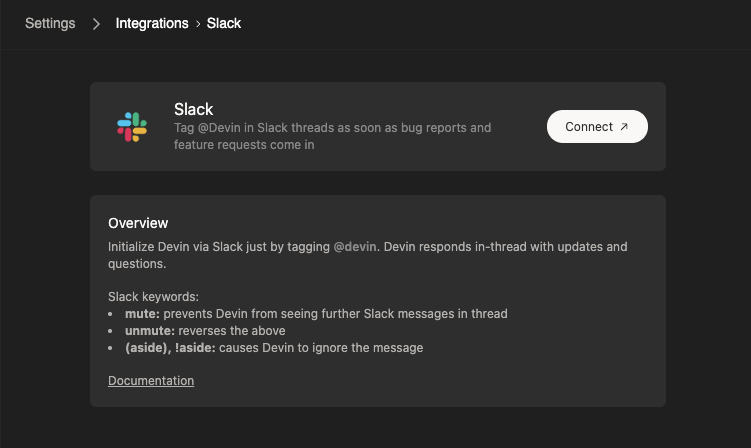 3. Slack ワークスペースに Devin アプリをインストールするよう求められます
4. ご自身のユーザーアカウントを必ず連携してください。組織内のすべてのユーザーが Devin を利用するには、この手順を完了する必要があります。
3. Slack ワークスペースに Devin アプリをインストールするよう求められます
4. ご自身のユーザーアカウントを必ず連携してください。組織内のすべてのユーザーが Devin を利用するには、この手順を完了する必要があります。
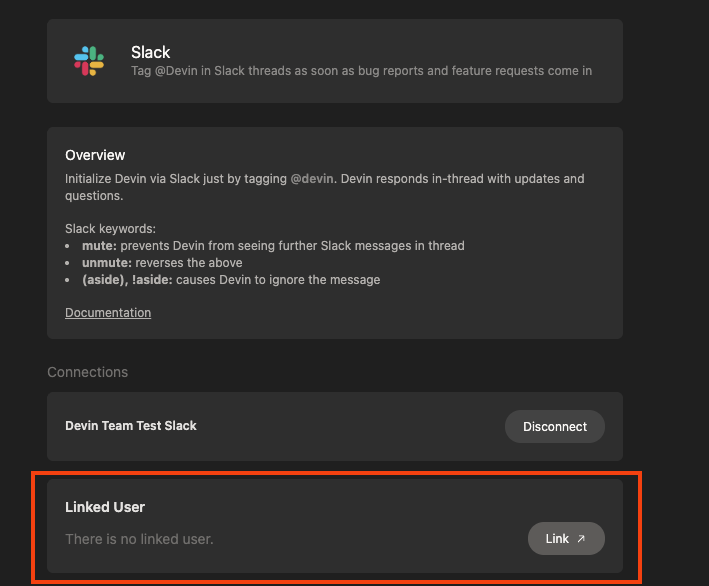 5. Slack で @Devin をメンションしてセッションを開始します
> 注意: ユーザーアカウントが正しく接続されない場合は、Slack で使用しているメールアドレスが [https://app.devin.ai/settings](https://app.devin.ai/settings) に登録されているメールアドレスと同じであることを確認してください。異なる場合は、Slack で正しいメールアドレスのアカウントとして再認証してください。
5. Slack で @Devin をメンションしてセッションを開始します
> 注意: ユーザーアカウントが正しく接続されない場合は、Slack で使用しているメールアドレスが [https://app.devin.ai/settings](https://app.devin.ai/settings) に登録されているメールアドレスと同じであることを確認してください。異なる場合は、Slack で正しいメールアドレスのアカウントとして再認証してください。
### Slack で Devin を使う方法
Slack 用の Devin 連携をインストールしたら、任意のチャンネルで @Devin と入力して Devin を呼び出せます。メッセージに添付ファイルを含めることもできます。
 Devin はあなたのメッセージに対してスレッド内で返信します。あとは、通常のチャットインターフェースと同じように、双方向にやり取りできます。
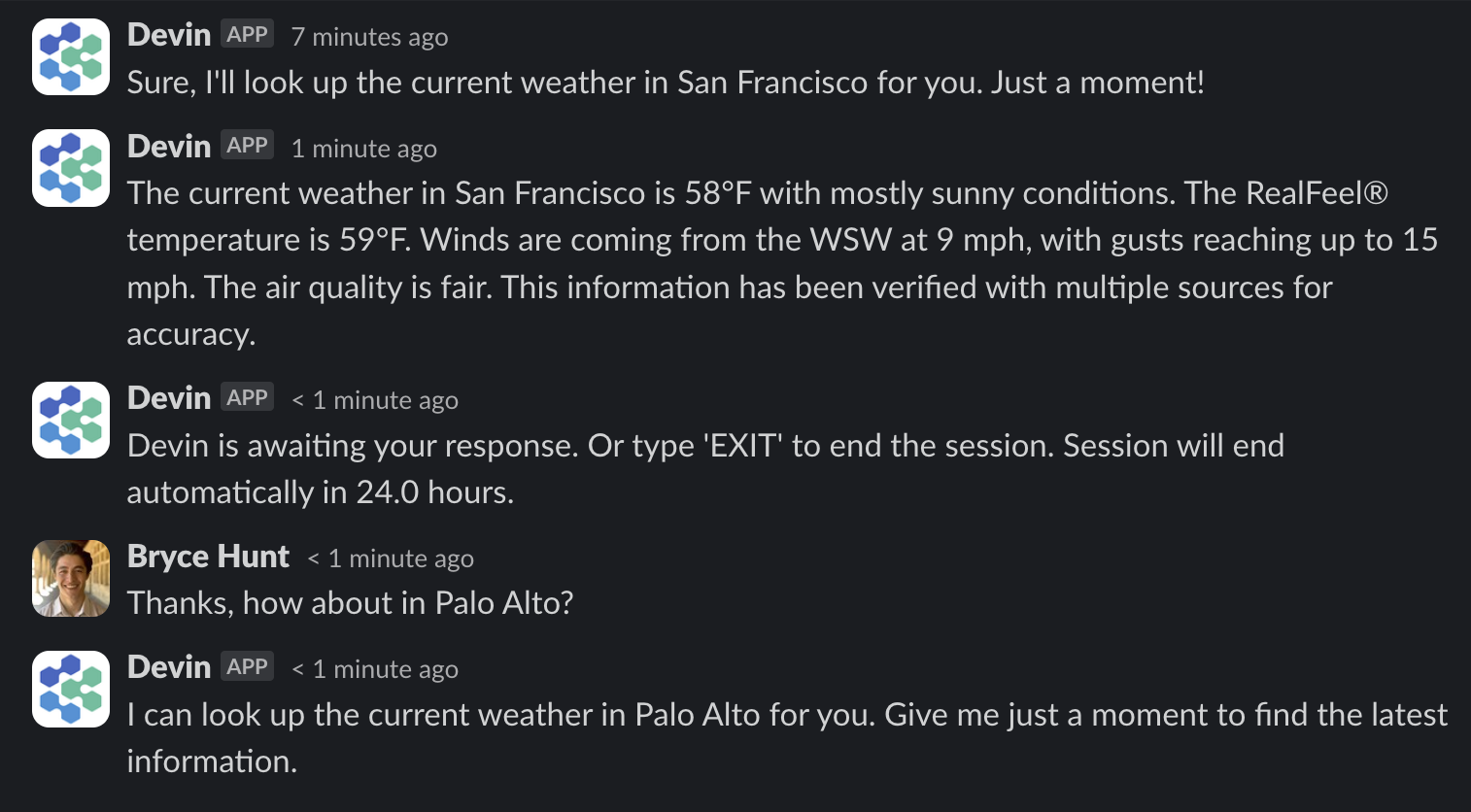 *注意: Devin が誤った回答をすることがあります。回答内容は必ずご自身で確認してください。*
### インライン Slack キーワードと機能
| Keyword | Function |
| --------------------------- | ------------------------------------------------------------------------------------------- |
| `!ask` | メッセージの先頭を `!ask` で始めると、完全なエージェントセッションを開始せずにコードベースに関する簡潔な回答を得られます |
| `!deep` | 高度な検索を使って、より深いリサーチ結果を取得します |
| `mute`, `@Devin mute` | スレッド内でそれ以降に投稿される Slack メッセージを Devin が認識しないようにします |
| `unmute`, `@Devin unmute` | Devin のミュート状態を解除します |
| `(aside)`, `!aside` | Devin がそのメッセージを無視するようにします (Devin の実行内容に対するコメントをスレッド内で直接残したい場合に便利) |
| `sleep` | Devin をスリープ状態にします。Devin を起こすには、そのスレッドで任意のメッセージを送信します |
| `archive`, `@Devin archive` | Devin をスリープ状態にし、さらにセッションをアーカイブします |
| `EXIT` | セッションを終了します |
| `!dana` | データベースクエリ、データ分析、可視化のための [Data Analyst (Dana)](/ja/work-with-devin/data-analyst) セッションを開始します |
| `!fast` | メッセージの先頭を `!fast` で始めると、よりシンプルなタスクでより素早く応答する Fast Mode でセッションを開始します |
| `!ultra` | メッセージの先頭を `!ultra` で始めると、最も複雑なタスク向けの Ultra Mode でセッションを開始します |
| `!lite` | メッセージの先頭を `!lite` で始めると、Lite Mode でセッションを開始します |
| `!agent` | メッセージの先頭を `!agent` で始めると、アクティブなセッションをデフォルトの Agent mode に戻します |
| `!new` | メッセージの先頭を `!new` で始めると、新しいスレッドでセッションを開始するよう強制します |
| `![macro_name]` | マクロ名を指定して、そのプレイブックをセッションに紐付けます |
モードキーワード (`!fast`, `!lite`, `!ultra`, `!agent`) と `!new` は、メッセージの**先頭**、つまり `@Devin` メンションの直後にある場合にのみ認識されます。これらは重ねて指定できます (例: `@Devin !ultra !new fix the bug`)。メッセージ内のそれ以外の位置に置かれたキーワードは無視されます。アクティブな Devin スレッドでモードキーワードを送信すると、そのセッションのモードが進行中に切り替わります。
### Slack 通知を有効にする
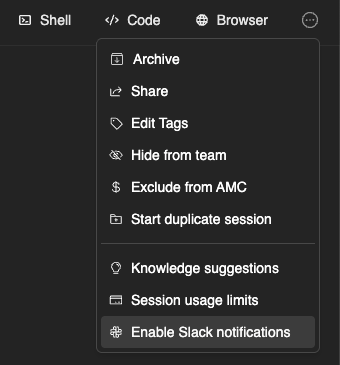
特定の run に対して Slack 通知を有効にすると、その run のステータスが更新されるたびに、Devin からあなた宛てにダイレクトメッセージが届きます。有効にするには、任意の run の上部メニューにある「Enable Slack notifications」をクリックするだけです。
### Devin 専用チャンネル
すべての Devin に関する会話を 1 か所に集約するために、**#devin-runs** チャンネル (または同様のチャンネル) を用意してください。これにより、チームで Devin の実行に共同で取り組み、互いのユースケースからアイデアを得られるようになります。

### Devin の名前を変更する方法
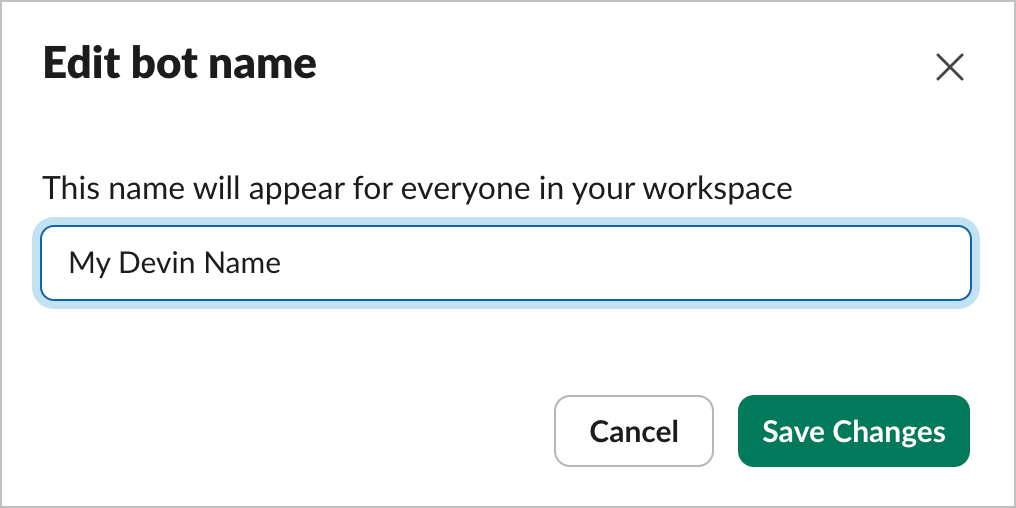
Slack ワークスペース内で Devin の名前を変更するには、Slack Workspace Admin パネル → Configure apps → Installed Apps → Devin の順に進みます。そこで App Details をクリックし、そのページの Configuration タブを開きます。ページを下にスクロールすると、「Bot User」というセクションがあり、そこで Devin の名前を変更できます。
### 料金
まだDevinアカウントをお持ちでない場合は、料金およびプランについて[こちら](https://devin.ai/pricing)からご確認いただけます。
AIアシスタントのサイドバー機能 (アプリコンテナ) を利用するには、有料のSlackプランが必要です。その他のDevin機能 (チャンネルやスレッドでの@メンション、`/ask-devin`、`/dana`、メッセージショートカット) は、無料のワークスペースを含むすべてのSlackプランで利用できます。
### プライバシー
当社のプライバシーポリシーは[こちら](https://cognition.com/privacy-policy)をご覧ください。
### パーミッションの詳細
| Permission | 説明 | 理由 |
| ---------------------------------------------------- | ---------------------------------------------------- | ---------------------------------------------------------------------------------- |
| `chat:write, chat:write.customize` | @Devin として、またはカスタマイズされたユーザー名とアバターでメッセージを送信する | Devin はユーザーからのリクエストに応答できる必要があります |
| `commands` | ユーザーが利用できるショートカットやスラッシュコマンドを追加する | Devin には、今後よりインタラクティブな機能が追加され、そのために別のコマンドが必要となる可能性があります |
| `files:read, files:write` | Devin としてファイルをアップロード、編集、および削除する | Devin はユーザーとの間で添付ファイルを送受信できるように、ファイルを管理する必要があります |
| `channels:history, groups:history, im:history` | Devin が参加しているチャンネル、グループ、および DM のメッセージやその他のコンテンツを閲覧する | Devin は、メッセージスレッド内で起動されたときに、そのスレッドの過去のメッセージをコンテキストとして取得するため、履歴メッセージにアクセスできる必要があります |
| `im:read`, `im:write` | ユーザーとの DM を開始し、Devin が追加されている DM に関する基本情報を閲覧する | Devin は、Slack 経由でユーザーに通知を送信できるように、DM を開始できる必要があります |
| `reactions:write` | 絵文字リアクションを追加および編集する | Devin は、実行が完了したか失敗したかを示すために、メッセージに絵文字を追加します |
| `remote_files:read, remote_files:write` | ワークスペース内でアプリによって追加されたリモートファイルを閲覧する | Devin はユーザーとの間で添付ファイルを送受信できるように、リモートファイルを管理する必要があります |
| `users:read, users:read.email`, `users.profile:read` | ワークスペース内のユーザーおよびそのメールアドレスとプロフィールを閲覧する | Devin はメールアドレスに基づいて Slack ユーザーと Devin ユーザーを対応付けできる必要があります |