> ## Documentation Index
> Fetch the complete documentation index at: https://docs.devin.ai/llms.txt
> Use this file to discover all available pages before exploring further.
# Bitbucket
> Bitbucket リポジトリ内で Devin と直接連携
## なぜ Devin を Bitbucket と連携するのか?
Devin を Bitbucket リポジトリと連携すると、Devin はプルリクエストを作成し、PR コメントを読み取って返信し、チームと効果的に協働できるようになります。これにより、Devin はエンジニアリングチームの真のコラボレーターとして活躍できます。
## 前提条件
Bitbucket 連携をセットアップする前に、次の準備を行うことをお勧めします。
* **専用のサービスアカウント** - 既存のユーザーアカウントではなく、Devin 専用の新しい Bitbucket アカウント(例: `devin@yourcompany.com`)を作成し、アクセス管理と監査証跡をより明確に保つ
専用のサービスアカウントを使用することで、Devin のアクティビティを追跡しやすくなり、権限管理を行いやすくなり、組織全体でセキュリティのベストプラクティスを維持しやすくなります。
## インテグレーションの設定
### Bitbucket Cloud
**セットアップは簡単です!** 次の手順で始めましょう。
1. Devin 専用の新しい Bitbucket アカウントを作成します (個人アカウントを作成するのと同じ要領です) 。統合の設定中は、個人アカウントではなく、このアカウントを使用します。
2. Devin アカウントで [Settings > **Connections** > **Bitbucket**](https://app.devin.ai/settings/connections) にアクセスし、「Connect」をクリックします。
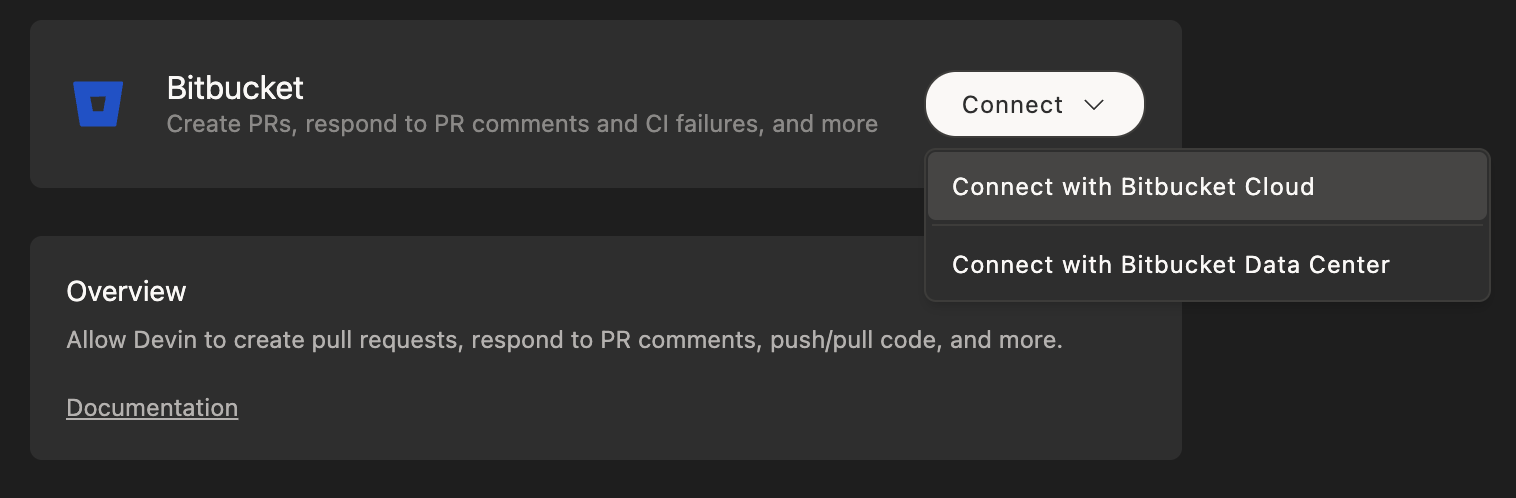 3. Bitbucket にリダイレクトされるので、そこで次を行います:
* Devin 用に作成した Bitbucket アカウントでログインします (個人アカウントではないことを確認)
* Devin がリポジトリを操作できるように、必要な権限を付与します
4. 完了すると、Devin の設定ページに戻り、統合が有効になっていることを確認できます。
3. Bitbucket にリダイレクトされるので、そこで次を行います:
* Devin 用に作成した Bitbucket アカウントでログインします (個人アカウントではないことを確認)
* Devin がリポジトリを操作できるように、必要な権限を付与します
4. 完了すると、Devin の設定ページに戻り、統合が有効になっていることを確認できます。
### Bitbucket Data Center
Bitbucket Data Center (セルフホスト) を利用している組織の場合は、次の手順に従ってください。
1. Bitbucket Data Center インスタンス内に、Devin 用の専用サービスアカウントを作成します。
2. Devin アカウントで [Settings > **Connections** > **Bitbucket**](https://app.devin.ai/settings/connections) に移動し、「Bitbucket Data Center」を選択します。
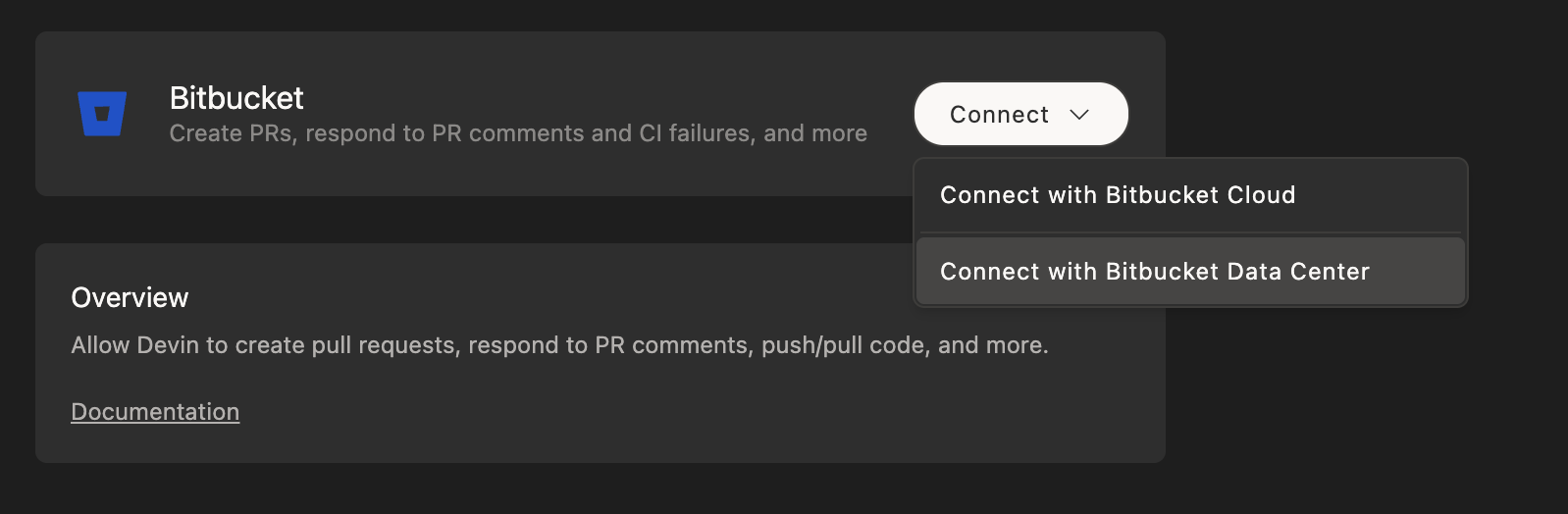 3. 接続設定で、次の情報を入力します。
* Bitbucket Data Center の URL
* サービスアカウントの認証情報
3. 接続設定で、次の情報を入力します。
* Bitbucket Data Center の URL
* サービスアカウントの認証情報
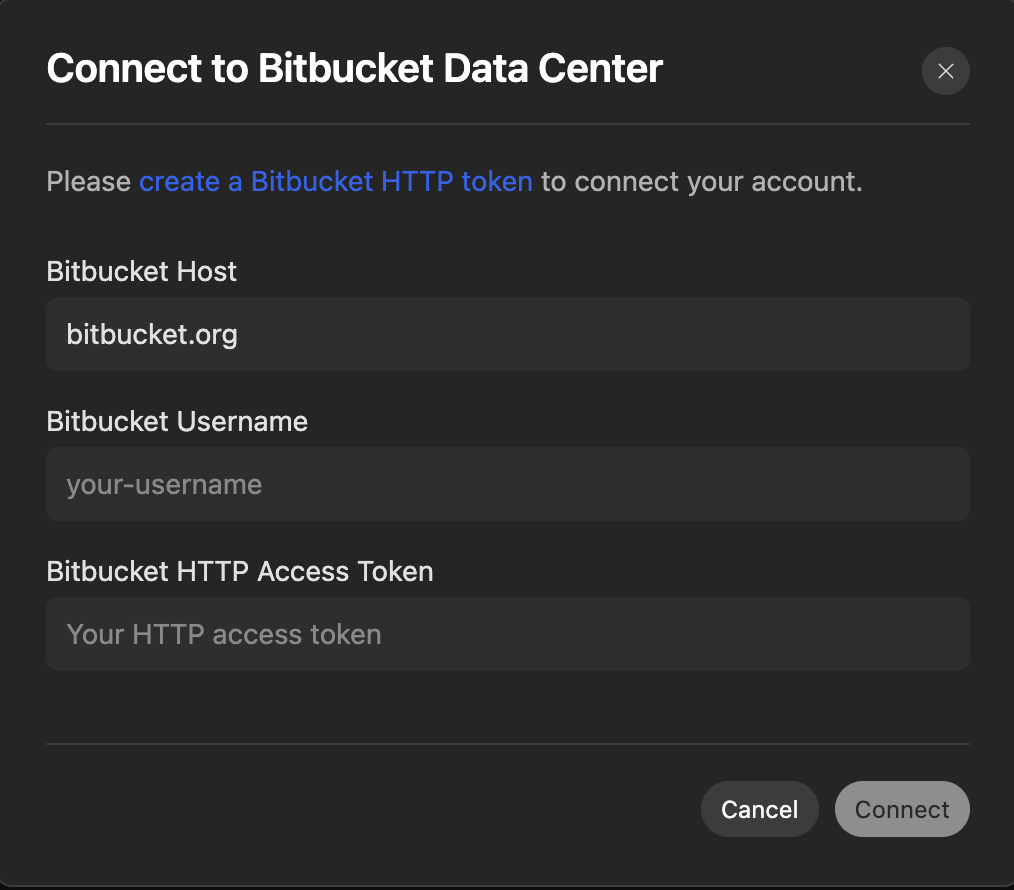 4. Bitbucket Data Center インスタンス内で、そのサービスアカウントに適切なプロジェクトおよびリポジトリ権限を付与します。
5. 設定が完了すると、Devin の設定画面で統合ステータスが有効として表示されます。
4. Bitbucket Data Center インスタンス内で、そのサービスアカウントに適切なプロジェクトおよびリポジトリ権限を付与します。
5. 設定が完了すると、Devin の設定画面で統合ステータスが有効として表示されます。
## Bitbucket 連携での Devin の使用方法
Bitbucket を接続したら、[Devin's Machine](https://app.devin.ai/machine) 上でリポジトリを設定します。
Devin に直接依頼した場合、Devin は自身のプルリクエストに対してあなたが残したコメントを確認して対応できますが、これらのコメントに返信するために自動的に起動することはありません。
## ベストプラクティス
* Devin 専用の Bitbucket アカウントを作成する
* main/master ブランチに対してブランチ保護を有効にする
* サービス アカウントに適切なワークスペースおよびリポジトリ権限を付与する