> ## Documentation Index
> Fetch the complete documentation index at: https://docs.devin.ai/llms.txt
> Use this file to discover all available pages before exploring further.
# Devin の紹介
> Devin は、意欲的なエンジニアリングチームがバックログを一気に片付けるのを支援するために設計された AI ソフトウェアエンジニアです。
Devin は、自律的にコードの作成・実行・テストができる AI ソフトウェアエンジニアです。
Devin は、極めて難易度の高いタスクを除き、ほとんどのタスクをこなせます。目安として、あなたが 3 時間でできる作業であれば、Devin もほぼ確実に対応できます。
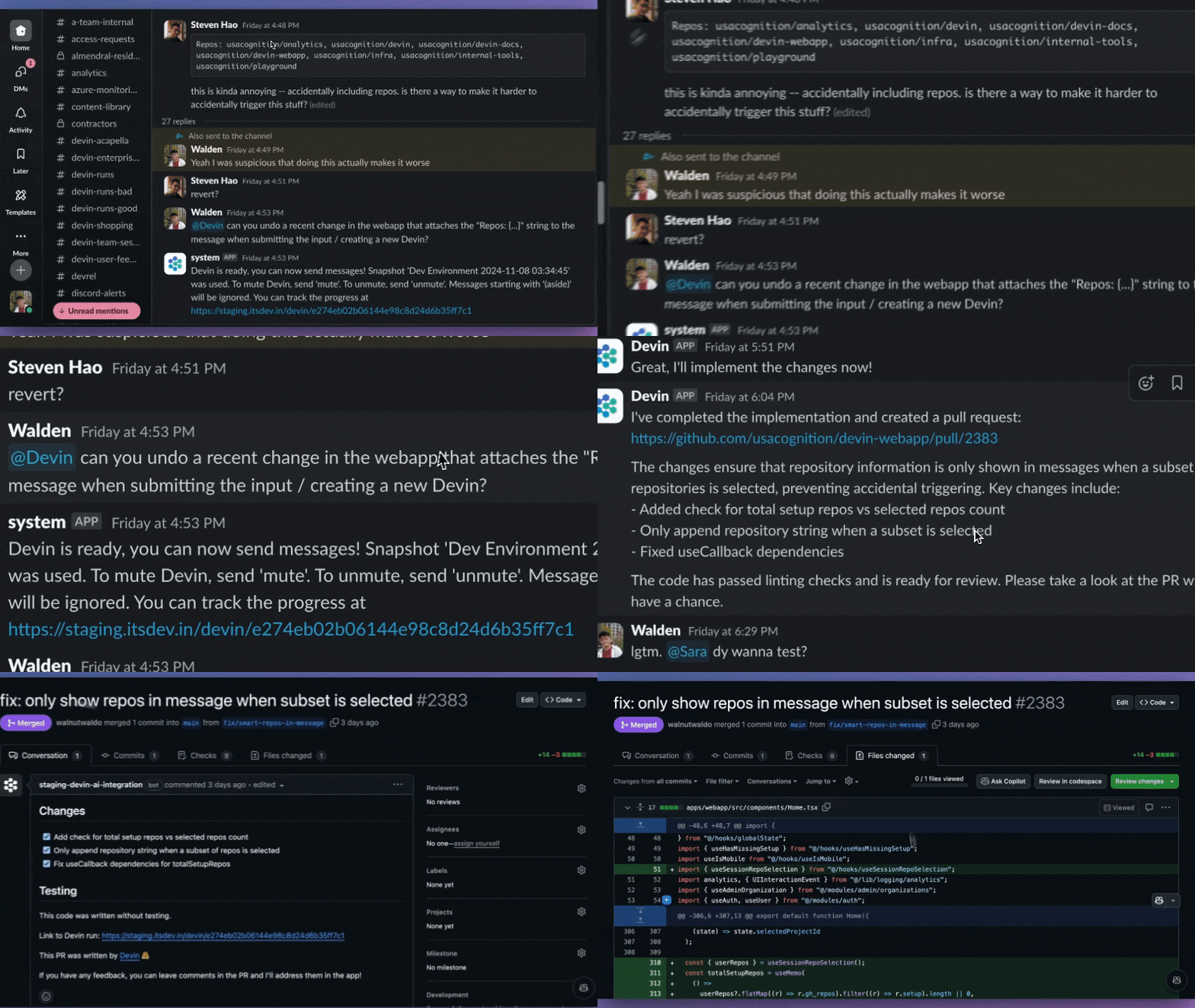
Linear/Jira のチケット対応、まったく新しい機能の実装、バグの再現と修正、社内向けツールの構築など、さまざまな作業を Devin に任せてください。
Devin の最新情報は [リリースノート](/ja/release-notes/overview) をご覧ください!
場合によっては、Devin が説明どおりに正確に動作しないことや、ドキュメントが最新ではないことがあります。
## すでに登録済みの方へ:今すぐ使い始めましょう
[Devin で最初のリポジトリをセットアップする](/ja/onboard-devin/environment)
[Devin CLI をインストールする](/ja/cli) — コマンドラインから直接 Devin を利用する
[ベストプラクティスを学ぶ](/ja/essential-guidelines/when-to-use-devin)
[Devin の機能をさらに深く理解する](/ja/product-guides/knowledge)
[ユースケースを見る](/ja/use-cases/gallery/index)
## Devin の得意分野は何ですか?
Devin が特に力を発揮するタスクの種類は次のとおりです。
1. **バックログにたまる前に、多くのタスクを並行して片付けること**
* Linear/Jira のチケット対応
* 機能一式のゼロからの実装
* バグレポートへの対応
* アプリのテスト
2. **コードのマイグレーション、リファクタリング、モダナイズ**
* 言語マイグレーション (例: JavaScript から TypeScript)
* フレームワークのアップグレード (例: Angular 16 -> 18)
* モノレポからサブモジュール構成への変換
* 未使用の機能フラグの削除
* 共通コードのライブラリへの切り出し
3. **よくある定型的・反復的なエンジニアリングタスク**
* PR レビュー
* コードベースに関する Q\&A
* バグの再現と修正
* ユニットテストの作成
* ドキュメントの整備・維持管理
4. **カスタマーエンジニアリング支援**
* 新しい統合の構築や、なじみのない API を扱う作業
* カスタマイズされたデモの作成
* 解決策のプロトタイピング
* 社内向けツールの構築
**Devin から最高の成果を引き出すためには、次の点を意識してください。**
* 完了条件を明示した、明確なプロンプトを書く — タスクが明確であるほど、特に複雑な作業において成功率が高まります。
* 検証しやすいタスクにする — 例: CI が通っているかの確認や、自動デプロイのテスト。
* 難易度の高いタスクは、スコープがはっきりしたステップに分解し、関連する前提情報や使用例を与える。
* 私たちの [ベストプラクティスと事前チェックリスト](/ja/essential-guidelines/when-to-use-devin) に従う。
**成功しやすいワークフローの例は次のとおりです。**
* 同僚と議論しているバグに関する [Slack](/ja/integrations/slack) や [Teams](/ja/integrations/microsoft-teams) のスレッドで Devin をメンションする
* より複雑なタスクを Web アプリケーション経由で委譲し、Devin がよい初稿を出したら Devin の IDE であなたが引き継ぐ
* すばやい対処、コードの調査、対話的なコーディングのために、ローカル環境で [Devin CLI](/ja/cli) を実行し、コマンドラインから直接作業する。その後、[`/handoff`](/ja/work-with-devin/devin-cli#handoff-to-cloud-devin) を利用して、より長時間かかるタスクをクラウド版の Devin に送る
* その日の始めに ToDo リストからタスクを切り出して Devin に任せ、後からレビュー待ちのドラフト PR に戻ってくる
Devin は、あなたのチームと既存のワークフローの一部として活用したときに、最も高い効果を発揮します。
## 一般的な製品機能
### Devin インターフェース
Devin は対話型のユーザーインターフェースとして設計されており、組み込み IDE 内で Devin の開発プロセスを追跡したり、引き継いで操作したりできます。Devin は [Devin API](/ja/api-reference/overview) 経由でも利用できます。
Devin の Workspace には、Devin があなたのタスクを完了するために使用する[開発者ツール](/ja/work-with-devin/devin-session-tools) が用意されています。
Devin のターミナルで、実行されるコマンドや出力ログを確認できます。デバッグのためにシェルの出力をコピーすることもできます。コマンドを直接実行するには、IDE のシェルを使用してください。
使い慣れたすべての IDE ツールやショートカットを備えた Devin の組み込みコードエディタです。Devin の作業をリアルタイムで追いかけ、コマンドの実行やコードの直接編集、Devin のコードのテストを自分で行うことができます。
Devin がドキュメントを閲覧したり、構築した Web アプリケーションをテストしたり、
情報をダウンロード / アップロードしたり、その他さまざまな操作を行う様子を確認できます。Interactive Browser を使って、
こうしたブラウジング作業のナビゲーションを支援する形で途中から介入することもできます。
## アクセス方法
Devin にアクセスするには、[app.devin.ai](https://app.devin.ai) でサインアップしてください。Individual プランと Teams プランを利用できます。
[Devin CLI](/ja/cli) をインストールすると、コマンドラインから直接 Devin を利用できます:
```bash theme={null}
curl -fsSL https://cli.devin.ai/install.sh | bash
```
御社がすでに Cognition と契約している場合は、管理者または Cognition にアクセス権限の付与を依頼し、Web アプリケーション [app.devin.ai](https://app.devin.ai) から Devin にアクセスできます。
## フィードバック
私たちは日々学習を重ねており、お客様からのフィードバックは非常に重要です。フィードバックは [support@cognition.ai](mailto:support@cognition.ai) 宛てのメール、Teams ユーザー向けの [Slack Connect](https://app.devin.ai/settings/support) 経由、またはウェブアプリ画面右端にある「Feedback」ボタンから直接お寄せいただけます。
お客様からいただいたすべてのフィードバックは記録され、Devin の迅速な改善や、今後のプロダクトの優先順位付けおよびロードマップ策定に活用されます。
## デモ
詳しくは、[ブログ](https://cognition.com/blog/devin-generally-available)をご覧ください。
VIDEO
## Cognition について
私たちは、エンドツーエンドのソフトウェアエージェントを開発する応用AIラボです。
私たちは、意欲的なエンジニアリングチームがバックログを一気に解消できるよう支援する AI ソフトウェアエンジニアを開発しています。