> ## Documentation Index
> Fetch the complete documentation index at: https://docs.devin.ai/llms.txt
> Use this file to discover all available pages before exploring further.

# Entra ID SSO のセットアップ

> Microsoft Entra ID (旧 Azure AD) でシングル サインオン (SSO) を構成する

<Note>画像をクリックすると拡大表示されます。</Note>

<div id="required-information">
  ## 必要な情報
</div>

Devin で Microsoft Entra ID ログインを有効にするには、次の値を取得する必要があります。

* Client ID
* Tenant ID
* Client Secret
* Microsoft AD ドメイン
* Identity Provider ドメイン (サポート対象とするすべての会社メールドメイン)

<div id="setup-instructions">
  ## セットアップ手順
</div>

上記で必要となる情報を取得するには、Microsoft Entra ID でアプリ登録 (App Registration) を作成する必要があります。

<Note>
  アプリ登録 (App Registration) は、**Application Administrator** または **Cloud Application Administrator** ロールを持つ組織の管理者が作成する必要があります。このセットアップでは、Devin のサービスアカウントに特別な権限は必要ありません。
</Note>

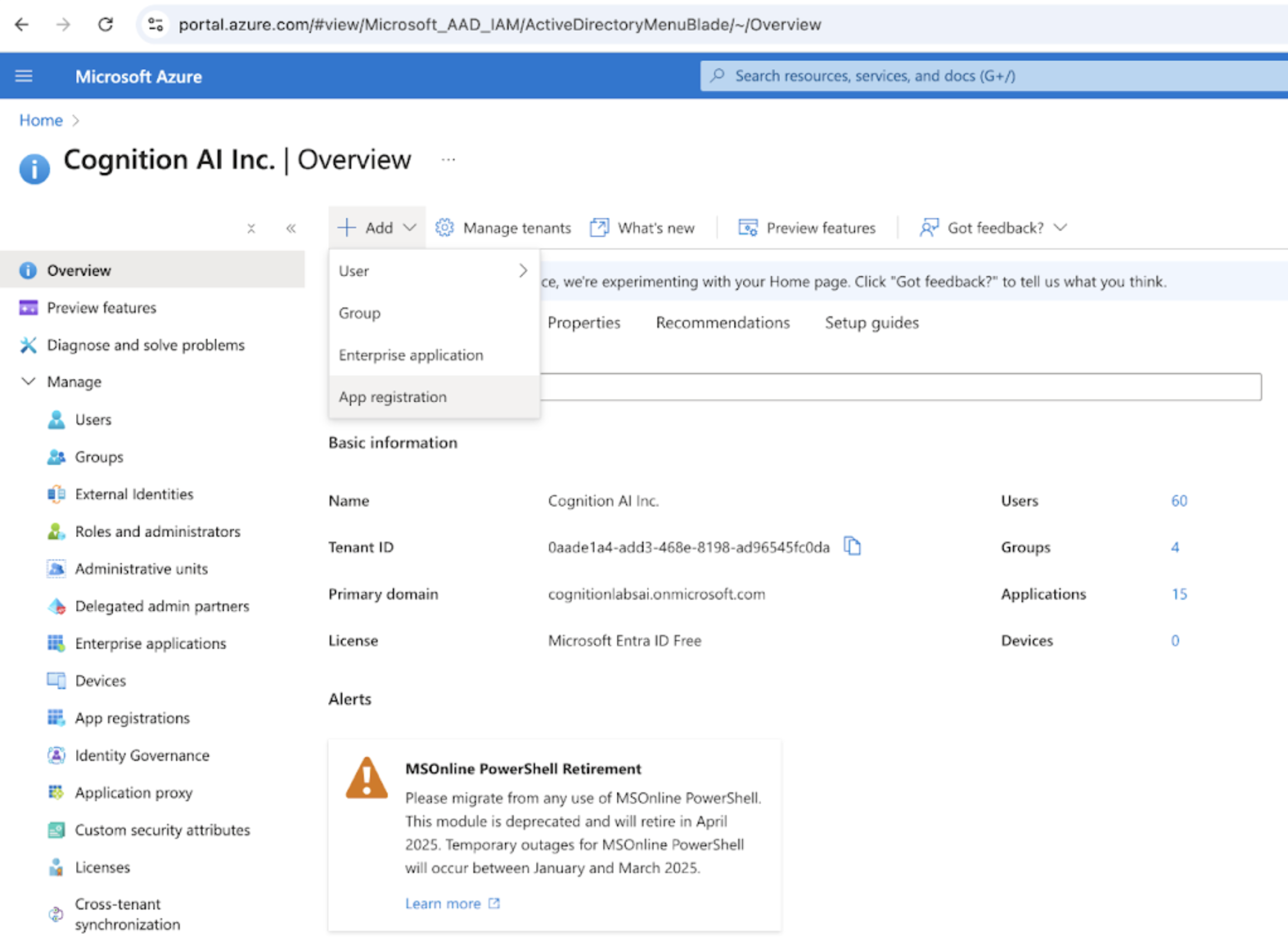
Microsoft Entra ID ポータルで「Add registration」をクリックします。

<img src="https://mintcdn.com/cognitionai/SST7qBOGO28X2sVc/images/azureAD1.png?fit=max&auto=format&n=SST7qBOGO28X2sVc&q=85&s=4b3b1a94f2e34a07244adec63c255853" alt="Entra ID Registration" width="2218" height="1638" data-path="images/azureAD1.png" />

登録名に Devin AI と入力し、「Accounts in this organizational directory only」を選択します。Redirect URI を "[https://auth.devin.ai/login/callback](https://auth.devin.ai/login/callback)" に設定します (必要な Redirect URI はこれのみです) 。
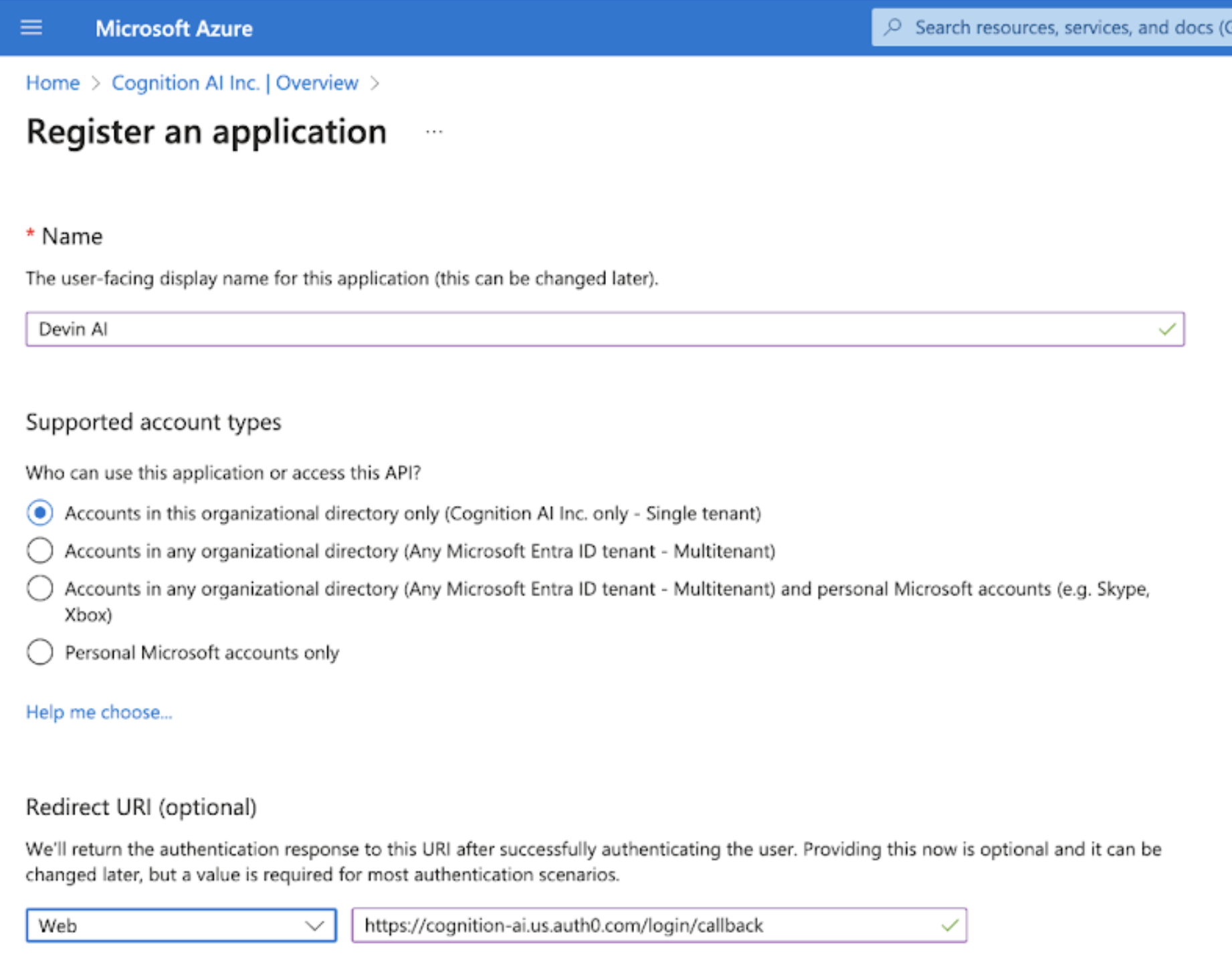
<img src="https://mintcdn.com/cognitionai/SST7qBOGO28X2sVc/images/azureAD2.png?fit=max&auto=format&n=SST7qBOGO28X2sVc&q=85&s=83e7fc736cb85c79bd2a5e65b4145357" alt="Entra ID App Settings" width="1842" height="1460" data-path="images/azureAD2.png" />

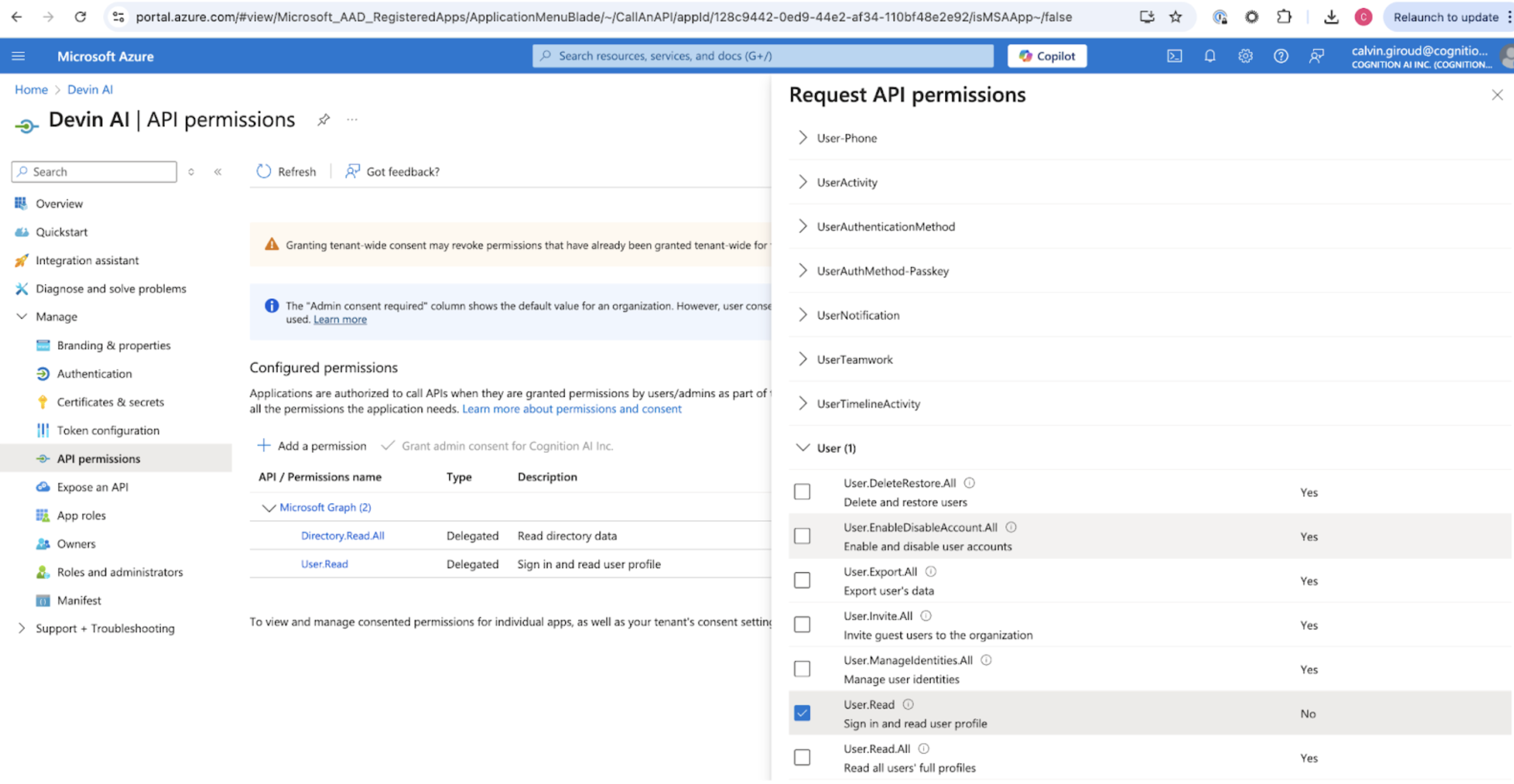
「API Permissions」で「Add a permission」を選択し、Microsoft Graph API 用に User.Read と Directory.Read.All の権限を追加します。
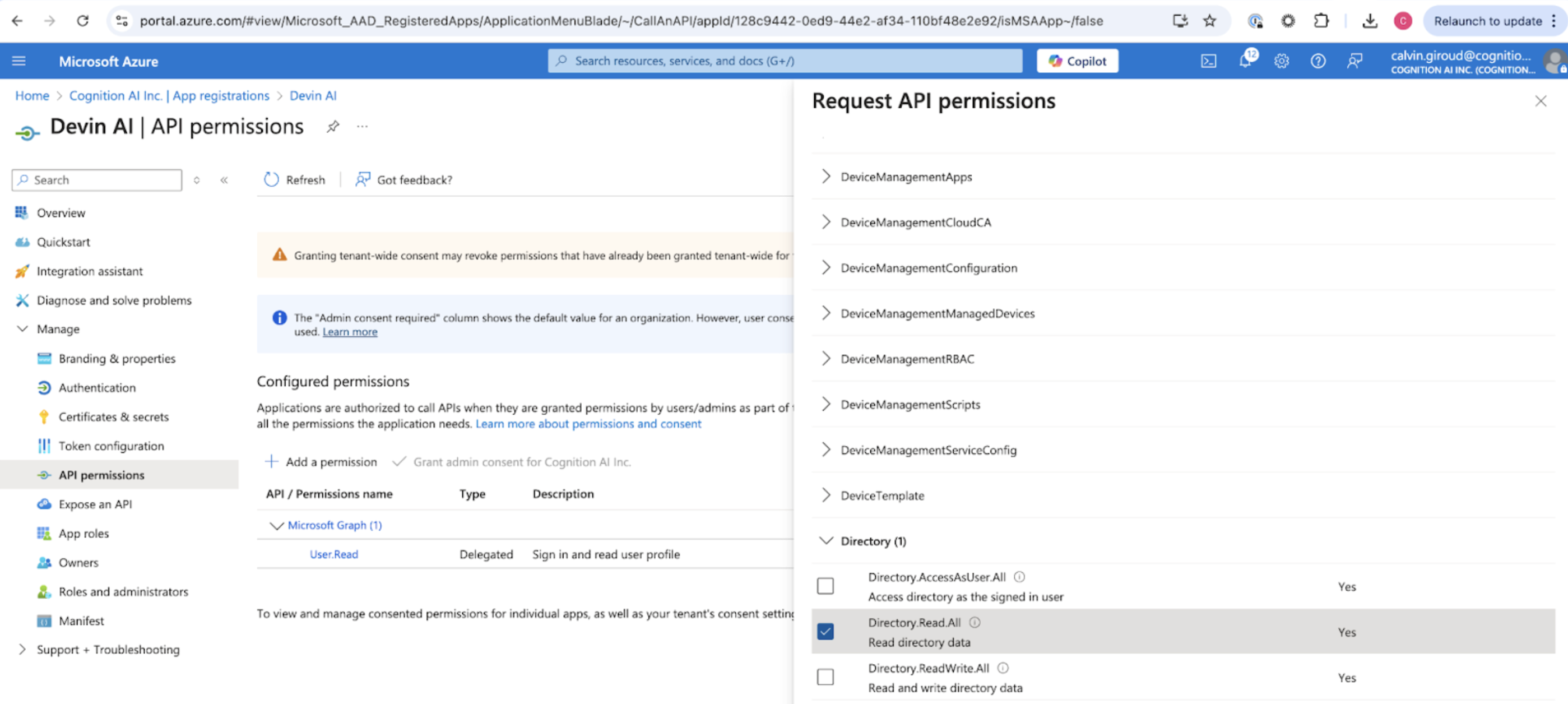
<img src="https://mintcdn.com/cognitionai/SST7qBOGO28X2sVc/images/azureAD5.png?fit=max&auto=format&n=SST7qBOGO28X2sVc&q=85&s=edb34267a9916dc15c9b6ece929fcdd5" alt="Entra ID API Permissions" width="2798" height="1256" data-path="images/azureAD5.png" />

<img src="https://mintcdn.com/cognitionai/SST7qBOGO28X2sVc/images/azureAD6.png?fit=max&auto=format&n=SST7qBOGO28X2sVc&q=85&s=93d5454c01258e6b1aade3edd2edc89c" alt="Entra ID Graph Permissions" width="2780" height="1440" data-path="images/azureAD6.png" />

<div id="collecting-the-required-values">
  ## 必要な値の取得
</div>

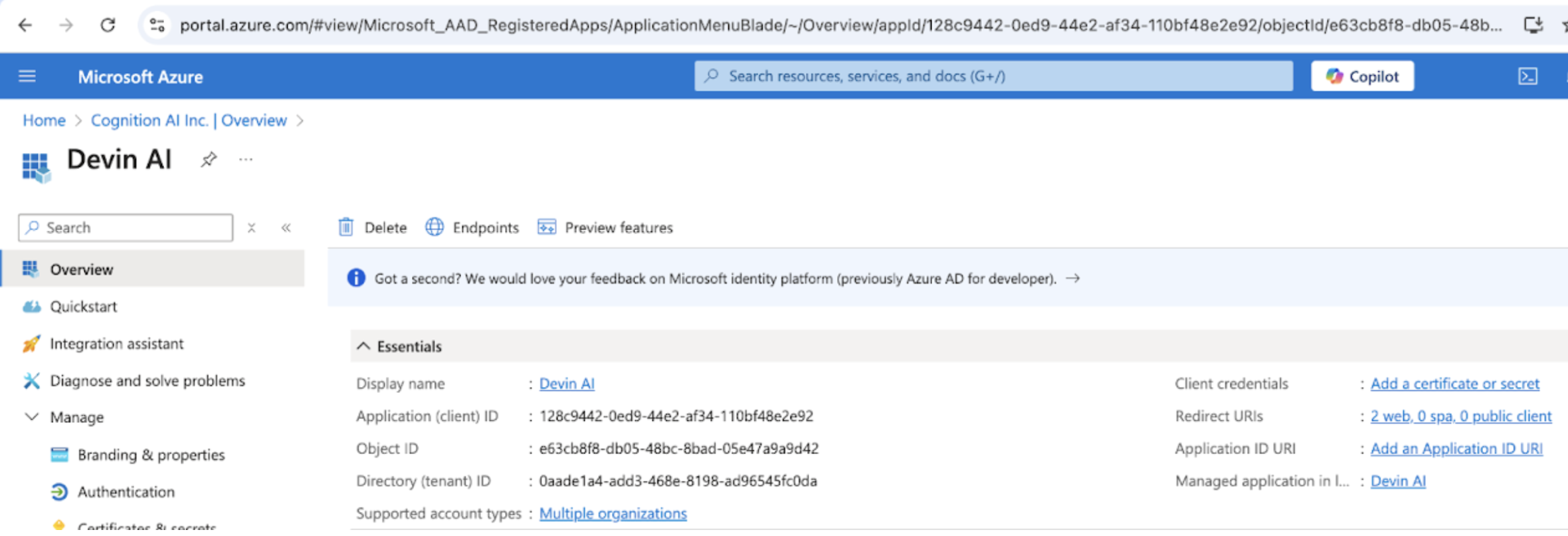
Client ID と Tenant ID は、"Overview" ページから確認できます。

<img src="https://mintcdn.com/cognitionai/SST7qBOGO28X2sVc/images/azureAD7.png?fit=max&auto=format&n=SST7qBOGO28X2sVc&q=85&s=ecb2bb8608f0b68f767d353328cfe61a" alt="Entra ID Overview Page" width="2360" height="806" data-path="images/azureAD7.png" />

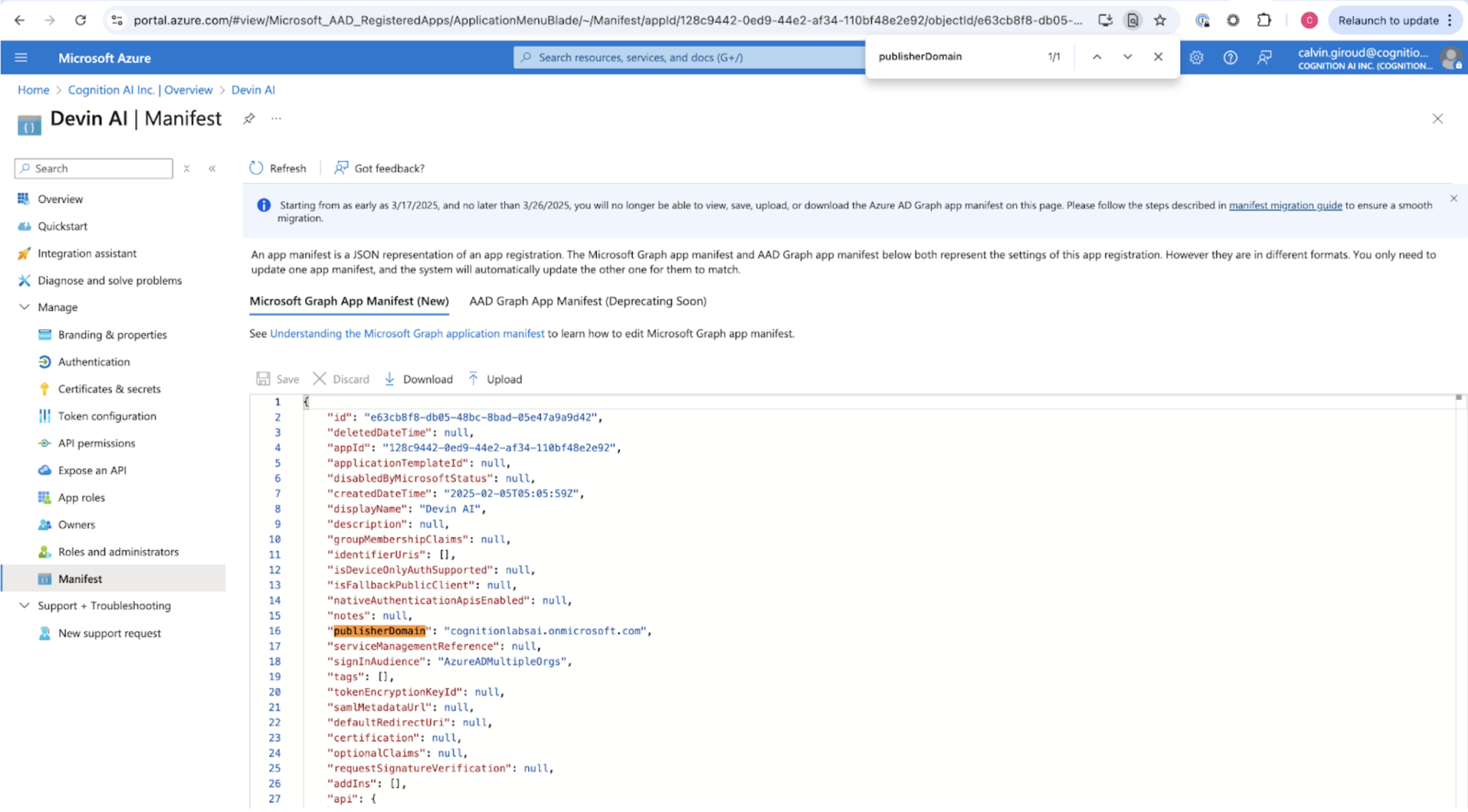
Microsoft AD ドメインは、"Manifest" ページを選択し、"publisherDomain" を探すことで確認できます。
<img src="https://mintcdn.com/cognitionai/SST7qBOGO28X2sVc/images/azureAD8.png?fit=max&auto=format&n=SST7qBOGO28X2sVc&q=85&s=391b1ec12b3b1cc41babeb2b0e8c1e6b" alt="Entra ID Manifest" width="2994" height="1656" data-path="images/azureAD8.png" />

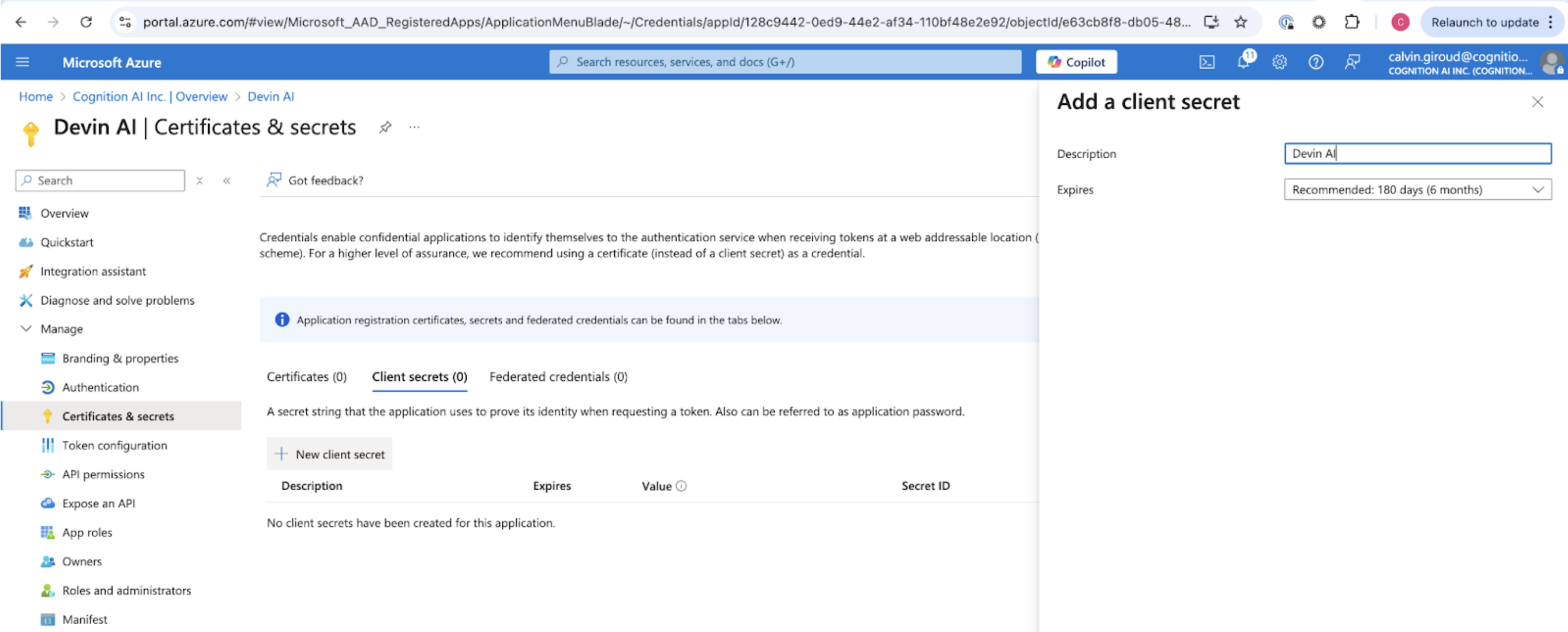
"Certificates & secrets" を選択してクライアント シークレットを追加します。"New client secret" を選択し、表示される secret VALUE (secret ID ではなく値のほう) を Client Secret としてコピーします。
<img src="https://mintcdn.com/cognitionai/SST7qBOGO28X2sVc/images/azureAD9.png?fit=max&auto=format&n=SST7qBOGO28X2sVc&q=85&s=49c0545d34d79fbb25eb1f6fbbba27c6" alt="Entra ID Client Secret" width="2990" height="1206" data-path="images/azureAD9.png" />

<div id="send-to-cognition">
  ## Cognition への送信
</div>

以下の値を Cognition に送信してください:

* Client ID
* Tenant ID
* Client Secret
* Microsoft AD Domain
* Identity Provider Domains（サポート対象とするすべての会社のメールドメイン）