> ## Documentation Index
> Fetch the complete documentation index at: https://docs.devin.ai/llms.txt
> Use this file to discover all available pages before exploring further.

# SCIM の設定

> SCIM 2.0 を使用して、アイデンティティプロバイダーからユーザーとグループを自動的にプロビジョニングおよびプロビジョニング解除します。

Devin Enterprise は、ユーザーとグループの自動プロビジョニングに SCIM 2.0 をサポートしています。SCIM を使用すると、アイデンティティプロバイダー (Okta、Microsoft Entra ID、または SCIM 2.0 準拠の任意の IdP) からの変更がリアルタイムで Devin に反映されます。ユーザーは初回ログイン前に作成され、プロビジョニング解除されたユーザーは直ちに Enterprise のメンバーシップを失います。また、グループメンバーシップは次回のログインを待たずに同期された状態に保たれます。

SCIM は [SSO (シングルサインオン) ](/ja/enterprise/security-access/sso/guide) を補完します。SCIM の利用に SSO (シングルサインオン) は必須ではありませんが、強く推奨されます。

<Warning>
  SCIM を有効にする前に、ログインベースの IdP グループ同期を無効にするようサポートにお問い合わせください。無効にしない場合、ログインのたびにグループが再同期され、SCIM によってプッシュされるグループと競合します。影響を受けるのはグループ同期のみであり、ユーザーは引き続き通常どおりプロビジョニングされます。
</Warning>

<div id="what-scim-manages">
  ## SCIM で管理される項目
</div>

| リソース     | サポートされる操作              |
| :------- | :--------------------- |
| **ユーザー** | 作成、読み取り、一覧表示、更新、無効化、削除 |
| **グループ** | 作成、読み取り、一覧表示、更新、削除     |

SCIM でプロビジョニングされたグループは、Devin では [IdP グループ](/ja/enterprise/security-access/idp-groups) として表示されます。これらは、SSO (シングルサインオン) ログインで同期されたグループと同様に、Enterprise ロールや組織へのアクセスにマッピングできます。ログイン同期グループとは異なり、IdP で SCIM グループの名前を変更しても、Devin 内のロールおよび組織アクセスのマッピングは維持されます。

<div id="step-1-get-your-scim-credentials">
  ## ステップ 1: SCIM 認証情報を取得する
</div>

1. Devin で **Settings → Enterprise → Members** に移動します
2. Membership ページの下部にある **SCIM provisioning** セクションまでスクロールします
3. **SCIM base URL** をコピーします
4. **Generate token** をクリックし、Bearer トークンをコピーします

<Warning>
  Bearer トークンは一度しか表示されません。安全に保管してください。同じ設定セクションからいつでもローテーションまたは取り消しできます。
</Warning>

<div id="step-2-configure-your-identity-provider">
  ## ステップ2: アイデンティティプロバイダー を設定する
</div>

<Tabs>
  <Tab title="Okta">
    SCIM は、既存の Devin SSO アプリとは別のアプリケーションとして設定します。

    **アプリケーションを作成する**

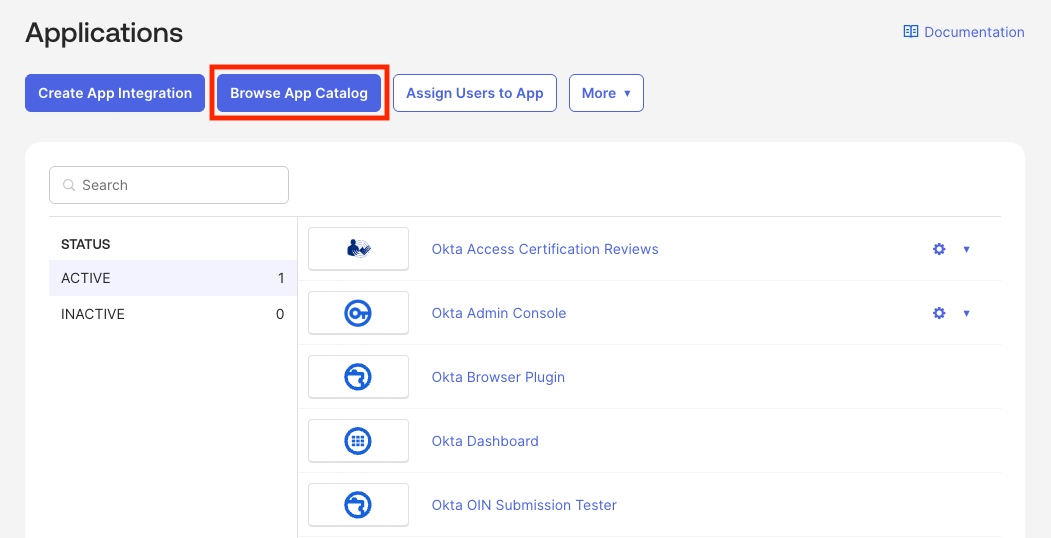
    1. Okta Admin Console で **Applications → Applications** に移動し、**Browse App Catalog** をクリックします

           <Frame>
             <img src="https://mintcdn.com/cognitionai/SyQRU3qbsN5IUTkF/images/enterprise/scim/okta/okta-browse-app-catalog.png?fit=max&auto=format&n=SyQRU3qbsN5IUTkF&q=85&s=e97ff741243ce49a196e7224f0d954a8" alt="Okta Applications ページの Browse App Catalog" width="1051" height="538" data-path="images/enterprise/scim/okta/okta-browse-app-catalog.png" />
           </Frame>

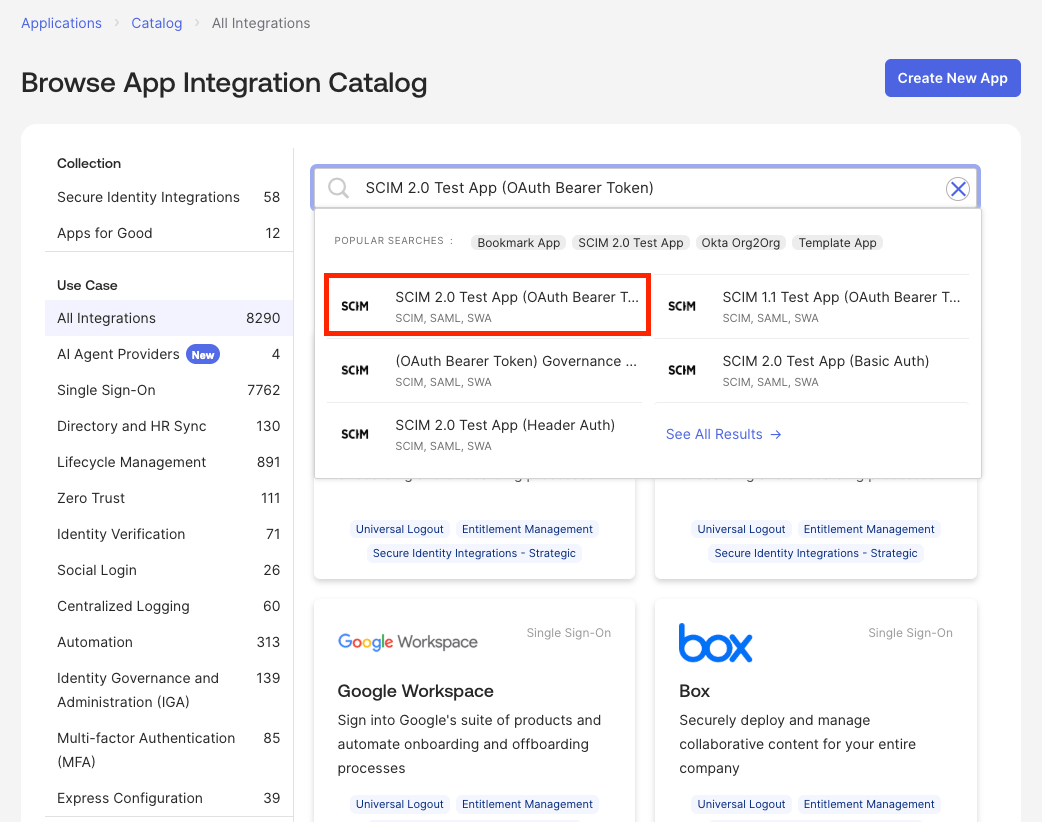
    2. **SCIM 2.0 Test App (OAuth Bearer Token)** を検索します
           <Frame>
             <img src="https://mintcdn.com/cognitionai/SyQRU3qbsN5IUTkF/images/enterprise/scim/okta/okta-scim-search.png?fit=max&auto=format&n=SyQRU3qbsN5IUTkF&q=85&s=5517a665185deb368047ccc090ac0ccf" alt="SCIM 2.0 Test App (OAuth Bearer Token) 統合を検索する画面" width="1042" height="822" data-path="images/enterprise/scim/okta/okta-scim-search.png" />
           </Frame>

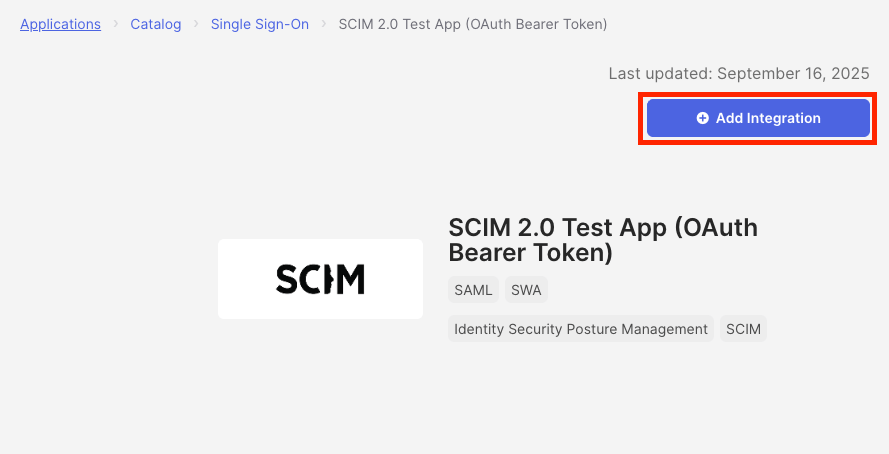
    3. **Add Integration** をクリックし、識別しやすい名前を付けます (例: `Devin (SCIM)`)
           <Frame>
             <img src="https://mintcdn.com/cognitionai/SyQRU3qbsN5IUTkF/images/enterprise/scim/okta/okta-add-integration.png?fit=max&auto=format&n=SyQRU3qbsN5IUTkF&q=85&s=cdae7c62c931892f0717a4d153458625" alt="SCIM 2.0 Test App (OAuth Bearer Token) の Add Integration" width="889" height="454" data-path="images/enterprise/scim/okta/okta-add-integration.png" />
           </Frame>

    **アプリケーションを設定する**

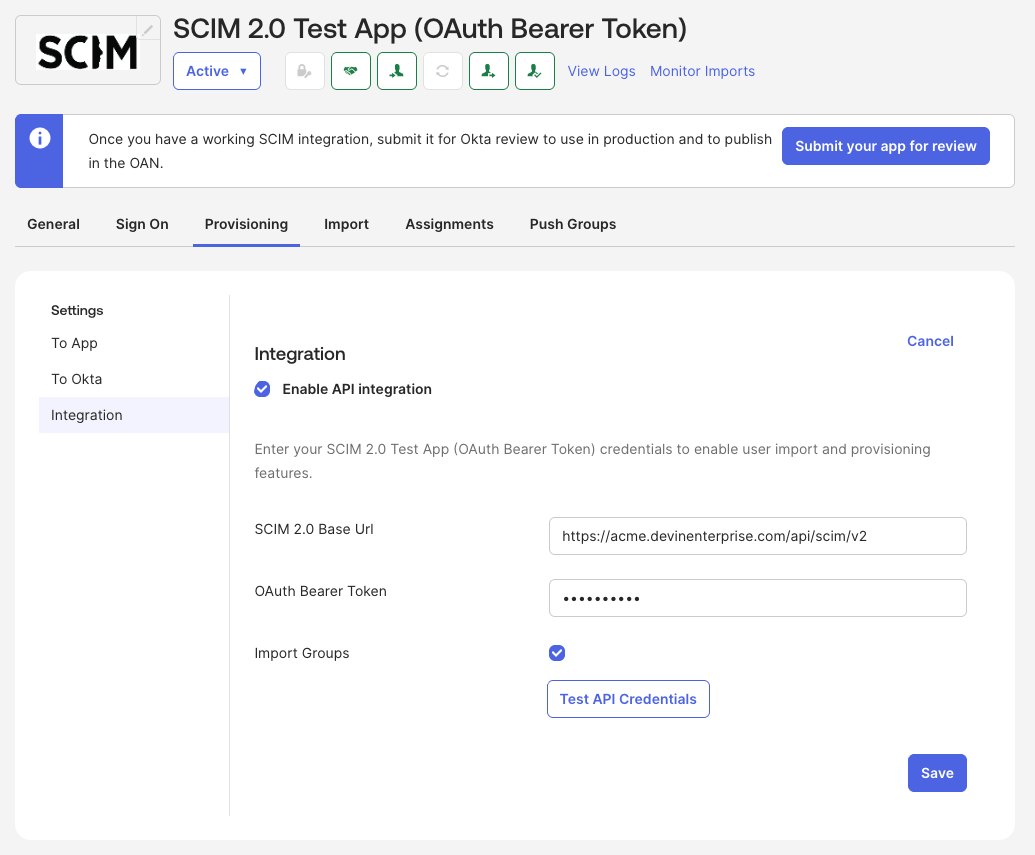
    1. アプリを開き、**Provisioning → Integration** に移動して **Configure API Integration** をクリックし、**Enable API integration** をオンにします

       * **SCIM 2.0 Base Url:** Devin の SCIM ベース URL
       * **OAuth Bearer Token:** Devin の Bearer トークン
       * **Test API Credentials** をクリックして接続をテストします。成功したら **Save** をクリックします
           <Frame>
             <img src="https://mintcdn.com/cognitionai/SyQRU3qbsN5IUTkF/images/enterprise/scim/okta/okta-configure-api-integration.png?fit=max&auto=format&n=SyQRU3qbsN5IUTkF&q=85&s=5137517536897cf1cbcb9eb102ec71ac" alt="ベース URL と Bearer トークンを使用して SCIM API 連携を設定する画面" width="1035" height="855" data-path="images/enterprise/scim/okta/okta-configure-api-integration.png" />
           </Frame>

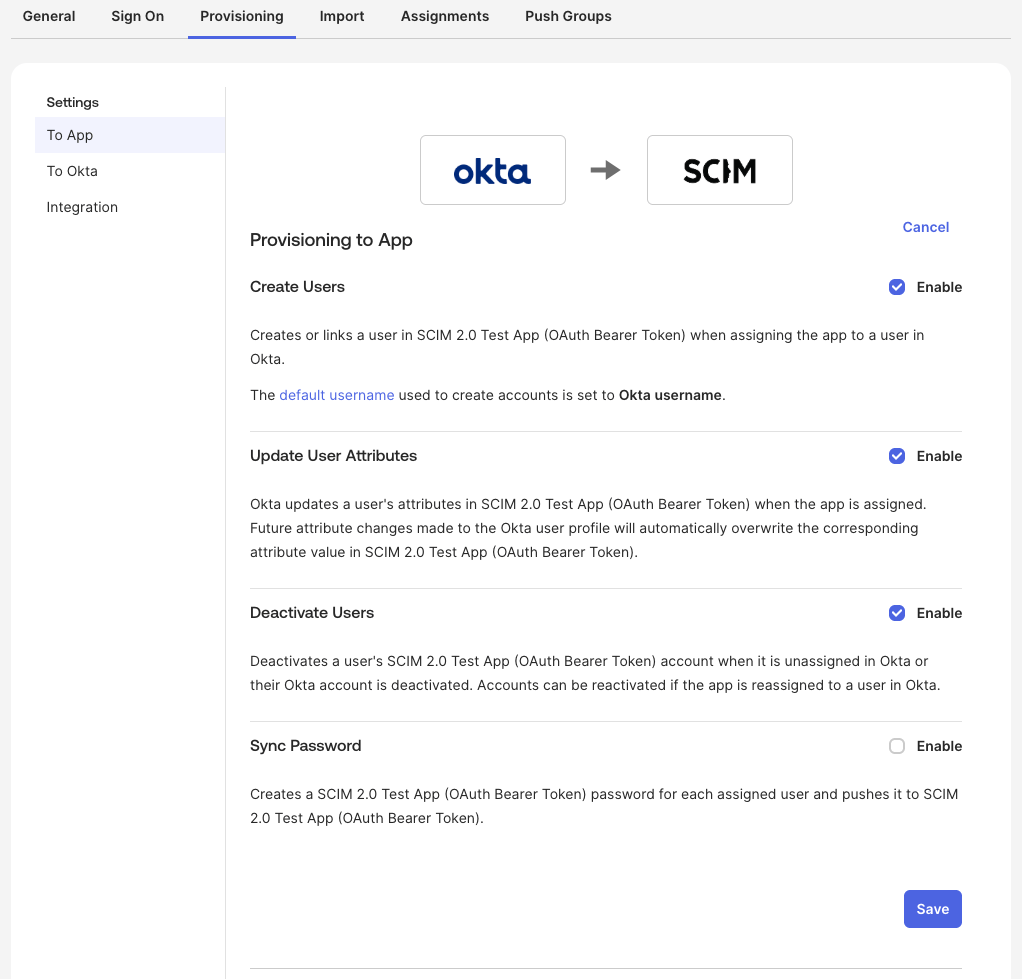
    2. アプリを開き、**Provisioning → To App** に移動して **Edit** をクリックし、**Create Users**、**Update User Attributes**、**Deactivate Users** を有効にしてから、**Save** をクリックします
           <Frame>
             <img src="https://mintcdn.com/cognitionai/SyQRU3qbsN5IUTkF/images/enterprise/scim/okta/okta-provisioning-settings.png?fit=max&auto=format&n=SyQRU3qbsN5IUTkF&q=85&s=8aa531d3a6967b66fbf6ceb826dad564" alt="Create Users、Update User Attributes、Deactivate Users を有効にする画面" width="1022" height="979" data-path="images/enterprise/scim/okta/okta-provisioning-settings.png" />
           </Frame>

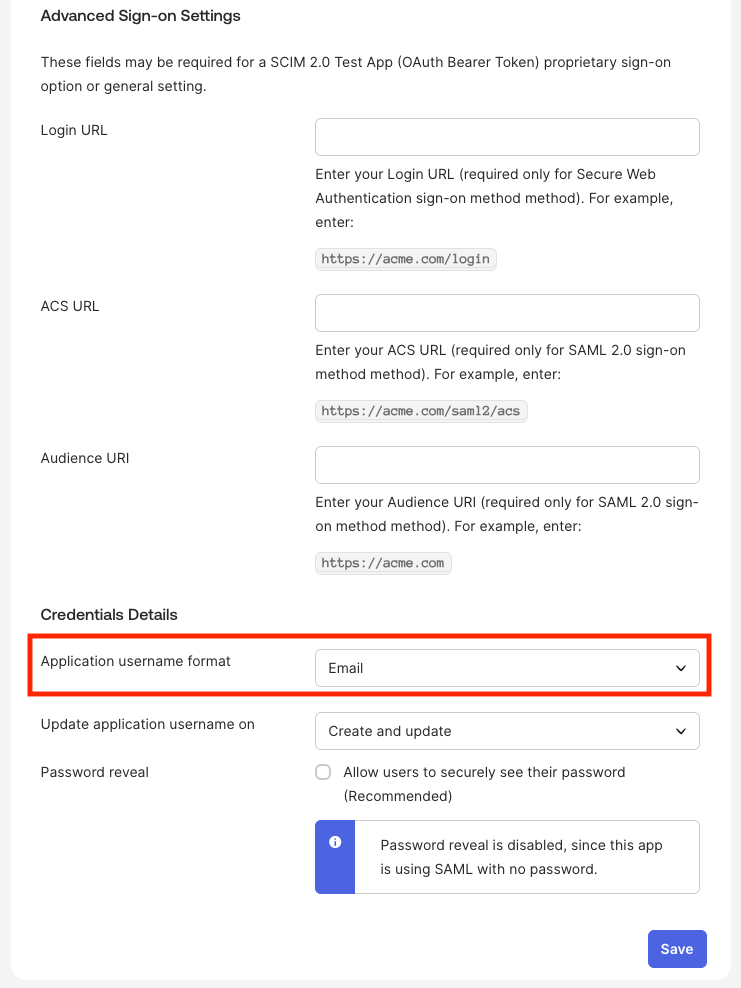
    3. アプリを開き、**Sign On** に移動して **Edit** をクリックし、**Application username format** を **Email** に設定してから、**Save** をクリックします
           <Frame>
             <img src="https://mintcdn.com/cognitionai/SyQRU3qbsN5IUTkF/images/enterprise/scim/okta/okta-username-email.png?fit=max&auto=format&n=SyQRU3qbsN5IUTkF&q=85&s=b3b814b664de4e1ab60b0f8507b0fb04" alt="Sign On 設定で Application username format を Email に設定した画面" width="741" height="988" data-path="images/enterprise/scim/okta/okta-username-email.png" />
           </Frame>

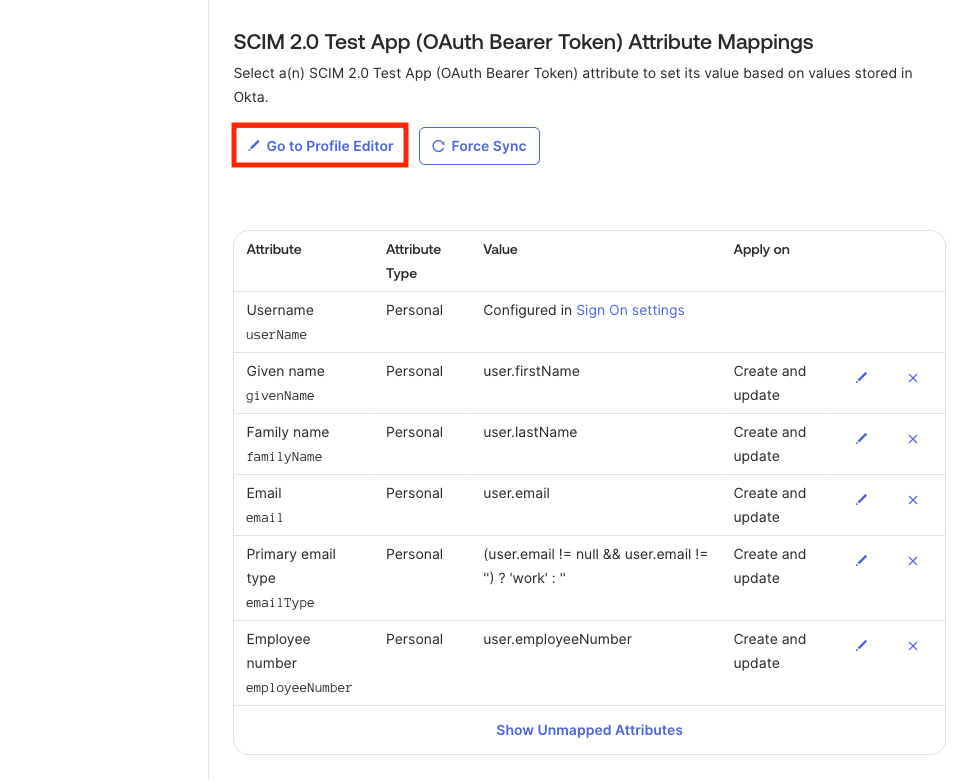
    4. アプリを開き、**Provisioning → To App** に移動して属性マッピングまでスクロールし、**Go to Profile Editor** をクリックします
           <Frame>
             <img src="https://mintcdn.com/cognitionai/SyQRU3qbsN5IUTkF/images/enterprise/scim/okta/okta-attributes.png?fit=max&auto=format&n=SyQRU3qbsN5IUTkF&q=85&s=4402f13fdad32428c0998b5804b5a0d9" alt="Go to Profile Editor ボタンがある属性マッピング表" width="976" height="781" data-path="images/enterprise/scim/okta/okta-attributes.png" />
           </Frame>

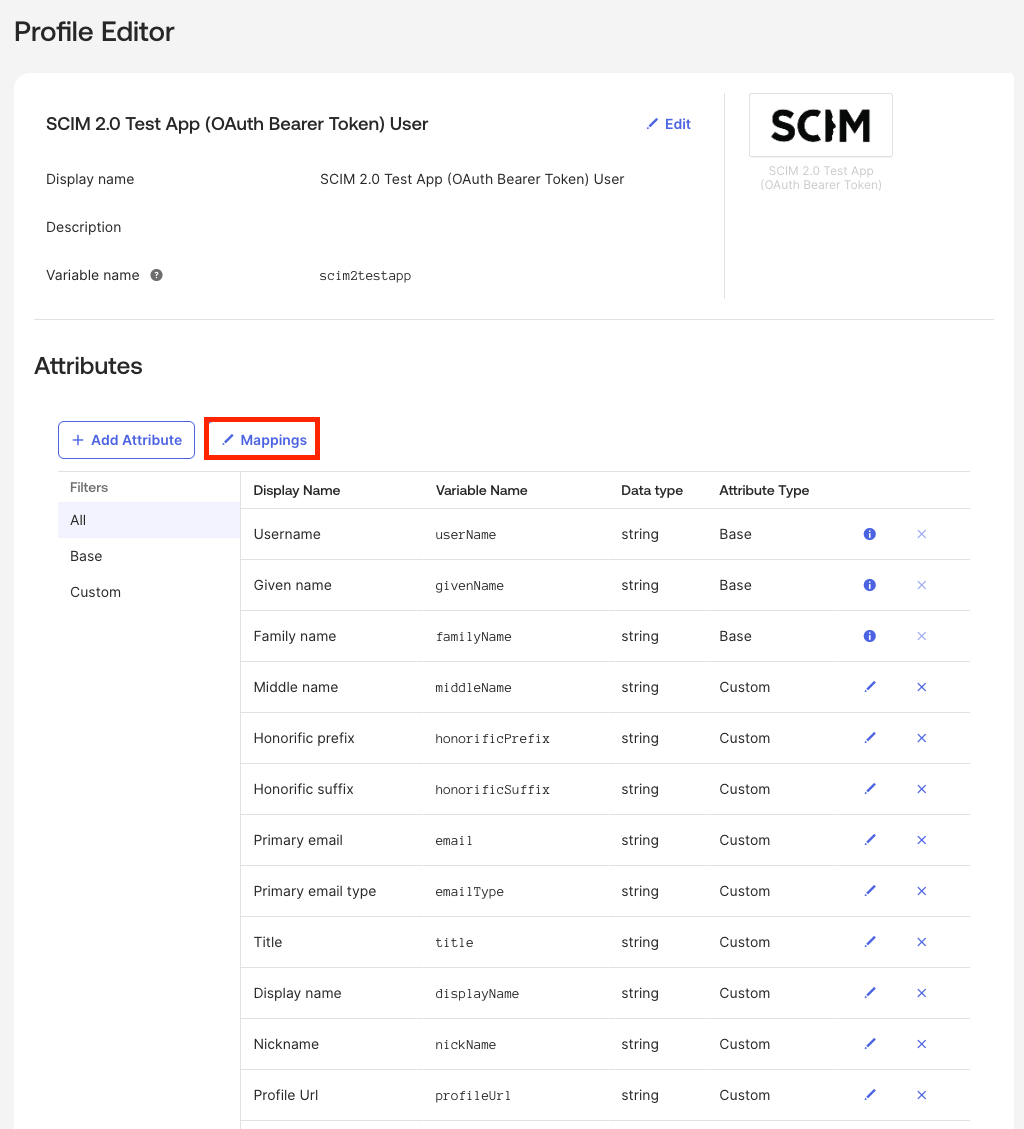
    5. Profile Editor で **Mappings** をクリックします
           <Frame>
             <img src="https://mintcdn.com/cognitionai/SyQRU3qbsN5IUTkF/images/enterprise/scim/okta/okta-mappings-button.png?fit=max&auto=format&n=SyQRU3qbsN5IUTkF&q=85&s=3ac5849f8b14e8bde3c80548a46de117" alt="Okta Profile Editor の Mappings ボタン" width="1024" height="1129" data-path="images/enterprise/scim/okta/okta-mappings-button.png" />
           </Frame>

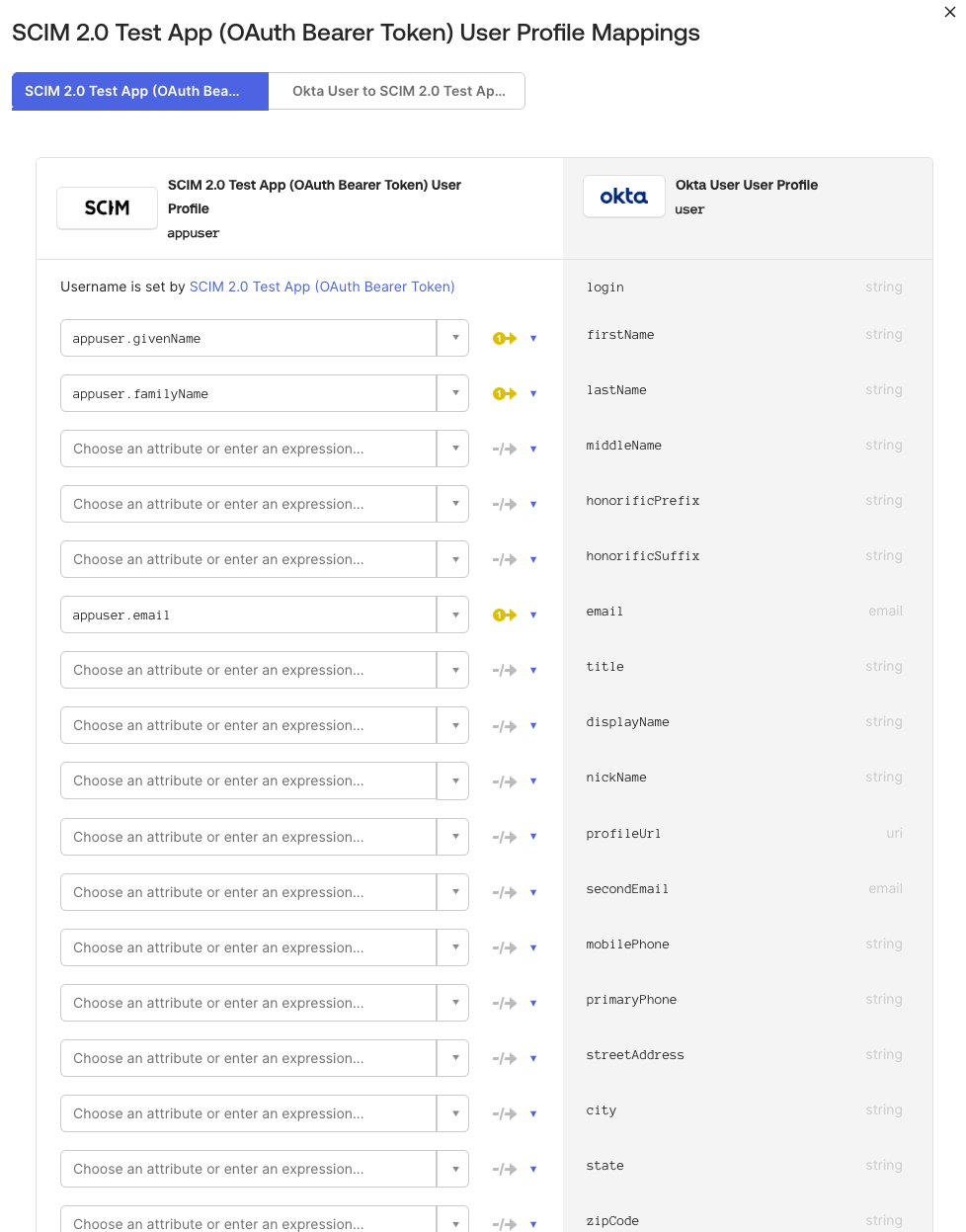
       * 最初のタブ (Okta ユーザーからアプリ) で、`appuser.givenName → firstName`、`appuser.familyName → lastName`、`appuser.email → email` 以外のすべてのマッピングを **Do not map** に設定し、**Save Mappings** をクリックします
             <Frame>
               <img src="https://mintcdn.com/cognitionai/SyQRU3qbsN5IUTkF/images/enterprise/scim/okta/okta-mappings.png?fit=max&auto=format&n=SyQRU3qbsN5IUTkF&q=85&s=a5003a25682a21efdc8649f9c354dc47" alt="givenName、familyName、email がマッピングされた最初のマッピングタブ" width="978" height="1247" data-path="images/enterprise/scim/okta/okta-mappings.png" />
             </Frame>

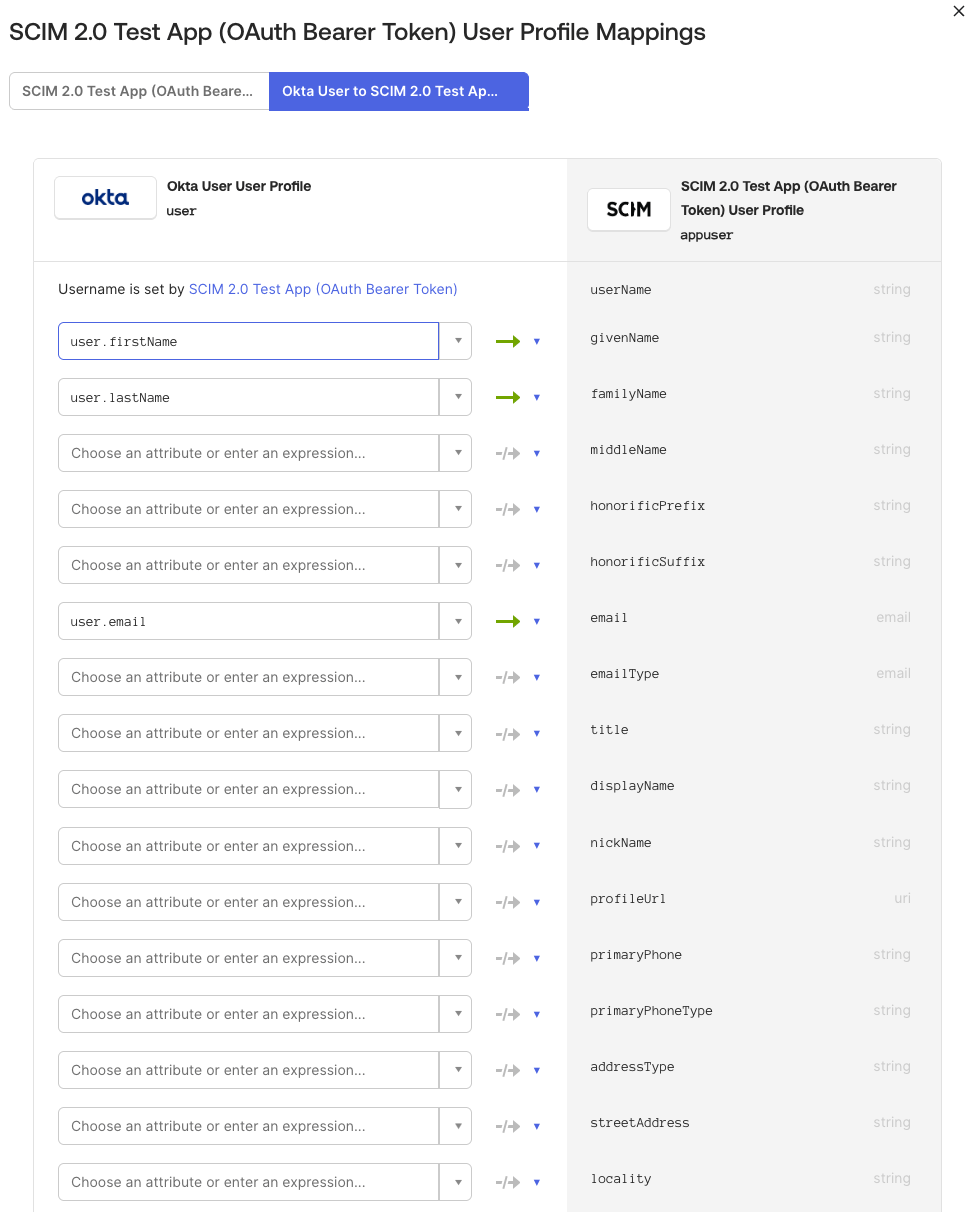
       * 2 番目のタブ (アプリから Okta ユーザー) で、`user.firstName`、`user.lastName`、`user.email` 以外のすべてのマッピングを **Do not map** に設定し、**Save Mappings** をクリックします
             <Frame>
               <img src="https://mintcdn.com/cognitionai/SyQRU3qbsN5IUTkF/images/enterprise/scim/okta/okta-mappings-reverse.png?fit=max&auto=format&n=SyQRU3qbsN5IUTkF&q=85&s=e2e4ad15903cd9b66e015feb5329aa78" alt="firstName、lastName、email がマッピングされた2番目のマッピングタブ" width="980" height="1212" data-path="images/enterprise/scim/okta/okta-mappings-reverse.png" />
             </Frame>

    **ユーザーとグループを割り当てる**

    * **Assignments** タブでユーザー (およびグループ) を割り当てます
    * グループを Devin に同期するには、**Push Groups** タブでもグループをプッシュします
  </Tab>

  <Tab title="Entra ID">
    SCIM は、既存の Devin SSO アプリとは別のアプリケーションとして設定します。

    **アプリケーションを作成する**

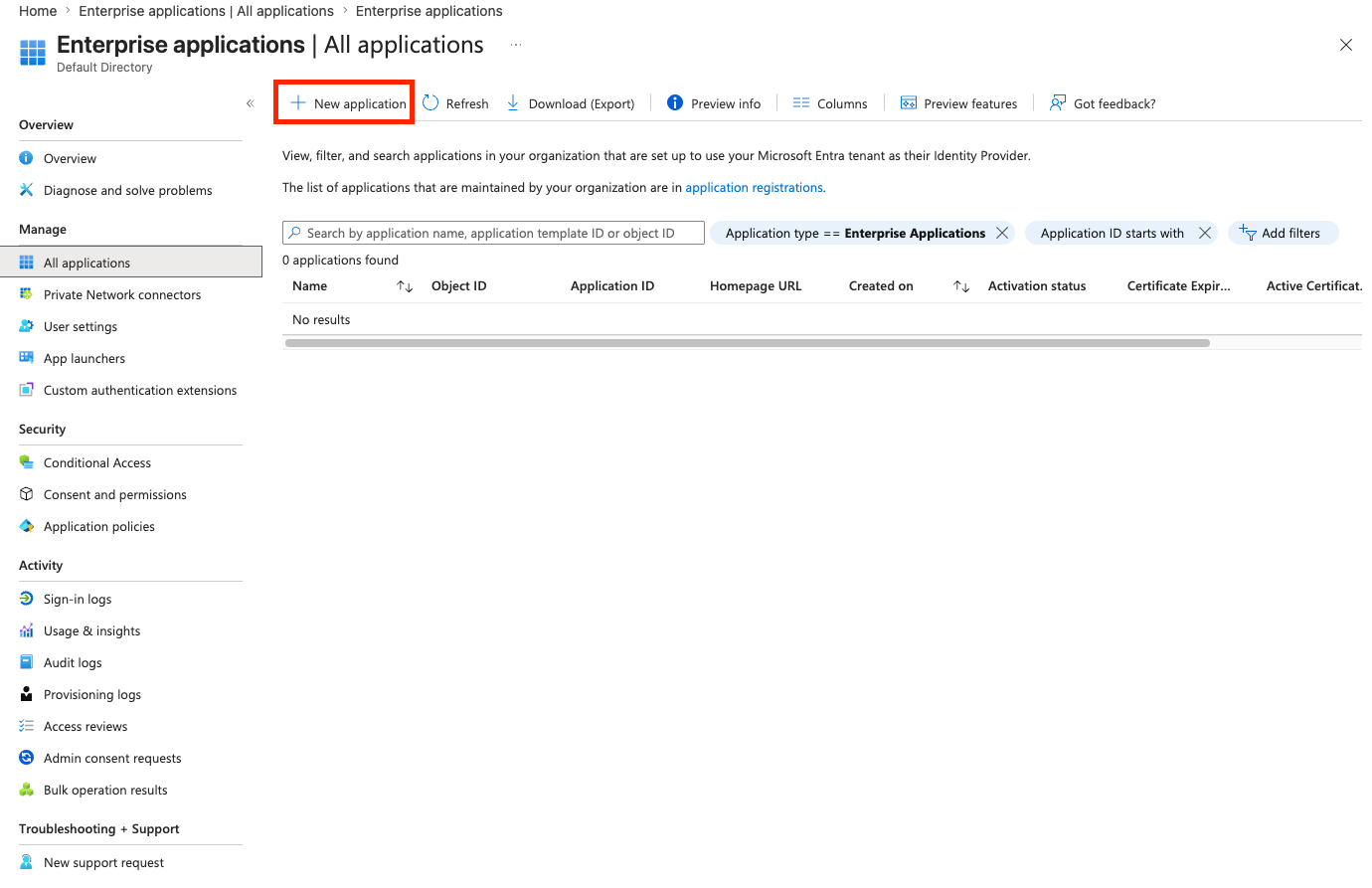
    1. Entra 管理センターで **Enterprise applications** に移動し、**+ New application** をクリックします

           <Frame>
             <img src="https://mintcdn.com/cognitionai/SyQRU3qbsN5IUTkF/images/enterprise/scim/entra/entra-new-application.png?fit=max&auto=format&n=SyQRU3qbsN5IUTkF&q=85&s=65c067f98a963eae97dd293ba3b6708b" alt="Entra の Enterprise applications にある新しいアプリケーション" width="1380" height="893" data-path="images/enterprise/scim/entra/entra-new-application.png" />
           </Frame>

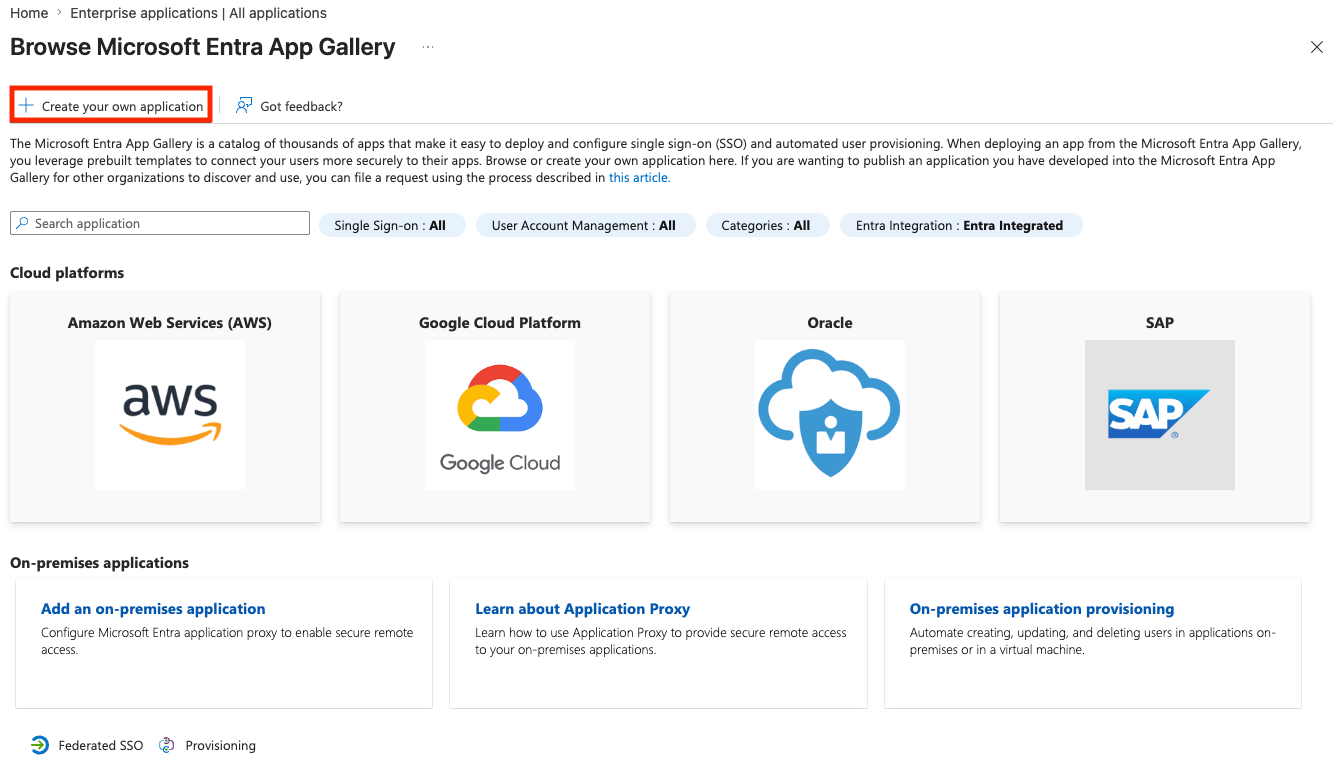
    2. **+ Create your own application** をクリックします
           <Frame>
             <img src="https://mintcdn.com/cognitionai/SyQRU3qbsN5IUTkF/images/enterprise/scim/entra/entra-new-application-create.png?fit=max&auto=format&n=SyQRU3qbsN5IUTkF&q=85&s=6e3a7d4182e1ff2d25762609f003c5d0" alt="Entra App Gallery で独自のアプリケーションを作成する" width="1337" height="773" data-path="images/enterprise/scim/entra/entra-new-application-create.png" />
           </Frame>

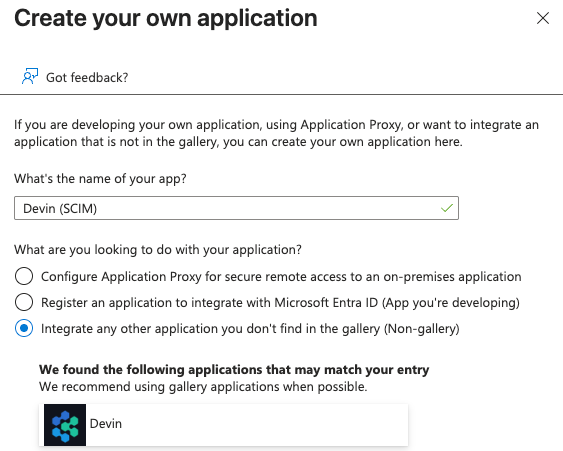
    3. わかりやすい名前を付け (例: `Devin (SCIM)`) 、非ギャラリー アプリケーションのオプションを選択したまま、**Create** をクリックします
           <Frame>
             <img src="https://mintcdn.com/cognitionai/SyQRU3qbsN5IUTkF/images/enterprise/scim/entra/entra-new-application-name.png?fit=max&auto=format&n=SyQRU3qbsN5IUTkF&q=85&s=2f38cec3b557f6f68c52708feeba4ea7" alt="アプリに名前を付け、非ギャラリー オプションを選択する" width="563" height="451" data-path="images/enterprise/scim/entra/entra-new-application-name.png" />
           </Frame>

    **アプリケーションを設定する**

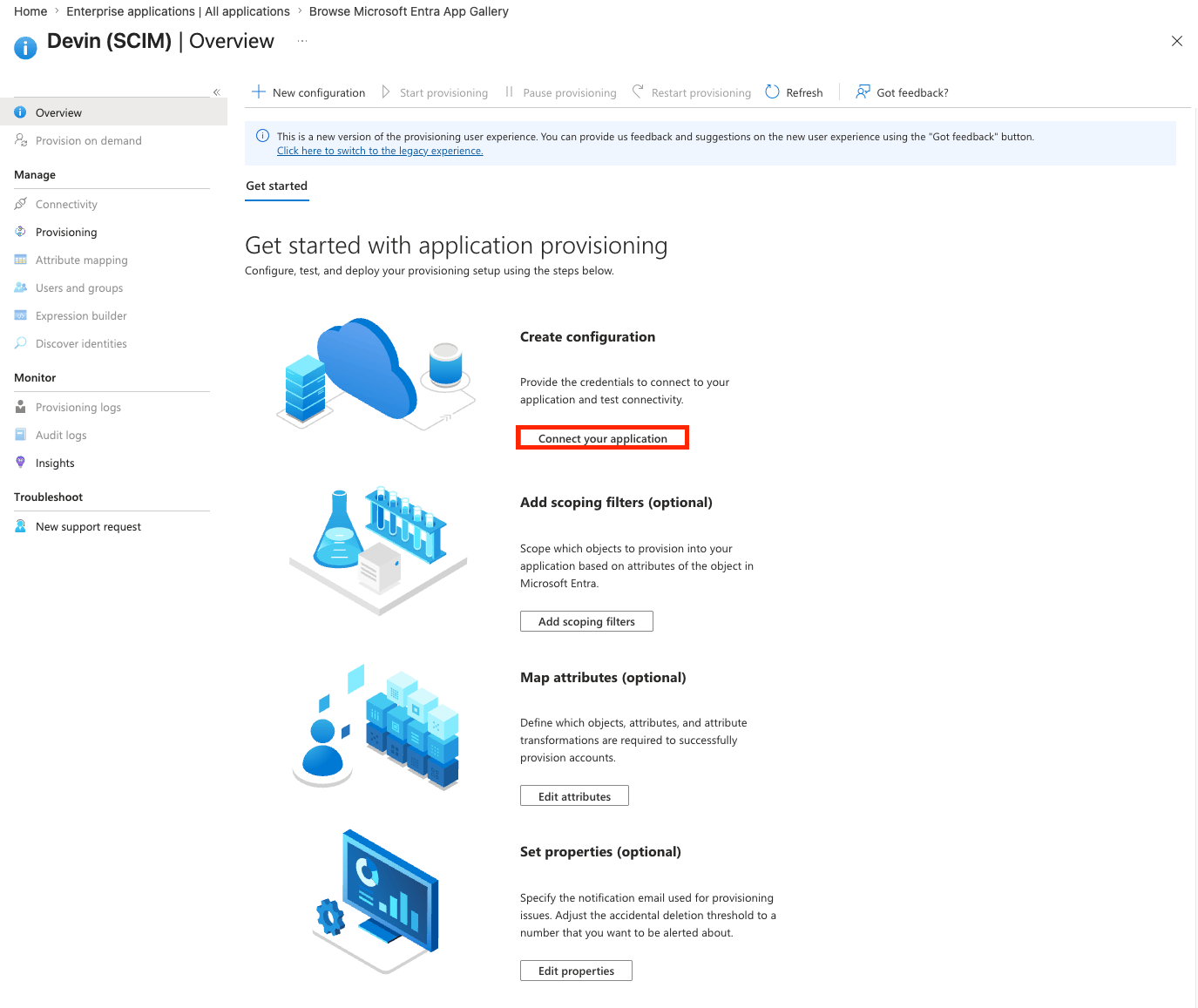
    1. アプリを開き、**Provisioning** を選択して **Connect your application** をクリックします
           <Frame>
             <img src="https://mintcdn.com/cognitionai/SyQRU3qbsN5IUTkF/images/enterprise/scim/entra/entra-new-application-connect.png?fit=max&auto=format&n=SyQRU3qbsN5IUTkF&q=85&s=87a55bf77daf5ee9380c4336b99b5636" alt="プロビジョニングの概要でアプリケーションを接続する" width="1375" height="1157" data-path="images/enterprise/scim/entra/entra-new-application-connect.png" />
           </Frame>

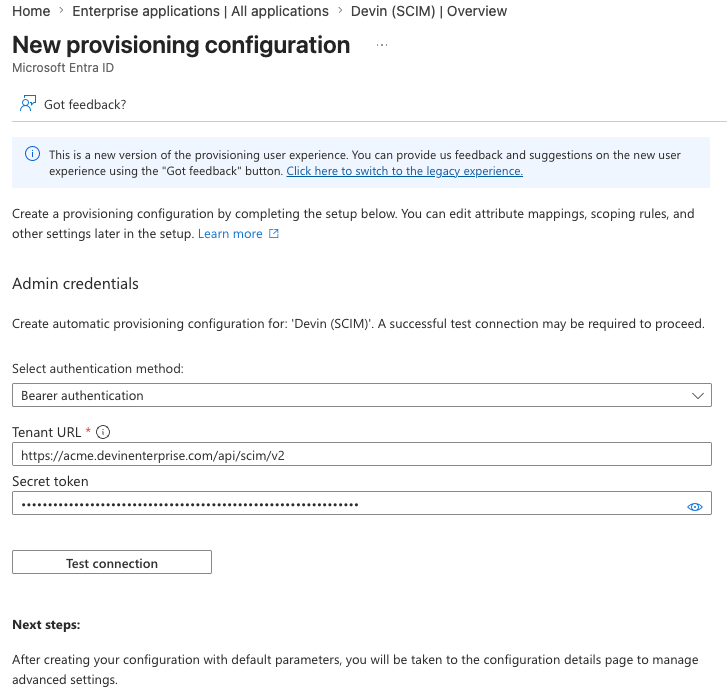
       * **Tenant URL:** Devin の SCIM ベース URL
       * **Secret Token:** Devin の Bearer トークン
       * **Test Connection** をクリックして接続テストが成功することを確認し、**Save** をクリックします
           <Frame>
             <img src="https://mintcdn.com/cognitionai/SyQRU3qbsN5IUTkF/images/enterprise/scim/entra/entra-provisioning-config.png?fit=max&auto=format&n=SyQRU3qbsN5IUTkF&q=85&s=01c2f328b832f857b81cde3154f7a592" alt="Bearer 認証でテナント URL とシークレット トークンを入力する" width="727" height="699" data-path="images/enterprise/scim/entra/entra-provisioning-config.png" />
           </Frame>

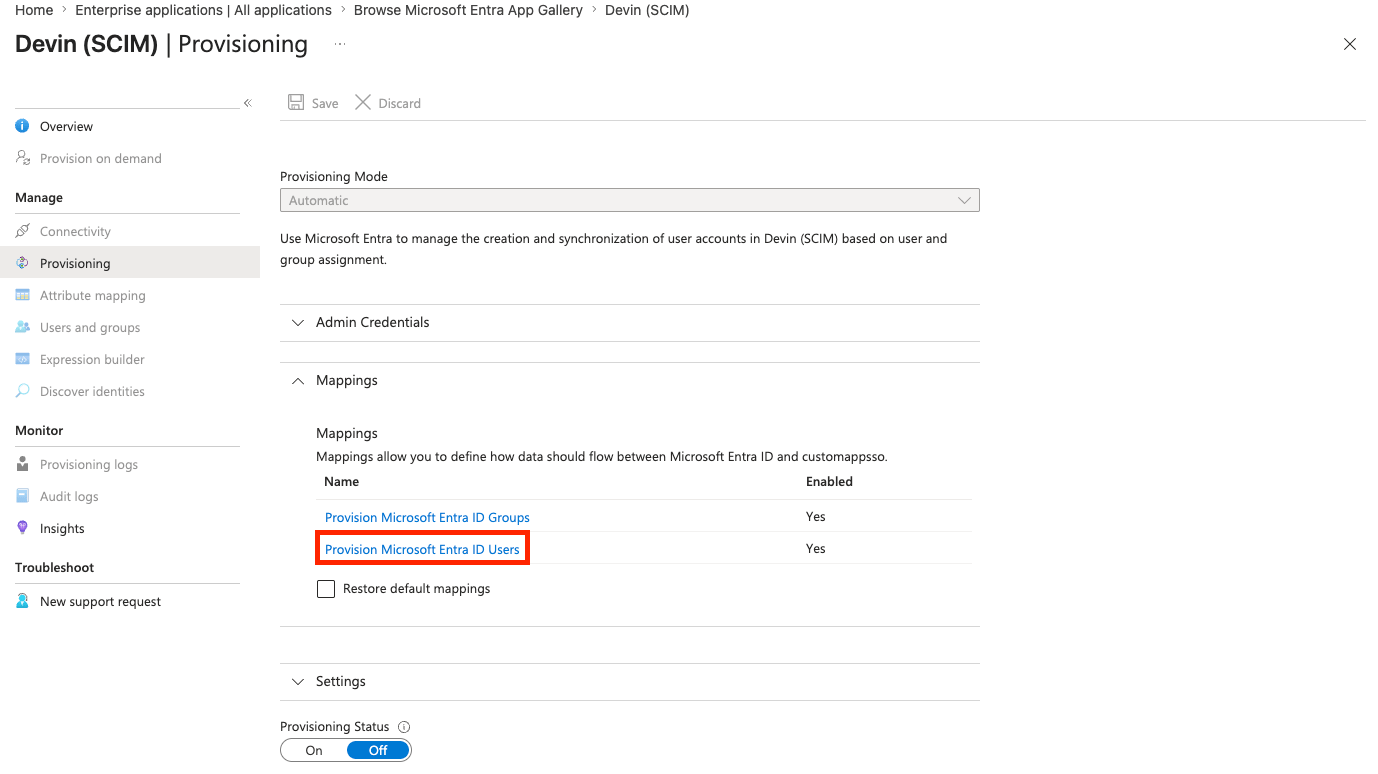
    2. アプリを開き、**Provisioning → Mappings → Provision Microsoft Entra ID Users** を選択します (ユーザーとグループのプロビジョニングが有効になっていることを確認してください)
           <Frame>
             <img src="https://mintcdn.com/cognitionai/SyQRU3qbsN5IUTkF/images/enterprise/scim/entra/entra-provisioning-enable.png?fit=max&auto=format&n=SyQRU3qbsN5IUTkF&q=85&s=f10693bcc4ea390c9d76e61c878c4a5f" alt="Microsoft Entra ID Users のプロビジョニング マッピング" width="1378" height="774" data-path="images/enterprise/scim/entra/entra-provisioning-enable.png" />
           </Frame>

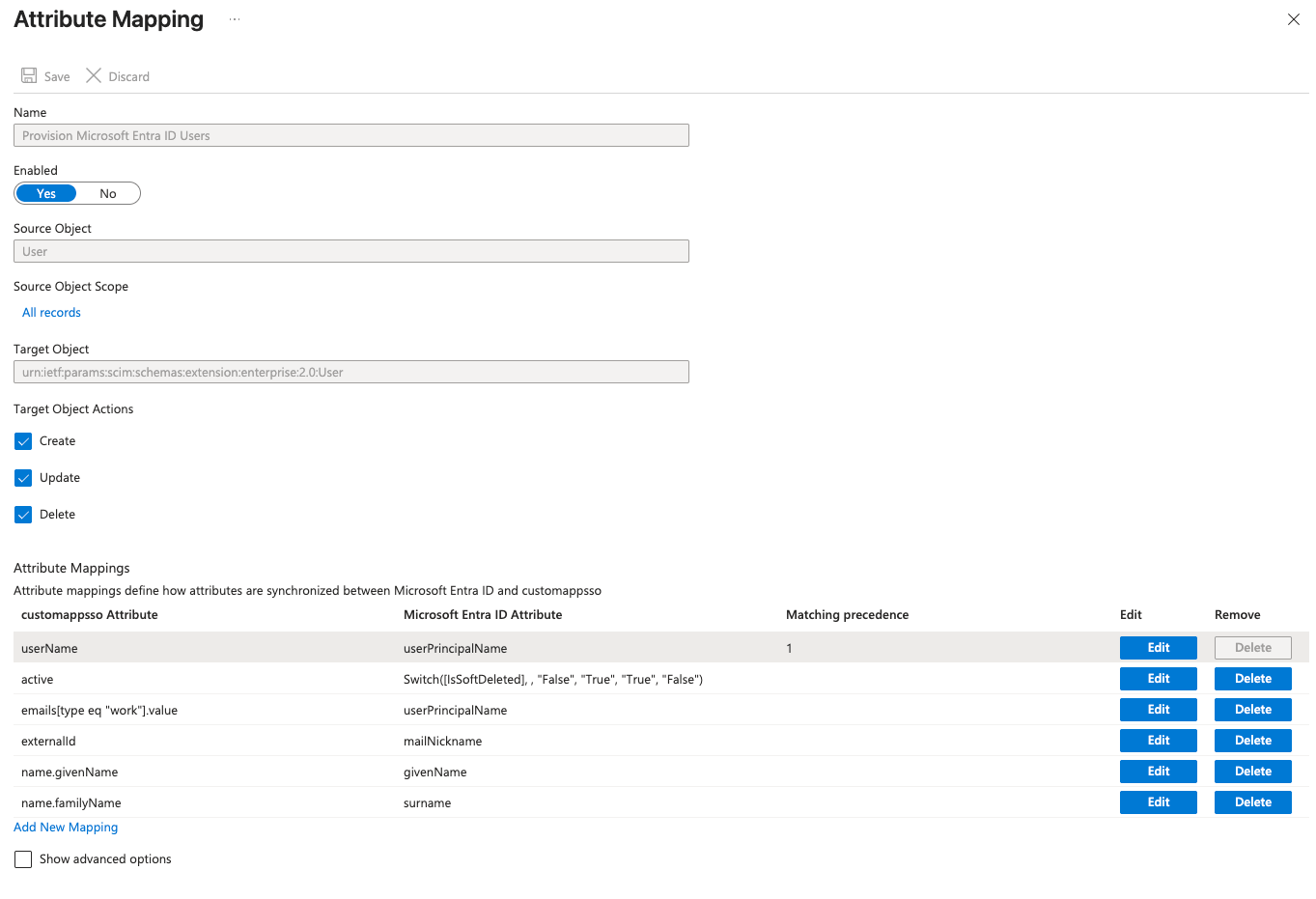
       * `userName` を編集して `emails[type eq "work"].value` のマッピングと一致させます (例: 両方を Entra 属性 `userPrincipalName` に設定) 。その後、**Save** をクリックします

             <Frame>
               <img src="https://mintcdn.com/cognitionai/SyQRU3qbsN5IUTkF/images/enterprise/scim/entra/entra-attribute-mapping.png?fit=max&auto=format&n=SyQRU3qbsN5IUTkF&q=85&s=2bd379e45fd0bdcb26822316c3dc4417" alt="userName と emails[type eq work].value の両方を userPrincipalName にマッピングする" width="1368" height="1259" data-path="images/enterprise/scim/entra/entra-attribute-mapping.png" />
             </Frame>

       * `userName`、`active`、`name.givenName`、`name.familyName`、`emails[type eq "work"].value`、`externalId` 以外の属性マッピングをすべて削除します
             <Frame>
               <img src="https://mintcdn.com/cognitionai/SyQRU3qbsN5IUTkF/images/enterprise/scim/entra/entra-attribute-mapping-removal.png?fit=max&auto=format&n=SyQRU3qbsN5IUTkF&q=85&s=5de2eba47c034c222e079154542d5ddb" alt="属性マッピングをサポート対象のセットに絞り込む" width="1363" height="931" data-path="images/enterprise/scim/entra/entra-attribute-mapping-removal.png" />
             </Frame>

    **ユーザーとグループを割り当てる**

    1. アプリを開き、**Users and groups** を選択して **+ Add user/group** をクリックします
    2. アプリを開き、**Provisioning** を選択して **Start provisioning** をクリックします (Entra の標準サイクル (約 40 分ごと) で自動的にバックグラウンド同期するには、**Provisioning Status** を **On** に設定します)
    3. (任意) 特定のユーザーをすぐに同期するには、**Provisioning → Provision on demand** を使用します
  </Tab>

  <Tab title="その他のIdP">
    SCIM 2.0 に準拠した任意のアイデンティティプロバイダーで、ユーザーとグループを Devin にプロビジョニングできます。

    * **ベース URL:** Devin の SCIM ベース URL (`/scim/v2` で終わる)
    * **認証:** HTTP `Authorization: Bearer <token>` ヘッダー
    * **リソース:** `/Users` と `/Groups`、および標準的なディスカバリーエンドポイント (`/ServiceProviderConfig`、`/ResourceTypes`、`/Schemas`)
    * **対応する属性セットは限定的です:** その他の属性は無視されます。サポートされる属性は次のみです。
      * **ユーザー:** `userName`、`active`、`emails`、`name.givenName`、`name.familyName`、`externalId`
      * **グループ:** `displayName`、`members`、`externalId`
  </Tab>
</Tabs>

<Note>
  ユーザーの `userName` にはメールアドレスを設定する必要があります。そのため、Okta アプリケーションのユーザー名形式は **Email** に設定し、Entra の `userName` マッピングは勤務先メールアドレスのマッピングと一致させる必要があります。
</Note>

<div id="step-3-map-groups-to-roles">
  ## ステップ3：グループをロールにマッピングする
</div>

割り当てられたユーザーは、ログインする前にデフォルトのEnterprise MemberロールでDevin enterpriseにプロビジョニングされます。プロビジョニングされたグループをロールや組織にマッピングするには、**Settings → Enterprise → Identity Provider Groups** を開きます。

<div id="how-provisioning-interacts-with-sso-login">
  ## プロビジョニングとSSOログインの連携
</div>

* SCIM 経由でプロビジョニングされたユーザーは、招待なしですぐに SSO (シングルサインオン) でログインできます
* IdP でユーザーを無効化すると、そのユーザーの Enterprise メンバーシップは直ちに削除され、再割り当てすると復元されます
* SCIM 経由でプッシュされたグループメンバーシップは、ユーザーの次回ログインを待たずに直ちに反映されます
* ログインベースのグループ同期がオフの場合、IdP グループメンバーシップのソースは SCIM のみです
* ジャストインタイムプロビジョニングまたは手動招待で以前に作成されたユーザーは引き続き利用できます。IdP でユーザーを割り当てると、SCIM で管理されるようになります
