> ## Documentation Index
> Fetch the complete documentation index at: https://docs.devin.ai/llms.txt
> Use this file to discover all available pages before exploring further.
# Devin Enterprise のはじめ方
> 組織、ユーザー権限、SSO(シングルサインオン)、各種連携設定を含む Devin Enterprise のステップバイステップ設定ガイド。
## 概要
Devin Enterprise を利用すると、個々のユーザーに対する管理、セキュリティ、およびプロビジョニングをきめ細かく制御できます。このガイドでは、環境構成、ツール連携、アカウントプロビジョニングを含む Devin Enterprise のセットアップ方法を説明します。
Devin のセットアッププロセスは、新しいエンジニアのオンボーディングに相当し、開発チームと同じサービスやツールへのアクセスが必要です。
このガイドは **Devin のデプロイ** については扱いません。デプロイの詳細については、[デプロイメントガイド](/ja/enterprise/deployment/overview) を参照してください。
## 組織の概要
Devin Enterprise における組織は、開発チームに構造と境界を提供する論理的なグループです。各組織は、組織ごとに共有の Devin マシン、リポジトリへのアクセス権、およびメンバー権限が用意された、独立した単位として運用されます。
組織構造、計画パターン、チームを Devin の組織にマッピングするためのベストプラクティスについて、さらに詳しく学びましょう。
### 組織の作成
Enterprise 内で複数の組織を作成し、チーム、プロジェクト、部門ごとに分けられます。
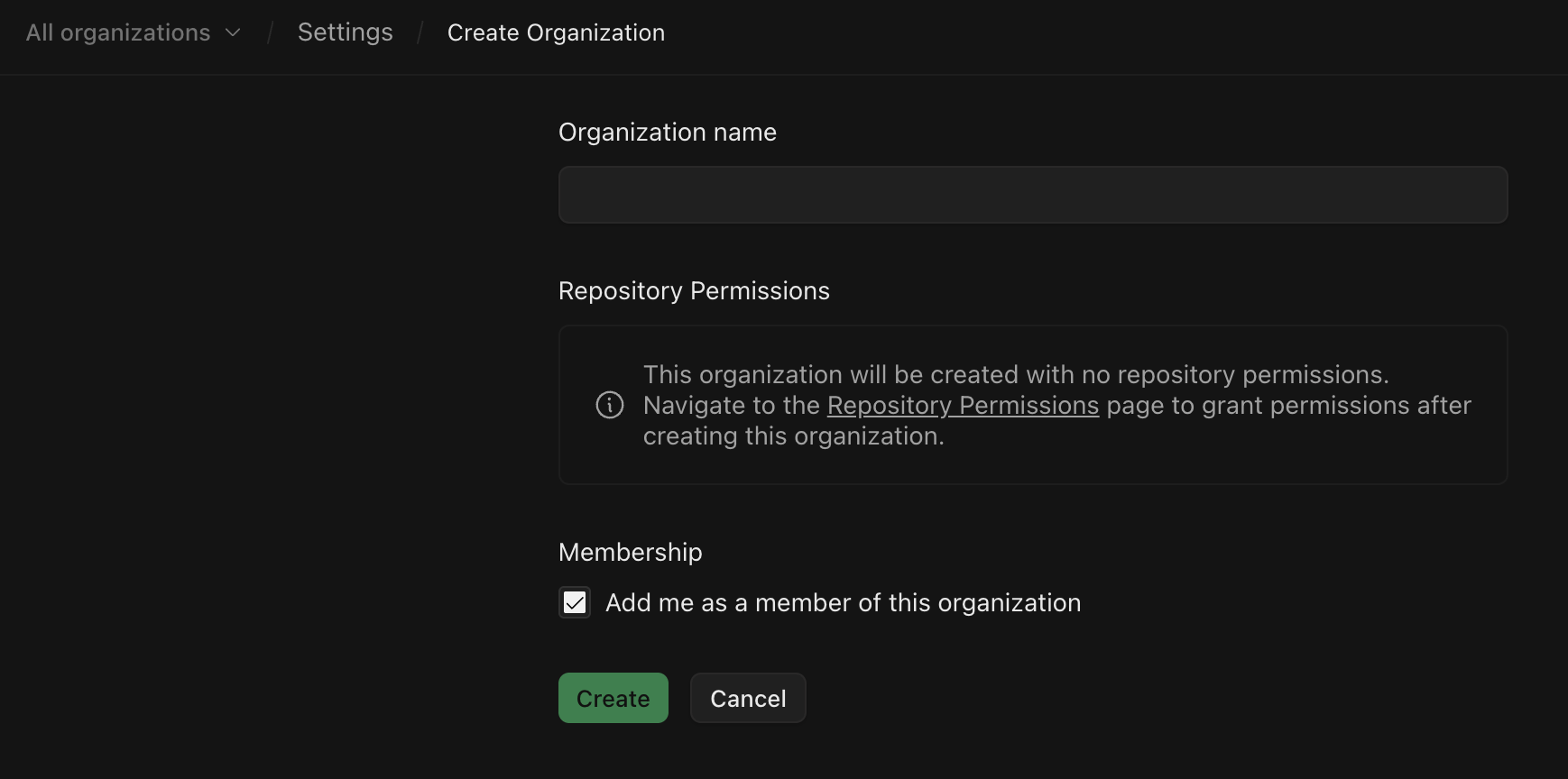
組織を作成するには、次の手順を実行します。
1. **Enterprise Settings > Organizations** に移動します。
2. **Add Organization** をクリックします。
3. 名前を入力し、**Add** をクリックします。
## メンバーと役割
### ユーザーロール
Devin Enterprise には、デフォルトで 3 種類のユーザー種別があり、それぞれ権限レベルが異なります。
| **ロール** | **権限** |
| :------------------- | :--------------------------------------------------------------------------------------------------------- |
| **Enterprise 管理者** | - すべての Enterprise 設定へフルアクセス
- 組織を作成
- 組織に個人を招待
- アカウントにソースコードリポジトリを接続
- 請求を管理 |
| **Organization 管理者** | - 自分の組織にメンバーを招待 |
| **メンバー** | - Devin を利用し、自分の組織内でフルアクセス権を持つ
- Devin セッションを実行 |
### カスタムロール
よりきめ細かなアクセス制御を行うために、Devin Enterprise では [カスタムロールと RBAC](/ja/enterprise/security-access/custom-roles) をサポートしています。特定の権限を持つカスタムロールを、組織レベル (特定の組織内でのアクセスを制御) とアカウントレベル (Enterprise アカウント全体に適用) の両方で作成できます。
### IdP グループ
カスタムロールは、SSO (シングルサインオン) の IdP グループへの所属に基づいて自動的に割り当てられます。詳細な設定手順については、[IdP グループ連携](/ja/enterprise/security-access/idp-groups) を参照してください。
### メンバーの追加
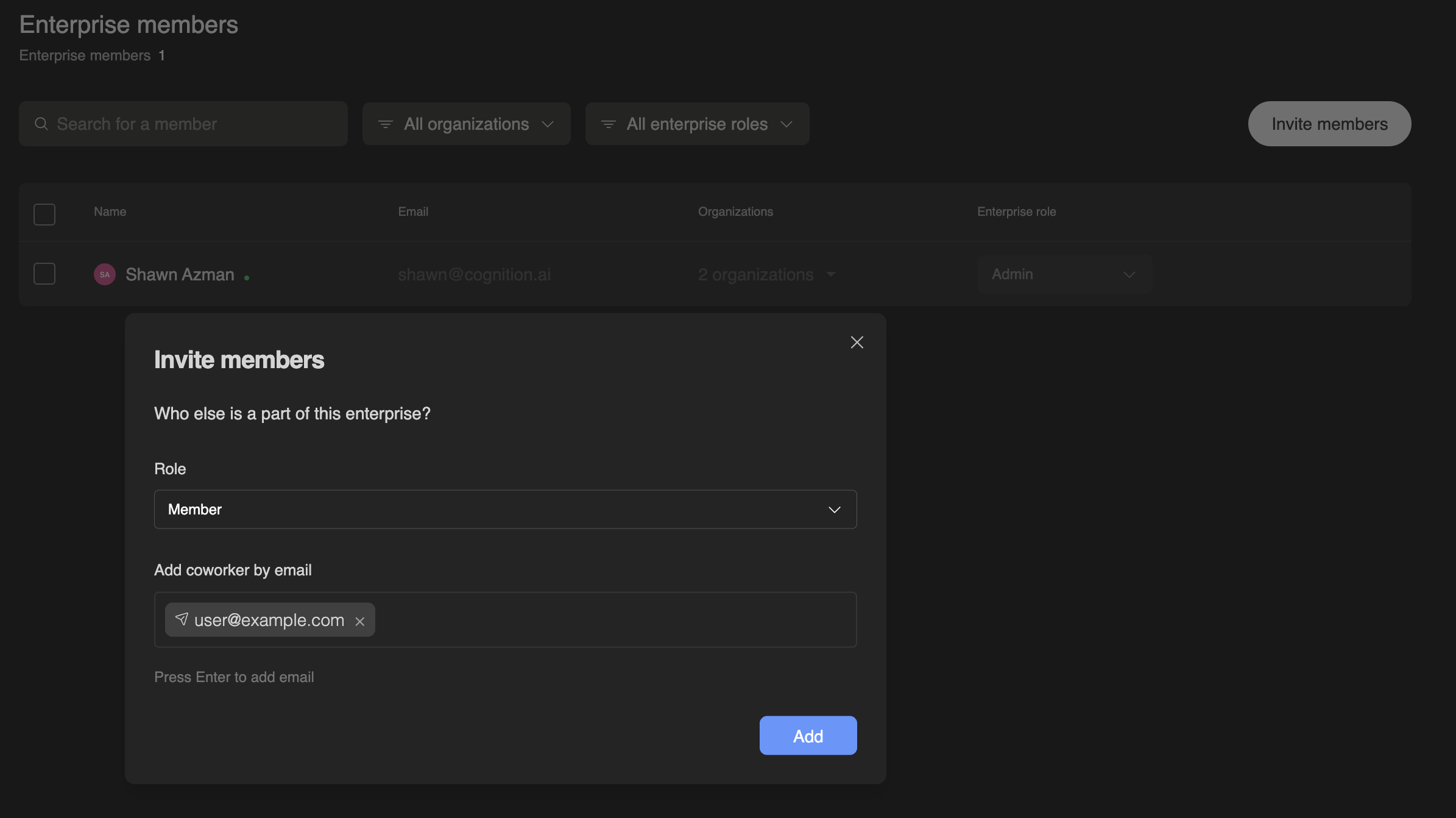
組織を作成後に、メンバーを追加して特定の組織に割り当てることができます。
1. **Enterprise Settings > Members** に移動します。
2. **Add Members** をクリックします。
3. 招待したい各ユーザーのメールアドレスを入力します。
ユーザーには、Devin の組織に参加するための招待メールが送信されます。
### メンバーアクセスの管理
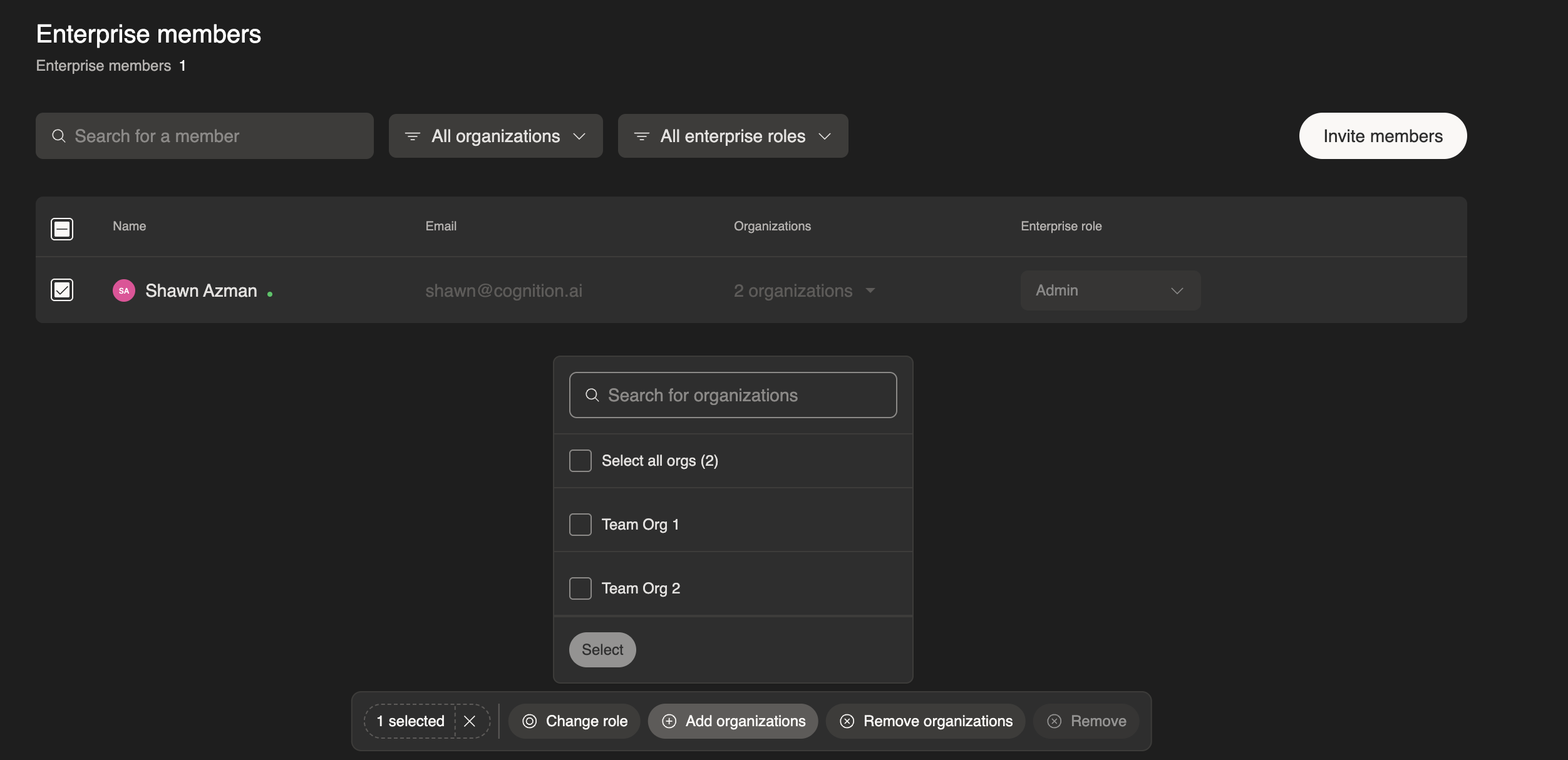
組織に対するメンバーのアクセス権を管理するには、次の手順に従います。
1. **Enterprise Settings > Members** に移動します
2. ユーザー名の横にあるチェックボックスを使用して、1人以上のユーザーを選択します
3. ページ下部のアクションボタン (**Change role**、**Add organizations**、**Remove organizations**、**Remove**) を使用して、選択したユーザーを操作します
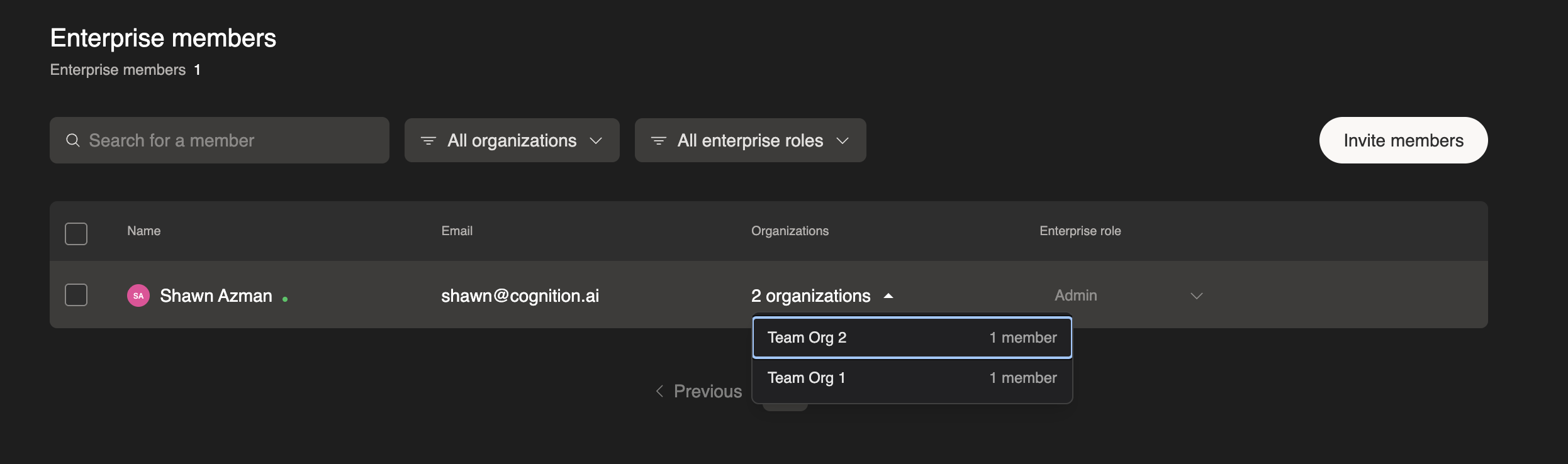
 ユーザーが所属している組織を確認するには、テーブル内の組織数 (例: "2 organizations") をクリックして展開し、そのユーザーが所属している組織を表示します。
## SSO (シングルサインオン)
Enterprise の管理者は、SSO (シングルサインオン) を利用して Devin への認証を設定できます。サポートしているプロバイダーは次のとおりです:
* [Okta](/ja/enterprise/security-access/sso/okta)
* [Microsoft Entra ID](/ja/enterprise/security-access/sso/azure)
* [SAML](/ja/enterprise/security-access/sso/saml)
* [OIDC (汎用) ](/ja/enterprise/security-access/sso/oidc)
## 連携
### ソースコードへのアクセス
Enterprise 管理者は、サポートされているいずれかのインテグレーションを使用してソースコードリポジトリを接続する必要があります。これは **Enterprise Settings > Connected Accounts** から実行できます。
* [GitHub](/ja/integrations/gh)
* [GitHub Enterprise](/ja/enterprise/integrations/github-enterprise-server)
* [GitLab](/ja/integrations/gitlab)
* [Bitbucket](/ja/integrations/bitbucket)
* [Azure DevOps](/ja/enterprise/integrations/azure-devops)
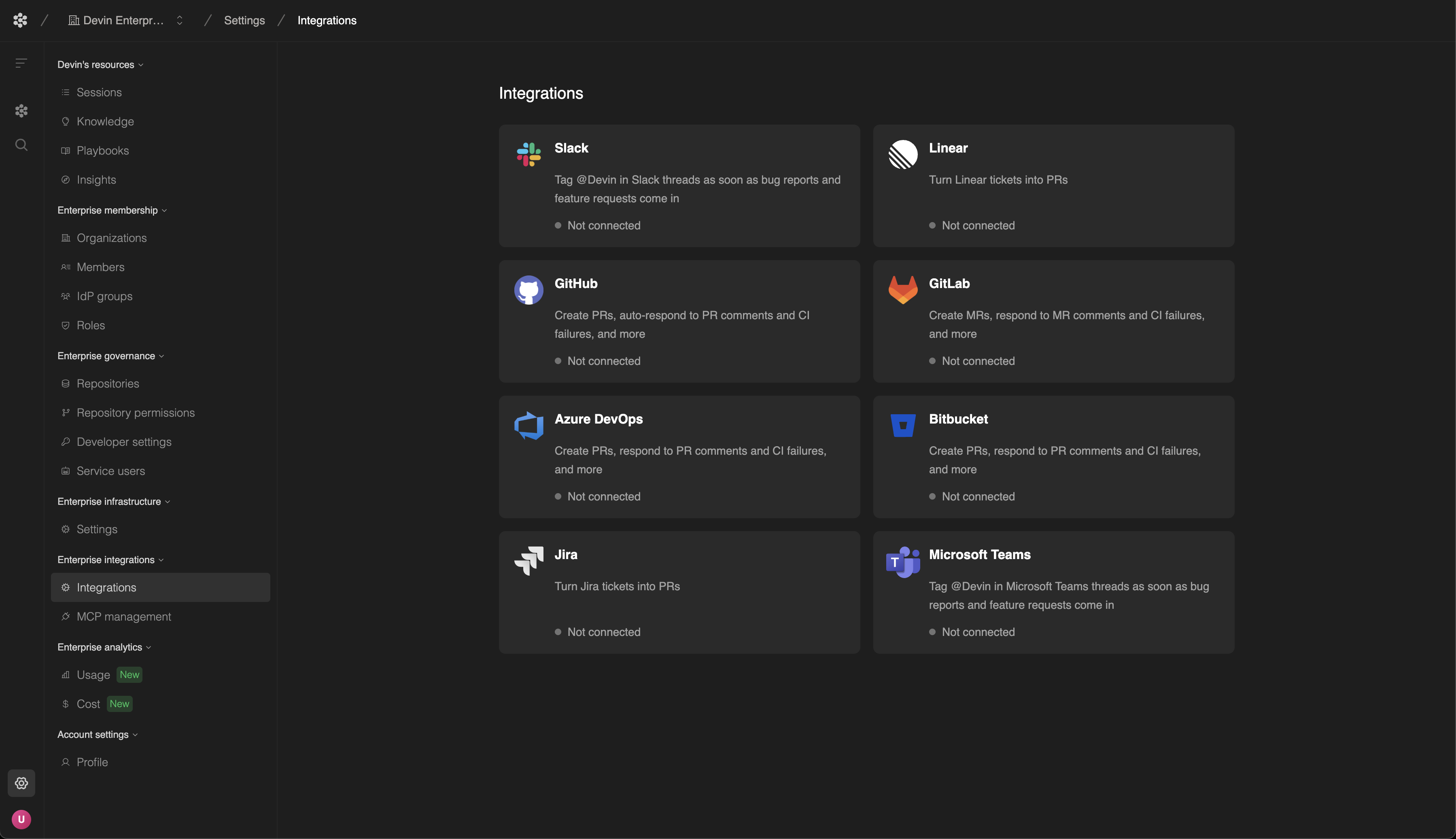 Group および Repository Permissions を使用して、組織に特定のリポジトリまたは GitHub グループ全体へのアクセス権を付与する方法を説明します。
### Slack と Microsoft Teams との連携
Slack チャンネルや Microsoft Teams で @Devin を直接メンションして、セッションを開始したり、質問したり、チームと共同作業したりできます。Devin はスレッド内で更新内容を返信し、`!ask`、`mute`、`sleep` のようなインラインキーワードで操作できます。セットアップ手順については、[Slack 連携ガイド](/ja/integrations/slack) または [Microsoft Teams 連携ガイド](/ja/integrations/microsoft-teams) を参照してください。
## 次のステップ
Enterprise Cloud や Customer Dedicated Deployment などのデプロイモデルをご確認ください。
Devin のセキュリティ対策、データプライバシー、コンプライアンス認証について学びます。
エンジニアリングワークフローの実践的な例を探索できます。
エンタープライズレベルのセットアップやサポートについては、[Enterprise Sales Team](mailto:enterprise@cognition.ai) までお問い合わせください。