> ## Documentation Index
> Fetch the complete documentation index at: https://docs.devin.ai/llms.txt
> Use this file to discover all available pages before exploring further.
# Devin Desktopでよくある問題
> レート制限、MacOSのセキュリティ警告、Windowsのアップデート、Linuxのクラッシュ、ターミナルの問題など、Devin Desktop Editorでよくある問題の対処方法を紹介します。
### 一般的なFAQ
まず、反映されるまで数分お待ちください。それでも解決しない場合は、Web サイト上で Devin Desktop からログアウトし、IDE を再起動してから、Devin Desktop に再度ログインしてみてください。また、Devin Desktop の最新バージョンがインストールされていることもご確認ください。
有料プランは、右上のアイコンをクリックして [Devin Desktop website](https://windsurf.com/profile) のプロフィールページに移動すると解約できます。
Pro のサブスクリプションを解約するには、左側のナビゲーションパネルで `Billing` ページに移動し、"Cancel Plan" をクリックします。
Teams のサブスクリプションを解約するには、左側のナビゲーションパネルで `Manage Team` ページに移動し、"Cancel Plan" をクリックします。
[security page](/ja/admin/security#how-is-your-data-used-to-improve-devin) に記載のとおり、[account settings](https://windsurf.com/settings) に移動すると、コードスニペットのテレメトリーをオプトアウトできます。詳細については、[Terms of Service](https://windsurf.com/terms-of-service-individual) をご覧ください。
アカウントを削除するには、[support](https://windsurf.com/support/) までご連絡ください。
機能リクエストやフィードバックは、以下のコミュニティチャンネルからお寄せいただけます。
[Reddit](https://www.reddit.com/r/windsurf/)、[Discord](https://discord.com/invite/3XFf78nAx5)、または [Twitter/X](https://x.com/windsurf) をご利用ください。
また、[support platform](https://windsurf.com/support/) からもご連絡いただけます。
### レート制限の問題が発生する
Devin にはレート制限があり、残念ながら利用しているプレミアムモデルで処理上限に達することがあります。現在、これらの制限の引き上げと、利用可能な処理能力の公平な配分に向けて対応を進めています。
これは一時的な問題のはずです。このエラーが表示された場合は、少し待ってからもう一度お試しください。
### Pylance または Pyright が動作しない / Python の構文ハイライトが壊れている、または十分ではない
Devin Desktop 向けに、専用の [Pyright 拡張機能](/ja/desktop/advanced#windsurf-extensions) を開発しました。拡張機能の検索で「Windsurf Pyright」を検索するか、`@id:codeium.windsurfPyright` を貼り付けてください。
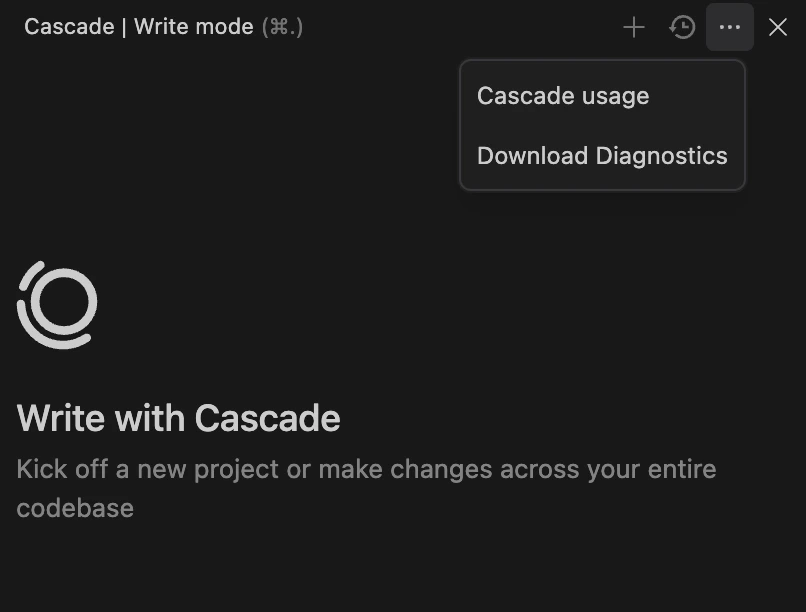
### Devin Desktopサポートチームに送る診断ログをダウンロードするにはどうすればよいですか?
診断ログは、Cascade Panelを開き、右上の三点メニューをタップしてから、「Download Diagnostics」をクリックするとダウンロードできます。
### MacOSで「'Devin Desktop' は破損しているため開けません」というポップアップが表示されます。
このポップアップは、MacOS のセキュリティ機能の誤検知によるものです。通常は、「System Settings -> Privacy & Security」を開き、Devin Desktop に対して「Allow」または「Open anyway」をクリックすると解決できます。これで解決しない場合、またはその操作ができない場合は、次の手順をお試しください。
1. Devin Desktop が `/Applications` フォルダ内にあり、そこから起動していることを確認してください。
2. プロセッサの種類を確認してください。お使いの Mac が Intel チップ搭載の場合は Intel 版、Apple Silicon (M1、M2、M3 など) の場合は Apple Silicon 版を使用していることを確認してください。プロセッサの種類は [Mac ダウンロードページ](https://windsurf.com/windsurf/download_mac) で選択できます。
3. 問題のあるセキュリティ機能は通常ダウンロード時に作動するため、[公式ダウンロードページ](https://windsurf.com/windsurf/download_mac) から DMG を再ダウンロードして再インストールしてみてください。
4. Devin Desktop (および「Devin Desktop は破損しているため開けません」というポップアップ) が閉じていることを確認し、`xattr -c "/Applications/Devin.app/"` を実行してください。
### Windows で更新に関するエラーメッセージが表示される、または Windows で更新が表示されない。
たとえば:
> Devin Desktop のユーザー スコープのインストールを Administrator として実行しているため、更新は無効になっています。
Devin Desktop を Administrator として実行している場合、自動更新はできません。更新するには、ユーザー スコープで Devin Desktop を再実行してください。
### macOS で、Terminal からは SSH できるのに、Remote SSH では "Undefined error: 0" で失敗する
Devin Desktop の Remote SSH がすぐに失敗する一方で、同じ SSH 接続が Terminal、VS Code、または他のアプリでは機能する場合、通常は macOS が Devin Desktop のローカルネットワークへのアクセスをブロックしていることが原因です。
Remote - SSH の出力ログ (View → Output → Remote - SSH) には、次のように表示されます。
```
debug1: Connecting to port 22.
ssh: connect to host port 22: Undefined error: 0
```
続いて `SSH server closed unexpectedly. Error code: 255` と表示されます。
`Undefined error: 0` というメッセージ ("Connection refused" や "Network unreachable" ではなく) が重要な手がかりです。これは、Privacy & Security でアプリケーションにローカルネットワークへのアクセス許可が付与されていない場合に macOS が返すエラーです。
これを修正するには、次の手順に従ってください。
1. **System Settings → Privacy & Security → Local Network** を開きます。
2. 一覧で **Devin Desktop** を見つけ、トグルを**有効化**します。
3. Devin Desktop を再起動し、接続を再試行します。
Devin Desktop が Local Network の一覧に表示されない場合は、まず Devin Desktop から SSH 接続を開始して、macOS のアクセス許可プロンプトが表示されるようにしてみてください。以前にそのプロンプトを閉じていてトグルが表示されない場合は、Devin Desktop を削除して再インストールすると、次回の起動時に再度プロンプトが表示されます。
### ネットワークフィルタ/ファイアウォール、VPN、またはプロキシでは、どのドメインを許可リストに追加すべきですか?
ネットワークフィルタリング、ファイアウォール、VPN サービスを使用している場合や、ネットワークアクセスが制限された環境で作業している場合は、Devin Desktop で接続の問題が発生することがあります。問題なく動作するように、ネットワーク設定で次のドメインを許可リストに追加してください。
**すべてのお客様で、Devin Desktop には次のバックエンドドメインが必要です。**
* `.codeiumdata.com`
* `update.windsurf.com`
* `.windsurf.com`
* `.codeium.com`
* `.googleapis.com` (認証)
* `apis.google.com` (認証)
* `static.devin.ai`
**Cognition Platform をご利用のお客様では、さらに次のバックエンドドメインが必要です。**
* `app.devin.ai` (webapp、セッション URL、リソースのダウンロード)
* `api.devin.ai` (API バックエンドおよび ACP のライブ WebSocket)
ワイルドカードルールを利用する場合は、`.devin.ai` で両方をカバーできます。`devinenterprise.com` ドメインの Cognition Platform をご利用のお客様は、対応するホスト (または `.devinenterprise.com`) を許可リストに追加してください。
**ユーザーがアクセス可能なドメイン (変更ログ、ドキュメント、サポート) :**
* `docs.devin.ai` または `docs.devinenterprise.com` (変更ログとドキュメント、2026 年 6 月 2 日以降)
* `decagon.ai` (サポート)
### Linux で、Devin Desktop が何も起きずに起動しない、または起動時にクラッシュする
これは通常、Electron の権限に関する問題が原因です。VSCode でも同様の問題があり、Linux で tarball を使用する場合には想定される動作です。
最も簡単な対処法は、次を実行することです。
```bash theme={null}
sudo chown root:root /path/to/windsurf/chrome-sandbox
sudo chmod 4755 /path/to/windsurf/chrome-sandbox
```
これで Devin Desktop を起動できるはずです。`--no-sandbox` フラグを付けて `windsurf` を実行することもできますが、これは推奨していません。
うまくいかない場合は、以下をお試しください。
### 「Devin Desktop failed to start」というエラーメッセージが表示される
警告: これらのフォルダーを削除すると、会話履歴とローカル設定が削除されます!
以下のフォルダーを削除してください。
Windows: `C:\Users\\.codeium\windsurf\cascade`
Linux/Mac: `~/.codeium/windsurf/cascade`
その後、IDEを再起動してみてください。
### Cascade パネルが真っ白になる
この問題が発生した場合は、ぜひご連絡ください。画面の録画をご提供いただけると大変助かります。多くの場合、チャット履歴 (`~/.codeium/windsurf/cascade`) を削除すると解決します。
### Cascade でターミナルのセッションが停止したままに見える
ターミナルでコマンドの実行は完了しているのに、Cascade ではセッションが進行中のまま、または停止しているように表示される場合は、いくつかの原因が考えられます。
**デフォルトのターミナルプロファイルが設定されていない**
これは、デフォルトのターミナルプロファイルが明示的に設定されていないことが原因である可能性があります。これを解消するには、Editor の設定でデフォルトのターミナルプロファイルを設定してください。
Settings UI (Cmd/Ctrl + ,) を開き、"terminal default profile"を検索して、お使いのオペレーティングシステムに合った値を設定します。あるいは、次の内容を `settings.json` に追加することもできます。
macOS の場合:
```json theme={null}
"terminal.integrated.defaultProfile.osx": "zsh"
```
Windows では:
```json theme={null}
"terminal.integrated.defaultProfile.windows": "PowerShell"
```
Linux の場合:
```json theme={null}
"terminal.integrated.defaultProfile.linux": "bash"
```
値を、お使いのシェル (例: `bash`、`zsh`、`PowerShell`、`Command Prompt` など) に置き換えてください。
**カスタマイズされた zsh テーマ**
場合によっては、zsh テーマを大幅にカスタマイズしていると (たとえば Oh My Zsh、Powerlevel10k、その他のプロンプトフレームワークのテーマなど) 、コマンドが完了した後でも Cascade がまだ実行中だと誤認することがあります。これが原因かどうかを確認するには、次の手順を実行してください。
1. テキストエディタで `~/.zshrc` ファイルを開きます。
2. `ZSH_THEME="..."`、`source ~/.p10k.zsh`、`eval "$(oh-my-posh init zsh)"` など、テーマを設定または読み込む行をコメントアウトして、一時的にテーマを無効にします。
3. ファイルを保存し、Devin Desktop を再起動するか (または Devin Desktop で新しいターミナルを開いて) 、もう一度コマンドを実行します。
Cascade でターミナルセッションが停止しているように見えなくなった場合は、`~/.zshrc` ではよりシンプルなテーマを使い続けるか、Devin Desktop のターミナル専用に最小限の zsh 設定を別途作成して、他のターミナルでは引き続きより複雑なテーマを使うことができます。
**systemd のターミナル前提情報追跡 (Linux) **
一部の比較的新しい Linux ディストリビューションでは (Fedora 43 以降で報告されています) 、シェルの起動チェーン (`~/.bashrc` → `/etc/bashrc` → `/etc/profile.d/80-systemd-osc-context.sh`) によって systemd の「terminal context tracking」が有効になり、`PS0` または `PROMPT_COMMAND` を通じて OSC 3008 エスケープシーケンスが出力されることがあります。これらの追加の制御シーケンスが Cascade の出力解析を妨げ、コマンドが停止したように見えたり、取得された出力が欠けていたり途中で切れているように見えたりすることがあります。実際には、ターミナル上では正しく表示されています。
この問題を回避するには、`~/.bashrc` から `/etc/bashrc` を読み込まないようにするか、Devin Desktop/Cascade 専用の最小限のシェル設定ファイルを作成して、Cascade ターミナルで OSC の前提情報シーケンスが出力されないようにしてください。
### WSL 使用時に Docker コンテナがリモート エクスプローラーに表示されない
WSL 内の Docker コンテナに接続する場合、リモート エクスプローラー ウィンドウに接続可能なコンテナが表示されず、コマンド パレットを使った回避策が必要になることがあります。実行中のコンテナの一覧をすべて表示するには、Cmd+P (macOS) または Ctrl+P (Windows) →「Dev Containers: Attach to Running Container」を使用してください。